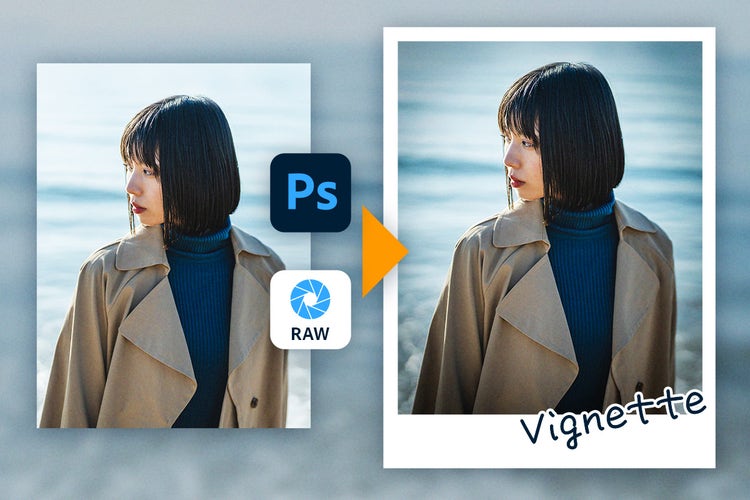
ビネット効果の加え方と写真・画像の見栄えをカンタンによくするコツ

ビネット効果の加え方と写真・画像の見栄えをカンタンによくするコツ

スマートフォンの写真アプリやSNSの画像加工機能にも搭載されている「ビネット効果」。ビネット効果は画像加工の技法として知られていますが、実際にどのように活用するかについては、あまり知られていないかもしれません。

そこでこの記事では、ビネット効果の概要と、画像加工における役割について解説します。また、画像編集ソフト「Adobe Photoshop」を使った、写真をより魅力的に見せる「ビネット効果」の加え方も記載しているので、あわせて参考にしてみてください。

※当記事の情報は、2024年7月時点のものです。アプリケーションのバージョンにより、操作画面のUIや機能が異なる場合がございます。あらかじめご了承ください。

「ビネット効果」とは写真の四隅を暗くぼかす加工

「ビネット効果」とは、写真の四隅を暗く、または明るくしてぼかすことで、中心の被写体を際立たせる画像加工技法です。この効果を使うことで、視線を自然に中央に誘導し、被写体を強調できます。また、ビネット効果を使うと、古いカメラで撮影したようなノスタルジックな雰囲気を加えることもできます。

実は、昔のカメラはレンズの性能が十分でなかったため、周辺部に光が届きにくく、写真の四隅が暗くなることがありました。ビネット効果はこの現象を再現できるため、レトロな印象を演出するのに最適です。

【活用例1】被写体を際立たせる

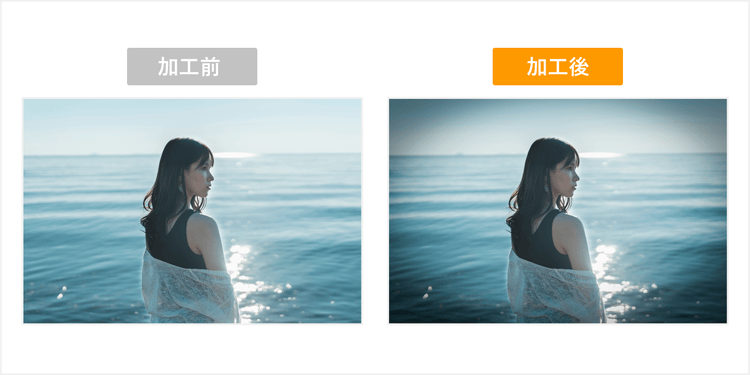
まず、女性のポートレート写真にビネット効果を加えた事例を見てみましょう。

ビネット効果を加えることで視線が自然と被写体に集中し、女性がより際立って見えるようになりました。

海を背景にたたずむ女性の画像を対象に、Photoshop Expressでのビネット効果の加工前後を比較した説明画像

四隅を暗くするビネット効果は、明るくはつらつとしたポートレートよりも、落ち着いた雰囲気のポートレートに適しています。

【活用例2】写真に雰囲気を加える

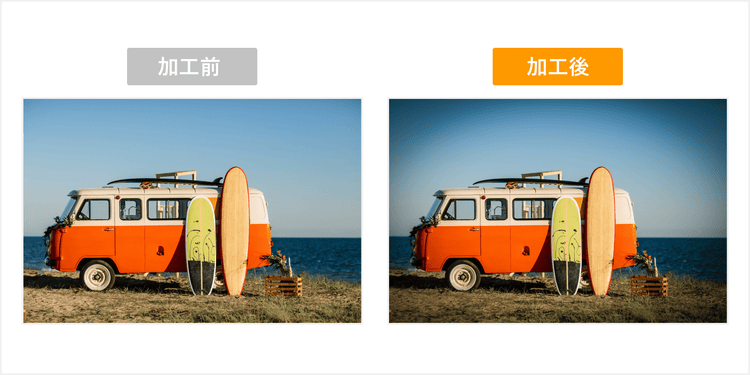
続いて、レトロなワゴンの写真にビネット効果を加えた例を見てみましょう。

ビネット効果を加えることで、レトロさとノスタルジックな雰囲気を演出できました。

ワゴンにサーフィンが立てかけられたビンテージ調の画像を対象に、Photoshop Expressでのビネット効果の加工前後を比較した説明画像

実は、このような懐かしい雰囲気を持つ写真には、70年代に流行したインスタントカメラの影響があります。インスタントカメラでは絞りやシャッタースピードの詳細な設定ができないため、昔のカメラと同様に周辺光量が不足し、自然とビネット効果が生まれました。

そのため、70年代を思わせる被写体にも、四隅が暗くなるビネット効果がよく合います。

Photoshopでビネット効果を加える方法

https://www.youtube.com/watch?v=YqswP5GDIX0

ここからは、Photoshopを使って写真にビネット効果を加える手順を紹介します。

基本の手順のほか、ビネット効果の大きさや形、ぼかし具合を調整する方法も記載しています。それぞれの写真にあったビネット効果を加えたい場合は、ぜひPhotoshopを活用してみてください。

基本の手順:Camera Rawフィルターでビネット効果を加える

では早速、ビネット効果を加える基本の手順を解説します。

まず、Photoshopでビネット効果を加えたい画像を開きます。

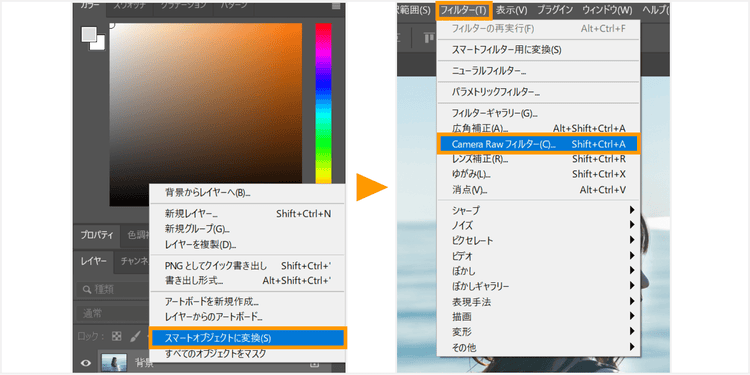
続いて、画面右側に表示されている「レイヤー」を右クリックし、「スマートオブジェクトに変換」を選択してください。

加工するレイヤーをスマートオブジェクトにすることで、すぐ加工前の状態に戻せるので便利です。

レイヤーをスマートオブジェクトに変換できたら、画面上部のメニューバーから「フィルター」をクリックし、「Camera Rawフィルター」を開きます。

PhotoshopのCamera Rawフィルターを使用して、ビネット効果を加える手順紹介画像

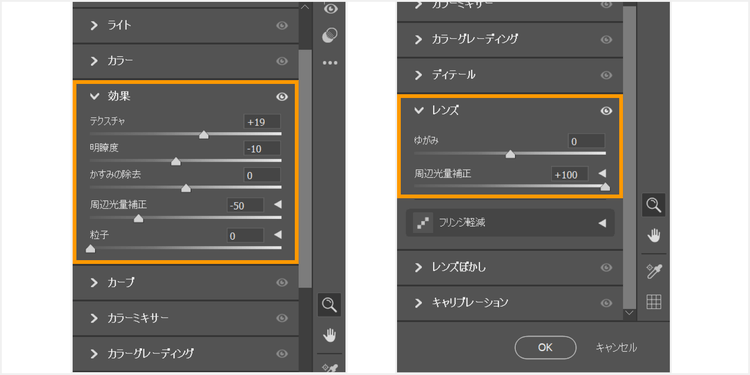
Camera Rawフィルターの画面右側にあるツールバーから、まず「効果」をクリックし、詳細設定を開きます。効果のうち、「周辺光量補正」のスライダーを動かすことで、画像にビネット効果が加えられます(画像左側)。

淡く自然なビネット効果を加えたい場合は、「レンズ」の「周辺光量補正」(画像右側)でビネット効果を加えるとよいでしょう。

PhotoshopのCamera Rawフィルター内の「効果」「レンズ」の項目を図示する画像

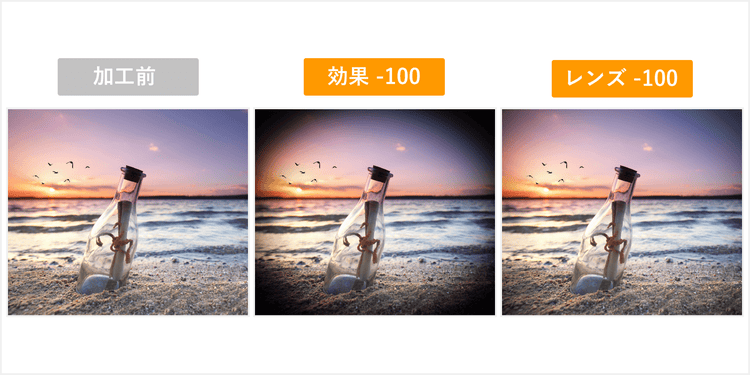
以下の画像は「効果」の周辺光量補正、「レンズ」の周辺光量補正でビネット効果を加えた例です。

砂浜に埋もれた手紙が入った漂流瓶の元画像と、Photoshopの「効果」や「レンズ」でそれぞれビネット効果を加えた場合の加工比較画像

写真の四隅を暗くすることで視線誘導の効果が生まれ、被写体をより目立たせられます。

前述したとおり、「レンズ」の「周辺光量補正」は変化が緩やかなため、より淡いビネット効果を加えたい場合にオススメです。

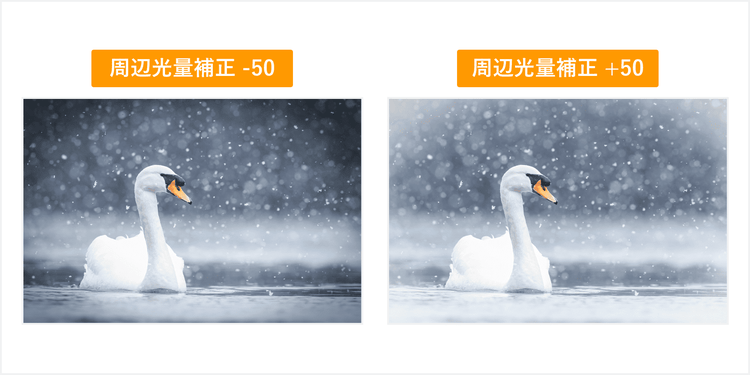
なお、周辺光量補正のスライダーを左側に動かすと四隅が黒くなり、右側に動かすと四隅が白くなります。

同じビネット効果ではありますが、四隅が暗いか、明るいかで雰囲気がガラッと変わります。

暗いビネット効果は、写真全体を落ち着かせたりドラマチックに見せたい場面にオススメです。例えば、ポートレートの背景を抑えて被写体を強く際立たせたいときや、夕暮れや夜景など元の写真が暗めのシーンに使うと雰囲気が増します。

一方、明るいビネット効果は、柔らかくふんわりとした印象にしたい時や、明るい雰囲気の被写体をさらに引き立てたい場合に有効です。ベビー写真や花、動物の写真など、優しくふんわりとしたムードを演出したいときにぴったりです。

降りしきる雪の中で泳ぐ白鳥の写真を対象に、周辺光量補正を-50した場合と、周辺光量補正を+50した場合のビネット効果の差を示す画像

以下の表は、暗いビネット効果と明るいビネット効果それぞれに適したシチュエーションを整理したものです。

ビネット効果の種類

オススメの使用シチュエーション

暗い(黒い)ビネット効果
  • 全体を落ち着かせ、ドラマチックな印象を与えたいとき
  • ポートレートで背景を抑え、被写体を際立たせたいとき
  • 夕暮れや夜景など、もともと暗めのシーンの雰囲気を強めたいとき
明るい(白い)ビネット効果
  • 柔らかくふんわりとした印象を演出したいとき
  • ベビー写真、花、動物の写真など、優しいムードを強調したいとき
  • 明るく軽やかなイメージをさらに引き立てたいとき

演出したい雰囲気にあわせて、暗いビネット効果・明るいビネット効果を使い分けてみてくださいね。

調整の手順:「中心点」「丸み」「ぼかし」を調整する

続いて、ビネット効果の大きさ・形・ぼかし具合を調整する手順をご紹介します。

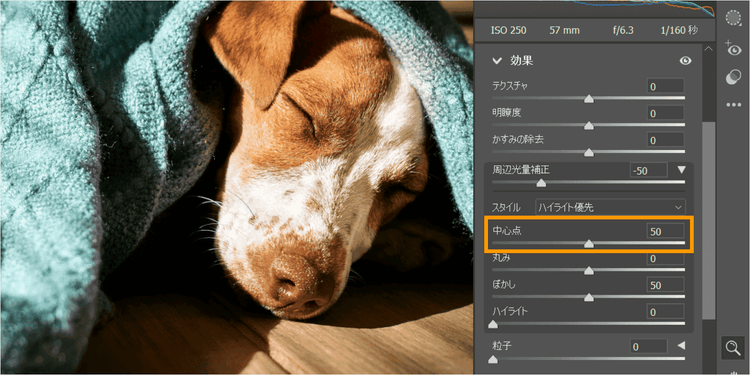
ビネット効果を適用する際は、「周辺光量補正」内の設定項目を調整します。「中心点」「丸み」「ぼかし」などの項目があり、好みに応じて調整することで、写真にビネット効果を反映させられるのです。

Photoshopで、ビネット効果を付与する際の設定項目(中心点)を示した図

ビネット効果の「中心点」を調整する

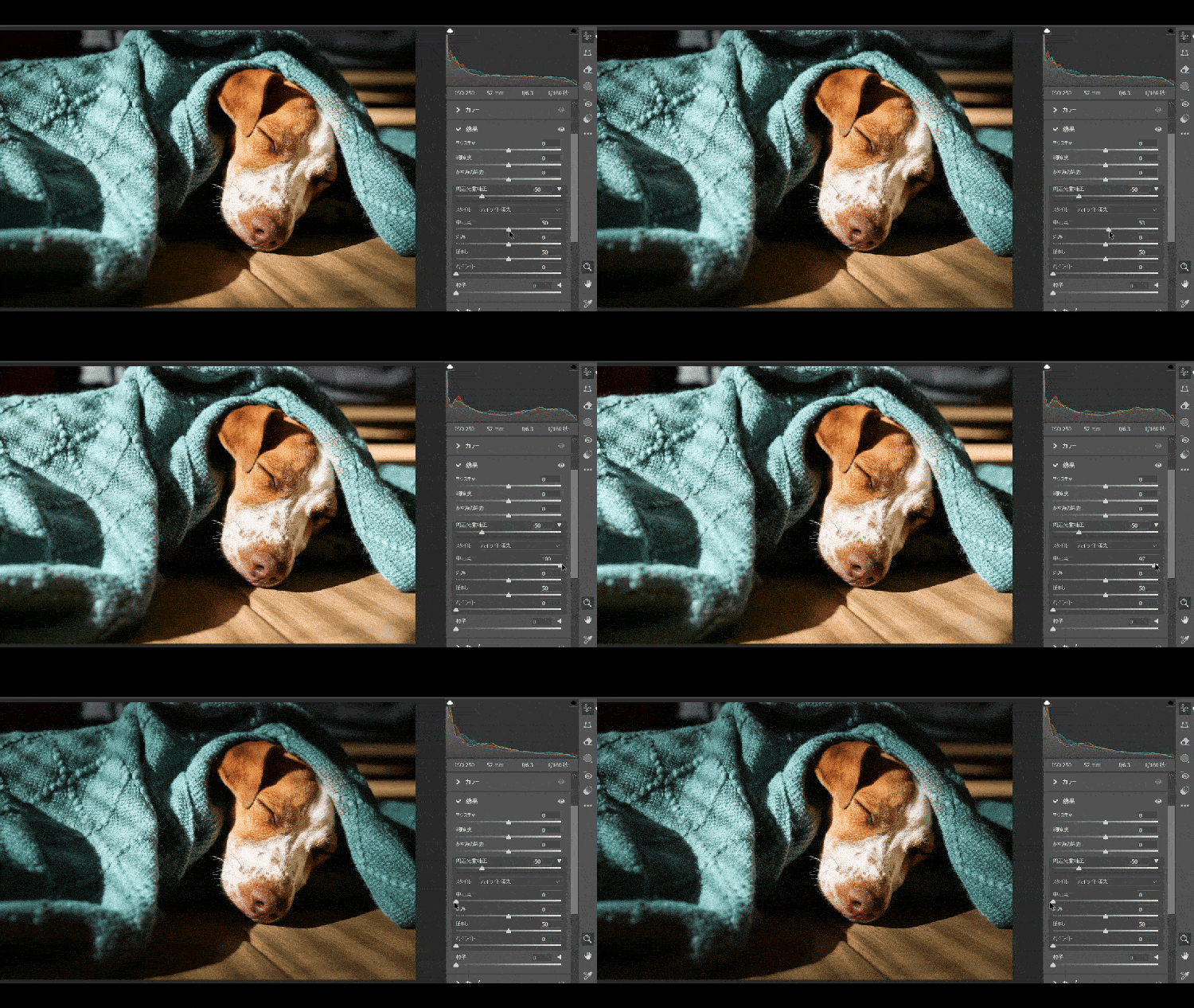
まずは「中心点」を調整しましょう。このスライダーは「周辺光量補正」の下にあります。「中心点」で調整できるのは、写真の中心からビネット効果がどの程度適用されるかという距離です。数値を下げると、ビネット効果が広い範囲にかかり、暗くなるエリアが広がります。逆に、数値を上げるとビネット効果がかかる範囲が狭まり、暗くなるエリアも小さくなります。

Photoshopの編集画面にて、中心点のスライドバーを左右に動かした場合

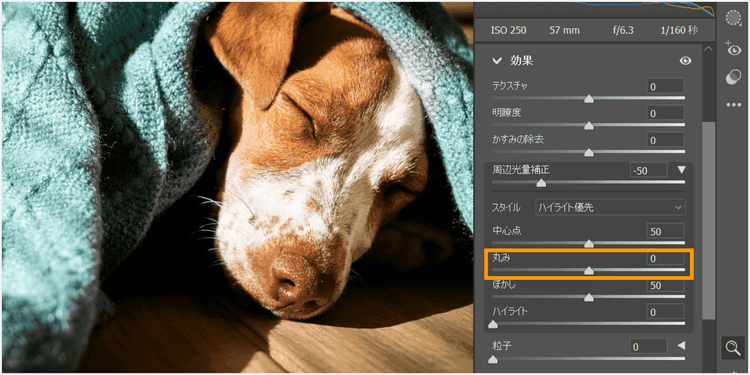
ビネット効果の「丸み」を調整する

次に、「丸み」の調整について説明します。この設定では、ビネット効果の四隅の形状を調整できます。

Photoshopで、ビネット効果を付与する際の設定項目(丸み)を示した図

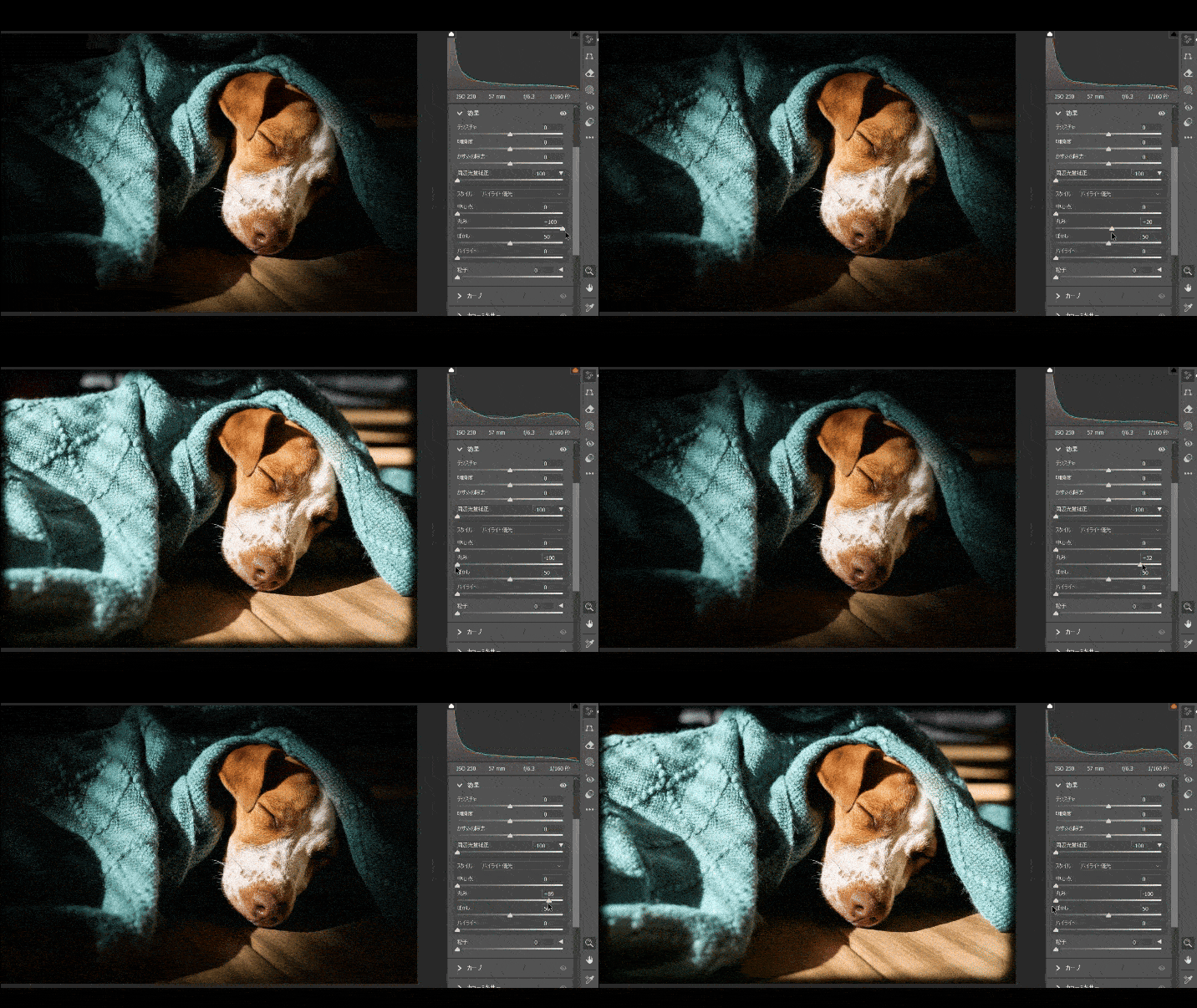
数値を下げると、ビネット効果は長方形に近い形になります。逆に数値を上げると、ビネット効果の四隅が広がり、正円に近い形になります。このスライダーは「中心点」の下にあります。

以下は、中心点のスライダーを左右に動かした場合の変化です。

Photoshopの編集画面にて、丸みのスライドバーを左右に動かした場合

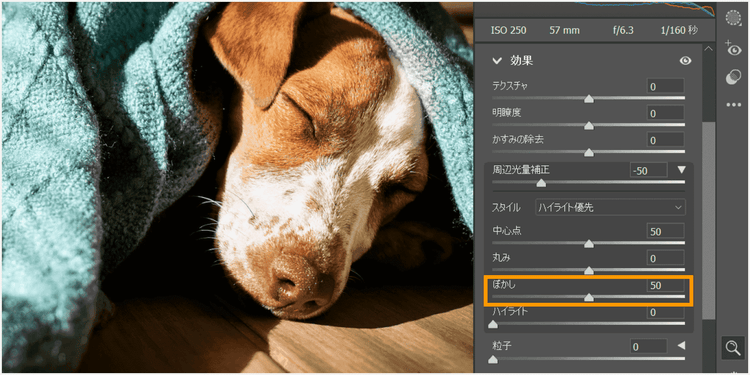
ビネット効果の「ぼかし」を調整する

続いて、「ぼかし」の調整です。このスライダーは「丸み」の下にあります。

Photoshopで、ビネット効果を付与する際の設定項目(ほかし)を示した図

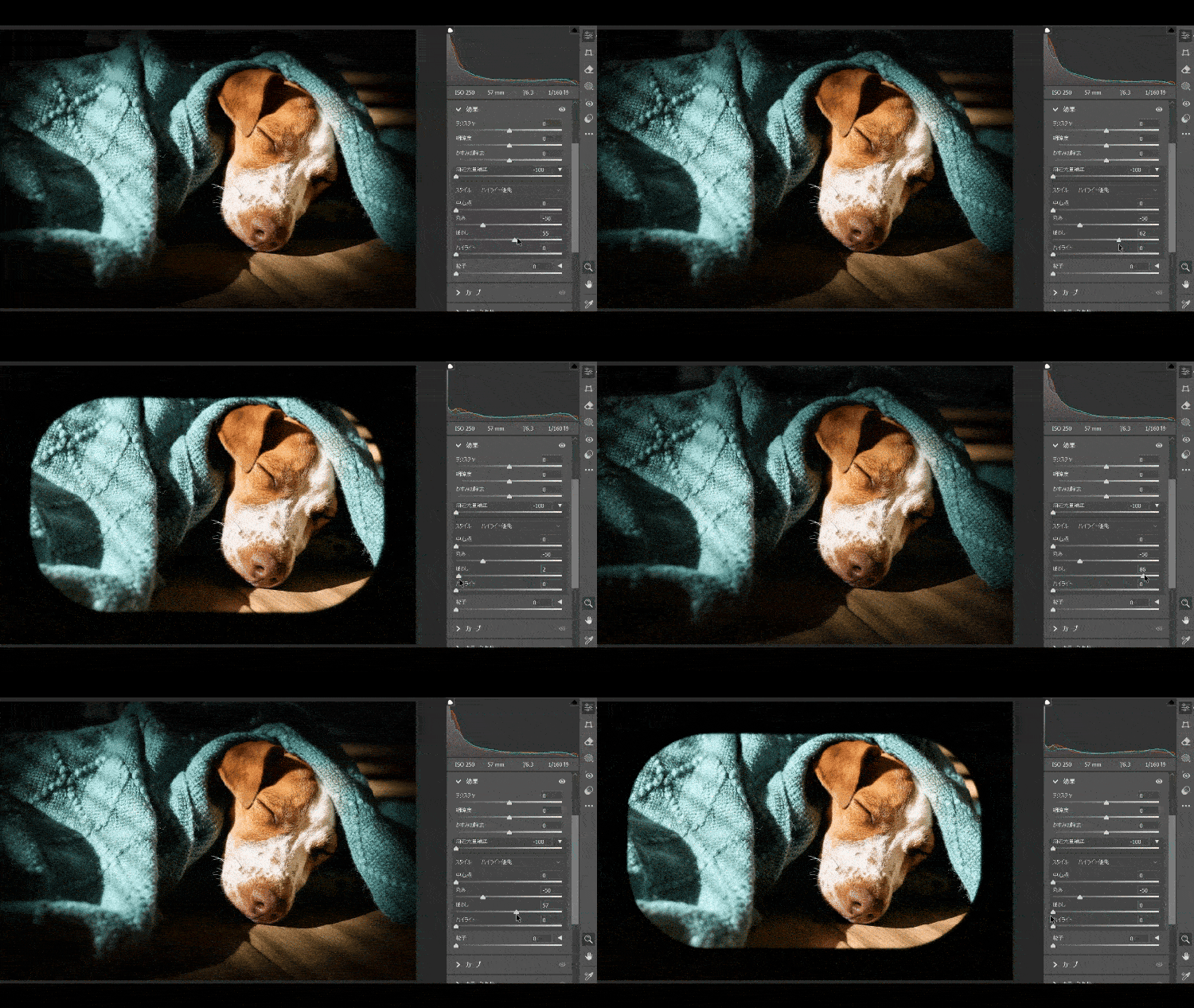
「ぼかし」の設定では、ビネット効果の境界線の柔らかさを調整できます。

数値を上げると、境界がぼんやりとぼけた感じになり、数値を下げると境界がはっきりと強調されます。

以下は、ぼかしのスライダーを左右に動かした場合の変化です。

Photoshopの編集画面にて、ぼかしのスライドバーを左右に動かした場合

Photoshopでカンタンにビネット効果を加えよう

ここまで、ビネット効果の概要と具体例、そしてPhotoshopを使ったビネット効果の加え方を紹介しました。

ビネット効果を上手に使うコツは、さりげなく加工することです。写真の四隅を暗くしすぎたり、ビネット効果の適用範囲を広くしすぎたりしてしまうと、加工が悪目立ちしてしまうこともあります。そのため、視線の誘導や雰囲気の演出ができた時点で加工を終わらせるのがポイントです。

今回ビネット効果の加工に使ったPhotoshopでは、ビネット効果の大きさ・形・ぼかし加減などを自由自在に調整できます。それぞれの写真に合った、自然なビネット効果を加えられますよ。7日間の無料トライアル期間も用意されているので、まずはトライアルから始めてみてくださいね。

Photoshopを7日間無料で使ってみる

Photoshopを始めましょう。

word word word word word word word word word word word word word word word word word word word word word word word word word word word word word word word word word word word word word word word word word word word word word word word word word word word word word word word word word word word word word word word word word word word word word word word word word word word word word word word word word word word word word word word word word word word word word word word word word word word word word word word word word word word word word word word word word word word word word word word word word word word word word word word word word word word word word word word word word word word word word word word word word word word word word word word word word word word word word word word word word word word word word word word word word word word word word word word word word word word word word word word word word word word word word word word word word word word word word word word word

mmMwWLliI0fiflO&1
mmMwWLliI0fiflO&1
mmMwWLliI0fiflO&1
mmMwWLliI0fiflO&1
mmMwWLliI0fiflO&1
mmMwWLliI0fiflO&1
mmMwWLliI0fiflO&1