YouTubeは
個人が
YouTubeでは、
ブランド
ひとつの
また、
この記事では、
※この



YouTubeは
個人が
YouTubeでは、
ブランド
ひとつの
また、
この記事では、
※この
YouTube
まずは、
Google
・1個の
・複数人で
・企業や
まずYouTube
アカウントを
また、
ただし、
よって、
そこで
ブランド
ブランド
また、
そのため、
続いて、
ブランド
ブランド
よって、
例えば、
チャンネルの
YouTubeの
ブランド
複数の
ここまで、
続いて、
ここからは、
YouTubeの
既にGmailなどで
まだGoogle
ブランド
作成方法は
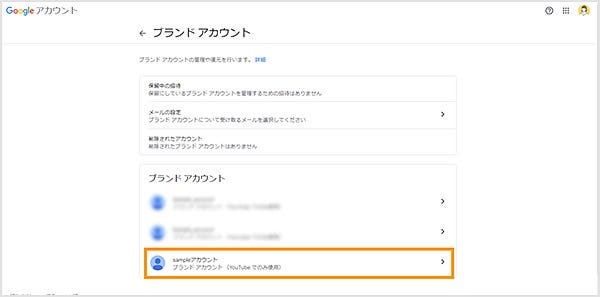
Google
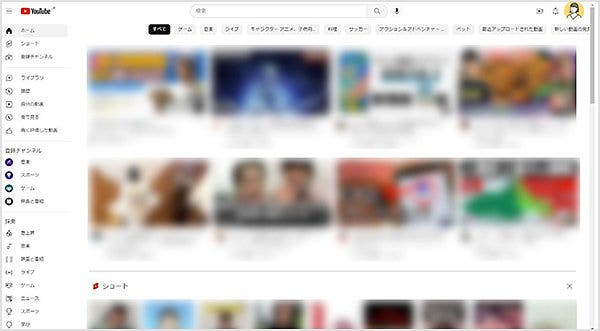
右上の
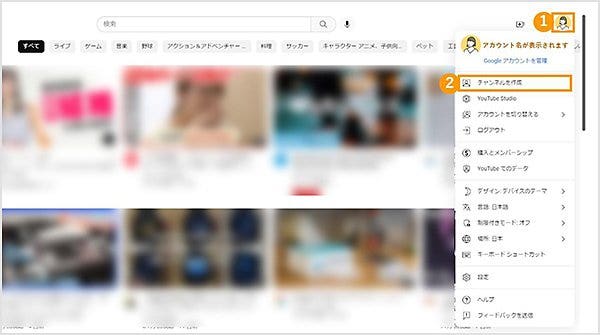
まず「名前」を
「名前」は
デフォルトでは
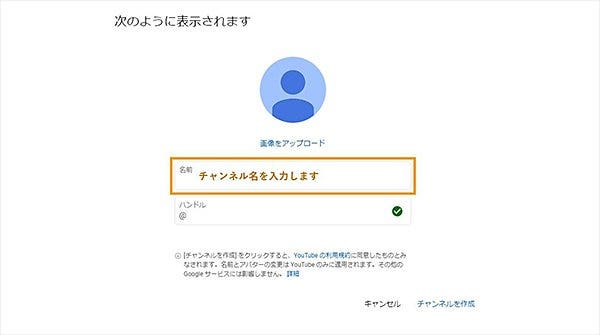
次に「ハンドル」を
ハンドルとは、
コメントや
ハンドル名を
ただし、
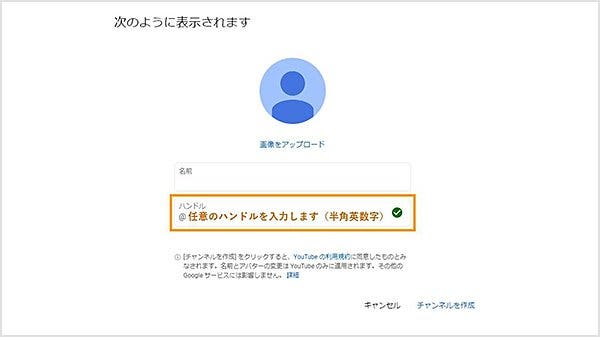
これで、
デフォルト
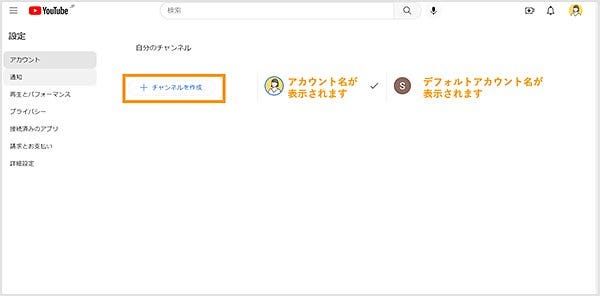
Google
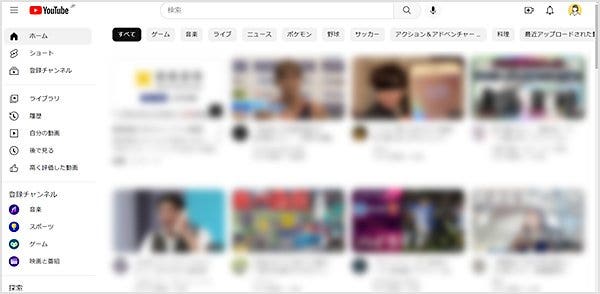
右上の
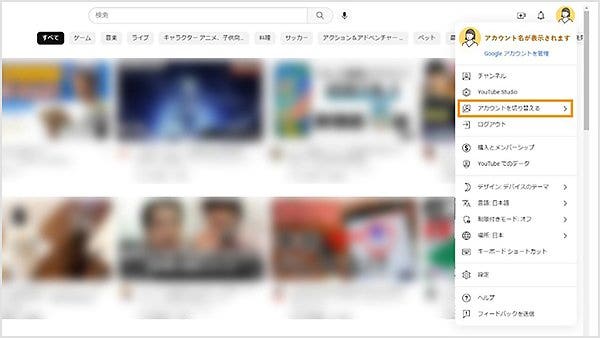
「チャンネルを
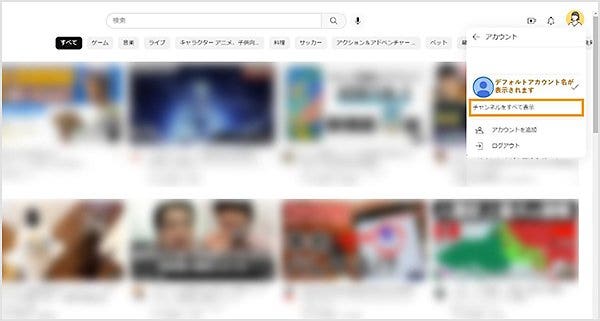
「チャンネルを
チャンネル名を
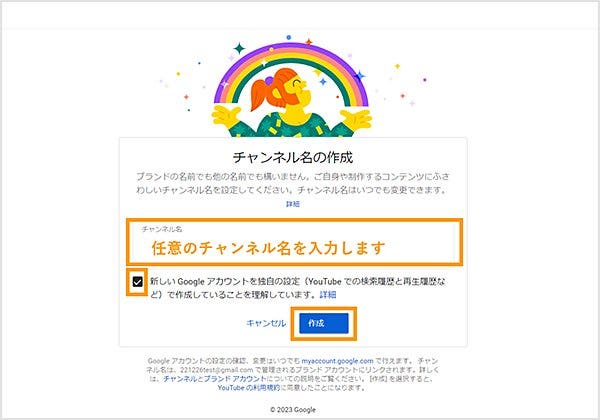
これで
チャンネルを
チャンネルを
よって、
チャンネル
1. チャンネル
2. チャンネル
3. チャンネル
4. ハンドル
これらの
まずYouTube
すると、
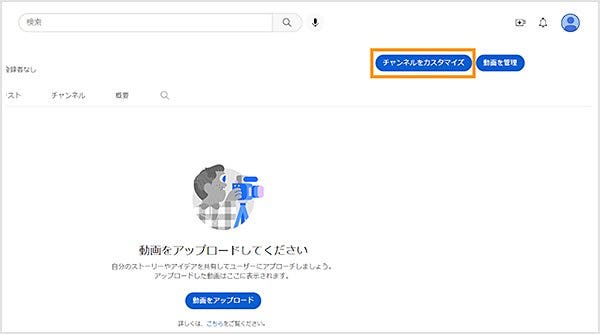
設定画面が
各項目の
チャンネル
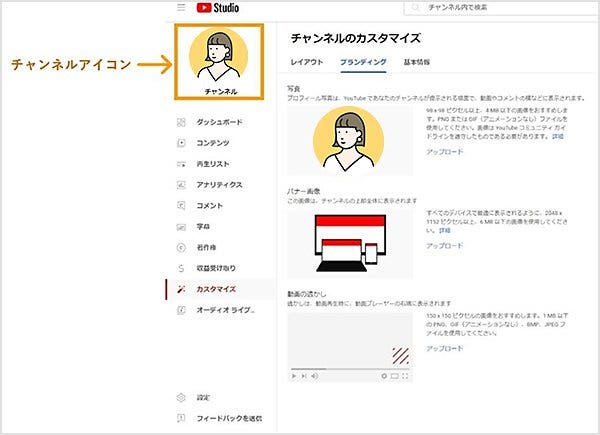
視聴者の
チャンネル
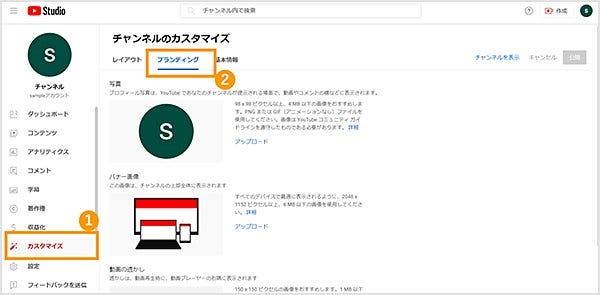
「写真」の
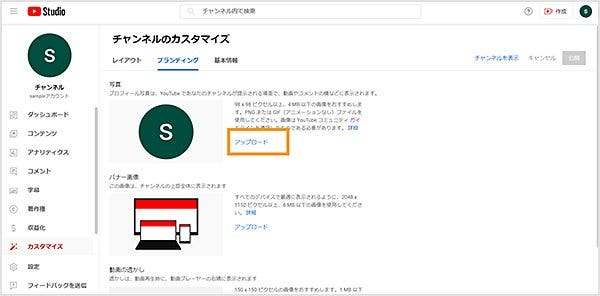
画像が
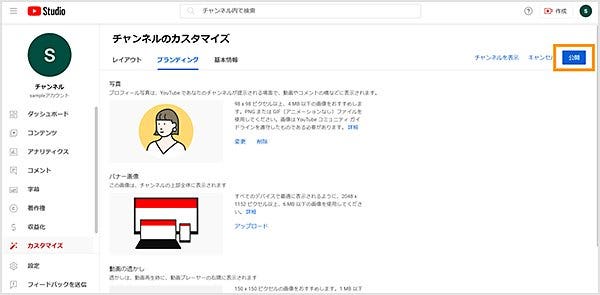
すると、
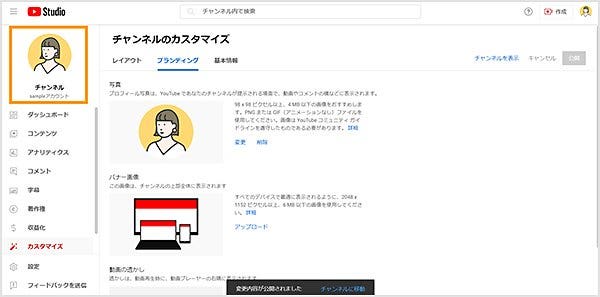
チャンネル
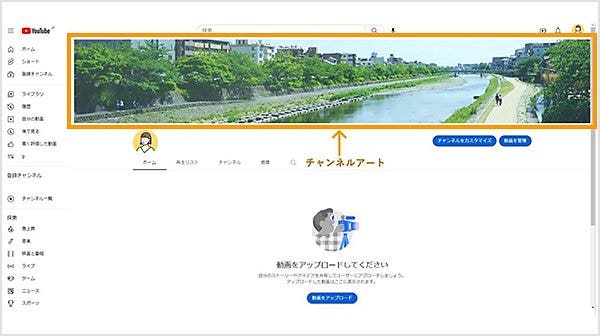
チャンネル
カスタマイズ
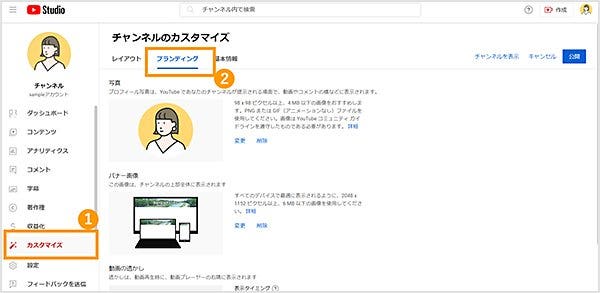
チャンネル
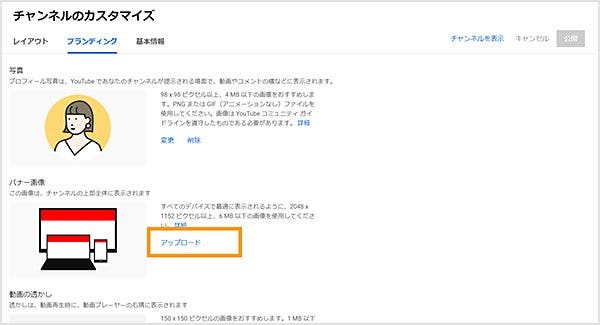
「アップ
画像を
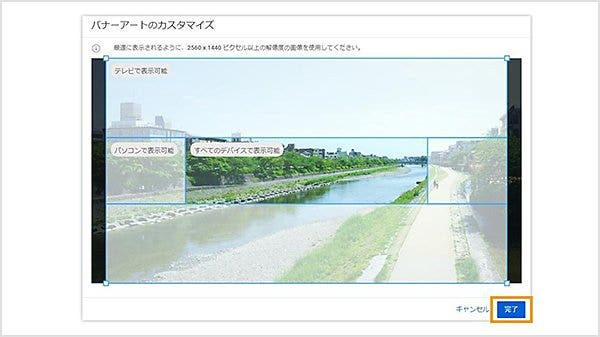
チャンネル
スマートフォンで
画像の
すると、
その状態で、
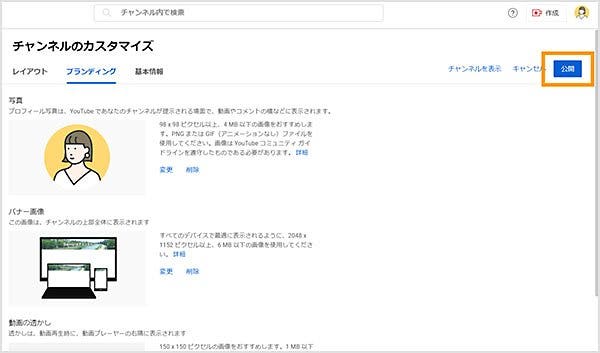
すると、
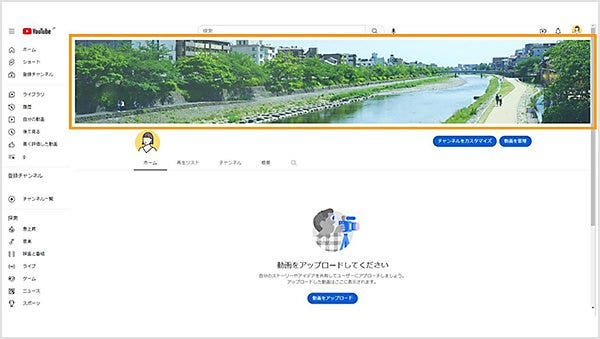
チャンネル
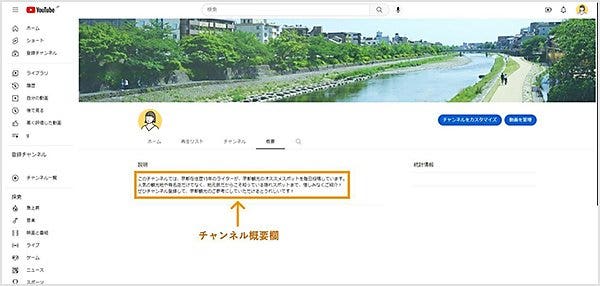
チャンネル
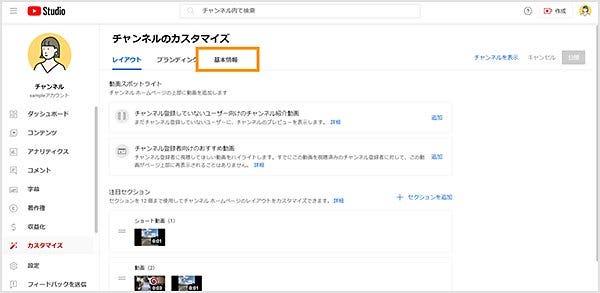
「基本情報」
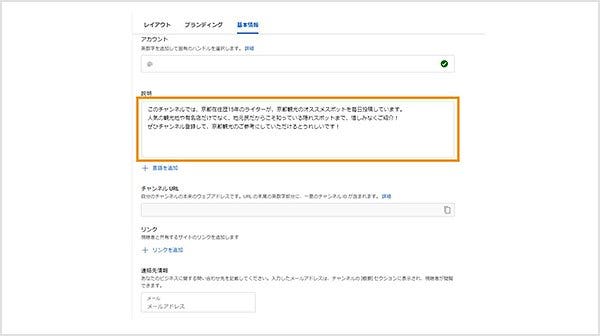
なお、
例えば、
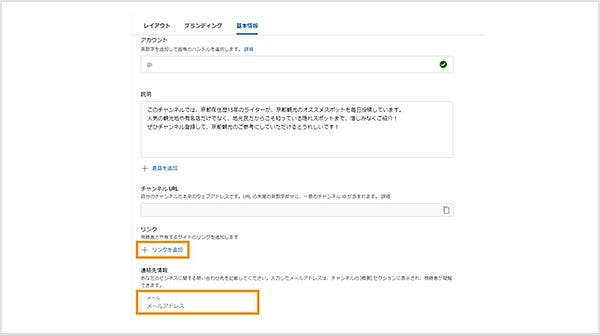
入力が
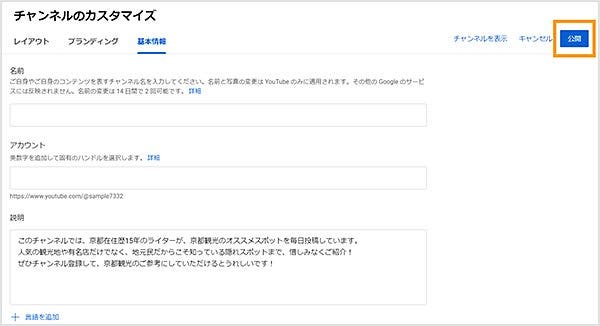
すると
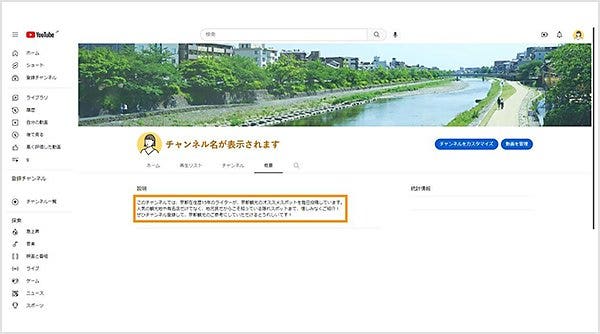
ハンドルとは、
「youtube.com/@youtubecreators」の
ハンドル名を
ハンドルは、
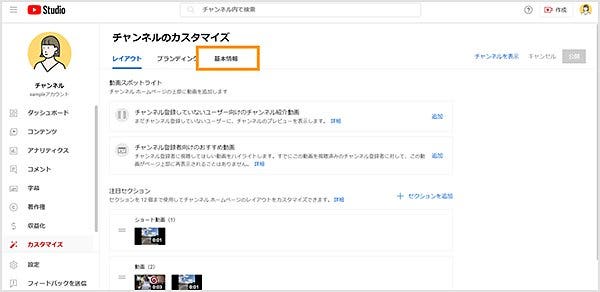
「基本情報」
ただし、
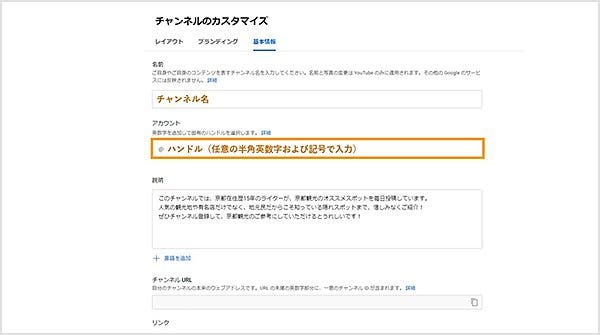
その後、
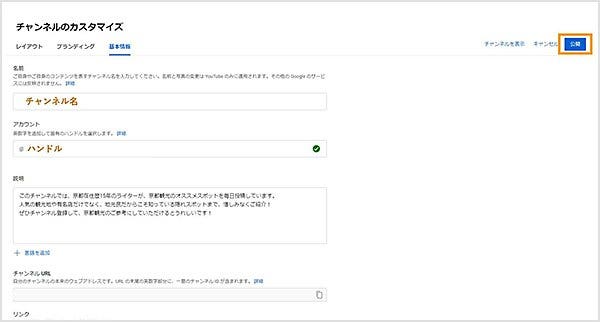
ブランド
メンバーの
1.ブランド
2.YouTube Studioから
それぞれの
ブランド
● メインの
● 所有者
● 管理者
● コミュニケーション
すべての
ただし、
「管理者」の
また「コミュニケーション
各役割の
YouTube での
それでは、
詳細画面が
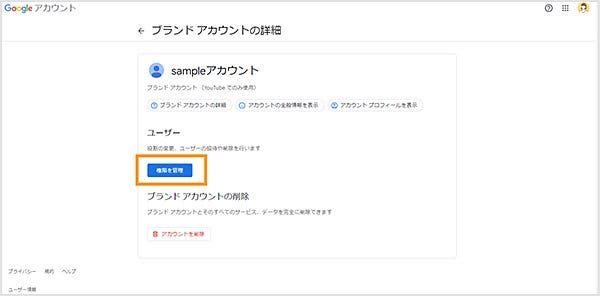
ポップ
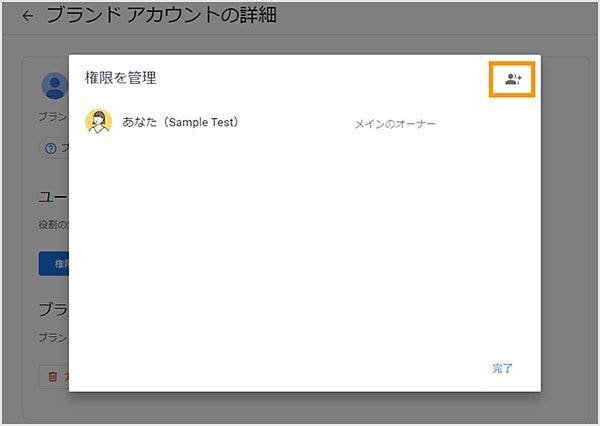
権限の
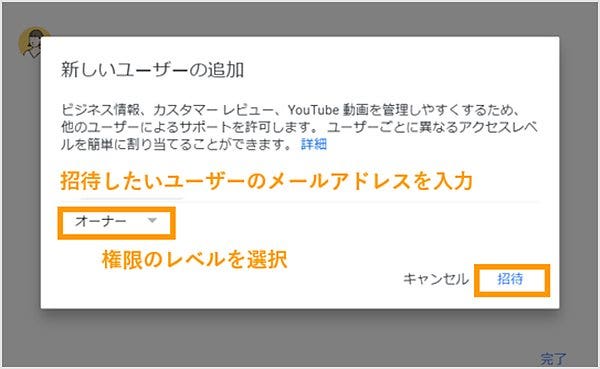
すると、
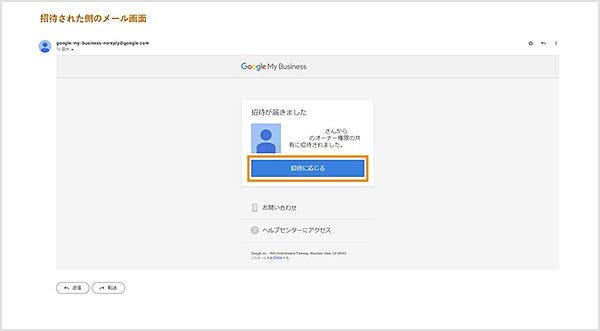
「招待に
YouTube Studioから
● 所有者
● 管理者
● 編集者
● 編集者
● 閲覧者
● 閲覧者
すべての
ただし、
また、
各役割の
YouTube での
それでは、
まず、
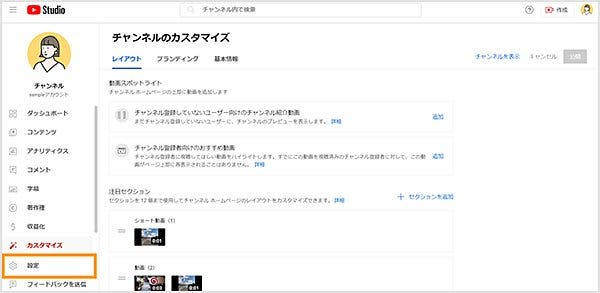
【手順2】
次に「権限」を
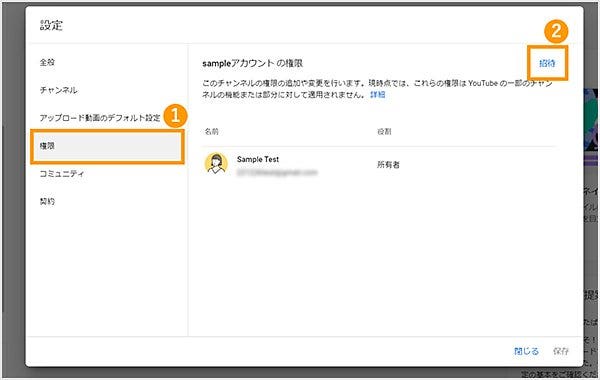
すると、
その後
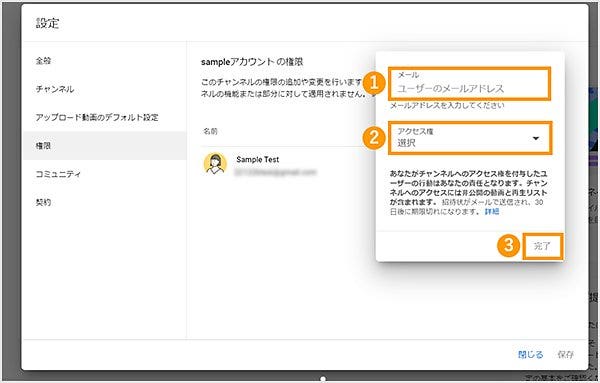
ポップ
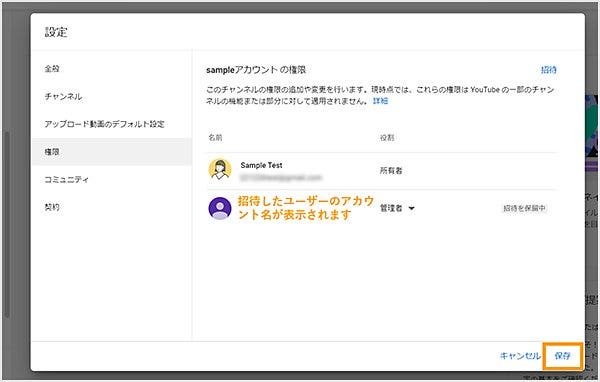
「保存」を
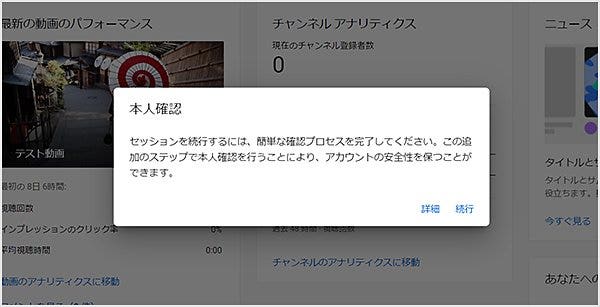
招待された
Google
ただし、
(投稿していた
まず、
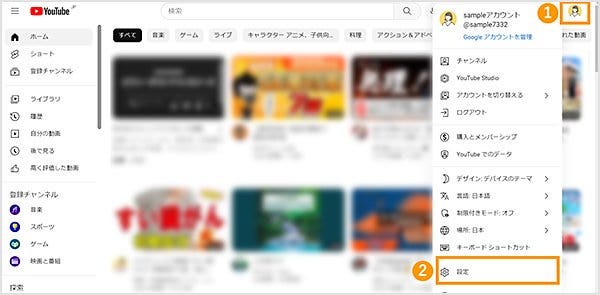
次に、
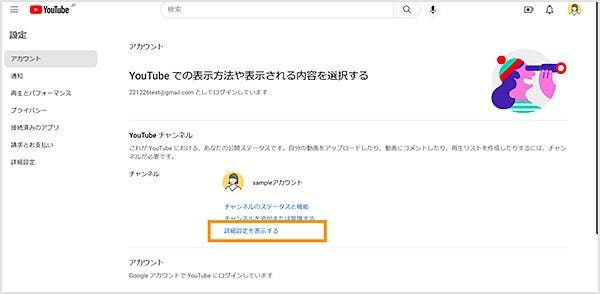
詳細設定画面が
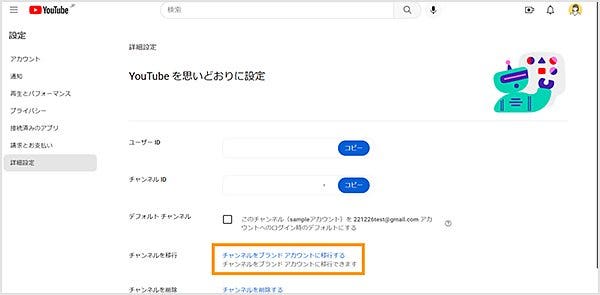
すると、
置き換えたい
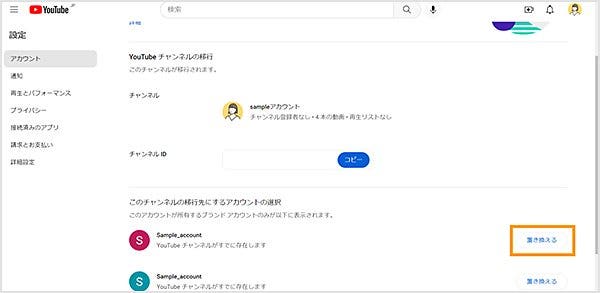
「置き換える」を
なお、
そのため、
移行元の
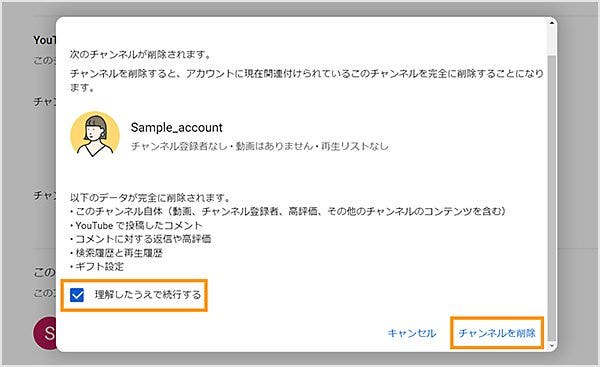
すると、
移行後の
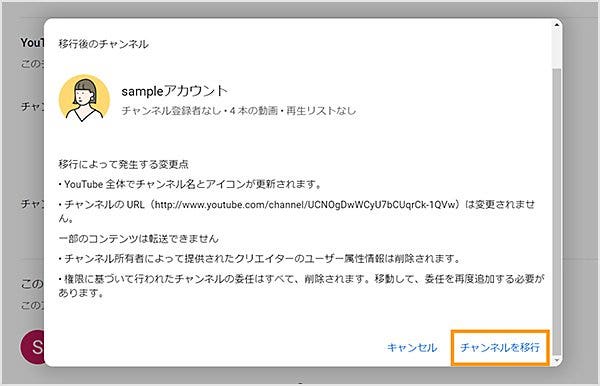
チャンネルの
これで、
それで
ブランド
そうする
チャンネルの
1.
2.
3. タイトルと
4.
5. エンディングや
6.
7. SNSや
8. 他の
9.
チャンネルの
動画の
どんなに
クリックされる
多くの
視聴者は
動画の
また、
動画で
視聴者の
YouTubeでは、
動画を
一方、
このアイコン
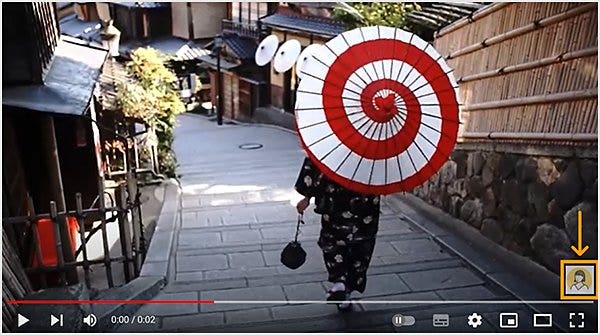
定期的に
「毎週水曜日の
SNSや
ただし、
そのため、
また、
ブログで
他のチャンネルと
コラボ
「再生
再生リストを
動画を
それぞれの
サムネイルを
【YouTubeの
複数の
しかし、
同じチャンネル内に
投稿する
メインの
例えば、
YouTubeの
そのため、
複数の
ただ、
そのため、
最後に、
ブランド
● 投稿した
● 作成した
● チャンネル
● 登録した
● 投稿した
● 検索履歴
● 視聴履歴
Google
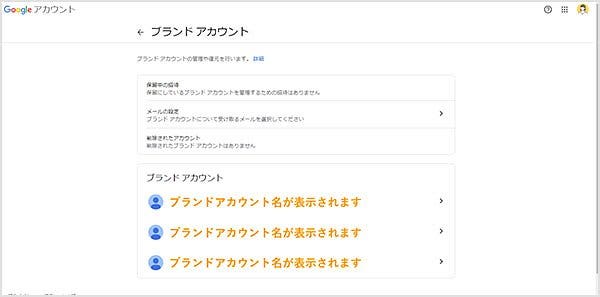
削除したい
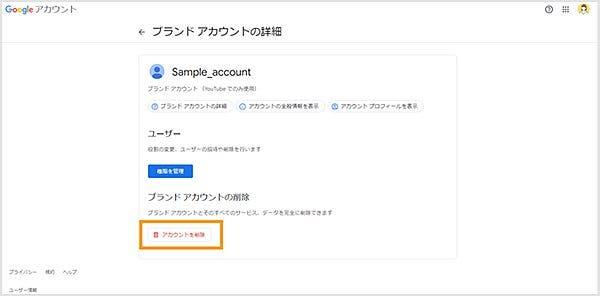
パスワードを
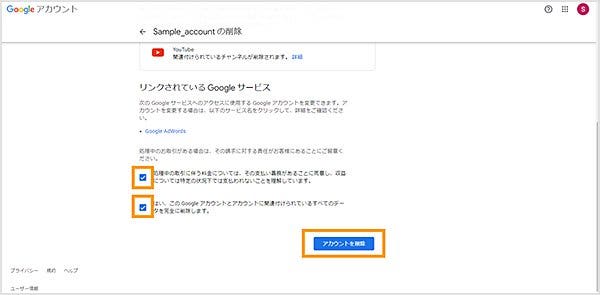
これで、
複数の
ご自身に
Based on your location, we think you may prefer the United States website, where you'll get regional content, offerings, and pricing.