


ラフから広がるバリエーション!コンセプトからベクター生成を使いこなそう
練習用のサンプルファイルは、ページ上部の「ファイルをダウンロード」より入手できます。本素材は学習目的に限り使用することができます。
※Adobe Illustrator 30.8を使⽤して操作しています。
※この記事は先日配信されたウェビナーの内容を紹介しています。記事冒頭のアーカイブ動画と合わせてご覧ください。
1. 「コンセプトからベクター生成」とは
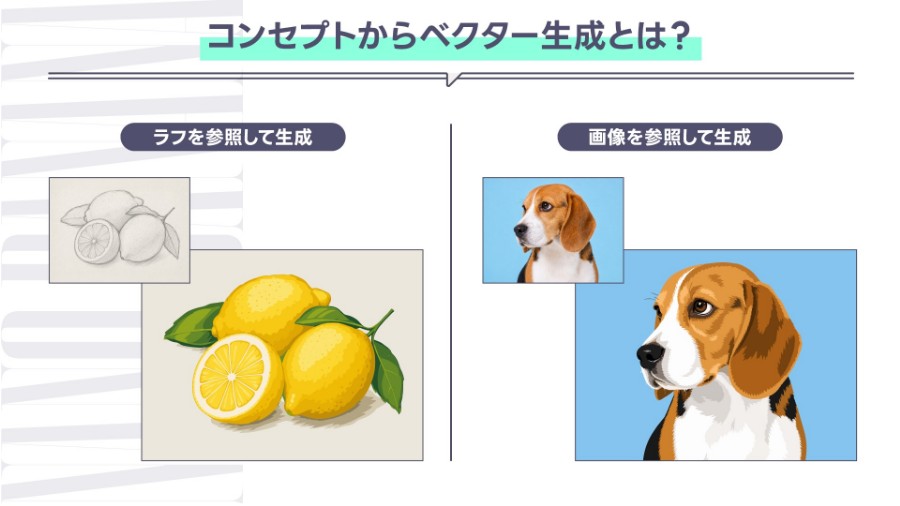
Illustratorの「コンセプトからベクター生成」は、ラスター画像を参照して、編集可能なベクターアートを生成する機能です。以下の例のように、ラフスケッチや写真などを参照してベクターアートを生成できます。
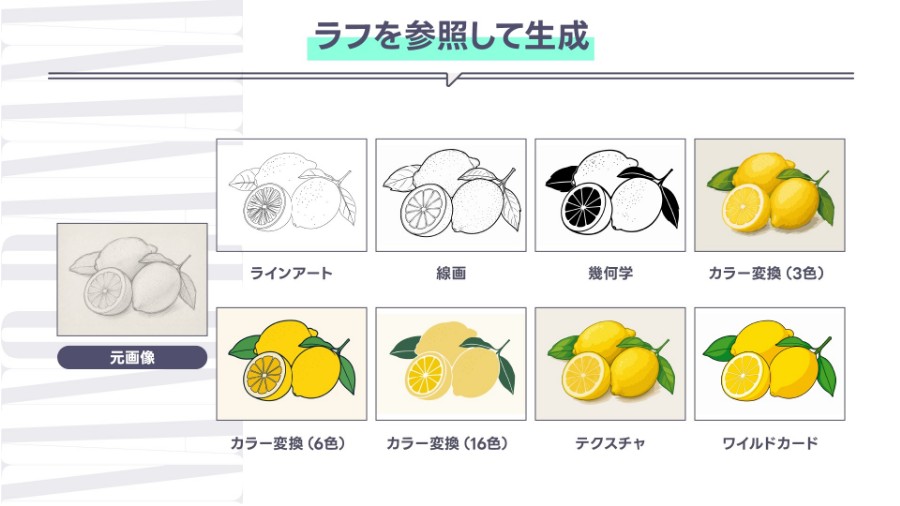
生成するイラストのスタイルを指定できるプリセットが8種類提供されています。以下は、レモンのスケッチを参照し、それぞれのプリセットを指定して生成した結果の一例です。
「コンセプトからベクター生成」は、最終成果物をそのまま出力するために使うよりも、プロジェクトの初期段階で、考える時間や試行回数を増やす目的に向いているツールです。具体的な利用シーンは以下のとおりです。
制作の初期段階で方向性を探る:プリセットやプロンプトで複数のイメージを生成して、検討に使う素材を短時間で揃える
バリエーション出し:方向性が具体的になった後に、色、形、タッチの異なるバリエーションを素早く生成して比較する
下書き:生成したベクターデータを元に、ペンツールなどで編集して完成形に近づけることで作業効率を上げる
2. ラフとプロンプトを使った生成
「コンセプトからベクター生成」の特徴の一つは、参照画像をベクターアートとして生成する際に、プロンプトでスタイルを指定できることです。具体的な例を見てみましょう。
まず、ラフ画像をIllustratorのアートボードに配置します。画像を選択すると、コンテキストタスクバーに「コンセプトからベクター生成」が表示されます。クリックすると以下のようにプロンプトを入力できる状態になります。
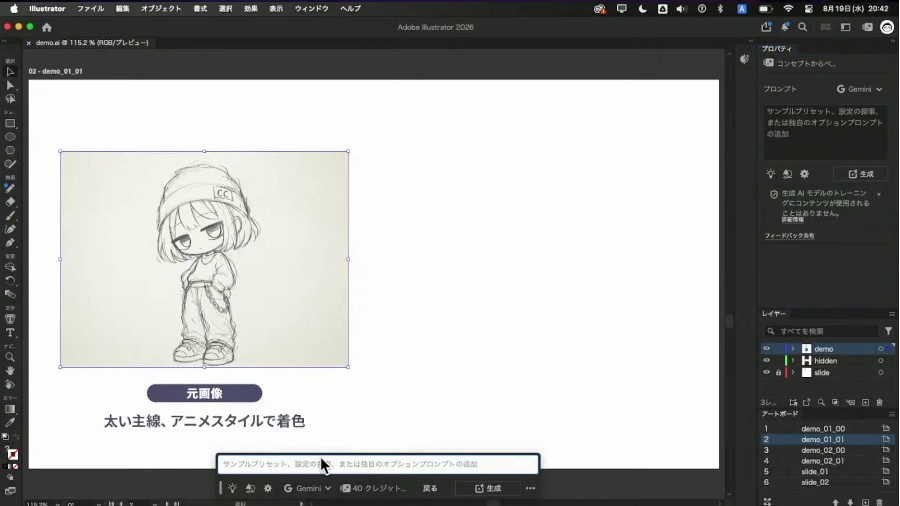
コンテキストタスクバーの歯車の形をしたアイコンをクリックすると、「コンセプトからベクター生成」パネルが表示されます。
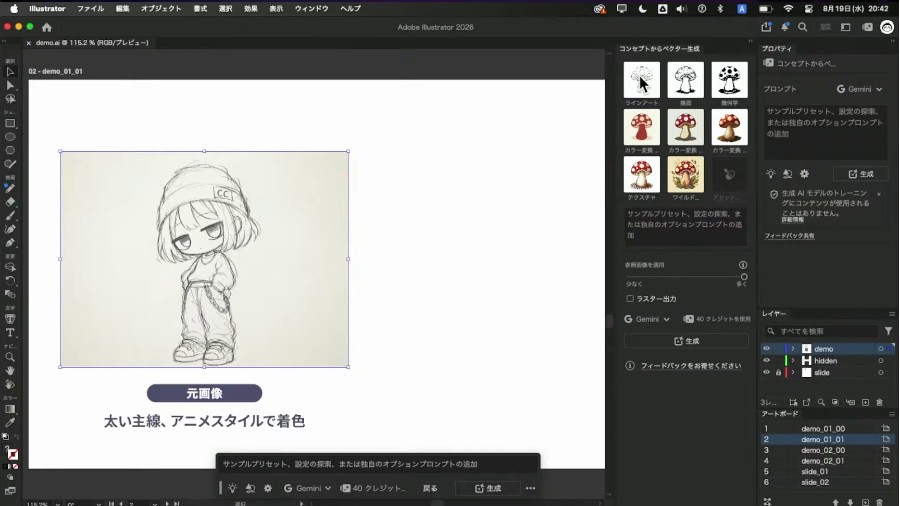
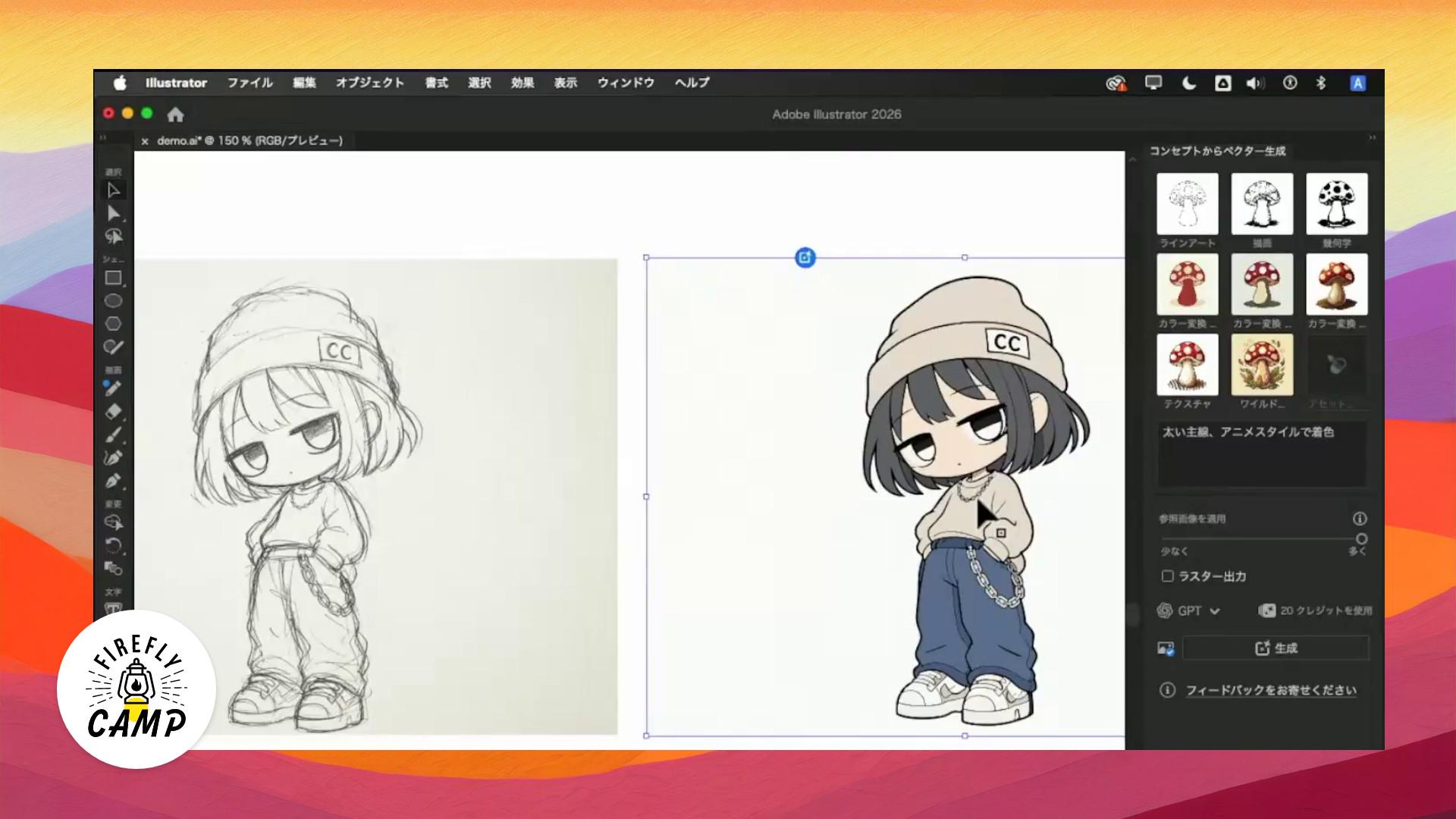
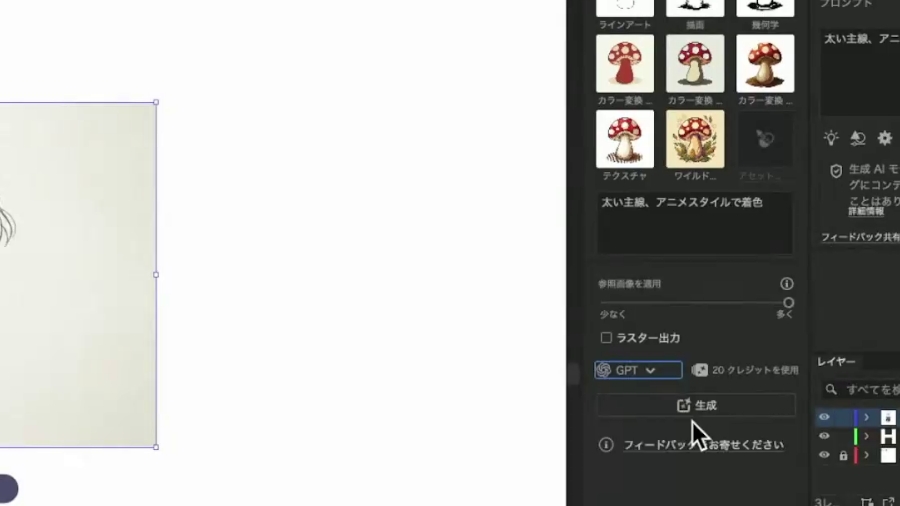
プロンプトに「太い主線、アニメスタイルで着色」と入力し、「参照画像に一致」は「多く」にします。「多く」では、元の画像からより多くのディテールが保持された生成結果になります。モデルはGPT Image 2を指定します。
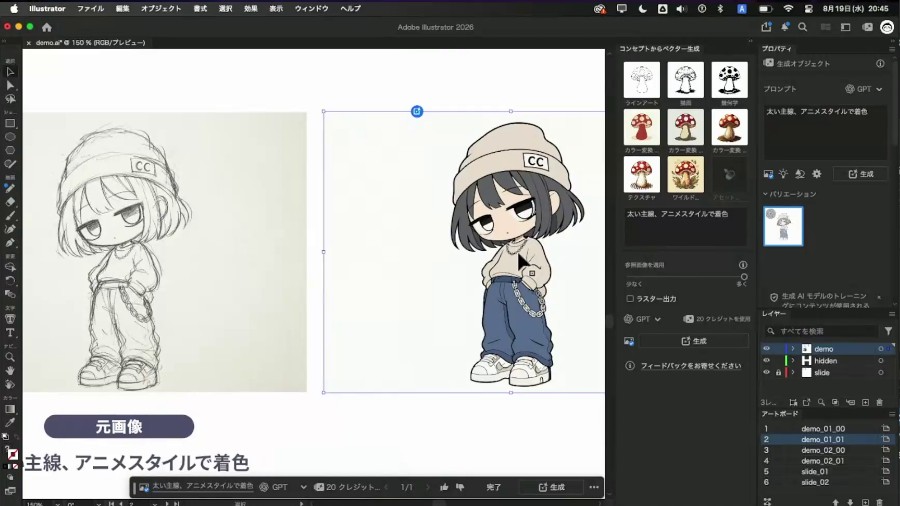
生成をクリックすると、ラフの右隣にベクターアートが生成されました。
悪くないイラストですが、細部を確認すると粗が見つかります。たとえば今回は右目の下の線が切れています。
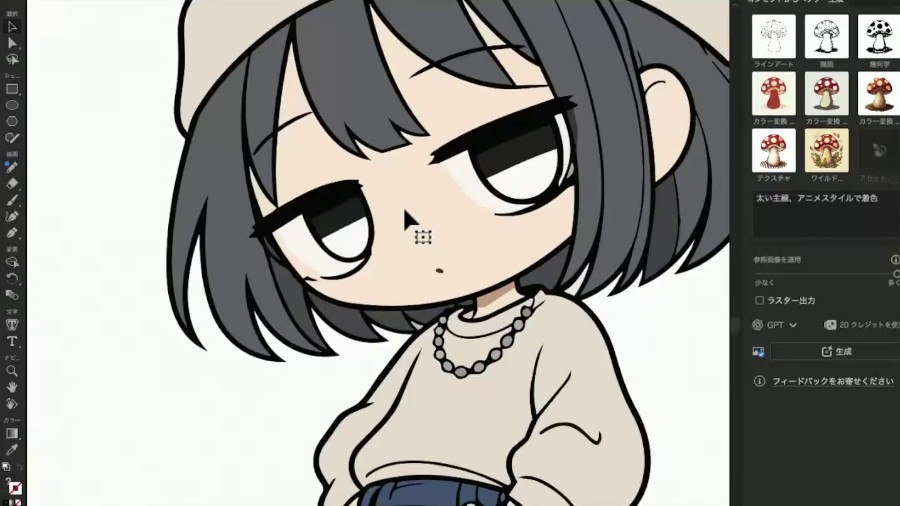
この例からわかるように、「コンセプトからベクター生成」の出力は、そのまま完成形として扱うのではなく、デザインのベースとして、手作業で仕上げるものと考えることが重要です。
3. 写真と文字からロゴを生成
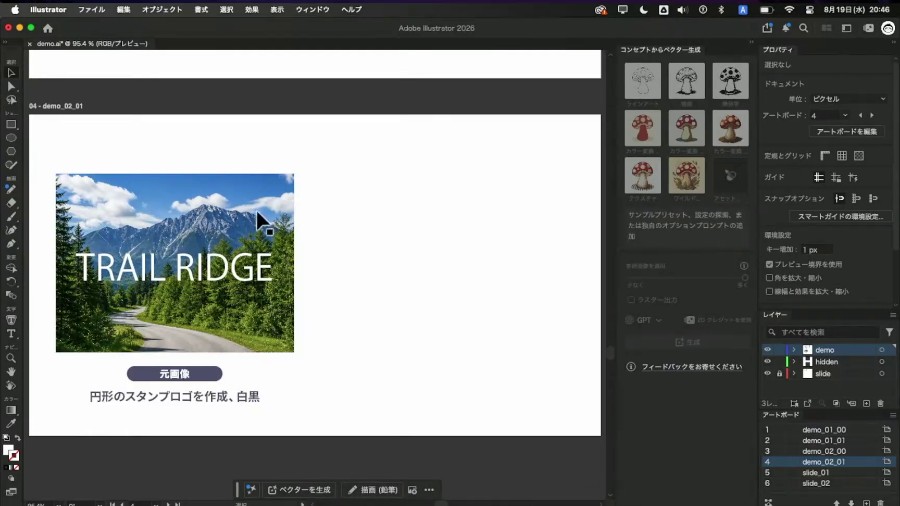
「コンセプトからベクター生成」は、写真からも多彩なイラストを生成できます。ここでは、写真と文字を組み合わせたロゴを生成する例を紹介します。以下は、山岳地帯の写真の上に白いテキストが配置された状態です。
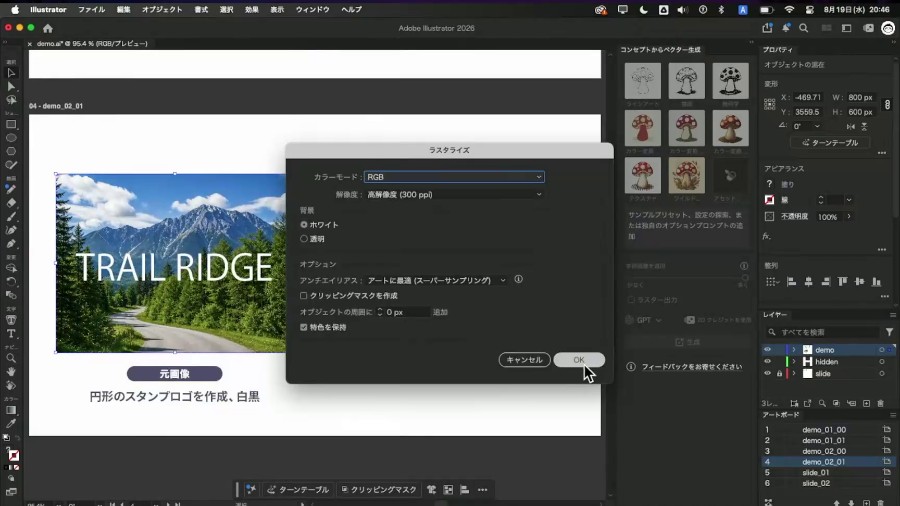
「コンセプトからベクター生成」を使用するには、写真とテキストを一つの画像にまとめる必要があります。オブジェクトメニューから「ラスタライズ」を選択し、パネルが開いたらそのままOKを押します。
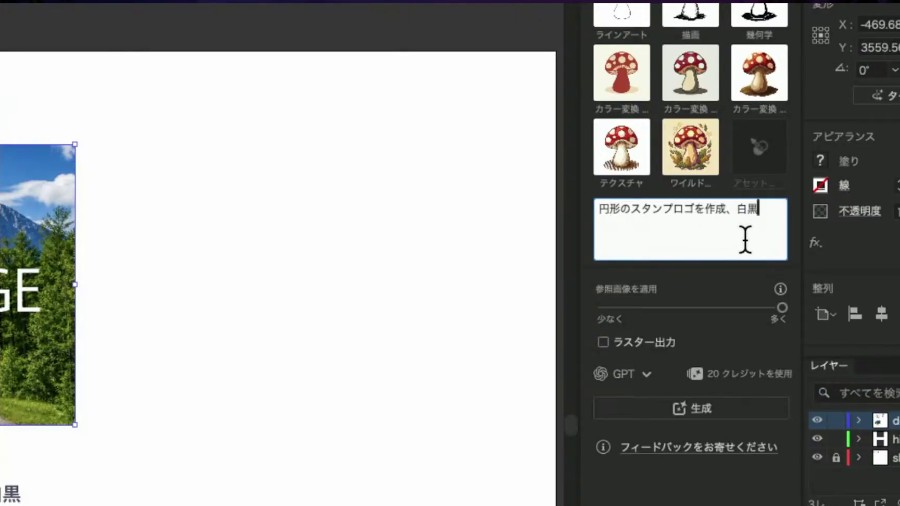
ラスタライズされた画像を選択すると、「コンセプトからベクター生成」パネルがアクティブになります。プロンプトに「円形のスタンプロゴを作成、白黒」と入力して生成します。その他の設定は最初の例と同じです。
下の画像の右側が生成されたロゴスタンプです。文字の位置は移動していますが、道、森、山並みの雰囲気が再現されたロゴになっています。
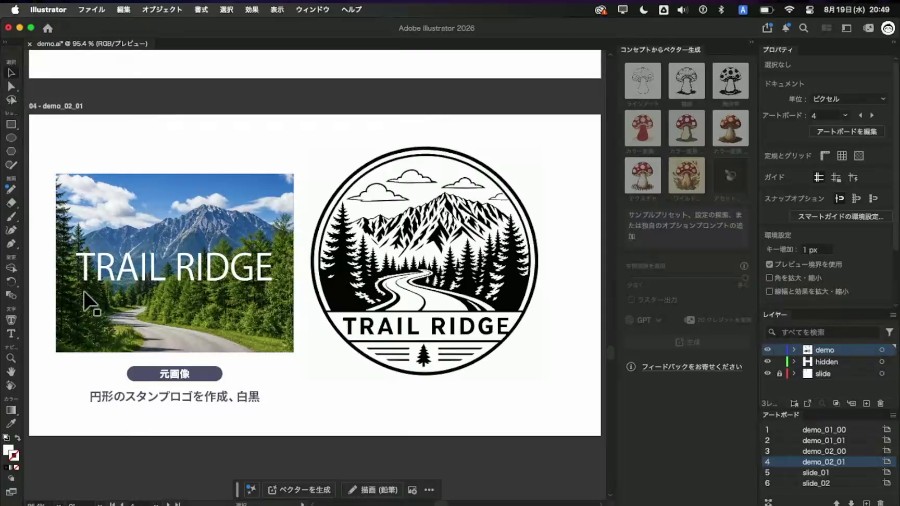
この手法であれば、イラストを描くことが苦手でも、写真さえ用意すれば生成されるイラストの雰囲気を指定できます。また、画像に入れたいテキストをプロンプトで指定する必要もありません。
4. プロンプトを使った生成例
最後に、プロンプトでスタイルやカラーを指定したいくつかの生成例を紹介します。レモンの画像を参照し、スタイル7種とカラー1種を指定して合計8つのベクターアートを生成しました。
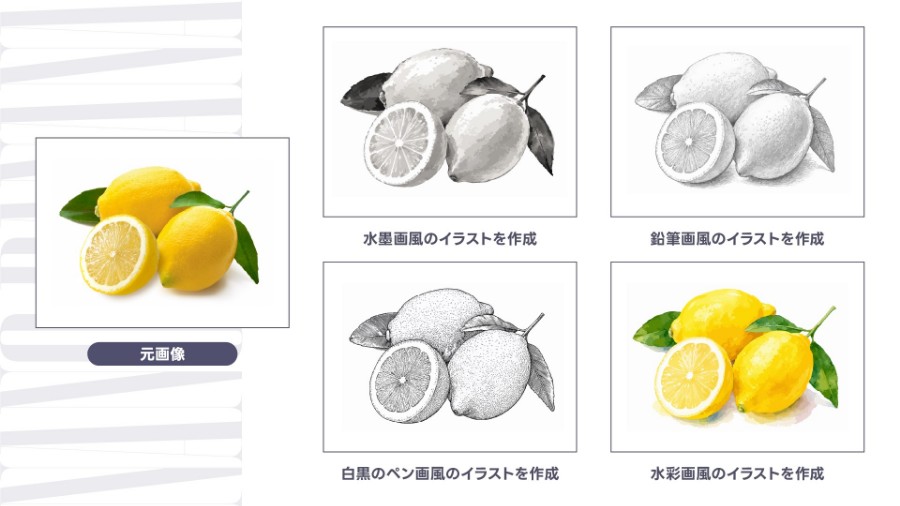
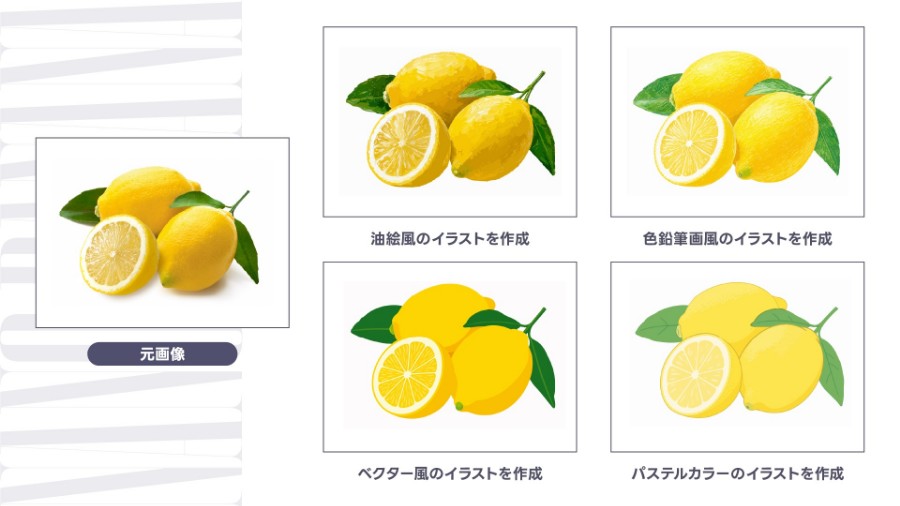
「コンセプトからベクター生成」を使用すれば、ラスター画像からさまざまなスタイルのベクターアートを生成できます。手早く幅広い表現を確認したい場面でぜひ活用してみてください。
Q&A
以下は、ウェビナー配信時に寄せられた主な質問への回答です。
Q: 手描きラフは、どのくらいきれいに描く必要がありますか?
A: ラフの完成度が高いほど、イメージに近い生成結果を得やすくなりますが、描き込み量の少ないラフでももちろん活用できます。その場合は、線をきれいに描くことよりも、モチーフや構図、全体のイメージが伝わることを意識してみてください。また、思い通りの結果にならない場合は、ラフだけにこだわる必要はありません。写真を参照画像として使う、「参照画像に一致」の設定を調整する、プロンプトでスタイルや用途を具体的に指定するなど、シーンに応じて複数の方法を組み合わせることで、よりイメージに近づけることができます。
Q: コンセプトからベクター生成と画像トレースの違いは?
A: 画像トレースは、元画像をなるべくそのままベクター化するのに向いています。一方、コンセプトからベクター生成は、元画像を参照しながら新しい表現やデザインに展開するための機能です。たとえば、イラストを正確にベクター化したいなら画像トレース、ラフから違うテイストの案を何パターンか作りたいならコンセプトからベクター生成、という使い分けになります。
Q: コンセプトからベクター生成を使う時、プロンプトには何を書けばいいですか?
A: 難しく考えず、「どんな見た目にしたいか」くらいから始めるのがおすすめです。セミナーで紹介したように、「水彩画風」「ペン画風」「アニメ風」などの絵画技法だったり、単純に「シンプル」「かわいい」などもおすすめです。元になる画像があるので、テキストのみで生成するように細かく説明する必要はありません。
Q: コンセプトからベクター生成はどんな仕事で一番使いやすいですか?
A: 個人的には、制作の完成工程よりもデザインプロセスの前半で使いやすい機能だと考えています。セミナーで紹介した通り、「デザインの方向性を探す」「バリエーションを作る」「下書きやたたき台を作る」といった場面です。特に、ゼロから描く前に一度形にして検討したいケースと相性がいいです。
Q: コンセプトからベクター生成と画像トレースは、実務ではどんな判断基準で使い分けていますか?元画像への忠実度が必要な場合と、デザイン案を広げたい場合の境界を知りたいです。
A: 境界は、生成結果が元画像からどこまで変わっても許容できるかです。形状・比率・配置などを崩したくなく、少しでも変わると困る場合は画像トレース。一方で、元画像はあくまで方向性の参考で、形やテイストが変わることを許容しながら案を広げたい場合はコンセプトからベクター生成が向いています。またコンセプトからベクター生成はAIを活用しているため、AIを許容できるのかという点も判断基準の一つとなります。
※⽣成AI機能を利⽤する際に使⽤する⽣成クレジットの概要、ご⾃⾝が保有するクレジット数の確認⽅法などは「 ⽣成クレジットの基本 」で解説しています。
インストラクター


