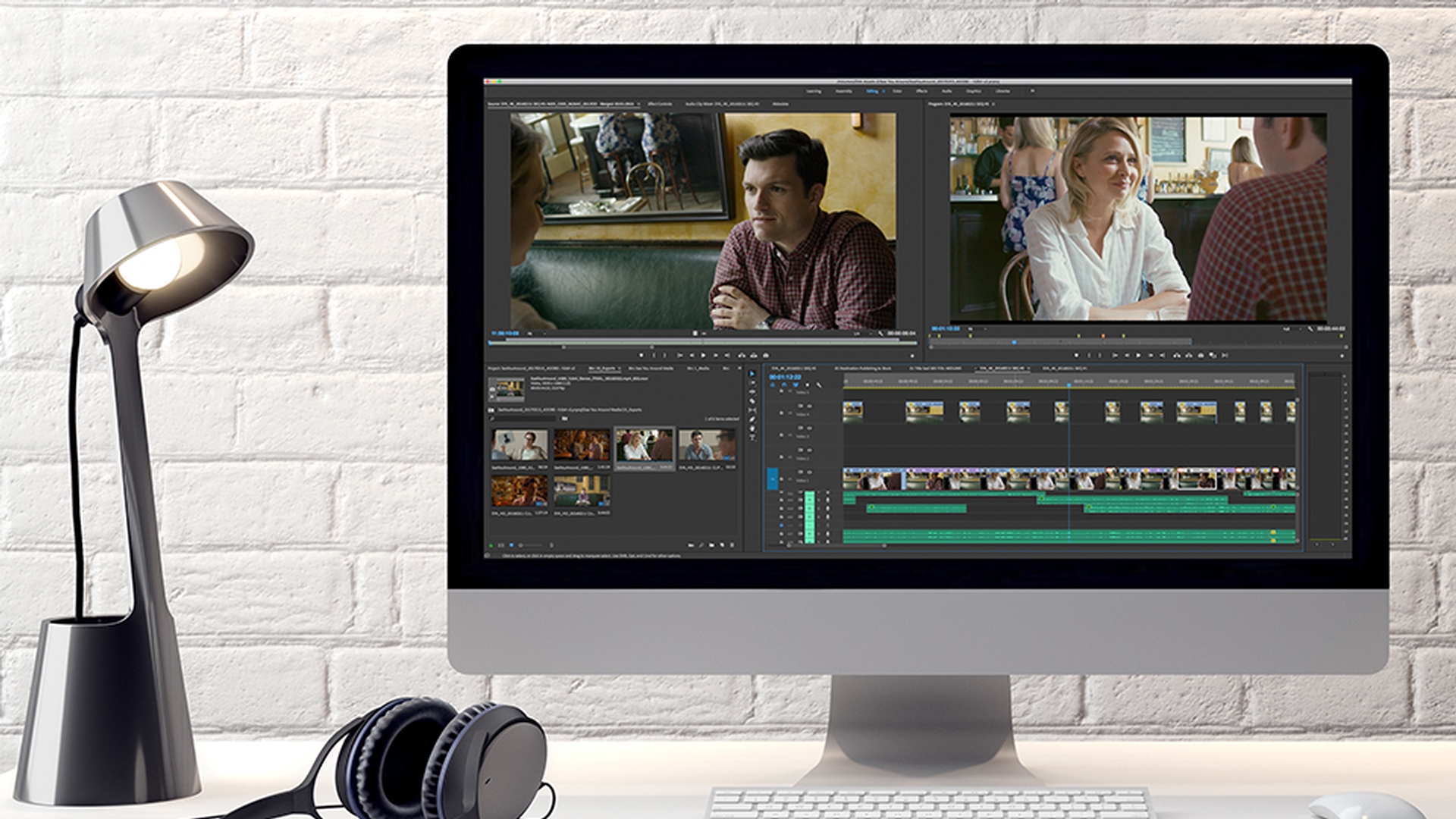
Adobe Premiere Pro CCからシーケンスを書き出すことは シーケンスを選択するのと同じくらい簡単です ここに"See You Around"という映画のワンシーンがあります ここからある一部分を書き出すには、インポイントとアウトポイントを設定します ファイル 書き出し メディア...
の順に選択します Ctrl+MまたはCommand+Mでも選択できます 「形式」と「プリセット」を選択し さらにファイル名と場所を選んで、「書き出し」をクリックします プリセットは質の高い出力を 提供できるよう構成されています 「ビデオを書き出し」のみ、または「オーディオを書き出し」のみを選択することもできます 書き出し設定ダイアログを実際に操作する前に シーケンス設定にもふれておきましょう 現在のダイアログをキャンセルして シーケンスメニューから「シーケンス設定...」
を選択します シーケンスにも形式設定ダイアログがあります メディアファイルと同様です シーケンスにクリップを追加すると クリップには自動的にこの設定が適用されます 元のフレームレートやフレームサイズなどにかかわらず クリップはこのシーケンス設定に一致するよう調整されます それではこのシーケンスを書き出してみましょう 覚えておいてください。
シーケンスを書き出すときは クリップでも同様ですが シーケンス自体がソースです このシーケンスの設定は ダイアログの中央部で確認できます この情報は役に立ちます シーケンスと出力されるファイルの形式を 素早く比較できるからです 「ソース」と「出力」の形式が異なると クオリティが低下する可能性があります 一般に、双方の形式の一致が望まれます また、通常このダイアログでのオプションの選択は クライアントから指定された仕様に基づいておこなわれます テレビ局などの主要放送にはすべて メディア配信の仕様が定められているため どのオプションが適切かを推測する必要はありません 書き出し設定ダイアログには4つの主要エリアがあり 太い黒線で分かれています 左上では、出力ビデオをプレビューでき それをクロップするオプションもあります 左下では、シーケンスのどの部分を書き出すかを選択できます オプションはすべて右上にあって 新しく作成するファイルを定義できます 右下にあるのが 一般的なエンコーディングに使う標準オプションで 開始タイムコードの新規設定や フレームレートが異なるソースをレンダリングする設定など シーケンスとは異なる形式で書き出すときに使用します では上から見ていきましょう 「シーケンス設定を一致」オプションを使うと 現在のレンダリング設定に適合するファイルを作成できます この機能は多くのワークフローで有効ですが 通常、書き出しのときには選択しません 特定のファイルタイプが想定されているのが普通だからです このオプションをオフにしましょう 「形式」のメニューからメディアファイルの種類を選択します 業界標準のオプション、例えば 「AS-11」や 12bitの「DPX」 「QuickTime」などがあります 一般向けの例として、「H 264」を選択します QuickTimeムービーが配信フォーマットとして優れていますが オンライン配信用のコンテンツを作成する場合は H 264が最もよく使われるファイルタイプだといえるでしょう プリセットとして「YouTube 1080p HD」を選択し 「出力名」をクリックします シンプルな名前、例えば 「Final Output」として「保存」をクリックします 「概要」欄に続いて、いくつかの重要なタブがあり 各タブの設定で出力方法を変更します プリセットを使う場合 すでにそのプリセットに適した設定になっていますが 追加のオプションを選択しても面白いでしょう まず「ビデオ」タブでは 出力するメディアの幅と高さや フレームレートなどを指定できます 「ソースに合わせる」をクリックすると シーケンスに合わせて自動的に設定されます リストの一番下には 選択した形式に固有のオプションがあります 「オーディオ」タブにも同様に、オーディオ出力に関する標準オプションがあります 選択した形式に固有のオプションもあります 形式によっては「マルチプレクサー」は表示されませんが これは完成したファイルでのオーディオとビデオの組み合わせ方を設定するものです 作成中のシーケンスにキャプションがあれば 「キャプション」タブでキャプションの組み合わせ方も設定できます 「パブリッシュ」タブでは いくつかの方法で、作品を自動的にソーシャルメディアプラットフォームに公開できます 例えばAdobe Stockなどです 「エフェクト」タブには、各種の調整やオーバーレイ 出力を調整する方法がそろっています 機能的な方法の例として、「ビデオリミッター」を使用すると 設定したしきい値を下回るレベルが維持され 出力ファイルを必ず配信可能な範囲内に収めることができます またより芸術的な方法もあります 例えば「Lumetri Look / LUT」の適用です プリセットを保存すると、タブの設定がすべて含まれるので 標準的な出力のためのワークフローを作成したいときに便利です さて画像フォーマットを設定できました 完成したものは「出力」タブでプレビューできます このメディアのサイズはレターボックスで 上下に黒い線があらわれています これは「ソース」タブから修正できます 「クロップ」オプションをオンにします 切り抜きの調整には 上にある数字を使うか ドラッグします 極端に切り抜いて 結果を「出力」タブで確認しましょう このタブで、新しく切り抜きしたソースと出力ファイルのアスペクト比を 合わせる方法を選択できます 今回は「クロップ」をオフにして そのままにします 書き出し設定ダイアログの一番下に シーケンスの中のこれから書き出す範囲を特定するための オプションがあります インポイントとアウトポイントを設定すると それらがデフォルトで使用されます それらを設定しないと、シーケンス全体が出力されます 追加したインポイントとアウトポイントは上書きできます 書き出すシーケンスの始点と終点をドラッグすればいいのです 「ソース範囲」が「カスタム」に変更されましたね メニューからシーケンス全体を出力する設定に戻しましょう シーケンスのごく一部を出力して 出力結果に満足できるか確かめてから シーケンス全体を出力することをおすすめします シーケンスが長い場合には特におすすめです 準備ができたら「書き出し」をクリックしてファイルを作成します 「キュー」をクリックすると、Adobe Media Encoder CCが立ち上がり バックグラウンドでエンコードを実行します 新しいメディアファイルの作成中も、編集作業を続けられます Media Encoder CCではバッチ書き出しを行うことができます 一度に一つではなく複数のジョブを出力できるのです このボックスにチェックをいれ 作成したファイルをPremiere Pro CCに読み込むと そのファイルをただちに見ることができ 「書き出し」をクリックして、Premiere Pro CCからエンコードを実行できます このように直接書き出しをすると すべてのシステムリソースを使用して 最速で出力することができます プロジェクトパネルに戻りましょう これが出力ファイルです ダブルクリックしてソースモニターで開きます 右クリックで開くこともできます 「エクスプローラーで表示...」(
Mac OSでは「Finderで表示」)を選択すると 作成されたファイルを見ることができます