Adobe Premiere Pro CCのタイムラインパネルでは 様々な方法でクリップを選択し操作できます 複雑なシーケンスからクリップを選択して 作業する方法を説明します
複数クリップの選択
いくつかクリップを選択します 複数のレイヤーがありますが、主要なビデオコンテンツは Video 8トラックに入っています クリップはシングルクリックで選択します ダブルクリックすると そのクリップがソースモニターで表示されます これが必要な作業もありますが 基本はシングルクリックです Shiftキーを押しながらクリックすると複数選択できます OSで複数のファイルを選択する 一般的な方法とは異なりますね Windowsでは、Ctrlキー macOSでは、Commandキーですが ここではShiftキーを使います CtrlとCommandキーは別の操作で使用します ドラッグでなげなわ選択することもできます このように、クリップの端にかかるだけで 完全に中に入っていなくても 問題ありません 重なる部分が少しでもあれば選択できます ここにオーディオの同期が設定されたクリップがあります ビデオとオーディオ間のリンクを一時的に解除するには Alt(Windows)またはOption(macOS)キーを押します ここでは、WindowsのためAltキーを押しながら ビデオクリップまたは オーディオクリップを個別に選択します リンクはビデオとオーディオ限定ではなく いずれの組み合わせでも同様です Altキーなしでクリックすれば、すべて選択されます タイムラインのリンクをすべて解除するには 「リンクされた選択」をクリックします これですべて解除されます もう一度クリックすればリンクが戻ります CtrlまたはCommand + Aですべてのクリップを選択できます 現在のシーケンスの全クリップです 一部をまとめて選択するには、なげなわ選択を使います Shift + Ctrl(Command)+ Aですべての選択を解除できます シーケンスメニューのオプションに 「再生ヘッド位置を自動選択」があります 再生ヘッドを移動すると選択された最上位のトラックの その位置のクリップが選択されます ここではVideo 8とVideo 9がオンの状態です シーケンスを移動すると、クリップが自動的に選択されます なお、このオプションはカラーワークスペースに切り替えて Lumetriカラーパネルがアクティブになった時も自動で有効化されます
トラックの前方/後方選択
専用の選択ツールもあります トラックの前方選択ツールです 長押しすれば、後方選択ツールも表示されます トラックの前方選択ツールを使います カーソルが2本矢印になります クリックしたところから前方のクリップが トラックの選択有無にかかわらず、すべて選択されます Shiftキーは様々な機能で使うので ぜひ使い慣れてください Shiftキーを押したままにすると 選択したトラックとリンクしたクリップがハイライトします トラックの後方選択ツールは 前方と逆の動作をします どちらもシーケンスにギャップを作成したり ギャップを詰めたりするのに役立ちます
スラッシュ( / )キーによるイン/アウトの指定
いくつかのクリップをなげなわ選択をして 別のショートカットを紹介しましょう スラッシュ( / )キーを押すと Premiere Pro CCでは、選択したクリップの最初と最後に インマークとアウトマークが追加されます バックスラッシュ(\)キーまたは¥キーを押すと、タイムラインが全体表示され バックスラッシュ(\)キーまたは¥キーを押すと、タイムラインが全体表示され バックスラッシュ(\)キーまたは¥キーを押すと、タイムラインが全体表示され もう一度押すと前の状態に戻ります こちらはシーケンス全体を確認し 別のパートに移動するのに便利です
クリップの選択とトラックの選択
多くの場合、トラックの選択よりクリップの選択が優先されます 例えば、選択を解除して 各レイヤーのトラックをすべて選択します Ctrl + K、macOSはCommand + Kキーを押します 再生ヘッドを移動すると すべてのクリップに編集点が追加されます わかりやすいように、ズームインしましょう 編集点がない状態に戻します 再生ヘッドを少し移動します 選択中のクリップはひとつだけです ショートカットキーを押します Ctrll + KまたはCommand + K(macOS)です 選択したクリップのみ編集点が追加されます 見やすいように再生ヘッドを外します 他のトラックは選択されていても まったく影響を受けません クリップの選択が、トラックの選択よりも優先されるからです インとアウトでマークした範囲のコピー&ペーストも同じです 選択したクリップのみがコピーされます
削除とリップル削除
このオーディオクリップを選択して削除すると 選択したクリップがなくなるだけで シーケンス内の別のクリップは 何も影響を受けません 元に戻します クリップを選択して、Shift + Deleteキーを押すと リップル削除となります 削除したクリップの後のギャップがなくなり 同期ロックがオンのため、クリップがすべて動きます 一部をオフにして 編集から除外することも可能です
同期ロックとクリップ削除
同期ロックと、トラックのロックは コンテンツの追加と削除で同じ動作をします サイズを調整します ビデオとオーディオトラックの高さを最小化します ビデオとオーディオトラックの高さを最小化します これで見やすくなりました ミックスダウンしたオーディオクリップがあります クリップの組み合わせを選択します これらのクリップを まとめてなげなわ選択をします ここでDeleteキーを押せば、ギャップのみ残ります 元に戻します Shift + Deleteキーでリップル削除となります もう一度選択します 実際にはロックされていますので クリップを削除することはできません 同期ロックをオンにしておけば 他のクリップに対するコンテンツの相対位置がロックされます 設定がオフの場合をご確認ください Shiftキーを押しながらDeleteキーを押します Shiftキーを押しながらDeleteキーを押します 削除されたクリップの分、右側のクリップが左に移動します 削除されたクリップの分、右側のクリップが左に移動します
クリップと再生ヘッドのスナップ
シーケンス内でアイテムを移動する場合は、スナップをオンにしましょう シーケンス内でアイテムを移動する場合は、スナップをオンにしましょう わかりやすいようにサイズを調整します クリップを重ねるため、このクリップをドラッグすると クリップを重ねるため、このクリップをドラッグすると クリップを重ねるため、このクリップをドラッグすると 下のクリップの境界線にあわせて ▼マークが表示され揃えられます これはとても便利です しかし、複雑なシーケンスでは 編集点が多くあり 思いどおりの整列ができないことがあります これを解決するには、スナップをオフにします マウス操作中に スナップのオンとオフを切り替えられます 今は、スナップがオフの状態です Sキーを押します 上にアイコンが表示され カット位置にスナップします スクラブ中に再生ヘッドをスナップさせるには Shiftキーを使います Shiftキーはタイムラインで本当によく使います
イン/アウト間を削除
3つのクリップの 一部を正確に選択して コピー&ペーストするには Shiftキーを押して、同期ロックをまとめてオンにします 通常はオンにしておきましょう Shiftキーを押したまま、トラックを全解除します これらのメディアのあるトラックのみを選択します インマークとアウトマークを付けます これには、IキーとOキーを使います 見やすくするために Video 5も選択しましょう インマークとアウトマークで領域を指定して トラックターゲットボタンを使用すると トラックがハイライトされて 選択範囲の最初と最後がわかります オフのトラックはハイライトされません 正確に選択したところで リフト編集をおこなうため、セミコロンを押すか プログラムモニターのリフトボタンをクリックします インとアウトマーク間のクリップが削除されます ここでは、正確に選択するため クリップセグメントをクリックする方法ではなく インとアウトマークでハイライトする方法を使いました 元に戻すので、領域を確認してください 一番上のクリップのみ選択され、後の2つは選択されていません タイムラインパネルで選択するには クリップセグメントを選択するか 特定のトラックのインとアウトマークで領域を指定します 特定のトラックのインとアウトマークで領域を指定します
ギャップを詰める
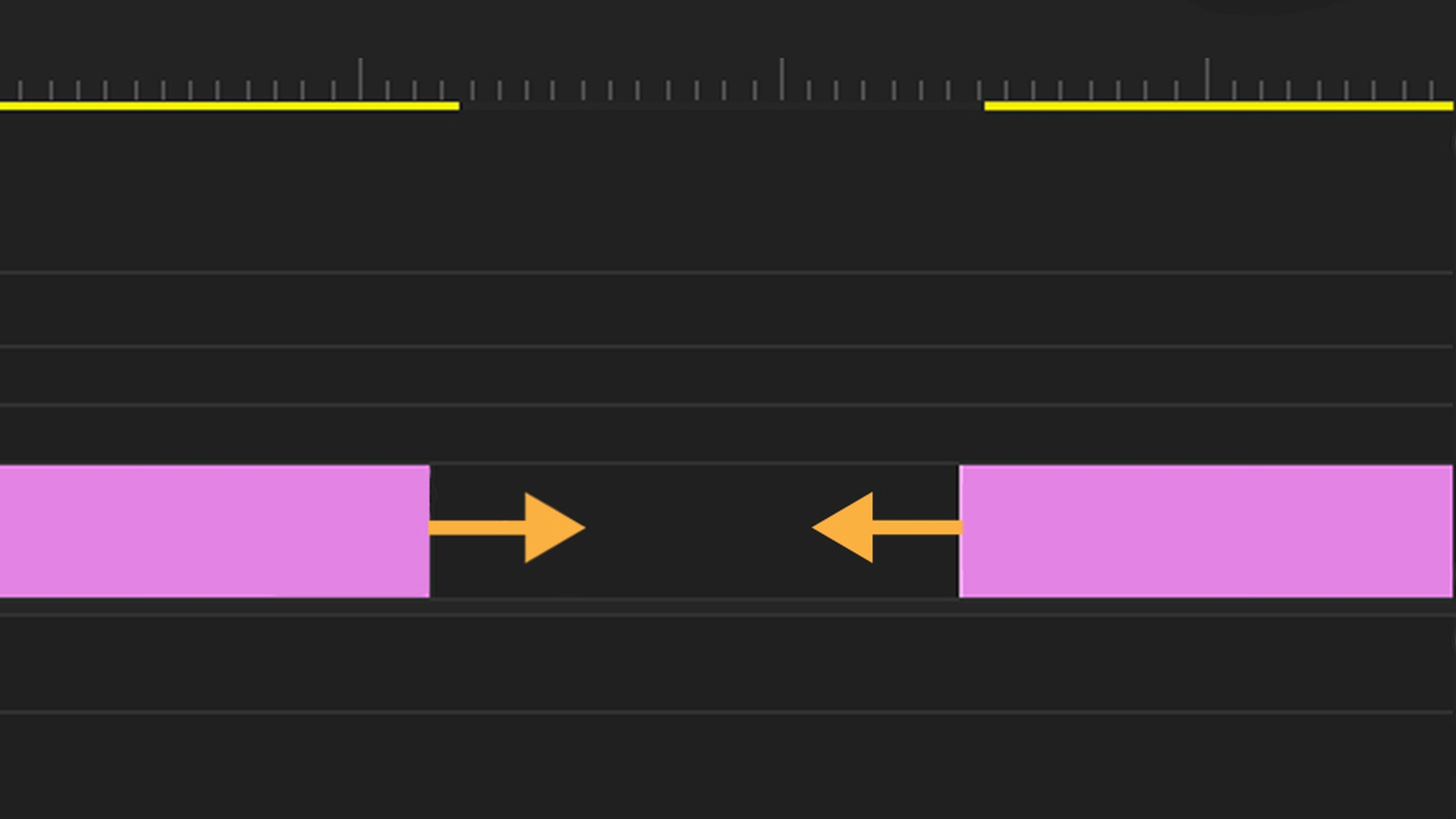
次に、タイムラインで不要なギャップを削除する 便利な機能を紹介しましょう この機能は選択対象に依存します ここに一連のクリップが並んでいます スクロールして確認します 上同様、下にも長いクリップはありません このため、同期ロックを使用しても問題はありません このようにいくつもクリップが並んだところでは 同期ロックを使用するのが一般的です ひととおり編集して 不要な部分を削除したとします 問題はその後に残るギャップです これを解決するには シングルクリックして、Deleteを押します ギャップがなくなりました ここでは、元に戻します 「ギャップを詰める」コマンドを使用する方法もあります 2つのクリップをなげなわ選択します シーケンスメニューから 「ギャップを詰める」を選択すれば 2つのクリップ間のギャップがなくなります 既定のショートカットはありませんが 簡単に割り当てることができます このコマンドは大変便利です 必要に応じて、すべてのクリップを選択し 「シーケンス/ギャップを詰める」を選択すると すべてのギャップを一括削除できるのです 元に戻し、インとアウトマークを使う方法を説明します インにはIキー、アウトにはOキーを使用します これで「ギャップを詰める」を選択すると インとアウト間のギャップを一括削除できます シーケンス全体を選択すれば すべてのギャップを削除できます Adobe Premiere Pro CCのタイムラインパネルで クリップ操作をおこなう方法を説明しました