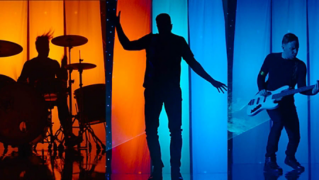
>> Premiere Proでは、複数のアングルのクリップから マルチカメラソースシーケンスを作成できます そのワークフローをご覧にいれます 説明に沿って作業を進めるには このチュートリアル用のプロジェクトファイルとサンプルクリップをダウンロードしてください 4つのクリップが入ったビンを開いています これは、様々なアングルで撮影された音楽ビデオです 各カメラでオーディオを録音してあるので それを使って、マルチカメラソースシーケンスを 同期させようと思います カメラ1をダブルクリックして、ソースモニターに読み込めば プレビューできます ダブルクリックし、再生ヘッドをクリップの先頭に移動したら スペースバーを押して再生します 再生を止め、今度はカメラ2をダブルクリックして ソースモニターに読み込みます 今回はショートカットキーで先頭に移動しましょう MacではFn + 左矢印キー、拡張キーボードではHomeキーです これで再生します このように、1つ目と2つ目のクリップのオーディオは同じものですが カメラ3と4も同じオーディオです プロジェクトパネルで、グレーの部分をクリックし PCではCtrl + A、MacではCommand + Aで、すべてのクリップを選択します Ctrlキーを押しながらクリップの1つをクリックし、コンテキストメニューから 「マルチカメラソースシーケンスを作成」を選択すると ダイアログボックスが開き、マルチカメラソースシーケンスに「Multi-cam」という名前が付いています マルチカメラクリップには、同期ポイントが必要です インポイント、アウトポイント、タイムコードのいずれかを使用して、同期をおこないます 「オーディオ」を「トラックチャンネル2」に指定し、これらのクリップすべてを 「処理済み」という新しいビンに移動します 「OK」をクリックすると すべてのクリップが処理済みのビンに移動します ここに「4個の項目」とありますね これでマルチカメラソースシーケンスができました このクリップを選択し、新規項目アイコンにドラッグして 新しいシーケンスを作成します シーケンス内で、クリップ全体を表示するためにバックスラッシュキーを押しますが ご覧のように、1つのアングルしか表示されていません 複数のアングルを表示するには レンチアイコンをクリックして設定メニューを開き 「コンポジットビデオ」から「マルチカメラ」に変更します 見てみると、カメラ1とカメラ3だけが表示されています カメラ2とカメラ4は、後のフレームで開始するからです 右矢印キーを押すと、表示されます 再生ヘッドをシーケンスの先頭に戻しましょう 設定メニューでは、「マルチカメラのオーディオを使用」は 選択されていませんが、このままにしておき オーディオをカメラ1トラックに残します 「カメラを編集」という機能もあります カメラの順序を入れ替えることができるのです カメラ4をカメラ2と3の間にドラッグしてみます この順序にしたいわけではないので、「キャンセル」をクリックして操作を取り消します マルチカメラクリップのカットインを始めるにあたり ショートカットキーを使用します ラップトップでも拡張キーボードでも、1、2、3、4キーを押すと 各アングルをカットインできます マルチカメラクリップのカットインを開始するには 再生ヘッドをシーケンスの先頭に移動し スペースバーを押して再生します 4キーを押すと これに切り替わります 3を押しましょう そして次は2 そして1です また4に戻して 2に切り替え 今度は3にします スペースバーを押すと、タイムライン上に マルチカメラシーケンスが表示されます 再生ヘッドをカットの1つに移動する場合は イコール(=)キーを押すとタイムラインにズームインし マイナス(-)キーを押すとズームアウトできますが クリップを見れば どのカメラのものかわかります マルチカメラクリップを終了したら、Ctrl + Aキーまたは MacならCommand + Aキーを押して、すべてを選択し さらにCtrl + クリックで、マルチカメラ/統合を選択します 統合されたクリップは、後から編集が可能です Premiere Proでのマルチカメラクリップの編集ワークフローを紹介しました

Premiere でこれらのチュートリアルをお試しください
映画やビデオの作成と編集