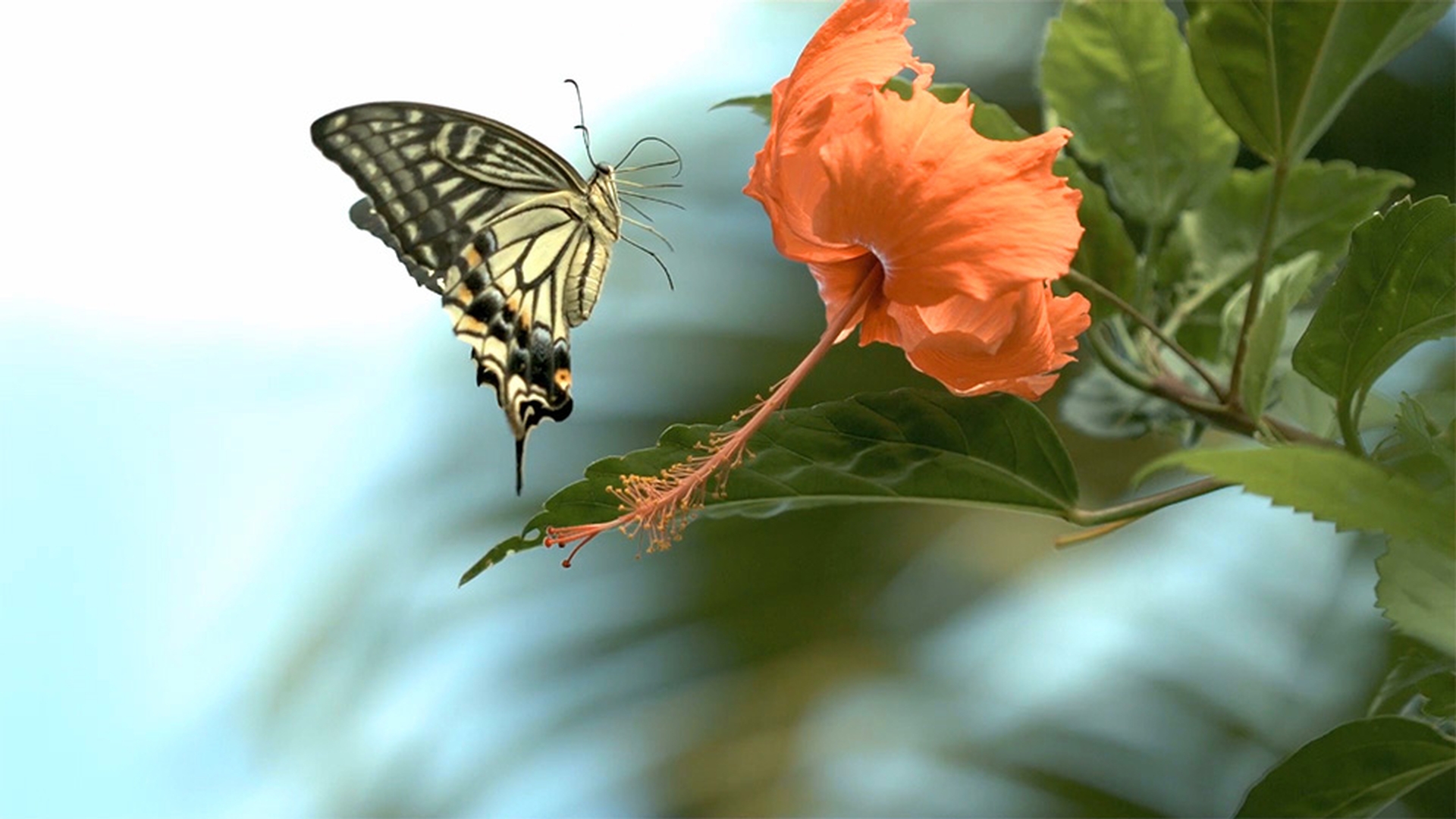
このチュートリアルでは編集ワークスペースを使用します ワークスペースをリセットするにはワークスペースパネルで編集をダブルクリックし 確認で「はい」をクリックします クリップをシーケンスに追加する際 4つの重要なマークがあります 2つのインポイントと2つのアウトポイントです 使用するクリップのセクションの開始と終了 およびシーケンス内のそのクリップの配置の 開始と終了を設定します 4つ目のポイントはその他3つのポイントから算出できます そのため実際に必要なのは3つのポイントだけで クリップをシーケンスに追加するたびに 3ポイント編集が使用されます では、試してみましょう プロジェクトパネルでアセットを開いてこの蝶のクリップを見つけます そのすべてをシーケンスに ドラッグします うまくいきましたが3ポイント編集ではありません シーケンス内のマークはすべて無視され、ソースクリップの インポイントとアウトポイントは未指定です Ctrl+Z(Windows)、Command+Z(macOS)を押して 元に戻します ソースモニターでインポイントを指定したい位置に 再生ヘッドが配置されています クリックして追加します 蝶の羽が画面の端近くに来たところで アウトポイントをマークします タイムラインパネルでインポイントのみを追加します 再生ヘッドを目的の位置に配置し Iキーを押してインポイントをマークし 再生ヘッドを移動します インポイントがない場合は再生ヘッドがインポイントとして使用されます しかし、このワークフローを十分に理解するためにまずは 遠回りしましょう 3ポイントを指定して編集の準備ができました 上書き編集をクリックして実行します ソースクリップのインポイントがシーケンスのインポイントに 揃えられました アウトマークで定義したソースクリップのデュレーションが シーケンスに追加されています 実に簡単です 4つ目のポイントはそのソースクリップのデュレーションに基づいて シーケンスで自動的に計算されます 4つのポイントのいずれかを除外できます 例えば2回元に戻して タイムラインパネルのマークを削除します キーボードのOキーを押して アウトポイントをマークし 再生ヘッドを移動します 上書き編集を実行すると、クリップの末尾が タイムラインパネルの選択範囲の終了に揃えられます 再生ヘッドを少し戻すと アクションの最後を確認できます これは、クリップの末尾のアクションを 先頭より重視する場合に役立ちます シーケンスのイベントで時間を調整することもできます ところで、インサート編集を実行すると 結果が変わり すべてが混乱します このアクションのバックタイミング手法を使用する場合は 必ず上書き編集を使用してください また元に 戻します ギャップを少し埋めます この最初のクリップの末尾をトリミングして スペースを小さくし、そのギャップを選択して キーボードの/キーを押します ギャップが自動的にマークされます クリップのコンテンツで埋めることができます ソースモニターで右クリックして 「インとアウトを消去」を選択し インポイントを選択します 問題なければ上書き編集を 実行します 今回はクリップではなくシーケンスのインポイントとアウトポイントで デュレーションが指定されています クリップでインポイントを指定したので シーケンスのインポイントに揃えられました 代わりにクリップでアウトポイントを簡単に設定することもできます クリップのコンテンツのバックタイミングを揃えてギャップを埋めます Premiere Pro CCで編集を実行するうえで クリップの末尾を先頭より重視する状況で コンテンツを置き換えたり挿入したりする必要がある場合に有効です インポイントとアウトポイントのいずれかを除外するとどうなるかを 把握しておくとさらに編集しやすくなります 最初のうちはわかりにくいかもしれませんが 理解する最善の方法は自分で試すことです ソースパッチボタンを使用すると クリップの追加先のトラックが変更されます 変更するには上または下をクリックします トラック選択ボタンは3ポイント編集には 影響しません Adobe Premiere Pro CCで 3ポイント編集をする方法を説明しました

Premiere でこれらのチュートリアルをお試しください
映画やビデオの作成と編集