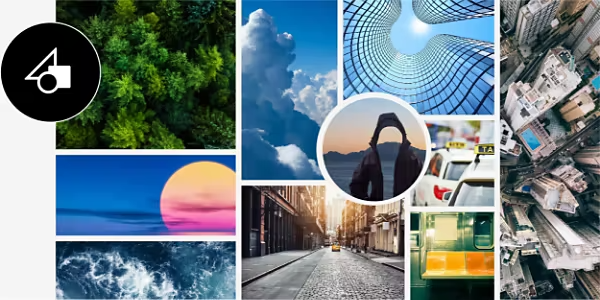
複数の画像を思い通りに配置
コラージュを使えば、様々なメディアを組み合わせて魅力的な画像を作成できます。Photoshopで多彩なデジタルコラージュに仕上げましょう。
コラージュとは
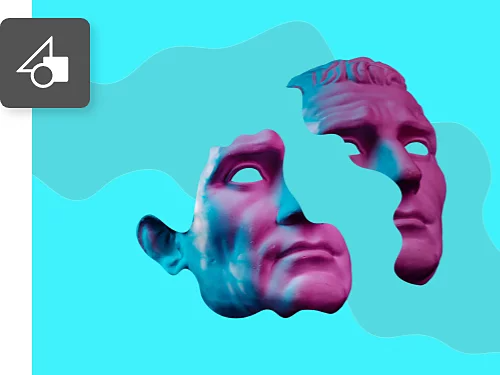
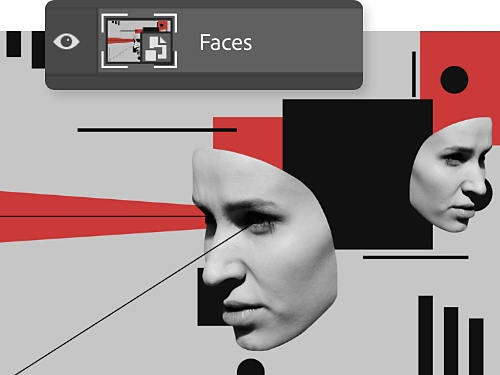
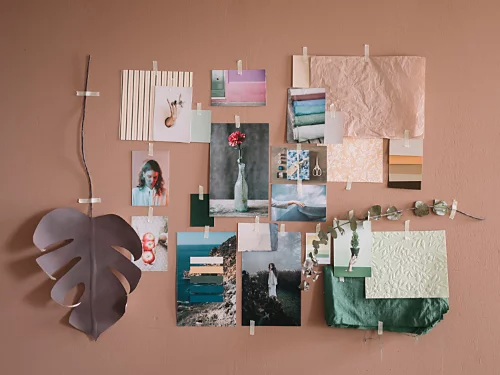
コラージュは、異なる要素を組み合わせて新しい意味を持つ画像を作り出すアートやグラフィックデザインの一種です。写真、描画、ベクターイラストなど、様々な素材を含めることができます。
コラージュ用の編集ツール
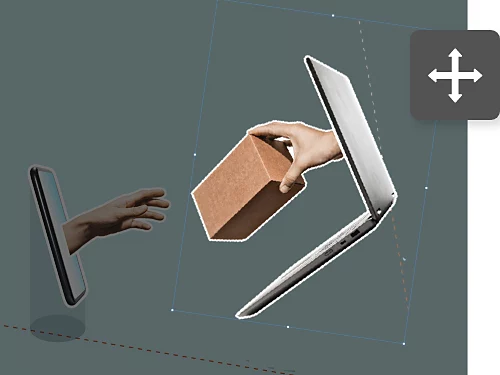
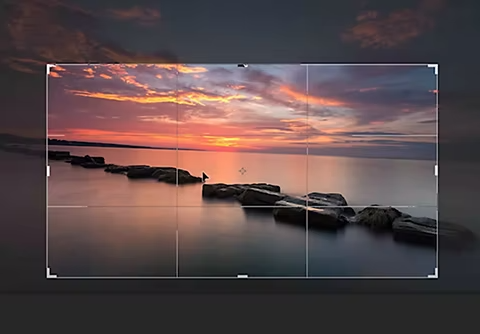
コラージュを作成する際、要素の位置やサイズを調整する必要があります。サイズを変更したい画像を選択し、編集/自由変形を選択すれば、選択範囲のコーナーをドラッグして調整できます(Shiftキーを押しながらドラッグするとコンテンツが歪みません)。
何度でも試行錯誤
新しい画像をPhotoshopプロジェクトにドラッグすると、自動的に新しいレイヤーとして追加されます。右クリックしてスマートオブジェクトに変換すると、拡大 したり、縮小したり、移動したりしても、元のピクセルと画質が保持されます。
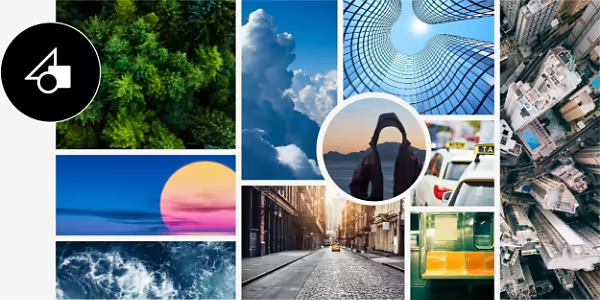
多彩なテンプレートを活用
コラージュ初心者の方には、数多くの無料テンプレートが用意されています。Adobe StockやPhotoshopアプリ内で、ファイル/新規/写真を選択すれば、おすすめテンプレートを閲覧できます。スタイリッシュなデザインを好みに合わせて配置、修正し、理想のコラージュを作成しましょう。
基本的なコラージュの作成手順
コラージュの作成は、画像を読み込んで配置するのと同じくらい簡単です。
- 読み込む
新規ドキュメントを開いた状態で、「ファイル/スクリプト/ファイルをスタックに読み込み」を選択し、「参照」をクリックして、Photoshopに取り込みたい画像をすべて選択します。 - 保護する
レイヤーパネルで各画像レイヤーを選択し、「レイヤー/スマートオブジェクト/スマートオブジェクトに変換」を選択して、スマートオブジェクトに変換します。 - 調整する
「編集/自由変形」を選択し、移動ツールを使用して、画像の形状やサイズを必要に応じて変更します。 - 境界線を追加する
写真レイヤーを右クリックして「レイヤー効果」を選択します。そこから、「境界線」オプションを使用して境界線を追加できます。 - 微調整する
ツールバーから切り抜きツールを選択して調整をおこないます。新しい境界線の見た目が気に入ったら、コピーして他の写真に貼り付けられます。境界線のあるレイヤーを右クリックして「レイヤースタイルをコピー」を選択し、他の画像のレイヤーを右クリックして、「レイヤースタイルを貼り付け」を選択します。
コラージュプロジェクトのアイデア
コラージュは次のプロジェクトに活用できるテクニックです。以下のアイデアを試してみましょう。
ミックスメディアの傑作を作る
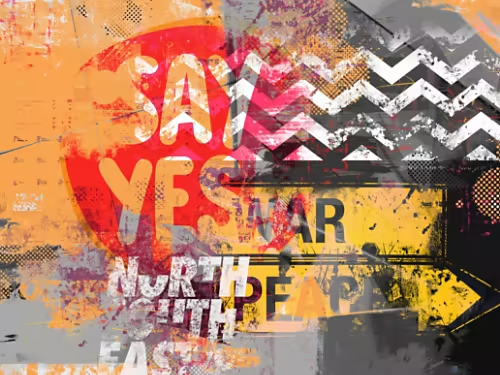
ブラシワーク、鉛筆画、写真などを組み合わせて、見て楽しい作品を作りましょう。Kyle T. Webster作成のブラシなどの無料ブラシをインストールして、作品に独特のテクスチャを加えましょう。
テーマに沿ったフォトコラージュを作成
コラージュは写真を展示するのに効果的な方法です。家系図のようなテーマやアイデアを中心にコラージュを作ってみましょう。
カラフルなポスターをデザイン
様々な写真やアートワークを魅力的に配置し、イベントやショーのための目を引くポスターを作成しましょう。
合成写真を作成
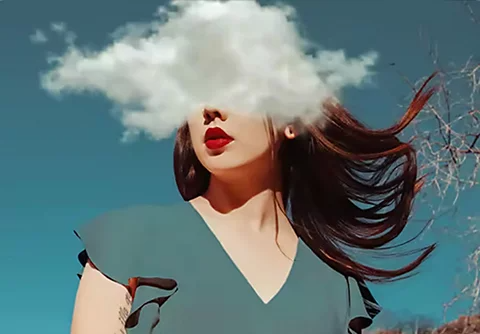
複数の画像を組み合わせて、見る人の心を動かすような合成写真を作成しましょう。この驚くほど美しい合成作品は、コラージュよりもシームレスな仕上がりになります。
Photoshopのチュートリアルでコラージュスキルを磨く
これらのガイドは、より魅力的なコラージュを作成し、Photoshopのスキルを向上させるのに役立ちます。
Adobe Stockのコラージュテンプレートを試す
Adobe Stockには、あらゆるプロジェクトのテンプレートがあります。これらのテンプレートを使って、基本的なコラージュやその他のデジタルアートを作成してみましょう。