ファイルはJPEG、JPG、またはPNGで、サイズが40MB以下である必要があります
https://main--cc--adobecom.aem.page/cc-shared/assets/img/upload-white.svg 写真をアップロード
画像またはビデオをアップロードすることにより、お客様はアドビの
利用条件およびプライバシーポリシーに同意したものと見なされます。
ファイルはJPEG、JPG、またはPNGで、サイズが40MB以下である必要があります
https://main--cc--adobecom.aem.page/cc-shared/assets/img/upload-white.svg 写真をアップロード
画像またはビデオをアップロードすることにより、お客様はアドビの
利用条件およびプライバシーポリシーに同意したものと見なされます。
さっそくお試しください
ファイルはJPEG、JPG、またはPNGで、サイズが40MB以下である必要があります
https://main--cc--adobecom.aem.page/cc-shared/assets/img/upload-white.svg 写真をアップロード
画像またはビデオをアップロードすることにより、お客様はアドビの
利用条件およびプライバシーポリシーに同意したものと見なされます。
- 40MBを超えるファイルサイズ
- 受け付けられませんでした
- このファイル形式は処理できません。もう一度お試しください。
- アップロードできるのは一度に1ファイルだけです。
- 画像が最大寸法(8,000 x 8,000ピクセル)を超えています。サイズを変更してもう一度お試しください。
- promoid=B16P3M37&mv=other
ノイズを除去する
写真をレタッチしてシミや汚れなどの部分的な欠点を除去すると、印象が大きく変わります。スウェーデンのビジュアルアーティストGabriel Isak氏から写真のレタッチを学びましょう。Adobe Photoshopで修復ブラシで不要な部分を消し、コンテンツに応じた移動ツールで主被写体の位置を変更して、スポット修復ブラシでちょっとしたゴミを除去することができます。
スウェーデンで活躍するビジュアルアーティストのGabriel Isak氏は、主に心理学と夢をテーマにした作品に取り組んでいます。サンフランシスコのアカデミーオブアート大学でBFA(美術学士号)を取得した後は、世界中で作品を発表し続けています。
写真のレタッチとはどういう意味ですか?
写真のレタッチとは、画像の欠陥を除去したり、肌を滑らかにしたり、細かい部分を調整したりすることで、洗練された見た目の仕上がりにするプロセスです。写真のレタッチには、傷の除去、歯のホワイトニング、色の調整など、よりプロフェッショナルな外観にすることが含まれます。
Adobe Photoshopには、スポット修復ブラシやコピースタンプツールなどの強力なAIを活用した写真レタッチツールが用意されており、完璧な仕上がりを実現するのに役立ちます。
Photoshopで写真をレタッチする方法
写真のレタッチを使用して、画像内の汚れ、乱れた髪の毛、その他の細かい問題点を除去しましょう。
手順1:不要な部分をブラシで消し去る
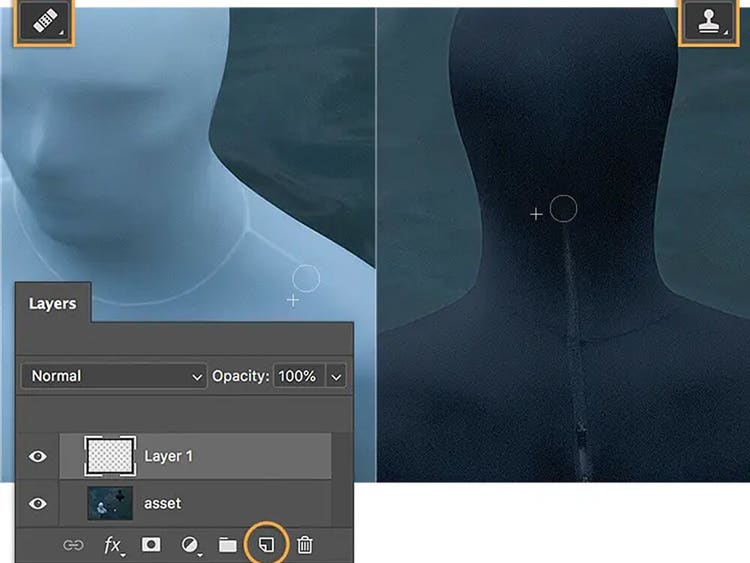
Isak氏は、修復ブラシを選択し、縫い目、ジッパー、しわをブラシでなぞることから写真のレタッチプロセスを開始しています。新しい部分に移動するたびに、Optionキーを押しながらクリック(またはAltキーを押しながらクリック)して、ブラシのソースポイントをリセットします。
手順2:移動ツールで要素の位置を変更する
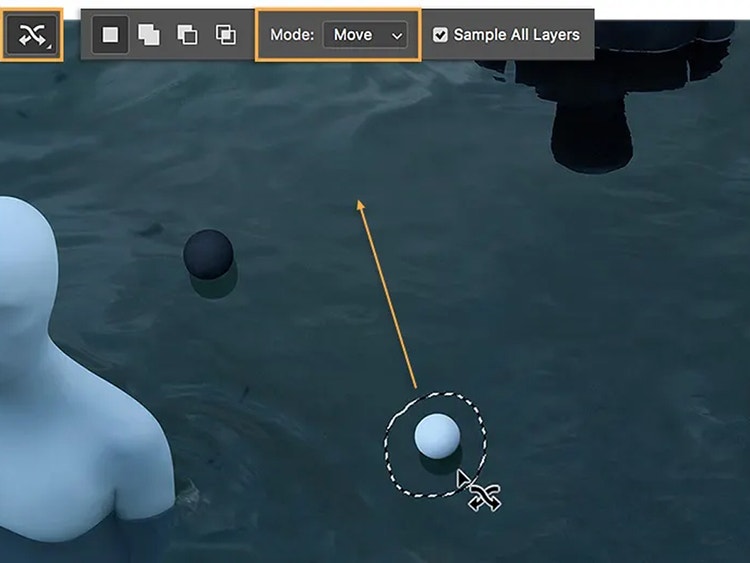
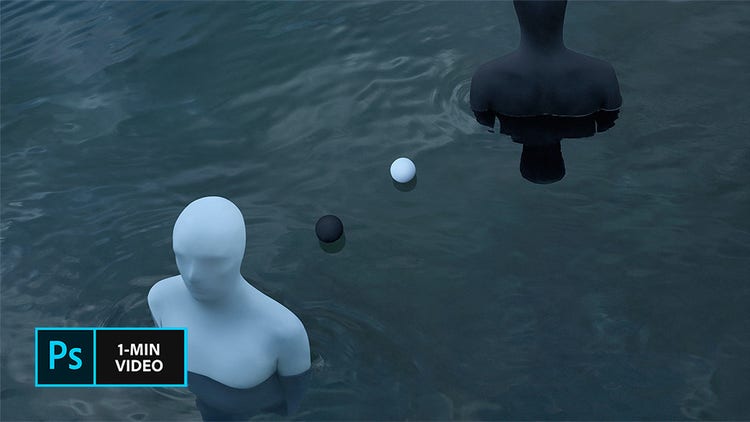
「修復ブラシ」から「コンテンツに応じた移動ツール」を選択すると、被写体を簡単に移動させることができます。オプションバーの「モード」が「移動」に設定されている状態で、白いボールの周りを囲んで選択範囲を作成して、被写体を新しい位置にドラッグします。
手順3:部分的な欠点をスポット修復で除去する
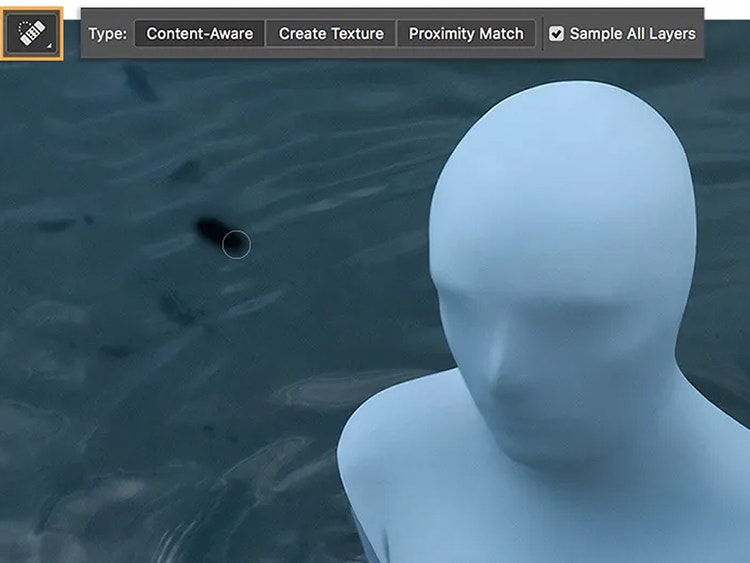
白いマネキンの周りに細かなゴミがあるため、スポット修復ブラシツールを使用して除去します。
手順4:妥協しない
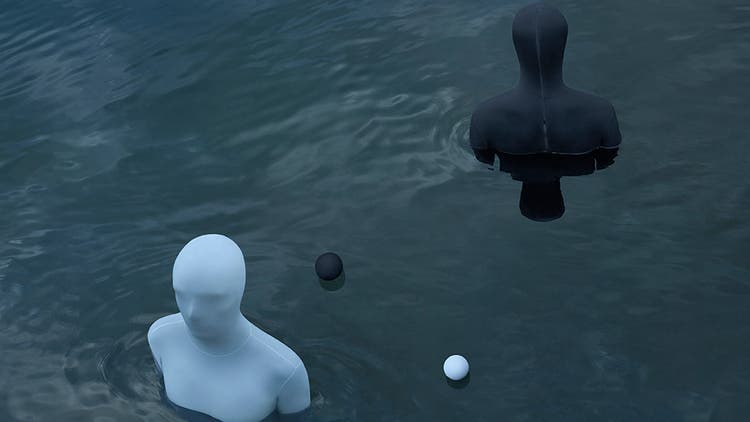
写真のレタッチを少しおこなうだけで、ほぼ完璧な画像を完璧な状態に仕上げることができます。
Adobe Photoshopの写真レタッチツール
Adobe PhotoshopのAIを活用した写真レタッチツールを使用して、写真を違和感なく美しく仕上げることができます。シミをすばやく消し、肌を滑らかにして、細部まで正確に仕上げます。不要なオブジェクトを削除したり、乱れた髪を整えたり、歯を白くしたりする際に、これらのツールを使えば、簡単に自然な仕上がりにすることができます。
Adobe Photoshopで写真のレタッチをおこなう際の注意点
画像をレタッチする際に自然な見た目に仕上げるには、微妙な調整が鍵となります。過度に編集すると画像が不自然に見えることがあります。洗練されたプロフェッショナルな仕上がりにするために、写真をレタッチするときは以下のヒントを参考にしてください。
- 新しいレイヤーで作業する:写真を編集する 際に元の画像を保持するために、必ず元の画像を複製するか、調整レイヤーを使用します。
- 非破壊編集を使用する: スポット修復ブラシや修復ブラシを使用する場合は、「全レイヤーを対象」を有効にします。
- ブラシの硬さと不透明度を調整する: 使用するブラシが柔らかいほど編集がより自然にブレンドされます。特にシミを除去したり、肌をレタッチするときに効果的です。
- ズームインとズームアウト: ズームインすると正確な編集が可能になり、ズームアウトすると全体的な仕上がりのバランスを確認できます。
- 肌のテクスチャを維持する: 過度なぼかしを使用せずに、肌がなめらかに見えるようにしながら自然な見た目を保ちます。
Adobe PhotoshopのAIを活用したツールを使用すると、画像を簡単にレタッチして高品質でリアルな仕上がりを実現できます。
写真のレタッチではシンプルさが重要
画像をレタッチする場合、通常、微妙な変更を加えることで最適な仕上がりになります。Gabriel Isak氏は、細かく正確な調整に重点を置くことで、過剰な編集をせずに写真の質を高め、シンプルであることが自然でインパクトのある写真レタッチの仕上がりを実現する鍵であることを示しています。