
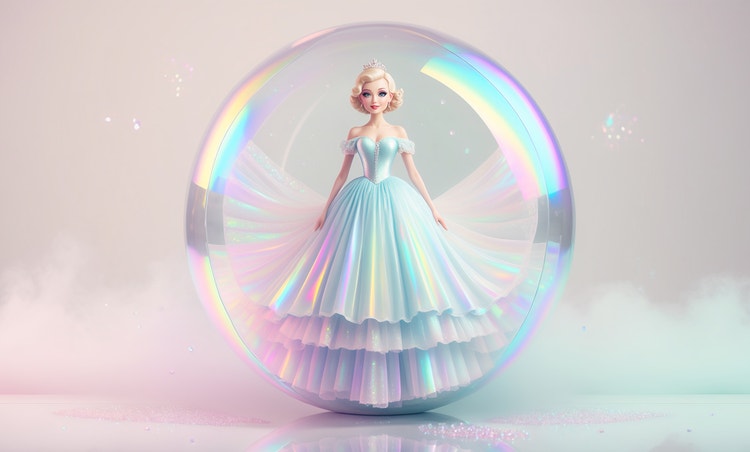
Créez des environnements à partir d’une description.
Décrivez la scène souhaitée et Adobe Firefly la génère entièrement. Ajustez l’éclairage, l’angle de caméra, les couleurs et le ton pour étoffer l’environnement à chaque itération.



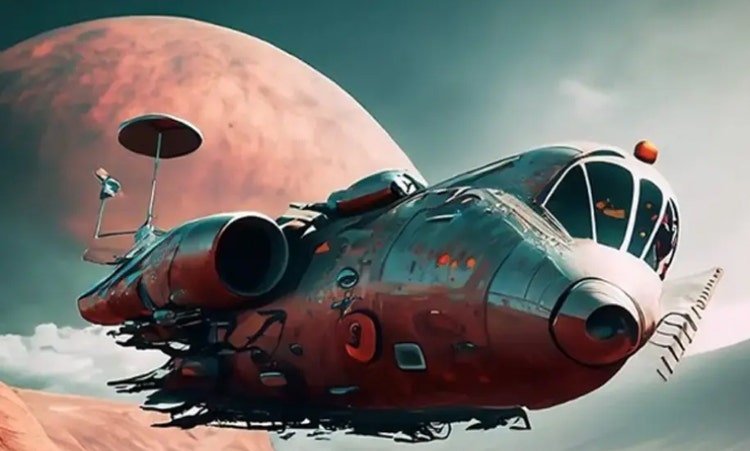
Décrivez un univers, un personnage ou une scène, et transformez-le instantanément en concept art abouti.
Alert Text
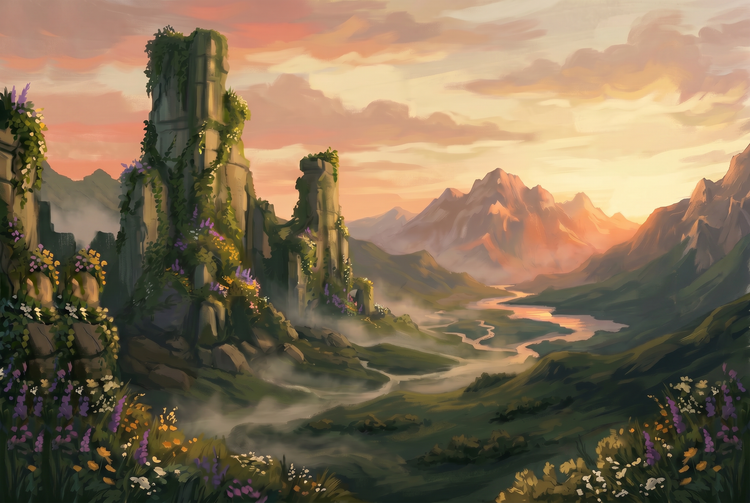
Un concept art sert à définir le style visuel des jeux, des films, des illustrations et des campagnes créatives. Avec Adobe Firefly, vous pouvez générer gratuitement des environnements, des scènes et des personnages extrêmement détaillés à partir d’un prompt. Explorez rapidement différentes pistes, testez des idées et développez un langage visuel pour votre projet, sans avoir à partir de zéro.
Décrivez la scène souhaitée et Adobe Firefly la génère entièrement. Ajustez l’éclairage, l’angle de caméra, les couleurs et le ton pour étoffer l’environnement à chaque itération.
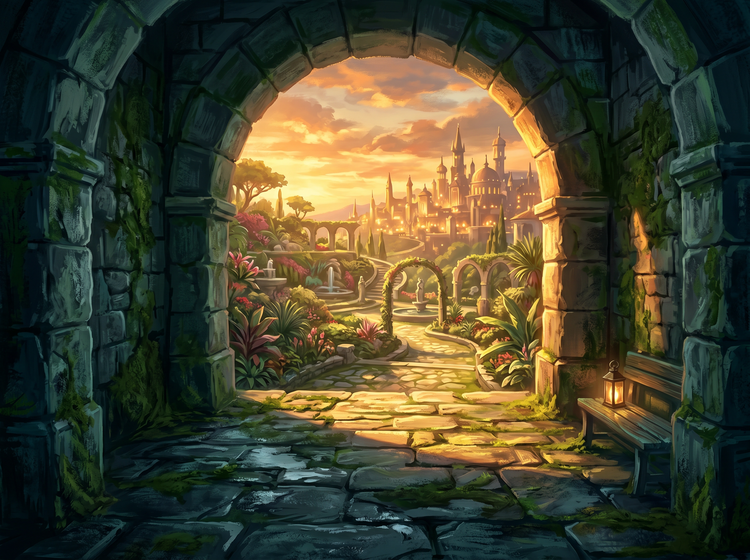
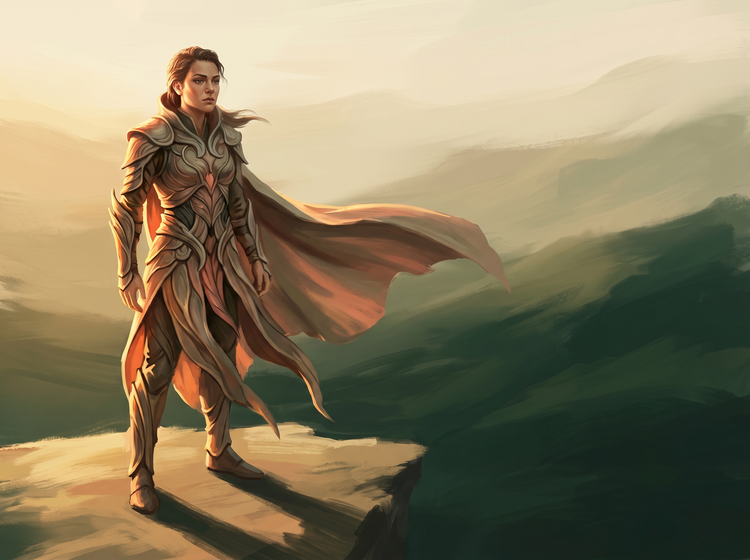
Décrivez la silhouette, la tenue, l’humeur et l’environnement d’un personnage pour obtenir une image conceptuelle complète. Utilisez un visuel de référence pour préciser le style, puis modifiez le prompt pour explorer différentes pistes dans le même registre.
Les concept arts générés avec les modèles Adobe Firefly étant adaptés à un usage commercial, vous pouvez les exploiter dans des argumentaires de vente, des présentations clients et des pipelines de production sans vous soucier des licences.
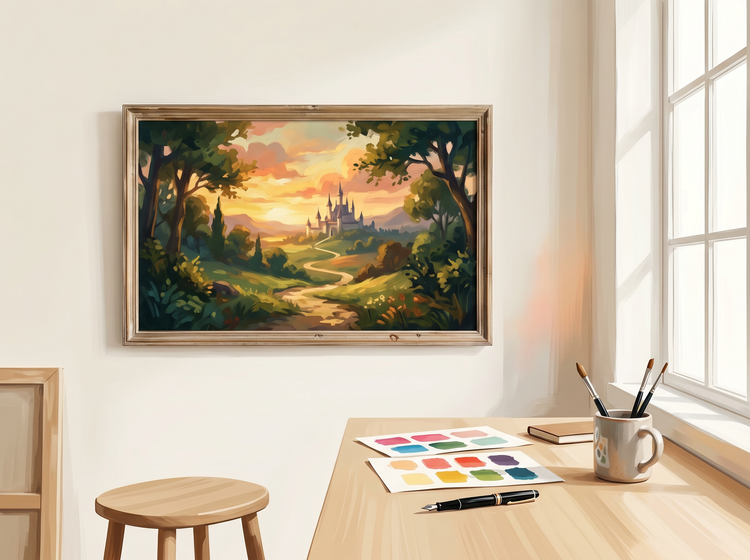
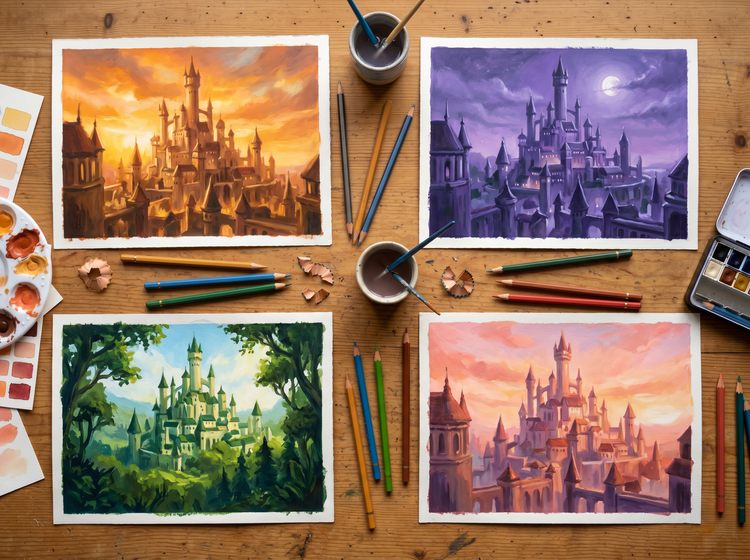
Le développement conceptuel est itératif par définition. Adobe Firefly vous permet de générer plusieurs styles visuels à partir d’un seul brief, de comparer les résultats côte à côte et d’affiner les idées les plus prometteuses. Importez vos images finales dans Adobe Photoshop sur le web pour les assembler, les retoucher ou les préparer pour la production.
Connectez-vous à Adobe Firefly à l’aide de votre Adobe ID, le cas échéant, ou créez un compte gratuit pour commencer. Sélectionnez la fonctionnalité Générer une image depuis l’écran d’accueil.
Rédigez un prompt détaillant le sujet, le décor, l’éclairage, l’ambiance et le style visuel souhaités. Plus votre description est précise, meilleurs sont les résultats.
Sélectionnez un rapport L/H et appliquez les options de style. Ajustez la composition, les couleurs, le ton et l’éclairage. Chargez une image de référence pour guider le modèle. Les paramètres de style tels que la composition, les couleurs, le ton et l’éclairage sont uniquement disponibles avec les modèles Firefly Image 3 et Firefly Image 4.
Cliquez sur Générer pour produire l’image. Examinez les résultats et modifiez le prompt et les paramètres pour aller plus loin. Créez plusieurs variations pour tester différentes approches avant de vous décider.
Téléchargez votre concept art au format PNG. Partagez-le directement depuis Adobe Firefly pour recueillir des avis et le faire évoluer, ou ouvrez-le dans une application pour le retravailler.
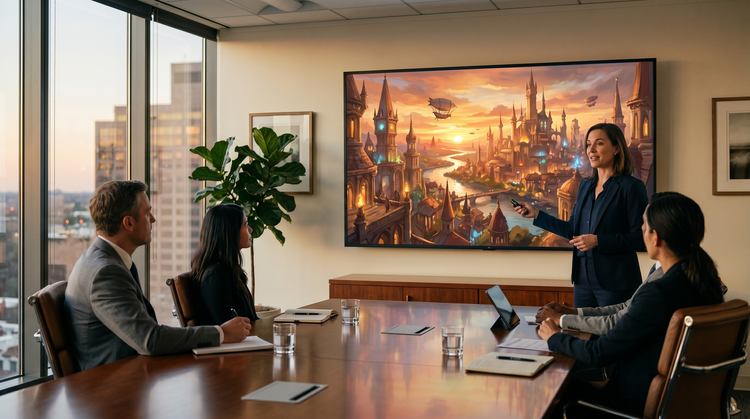
Les concept arts générés avec les modèles Adobe Firefly étant adaptés à un usage commercial, vous pouvez les exploiter dans des projets clients et professionnels en toute confiance.
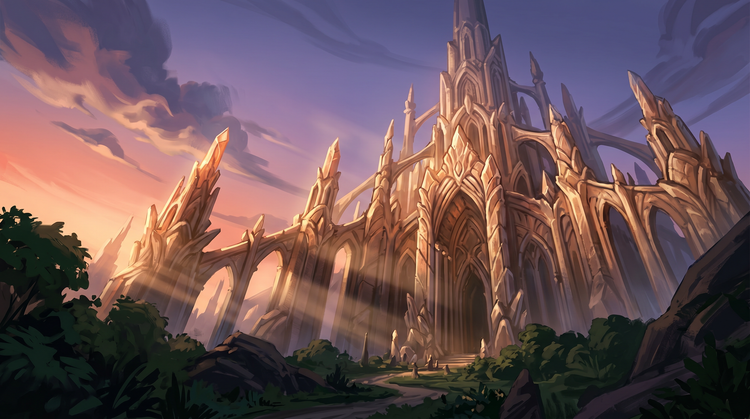
Peaufinez chaque détail de votre concept art. Indiquez le type d’éclairage, la température de couleur, la composition et le style visuel dans votre prompt, puis servez-vous du panneau Paramètres pour gagner en précision.
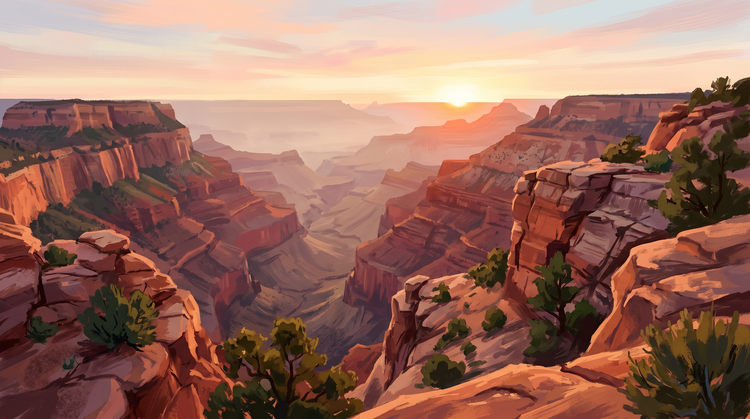
Passez rapidement du brief écrit au concept visuel. Générez plusieurs variations à partir d’un seul prompt, comparez les résultats et affinez les idées les plus prometteuses sans avoir à faire appel à des ressources externes.
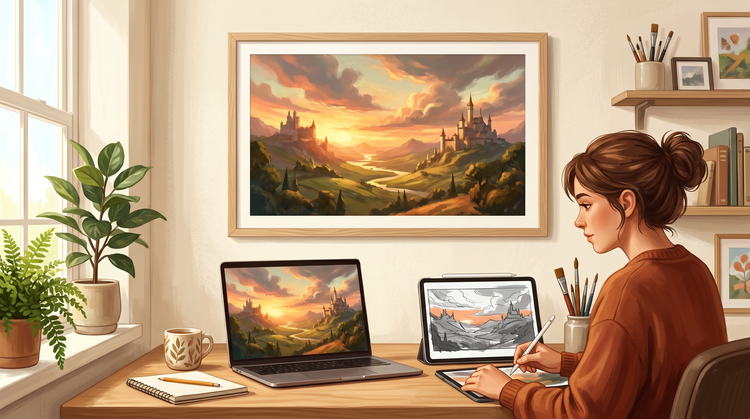
Ouvrez votre concept art Adobe Firefly dans Photoshop sur le web ou dans Adobe Express, et bénéficiez d’un workflow de création connecté. Composez, retouchez et préparez vos images pour la production au même endroit.
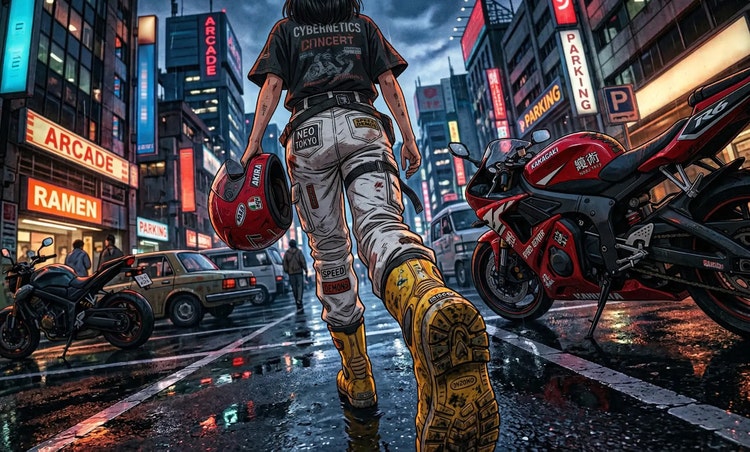


Apprenez à utiliser l’IA générative pour booster votre productivité et découvrir de nouveaux horizons tout en gardant la maîtrise du processus de création.
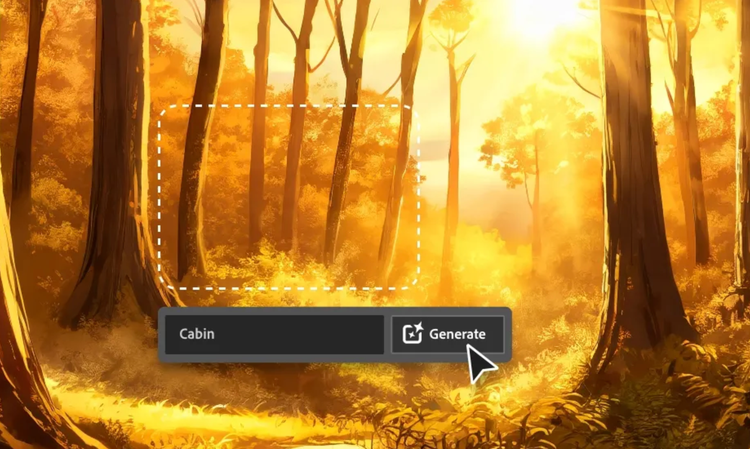
L’IA générative est sur toutes les lèvres, mais il ne s’agit pas d’un simple effet de mode. Cette nouvelle technologie devrait bientôt rythmer votre quotidien, si ce n’est pas déjà le cas. Découvrez son fonctionnement et comment elle peut vous aider à simplifier vos workflows.

Découvrez les outils d’IA à la disposition des graphistes et comment ils peuvent booster votre productivité et donner une nouvelle orientation à vos projets.
En IA, les meilleurs prompts ne sont pas toujours les plus évidents. Ces conseils vous aideront à obtenir le résultat souhaité en un temps record.
Based on your location, we think you may prefer the United States website, where you'll get regional content, offerings, and pricing.


