Nous ne pouvons pas traiter ce type de fichier. Veuillez réessayer.
Vous ne pouvez charger qu’un fichier à la fois.
L’image est plus petite que les dimensions minimales (512 × 512 pixels). Redimensionnez-la et réessayez.
cgen
promoid=QTV3NS2W&mv=other
style
Dark, static links
Effacer un objet sur une photo en ligne est un véritable jeu d’enfant.
Que vous souhaitiez retoucher une photo client, peaufiner des visuels pour une campagne marketing ou créer une publication pour les réseaux sociaux, la fonctionnalité Suppression générative vous permet de le faire gratuitement en quelques clics à partir d’un simple prompt.
Effacez un objet sur une photo d’un simple coup de pinceau.
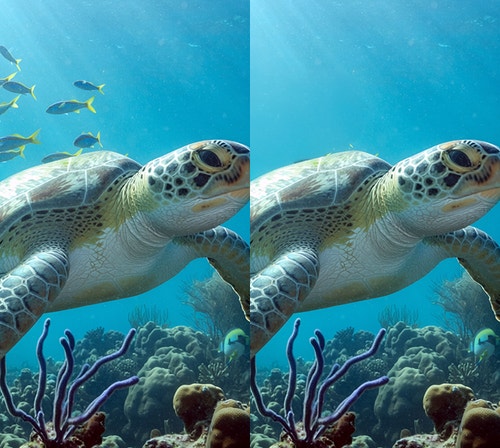
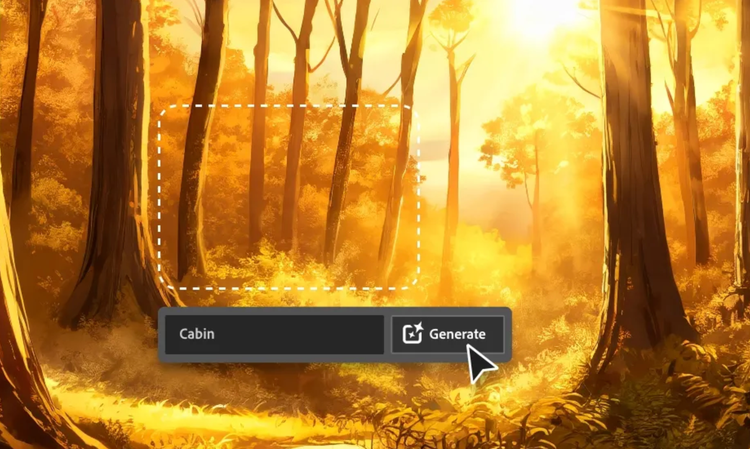
Qu’il s’agisse de poubelles inesthétiques ou de touristes gênants, l’IA vous permet de supprimer des objets sur une photo. Dans le module Suppression générative, il suffit de peindre dessus avec le pinceau, puis de cliquer sur Générer pour les faire disparaître et recréer un arrière-plan naturel.
Tirez parti de l’outil de suppression d’objets optimisé par l’IA de Firefly pour effacer un objet sur une photo.
Éliminez tout élément susceptible de détourner l’attention de votre sujet : lignes électriques, câbles, panneaux de signalisation et bien plus encore. Que vous ayez un projet éditorial ou que vous souhaitiez partager des photos sur les réseaux sociaux, viser la perfection n’a jamais été aussi simple grâce à la fonctionnalité Suppression générative.
Supprimez du texte sur une photo.
Logo, filigrane, texte parasite… Supprimez tout ce qui vous gêne et obtenez un résultat impeccable. Avec la fonctionnalité Suppression générative, faites rapidement disparaître les éléments indésirables tout en conservant les détails qui font l’authenticité de votre image. Nul besoin de sacrifier la qualité : vos retouches se fondent parfaitement dans le décor.
Restaurez et améliorez vos photos en supprimant des éléments indésirables.
Éliminez une poussière, une rayure ou un reflet sur d’anciennes photos de famille, ou retouchez un visuel de produit, que votre projet soit destiné au e-commerce, aux réseaux sociaux ou à l’impression.
Apprenez à supprimer des éléments d’une photo dans l’éditeur photo de Firefly.
Connectez-vous à Adobe Firefly à l’aide de votre Adobe ID, le cas échéant, ou créez un compte gratuit. Ouvrez ensuite l’éditeur d’images en cliquant sur le bouton Modifier une image.
Dans le module Image, choisissez une image générée précédemment à partir de l’onglet Générer, ou cliquez sur l’onglet Modifier pour charger votre propre fichier.
Peignez sur la zone ou l’objet que vous souhaitez faire disparaître. Vous pouvez régler l’épaisseur et la dureté du pinceau dans la barre d’outils. La fonctionnalité Suppression générative détecte l’élément indésirable sans toucher au reste de l’image.
Cliquez sur Supprimer. Firefly supprime l’élément indésirable en un rien de temps et comble automatiquement la zone, vous offrant un résultat naturel et cohérent tout en respectant votre vision créative.
Lorsque votre création vous convient, téléchargez-la, copiez-la dans le presse-papiers ou partagez-la. Transformez ainsi le résultat généré en publications pour les réseaux sociaux, en vidéos, en flyers, etc.
Découvrez de bonnes raisons de choisir l’IA générative de Firefly pour effacer un objet sur une photo.
Optimisé par l’IA, l’outil Suppression générative de l’éditeur photo de Firefly vous permet de faire rapidement disparaître un objet indésirable. Il comble automatiquement la zone laissée vide et produit un résultat naturel, soigné et fidèle à votre vision créative. Profitez des fonctionnalités clés suivantes :
Retrouvez tous les outils nécessaires au même endroit.
Ajoutez, supprimez, agrandissez et améliorez sans changer d’application.
Bénéficiez d’un maximum de précision.
Choisissez les parties de l’image à modifier et à conserver.
Effectuez des retouches contextuelles.
Conservez le style, l’éclairage et la perspective afin d’obtenir un rendu naturel, fidèle à l’image d’origine.
style
Three up, s spacing top, xxl spacing bottom, show-2-desktop
background
#FFF
Gagnez en rapidité.
Grâce à la fonctionnalité Suppression générative, dites adieu aux tâches manuelles fastidieuses et supprimez des éléments d’une photo tout en préservant l’intégrité de cette dernière.
style
two up, s spacing top, l spacing bottom, show-2-desktop
Vous avez des questions ? Nous avons des réponses !
La fonctionnalité Suppression générative de Firefly vous permet d’éliminer les photobombs, foules et autres sujets indésirables des arrière-plans saturés. Vous pouvez aussi vous débarrasser des objets qui gâchent les paysages : panneaux de signalisation, poubelles, fils électriques, etc. Si vous aimez la photographie culinaire, vous pourrez dire adieu aux éclaboussures ou encore aux taches pour obtenir l’image parfaite.
Entraînés sur des contenus sous licence, notamment issus d’Adobe Stock, et sur ceux tombés dans le domaine public, les modèles d’IA générative de Firefly sont utilisables à des fins commerciales sans aucun risque. Quant aux modèles de partenaires, il est de votre responsabilité de vérifier qu’ils sont adaptés à votre projet.
L’outil idéal doit vous permettre de donner vie rapidement à vos idées, sans nuire à votre créativité. Adobe Firefly et les modèles de partenaires d’Adobe vous simplifient la tâche grâce à des outils intuitifs de suppression d’objets (comme le pinceau) et de création d’images à partir de prompts.
La fonctionnalité Suppression générative de Firefly vous permet de sélectionner et de supprimer automatiquement un sujet indésirable tout en comblant la zone. L’objectif : obtenir un résultat naturel, contextuel, net, soigné et fidèle à votre vision créative.
Il vous suffit de sélectionner le texte avec le pinceau de suppression d’objets et de cliquer sur Générer. Firefly efface automatiquement le texte et comble la zone jusqu’à obtenir un résultat naturel et contextuel, qui soit net, soigné et fidèle à votre vision créative.
Une gomme IA efface l’objet de votre image tout en comblant la zone. Elle permet ainsi d’obtenir un rendu naturel et contextuel, à la fois net, soigné et fidèle à votre vision créative.
Ouvrez l’éditeur d’images de Firefly, choisissez la fonctionnalité Suppression générative dans le menu Actions rapides, sélectionnez l’objet indésirable à l’aide de l’outil Pinceau et cliquez sur Supprimer. Firefly supprime immédiatement l’objet et comble l’espace de manière cohérente.
Non, aucune compétence en design n’est requise pour supprimer un objet d’une photo dans Firefly. Grâce à la fonctionnalité Suppression générative, il vous suffit de sélectionner un objet à l’aide de l’outil Pinceau, puis de cliquer sur Supprimer.
Oui, la fonctionnalité de suppression d’objets d’Adobe Firefly est accessible gratuitement avec un compte Adobe. Avec un compte gratuit, vous bénéficiez de générations quotidiennes gratuites vous permettant d’effacer les éléments indésirables de vos images grâce aux outils optimisés par l’IA. En savoir plus sur l’utilisation d’Adobe Firefly gratuitement. Passez à une formule payante pour un usage intensif et un accès à des fonctionnalités supplémentaires.
Partager cette page
style
xxxl spacing bottom
Découvrez d’autres outils Firefly.
style
Show-4-desktop, s spacing top, xxl spacing bottom
background
#F0F0F7
Adobe Firefly
Donnez vie à toutes vos idées à l’aide d’outils vidéo, audio, de dessin vectoriel et d’illustration optimisés par la dernière version de nos modèles d’IA générative.
You can control how Adobe websites use cookies and similar technologies by making choices below. But note that if you disable cookies and similar technologies entirely, Adobe websites may not function properly.
Cookies are small text files stored by your web browser when you use websites. There are also other technologies that can be used for similar purposes like HTML5 Local Storage and local shared objects, web beacons, and embedded scripts. These technologies help us do things like remembering you and your preferences when you return to our sites, measure how you use the website, conduct market research, and gather information about the ads you see and interact with.
You can make choices in the menu below about what cookies and other technologies you want us to use on Adobe sites when you visit them from this browser. You can always change those choices later by clicking on the Cookie Preferences link at the bottom of the page.
If enabled:
We can improve your experience by tailoring the site and the content to things we think might be of interest
We can better keep track of your preferences — like what language you prefer to use
We will better understand your likely interests so we can provide you more relevant Adobe ads and content on non-Adobe websites and in non-Adobe apps
It will help us improve the performance of our website and those of our partners who use the Adobe Experience Cloud
If disabled:
We won’t be able to remember you from session to session so the experience may not be tailored to your interests
You’ll still have access to the content of the site but certain features that depend on cookies may not function
You’ll still see ads, they just may not be as relevant to you
General information
You can control how Adobe websites use cookies and similar technologies by making choices below. But note that if you disable cookies and similar technologies entirely, Adobe websites may not function properly.
Cookies are small text files stored by your web browser when you use websites. There are also other technologies that can be used for similar purposes like HTML5 Local Storage, web beacons, and embedded scripts. These technologies help us do things like remembering you and your preferences when you return to our sites, measure how you use the website, conduct market research, and gather information about the ads you see and interact with.
You can make choices in the menu below about what cookies and other technologies you want us to use on Adobe sites when you visit them from this browser. You can always change those choices later by clicking on the Cookie Preferences link at the bottom of the page.
If enabled:
We can improve your experience by tailoring the site and the content to things we think might be of interest
We can better keep track of your preferences — like what language you prefer to use
We will better understand your likely interests so we can provide you more relevant Adobe ads and content on non-Adobe websites and in non-Adobe apps
It will help us improve the performance of our website and those of our partners who use the Adobe Experience Cloud
If disabled:
We won’t be able to remember you from session to session so the experience may not be tailored to your interests
We’ll still count your use of our site and services
You’ll still have access to the content of the site but certain features that depend on cookies may not function
You’ll still see ads, they just may not be as relevant to you
Operate the site and core servicesOperate site and measure engagement
Always active
These cookies are required, and they are used to enable the site and related services core functionality. Without them the site could not operate, so they cannot be disabled.
These cookies enable the site and related services’ core functionality and collect statistics about user engagement, such as counting active use to help us understand trends. These cookies cannot be disabled.
Measure performance
These cookies are used to analyze site usage to measure and improve performance. Without them Adobe cannot know what content is most valued and how often unique visitors return to the site, making it hard to improve information we offer to you.
These cookies are used to analyze site usage to measure and improve performance. Without them Adobe cannot know what content is most valued, making it hard to improve information we offer to you.
Extend functionality
These cookies are used to enhance the functionality of Adobe sites such as remembering your settings and preferences to deliver a personalized experience; for example, your username, your repeated visits, preferred language, your country, or any other saved preference.
Personalize advertising
These cookies are used to enable Adobe and our partners to serve ads more relevant to your interests. Without them you will still see ads, but they might not be as relevant to you.
Performance Cookies
ConsentLeg.Interest
All Consent Allowed
Adobe Firefly
Veuillez patienter, nous vous redirigeons vers Firefly.