.

解像度を上げる方法について知る

ピクセルの再サンプル、アップサンプル、ダウンサンプルとは何か、またそれらが写真の見た目にどう影響するのかについて知りましょう。Lightroomのスーパー解像度を使ったり、Photoshopで解像度を調整したりして、画像のコントロールと品質を向上させる手順を紹介します。また、アップサンプルの最適な補間方法を選ぶためのヒントなども紹介します。

解像度の低い画像の品質を高めることはできるか

映画などではよく、ぼやけた画像をコンピューターで鮮明化して、重要な証拠がはっきり見えるようにしてほしいと頼むシーンがあります。しかし、残念ながらフィクションのようにはいきません。

以前は、小さな写真を拡大し、品質を落とさずに高画質の画像にするには、新しい写真を撮るか、より高い解像度で画像を再スキャンするしか方法がありませんでした。デジタル画像ファイルでは、解像度を上げることはできますが、その過程で画像の品質が低下します。

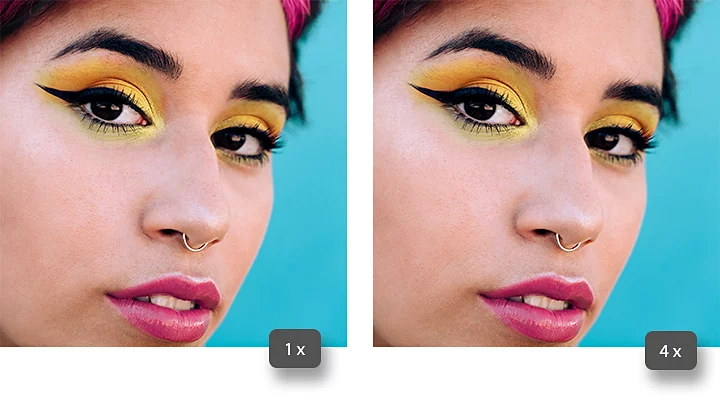
しかし今では、Adobe PhotoshopやAdobe Lightroomの機能を使って、視覚的な品質を保ちながら解像度を上げることができます。映画のように高度な技術ではありませんが、近いことができるようになりました。スーパー解像度などの機能は非常に便利です。AIを使って写真のサイズを4倍にし、鮮明なエッジとディテールを維持できるので、どんな写真でも最大限に活用することができます。

再サンプルが解像度に与える影響

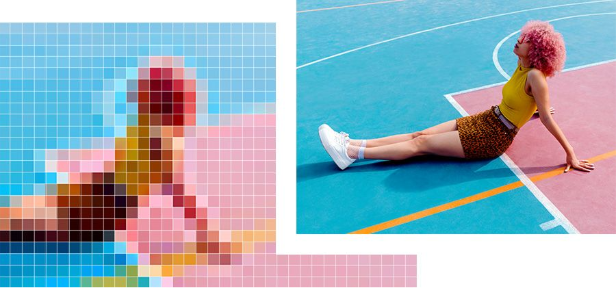
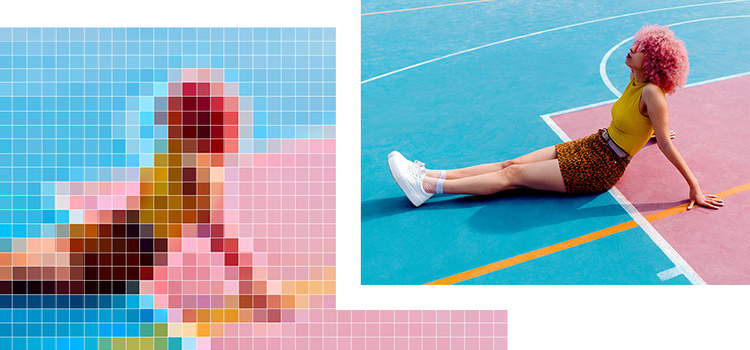
すべてのデジタル画像には、一定数のピクセルがあります。画像のピクセル数が多いほど、解像度は高くなります。PhotoshopやLightroomで画像のピクセルを追加または削除することを、再サンプルと言います。

ピクセル数を少なくすることをダウンサンプルと言い、画像からデータを削除することを意味します。ピクセル数を増やすことをアップサンプルと言い、画像にデータを加えることを意味します。画像の寸法を調整せずにピクセル数を増やすと、同じ大きさのスペースの中に存在するピクセルの数が増え、1インチあたりの解像度(またはディテールの量)が上がります。

写真家は、ストレージ容量を節約するためやオンライン画像の読み込み時間を短縮するために、画像をダウンサンプルすることがあります。 アップサンプルは、新しく追加されたピクセルがどのように見えるかをPhotoshopが推測する必要があるため、より複雑です。

より賢い再サンプル

写真の解像度のことであれこれと考えるのは面倒です。印刷する画像の場合は特にそうですよね。そこで役立つのが、人工知能(AI)と機械学習(ML)です。PhotoshopやLightroomのスーパー解像度使えば、画像の品質を保ちながら、解像度を劇的に向上させることができます。

例えば、グループポートレートで友達の素敵な写真を撮った際に、友達がそれを新しいプロフィール写真にしたいと言ってきたとします。しかし、写真の小さな一部分を切り取ってサイズを拡大すると、通常、顕著な画像の劣化が見られます。そのような仕上がりでは、おそらく友達は喜ばないでしょう。アンプルをおこなって写真にピクセルを追加することもできますが、実用レベルの見栄えにするには、少し工夫が必要になるかもしれません。

そのような場合でも、スーパー解像度を使えば、ワンクリックで写真のピクセル数を4倍に増やすことができます。しかも、単なるピクセルの増加ではありません。しかも、それはただのピクセルではありません。PhotoshopとLightroomがAIとMLを使って、画像のコンテキストに最適なピクセルを選んでくれるのです。写真にもよりますが、この機能によって解像度を追加することで、プロフィール写真として十分な鮮明度が得られる可能性があります。さらには、額入りの写真にして壁に飾れるほどの美しさに仕上げられる場合もあります。
Adobe Lightroom Adobe Lightroom

スーパー解像度で画像品質を高める

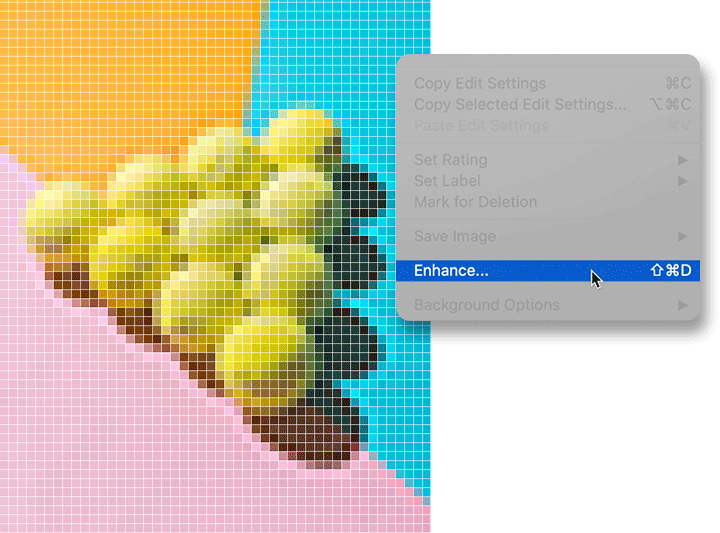
低解像度の画像を改善し、高品質の印刷を実現する最も早い方法の1つは、Lightroomでスーパー解像度を使用することです。この機能を使えば、必要な品質を得るために画像のサイズを変更する必要がなくなります。Lightroomが画像のコンテキストを判断し、最も見栄えの良いピクセルを自動的に選んで追加し、画像のサイズを2倍に、ピクセル数を4倍にします。DNG、JPG、TIFF、PNGなど、数十のファイル形式がサポートされているので、ぜひ試してみてください。

1. Lightroomで画像を開きます。


2. 写真/強化を選択します。


3. 「スーパー解像度」を選択します。


4. 「強化」をクリックします。

Lightroomが画像の解像度を上げ、画像を新しいDNGファイルとして保存します。以前におこなった編集の内容も、新しい高解像度写真にすべて含められます。


Adobe Photoshop Adobe Photoshop

Photoshopで解像度を調整する

画像の解像度をさらに細かく調整したい場合は、Photoshopのスーパー解像度を使用できます。スーパー解像度を適用した後、シャープネス、ノイズ低減、テクスチャを微調整して、理想の仕上がりにしましょう。

ただし、元の画像のサイズを大きく変更する必要がある場合や、新しいピクセルを特定の数だけ追加したい場合もあるかもしれません。そのような場合には、従来の再サンプルが最善の選択となります。再サンプルとスーパー解像度のどちらを最初のステップとして使用するかに関わらず、特定の画像サイズと解像度にする必要がある場合は、このプロセスが役立ちます。

試す方法は2つあります。1つ目は、画像サイズとピクセル数を個別に変更する方法、2つ目は、どちらか一方だけを変更し、もう一方の処理はPhotoshopに任せるという方法です。

ピクセルサイズを調節して解像度を変更する

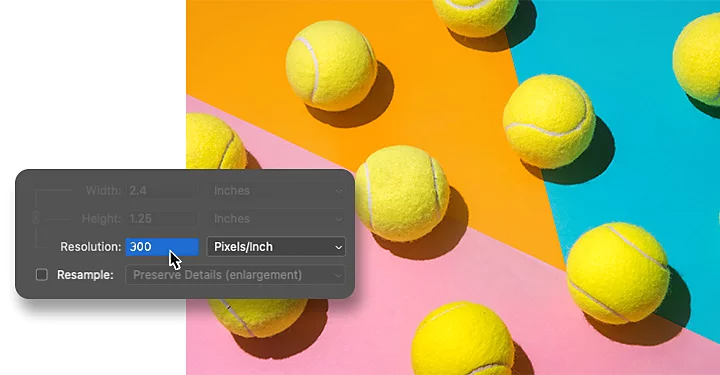
ポスターを特定の印刷サイズで作成するなど、画像の寸法やサイズに特定の要件がある場合は、「再サンプル」ボックスをオンにします。これにより、印刷サイズと解像度を個別に調整して、画像のピクセル数を変えられるようになります。次の手順に従って始めてみましょう。


1. Lightroomで画像を開きます。


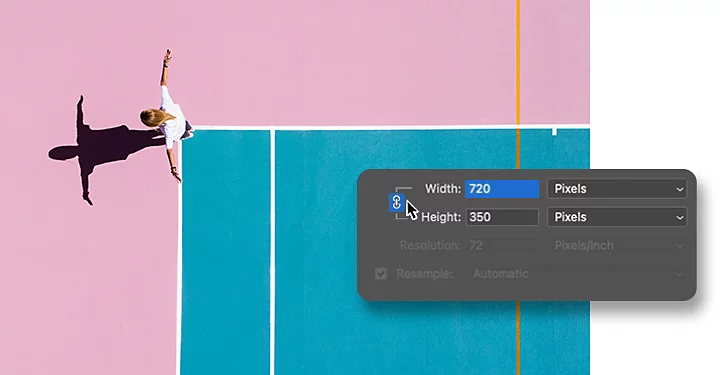
2. イメージ/画像解像度を選択します。


3. 現在の幅と高さの比率を維持するには、これらプロパティをつなぐ鎖のアイコンがアクティブになっていることを確認します。


4. 「寸法」で、幅と高さの値を入力します。画像の新しいファイルサイズは、画像サイズダイアログボックスの上部に表示され、元のファイルサイズはカッコ内に示されます。


5. 「再サンプル」を選択し、補間方法を選びます。


6. 画像にスタイルが適用されたレイヤーがある場合は、歯車アイコンの下にある「スタイルを拡大・縮小」を選択して、効果を拡大縮小します(このオプションは、「縦横比を固定」を選択した場合のみ使用できます)。


7. オプションの選択が完了したら、「OK」をクリックして、サイズ変更された画像を再サンプルします。

ピクセルのサイズを調節しないで、印刷時のサイズを変更

画像のピクセル数を変えずに、寸法または解像度だけを調整して、品質の高い印刷ができるかやってみましょう。Photoshopが、縦横比とピクセル数を同じに保ちながら、他の値を自動的に変更してくれます。次の手順に従って進めましょう。


1. Photoshopで画像を開きます。


2. イメージ/画像解像度を選択します。


3. 「再サンプル」の選択を解除します。これで「幅」と「高さ」の現在の比率が自動的に固定されます。


4. 解像度を調整するには、新しい値を追加します。Photoshop がそれに合わせてドキュメントサイズを自動的に変更します。


5. ドキュメントサイズを調整するには、「高さ」と「幅」に新しい値を追加します。Photoshop が、それに合わせて自動的に解像度を変更します。

アップサンプルの際に最適な補間方法を選ぶ

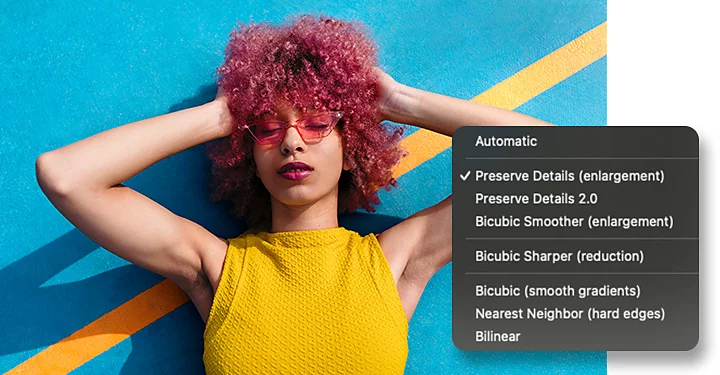
再サンプルすると、特にアップサンプルの場合、画像の品質が下がることがあります。しかし、適切な補間方法、つまりPhotoshopなどのソフトウェアが新しいピクセルのカラー値を選ぶ具体的な方法を知っていれば、不要なピクセル化を最小限に抑えることができます。最も一般的な補間方法は次のとおりです。

自動:

Photoshopが画像の種類にもとづいて再サンプル方法を選択します。

ディテールを保持:

「ノイズを軽減」スライダーが使える高度なアップサンプルアルゴリズムです。

ニアレストネイバー法:

アンチエイリアス処理がされていない、輪郭のはっきりしたイラストに最適です。

バイリニア法:

周囲のピクセルのカラー値を平均化してピクセルを追加します。

バイキュービック法:

ニアレストネイバー法やバイリニア法よりも色調のグラデーションが滑らかになります。

バイキュービック法 - 滑らか(拡大):

画像を拡大するのに適しています。より滑らかな結果を生成するように設計されています。

バイキュービック法 - シャープ:

画像のサイズを小さくするのに適しています。

再サンプルの完了後、アンシャープマスクフィルターを適用すると、画像の品質を強化できます。

あらゆる写真を最大限に活用する

画像の解像度を高める最良の方法は、適切なカメラを使用することです。しかし、それが難しい場合や、古いデジタル写真の品質を改善したい場合には、Adobe PhotoshopやAdobe Lightroomが役立ちます。スーパー解像度や再サンプル、さらにはAI画像サイズ変更ツールを試して、画像の品質をどこまで向上できるか確認してみましょう。額縁に入れて壁に飾りたくなるほどの写真に仕上がるかもしれません。

こちらもおすすめ

word word word word word word word word word word word word word word word word word word word word word word word word word word word word word word word word word word word word word word word word word word word word word word word word word word word word word word word word word word word word word word word word word word word word word word word word word word word word word word word word word word word word word word word word word word word word word word word word word word word word word word word word word word word word word word word word word word word word word word word word word word word word word word word word word word word word word word word word word word word word word word word word word word word word word word word word word word word word word word word word word word word word word word word word word word word word word word word word word word word word word word word word word word word word word word word word word word word word word word word word

mmMwWLliI0fiflO&1
mmMwWLliI0fiflO&1
mmMwWLliI0fiflO&1
mmMwWLliI0fiflO&1
mmMwWLliI0fiflO&1
mmMwWLliI0fiflO&1
mmMwWLliI0fiflO&1