#1e1e1e

写真撮影

LightroomとPhotoshop:それぞれの画像編集プログラムの使い分け

Con-block-row-text (order-1-desktop)
Lightroomを使ってみる
Con-block-row-text (order-0-desktop)
Adobe Photoshop Lightroom とAdobe Photoshop は両方ともパワフルな画像編集ツールです。それぞれのツールが何を専門にしているか把握して、編集作業が最適なものになるようにします。

https://main--cc--adobecom.aem.page/cc-shared/fragments/uar/front-doors/whats-new

目次

両者の比較

Lightroomの使い方

Photoshopの使い方

両方を組み合わせてダイナミックなデュオを作る

写真の管理と画像の加工

まずはLightroomで、一連の写真を整理・分類しましょう。元のファイルを変更せずに作業できます。その後、Photoshopに切り替えて、ピクセル単位の繊細な画像加工をおこないましょう。気になる背景のオブジェクトを消したり、カラー調整レイヤーを追加したり、複数の写真を合成したりすることができます。

両者の比較

Lightroom とPhotoshop は両方とも、デジタル編集プログラムで、同じ機能を備えている部分もたくさんありますが、それぞれ違うニーズに応え、違う目的のために開発されました。コンピューターに収まっている、何千もの写真を管理して処理する場合、Lightroomが最適なツールです。Photoshopは、複雑なコントロールを専門にしていて、数枚の画像を最適な状態にするために幅広い編集をすることができます。どちらのツールを使うか、という決判断ではなく、処理後において、「いつ」どちらを使うか、あるいは両方を使うか、と言う判断になります。

Lightroomの使い方

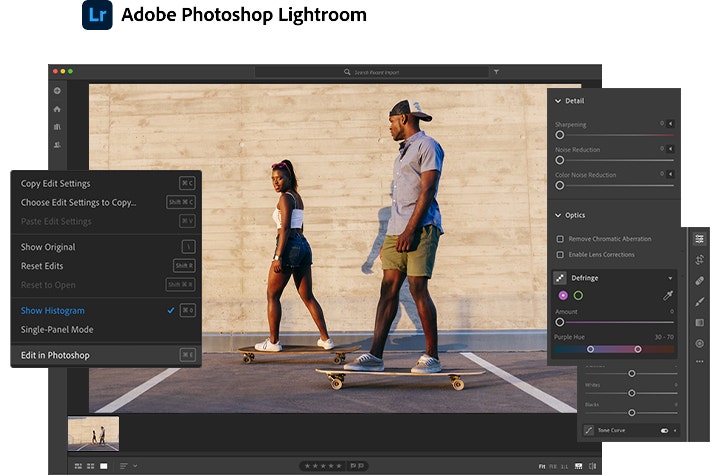
Lightroomは、処理後のスタート段階で使用します。多くの場合、この ツールだけで何でも対応できます。Photoshop はさまざまな画像処理に対応していますが、 Lightroom は、写真の管理から仕上げまで、プロの写真家のワークフローに効率よく対応できるよう開発されました。

Lightroom か Adobe Photoshop Lightroom Classic のどちらかを選択できます。Lightroom Classicは、コンピューターや外付けドライブに保存された写真用のデスクトップベースのプログラムです。Lightroomはファイルをクラウドに保存するので、ワークスペースを自宅からカフェへ、またはノートパソコンからタブレット、携帯電話へとスムーズに移動できます。

管理

Lightroom の重要な機能の1つに画像管理があります。多くの写真家は、大量の写真を扱うことができ、たくさんの作業を早くできるLightroom を最初から使っています。ライブラリのようなカタログでは、写真を効率的に整理、管理、検索することができます。写真に評価をつけてベストショットを選んだり、アルバムやコレクションを使って撮影やプロジェクトごとに写真をまとめたりすることもできます。Lightroomには、探している写真を見つけるためのキーワードと検索オプションもあります。

編集

ファイルをインポートした後、それを現像モジュールに移動させて、写真を拡大し編集をします。ここで、設定を調整し、写真をあらゆる側面から改良していきます。光と色を調整し、遠近を修正し、画像をより鮮明にしてさらにクリエイティブな効果を加えれば、画像がいっそう引き立ちます。Lightroomのプリセットには時間を節約する機能があります。これは一括編集と呼ばれる同じ設定を1枚または多数の画像に適用し、作業を簡素化します。自分自身のプリセットを作るか、 Discovery Interactive Edits機能から豊富な種類のプリセットをダウンロードします。Photoshop を使うことなく、歯を白くし、赤目を無くし、肌の荒れを取り除くためのヒーリングブラシを使うことができます。

Lightroom では非破壊編集機能が使用されます。写真の元の状態を失うことなく変更を加えることのできる機能です。rawファイルで作業している場合は、編集作業中、元のデータを失わずに、rawファイルの特性である柔軟性を活用できます。同じことが、JPEGファイルをLightroom で編集するときにも言えます。

Photoshopの使い方

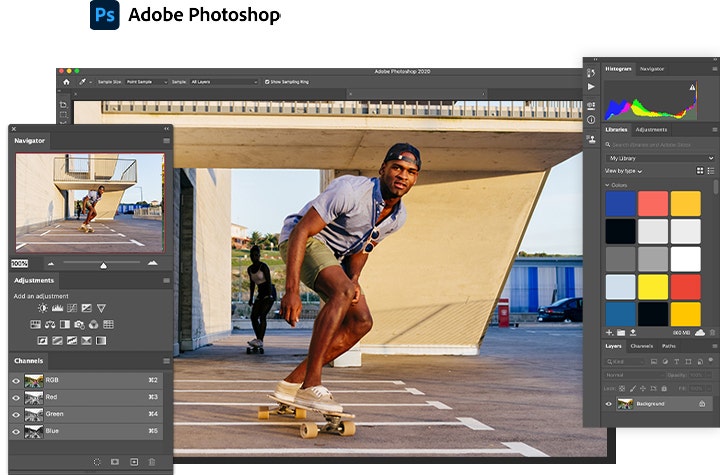
Lightroomは写真の整理と処理に重点を置いたツールですが、Photoshop は画像の操作、作成、調整に重点を置いています。Photoshop は、画像をピクセルのレベルで最適な画像にしたいときに使用します。写真を修正する人、美術愛好家、デジタルアーティストは、最初にLightroom を使うかもしれませんが、最終的にはPhotoshop を使ってほとんどの調整作業を行います。考え方として、Lightroomは写真に忠実に処理するツール、Photoshopは頭の中に描いている画像を創り出してくれるツールと言ってもいいかもしれません。

レタッチ

Photoshop にはLightroom と比べると、写真の外観とコンテンツを大きく変えることを目的とした編集ツールがあります。Content-Aware Technology により邪魔になる対象物を取り除くことができます。また、複数の写真を結合してシュールレアリズム画像、フォトリアルな画像を作成することができます。グラフィックデザインを作成する場合、画像、文字、ベクターグラフィックなどを組み合わせることができます。イラストの場合は、写真から想像して全く新しいものを作成することができます。Photoshop のフィルター、レイヤー、マスキング、変更コントロールは、画像編集のための基本的な機能を発揮します。

レイヤー機能

Lightroom の非破壊的ワークフロー同様に、Photoshop でもLayers and Smart Objects を使って非破壊的に作業をすることができます。元の画像の情報はそのまま維持されたままで、調整や修正のできるレイヤーとレイヤーのマスキングを使って画像を作成します。

色のレイヤー、ホワイトバランスを調整するレイヤー、曇り空のレイヤー、青空のレイヤーなど、たくさんのレイヤーを元の画像に重ねることができます。Lightroomの場合は統一の調整スライダーを使いましたが、レイヤーは学習曲線で表されます。これは処理後の作業に効果的な働きをします。

両方を組み合わせてダイナミックなデュオを作る

Lightroom とPhotoshop の違いを知っていれば、一定のプロジェクトに最適な方を選ぶことができます。しかし、多くの場合、どちらか一方を選ぶことはありません。これら2つのプログラムは、両方をまとめてスムーズに使えるよう開発されています。Lightroomで写真を処理し、次にコマンド E またはコントロール Eを押して、Photoshopに移行させ、微調整を行います。

Photoshop と Lightroom は両方とも高性能の写真編集ソフトウェアですが、これら以外にもまだあります。Photoshop には、多くのファイルタイプを管理するAdobe Bridgeや、Lightroom と同じく世界クラスの画像処理エンジンであるAdobe Camera Rawがあります。また、Adobe Photoshop Express と Adobe Photoshop Lightroom を使えば、携帯機器で編集を行うことができます。Adobe Creative Cloud Photographyプランにある写真アプリをご覧ください。

Lightroom かまたは Photoshop かという選択は、プロジェクトの目的と個人的な好みによるでしょう。しかし、両方とも使用されることが多いようです。両方のプログラムの違いがわかりましたら、任意の写真を作成できるようワークフローを設定します。自分にとってどの方法が一番良いのかを知るには、楽しみながら編集処理の経験を積むと良いでしょう。

こちらもおすすめ

https://main--cc--adobecom.hlx.page/cc-shared/fragments/seo-articles/seo-caas-collections/photo-caas-collection