
After Effects でこれらのチュートリアルをお試しください
ビジュアルエフェクトやモーショングラフィックスを作成
目次
After Effects を起動し、素材を読み込む
背景を設定する
パペット位置ピンを設定する
手を振るアニメーションを作成する
上下のアニメーションを作成する
----------------------------------------------------------------------------------------------------------------
作業に入る前に、練習用サンプルファイルをダウンロードしておきましょう。
[ダウンロード] IconAnimation_aep.zip
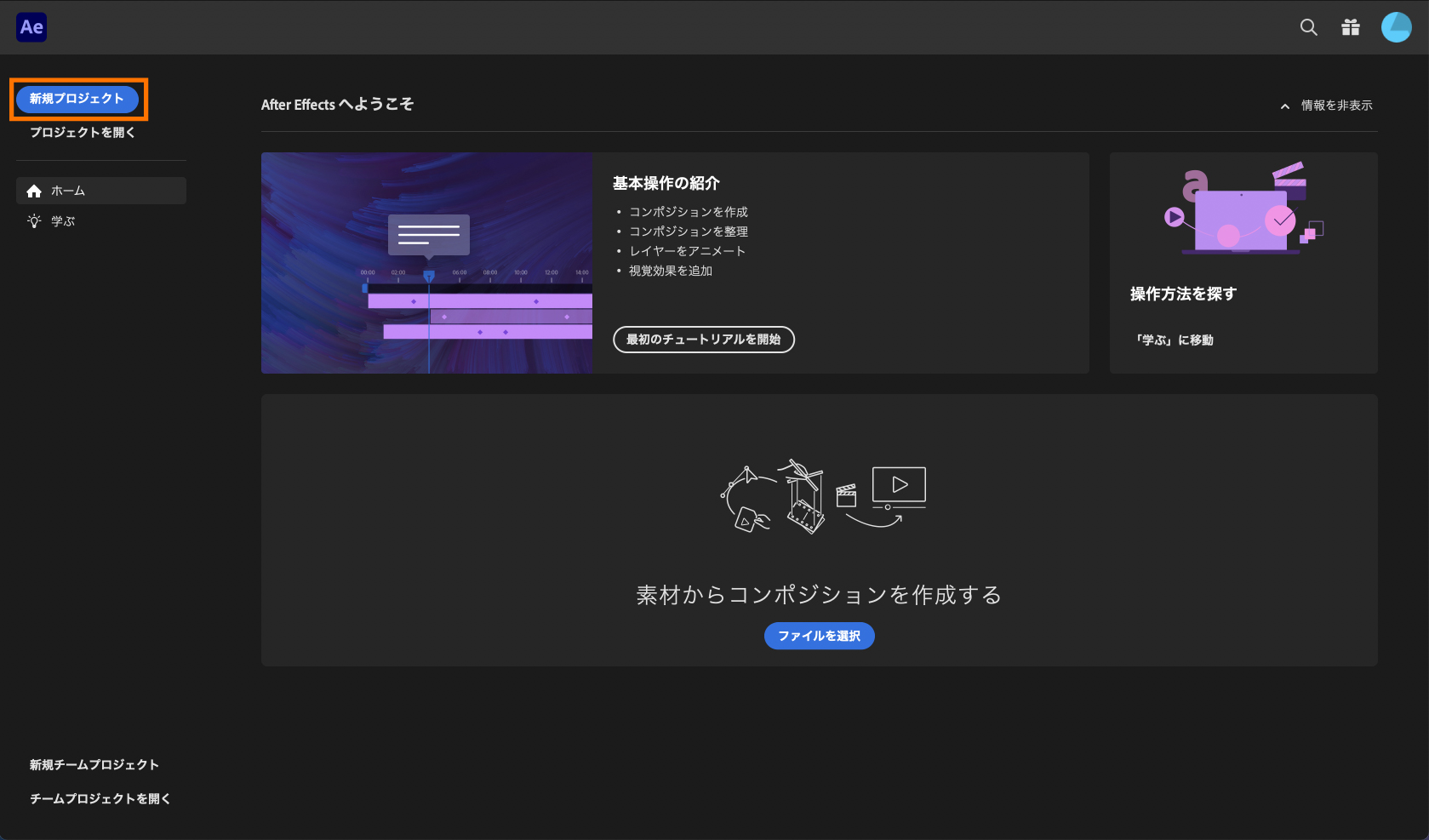
After Effectを起動し、スタート画面の「新規プロジェクト」をクリックし編集画面を表示します。
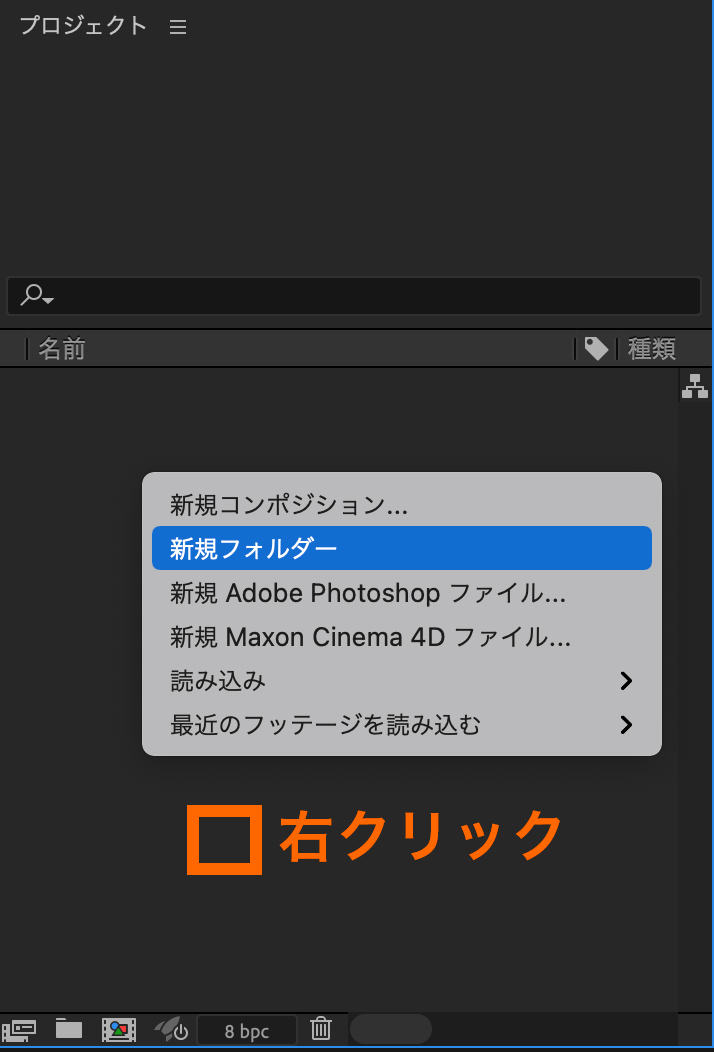
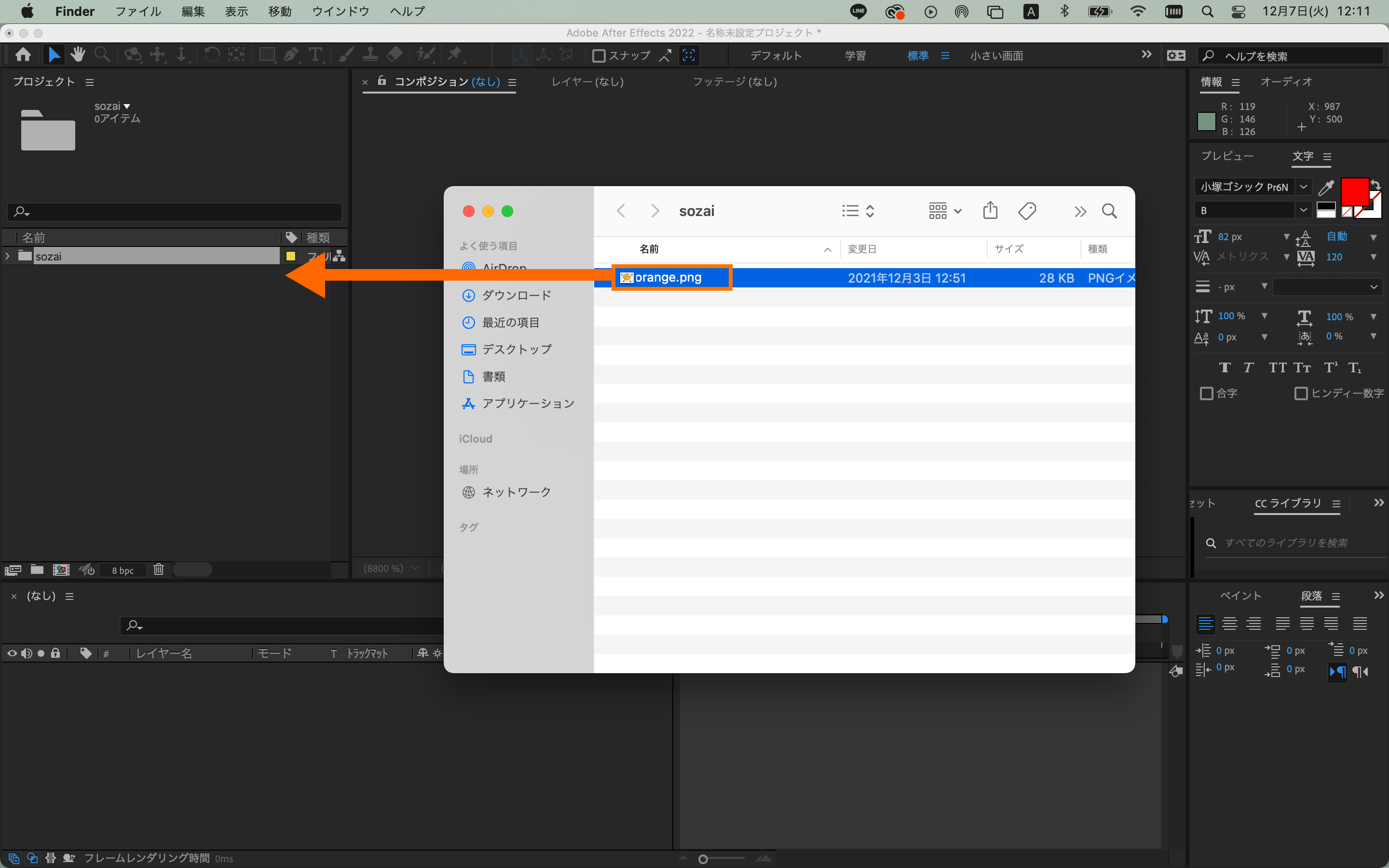
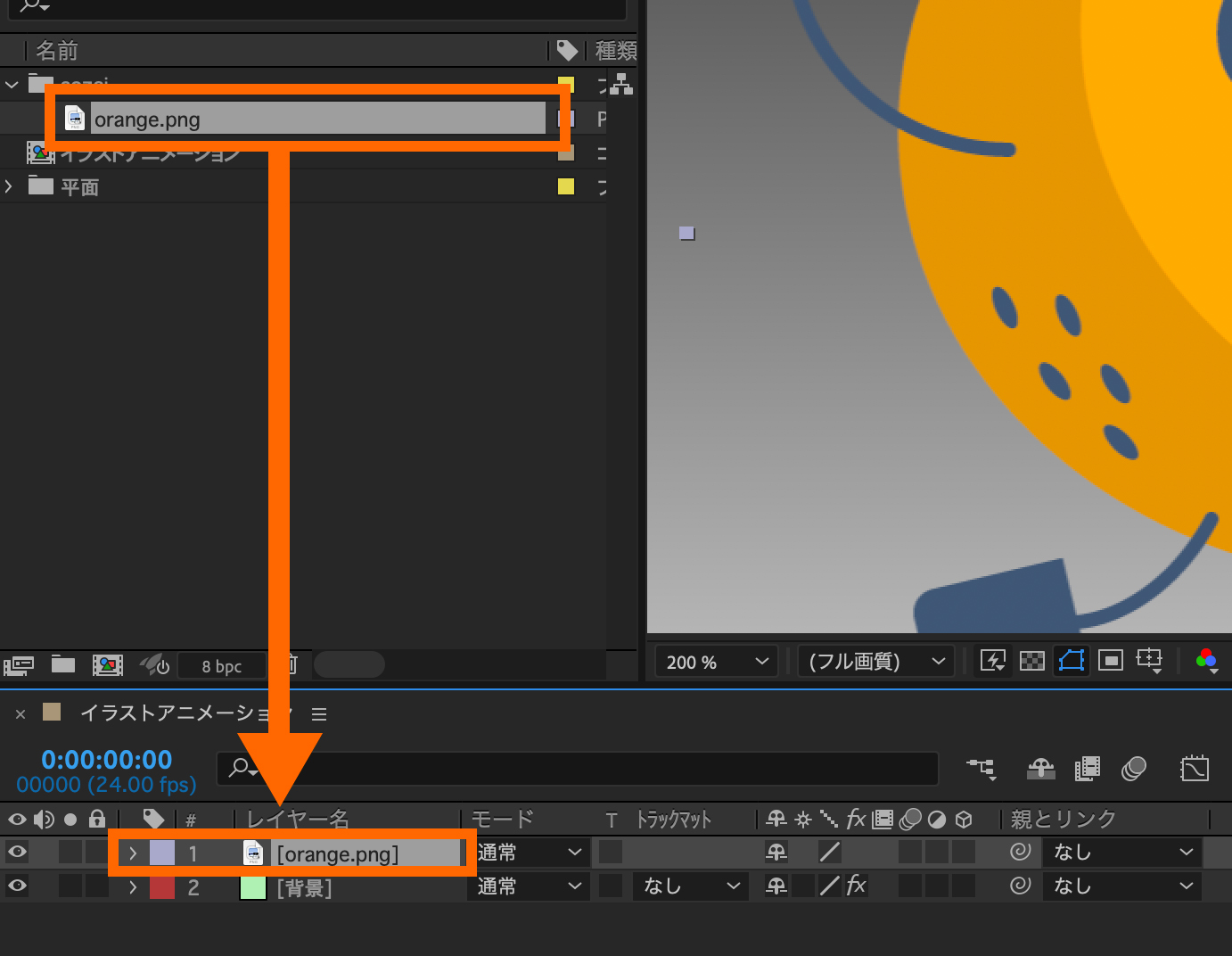
ダウンロードした素材を取り込むために、プロジェクトモニター内の「新規フォルダーを作成」を選択します。フォルダー名を「sozai」に変更し、「orange.png」をドラッグ&ドロップで取り込みます。
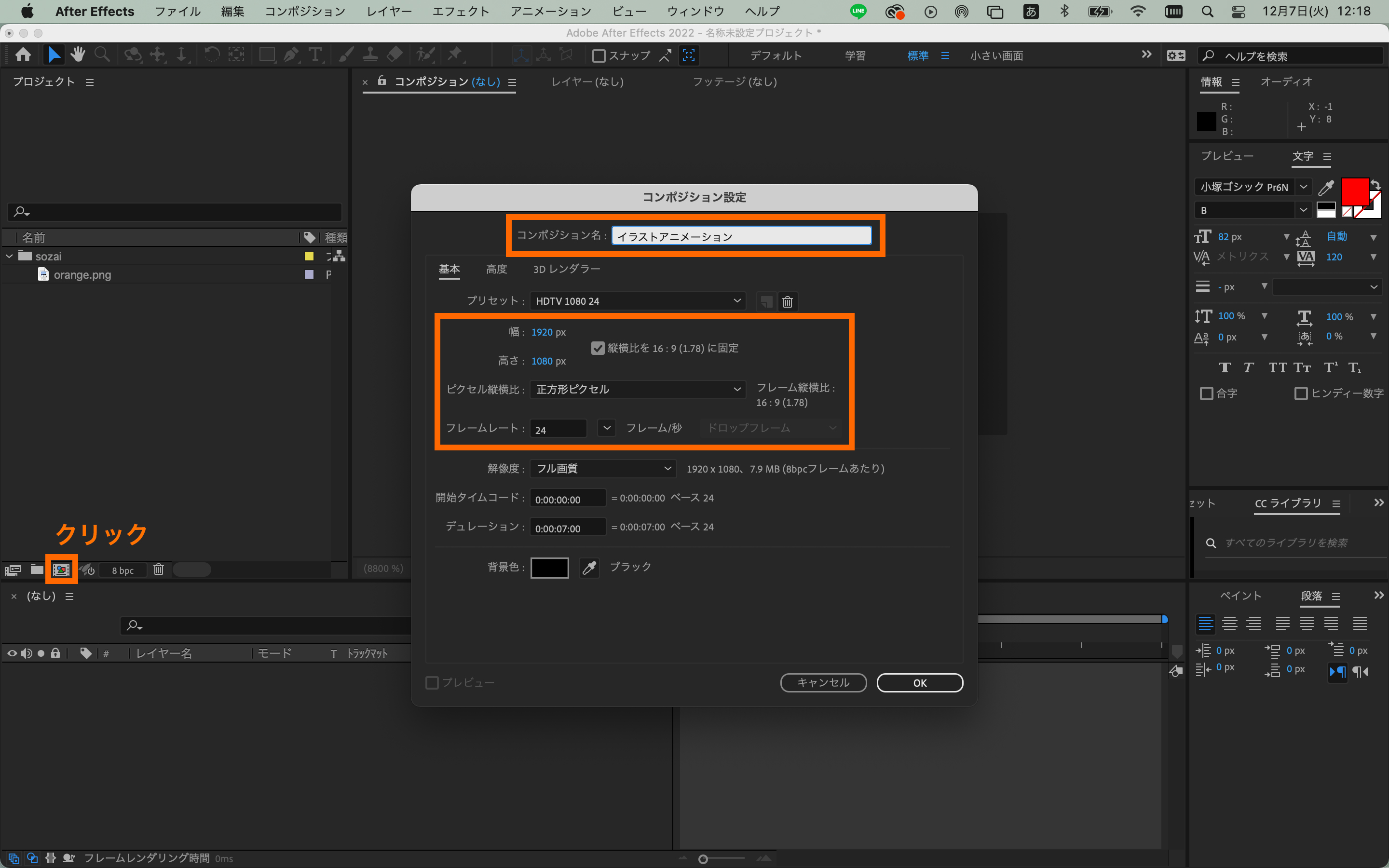
プロジェクトパネルの下部にある「新規コンポジションを作成」ボタンを選択し、
「コンポジット設定」を下記の図のように設定します。
①コンポジション名:「イラストアニメーション」
②幅:1920・高さ:1080・正方形ピクセル・フレームレート:24
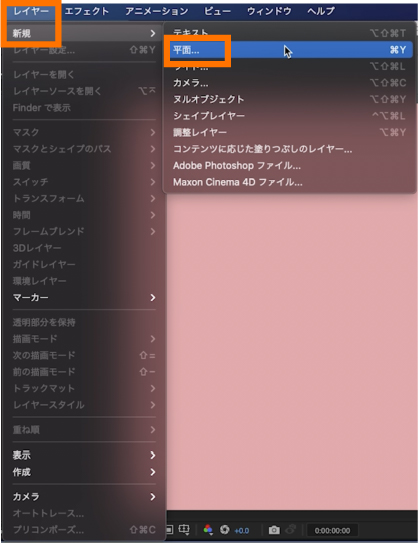
メニューバーから「レイヤー」→「新規」→「平面」を選択します。
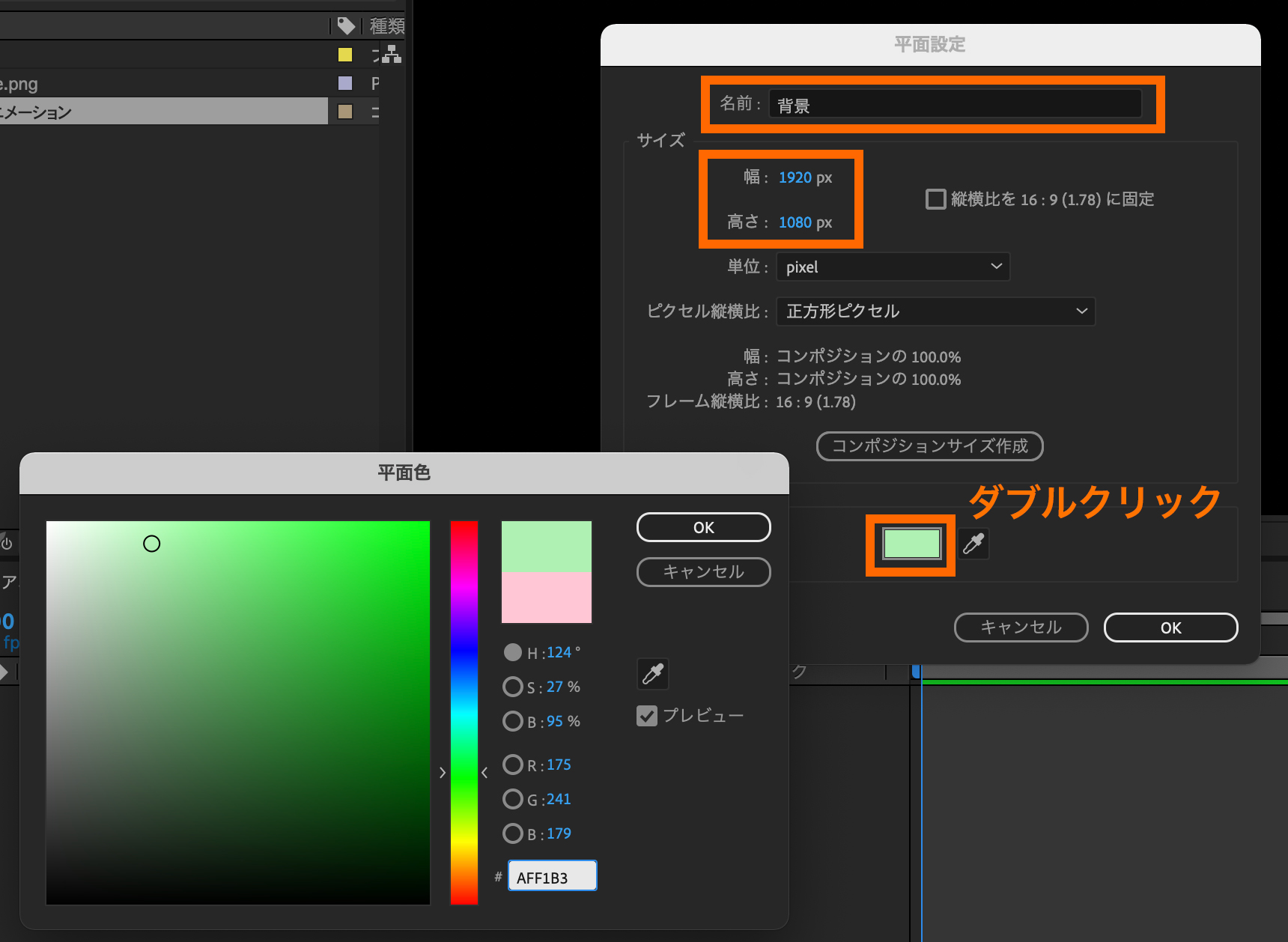
「平面設定」のポップアップが出たら、レイヤーの名前を「背景」に変更し、
コンポジションと同じサイズ(幅:1920px、高さ:1080px)にします。
カラーをダブルクリックして背景色をお好みの色に変更して「OK」を選択。
(※今回は黄緑色に設定します) 各設定を変更したら「OK」を選択。
プロジェクトパネル上にある「orange.png」を
タイムラインパネルにある「背景」レイヤーの上にドラッグ&ドロップします。
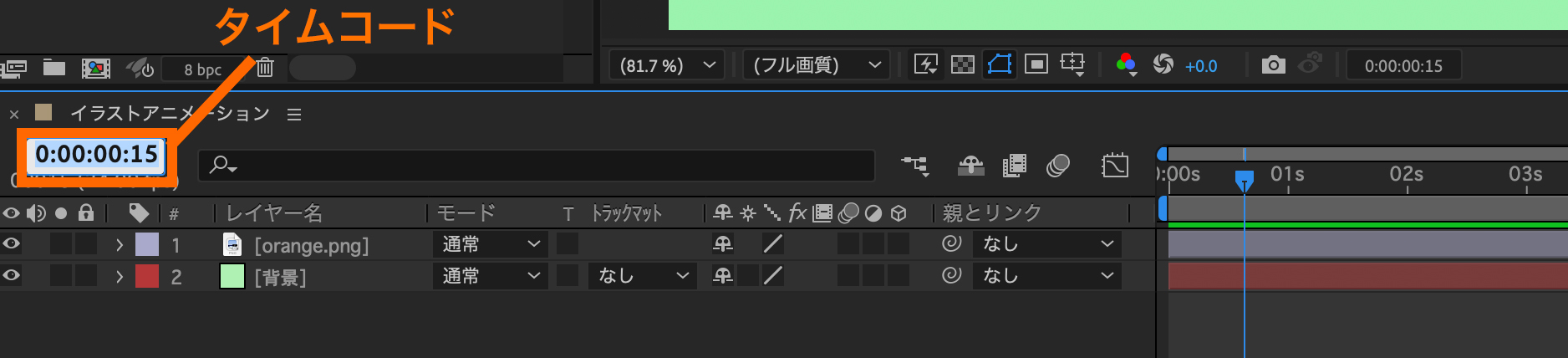
タイムラインパネル上の左上タイムコードに「15」と入力して0:00:00:15に移動。
ツールバーから「パペット位置ピンツール」を選択。

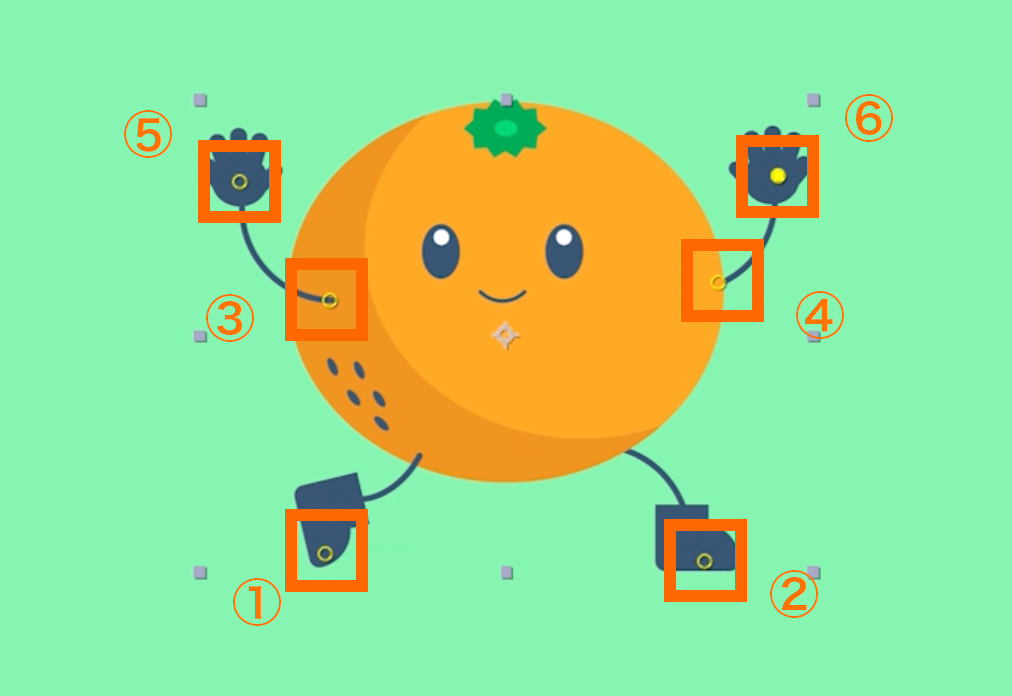
コンポジションパネル上で、キャラクターの各部(両手足と腕の付け根)に「パペット位置ピンツール」を打ちます。(※ピンを打つ順番は下図の数字順に打ってください)
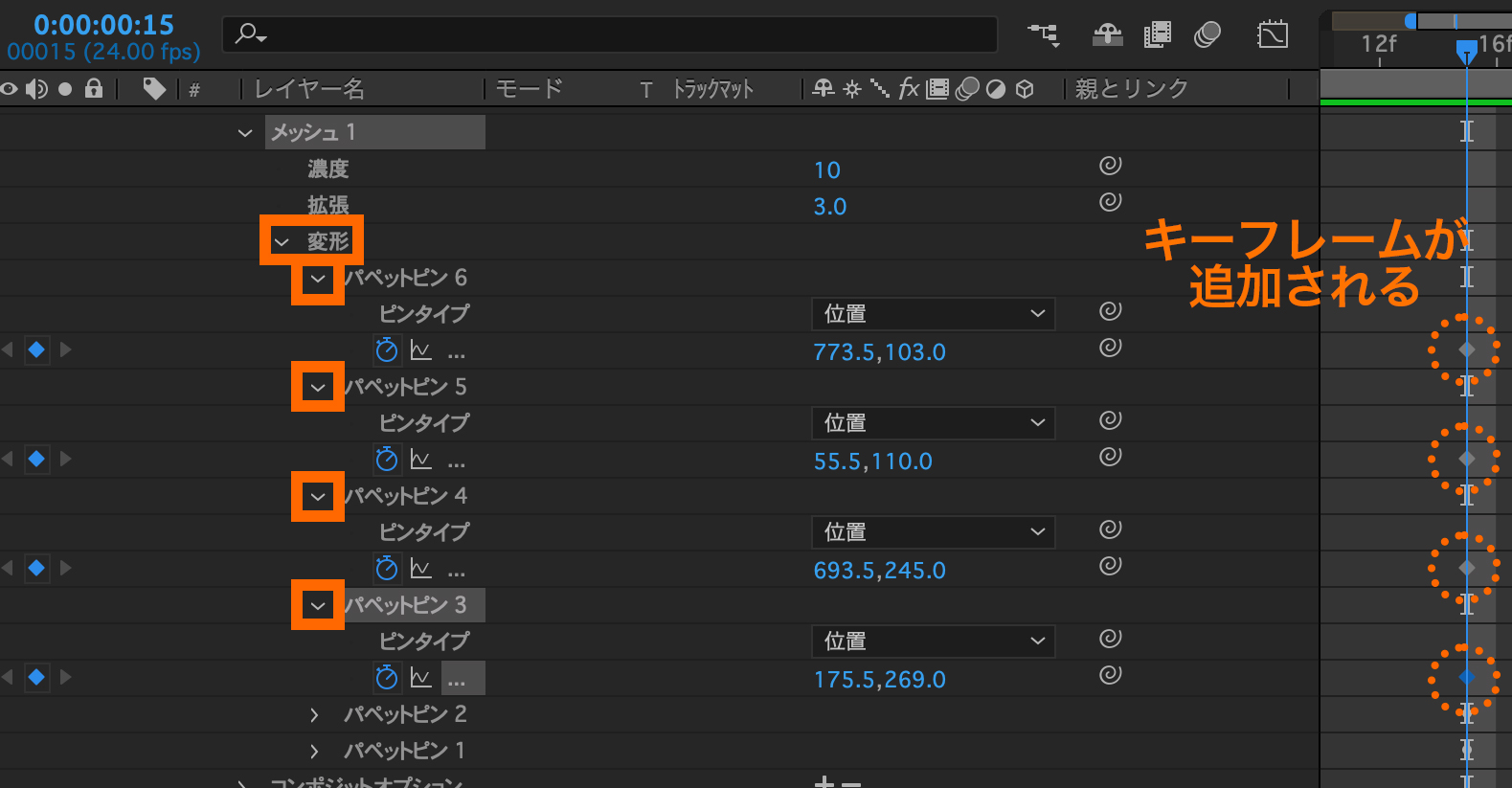
タイムラインパネル上の「orange.png」の横にある>マークを開き、
中にある「エフェクト」→「パペット」→「メッシュ1」の横にある>マークで開きます。
「メッシュ1」の中にある「変形」の横にある>マークを開きます。
中にある「パペットピン3〜6」の順番で各項目の横にある>マークを開きます。
(※>マークを開くと自動的にキーフレームが追加されます)
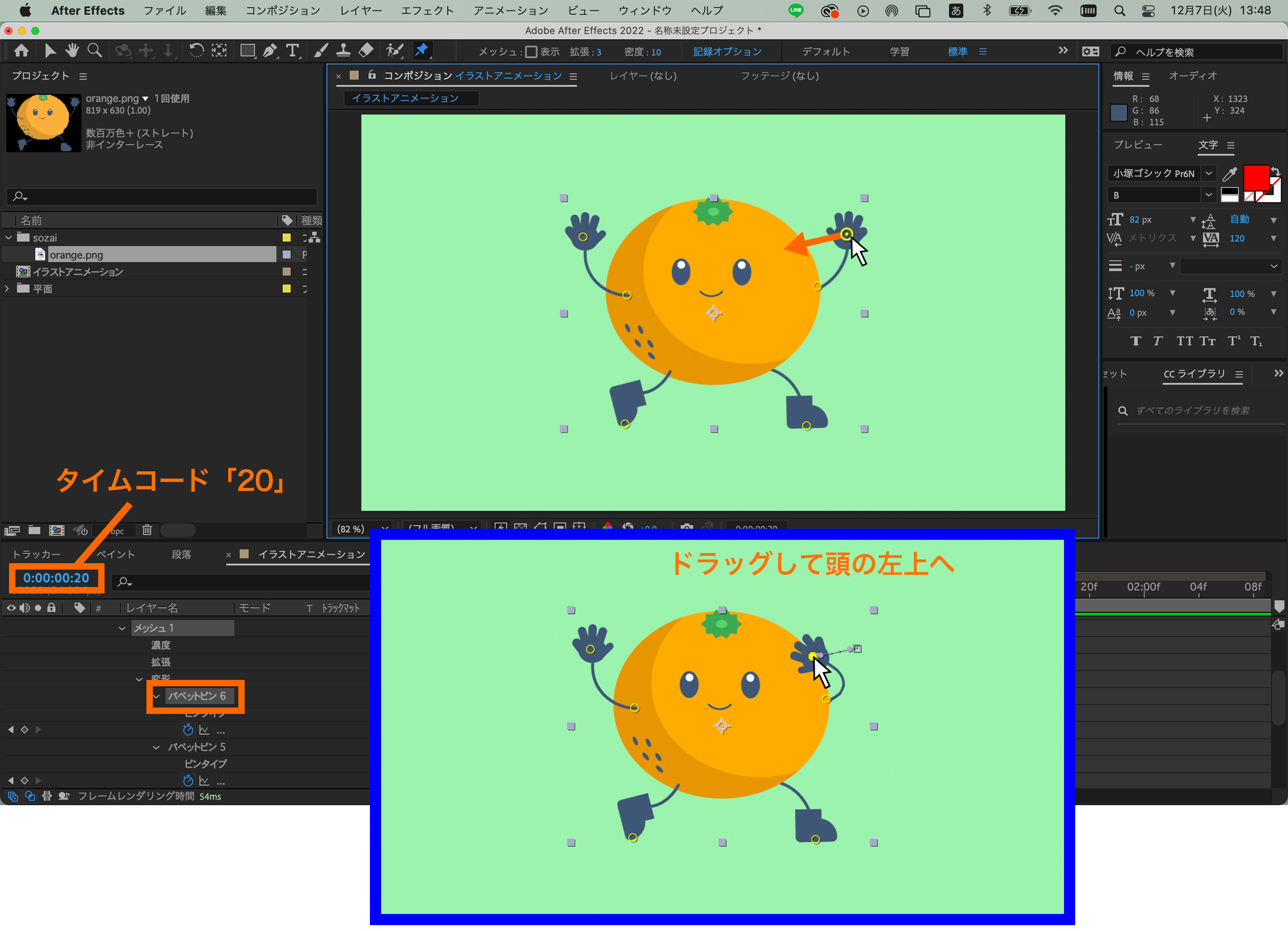
タイムラインパネル上の左上タイムコードに「20」と入力して0:00:00:20に移動。
タイムラインパネル上の「パペット6」を選択した状態で、
コンポジションパネル内の「パペット6」のピンを下図のように
キャラクターの頭の方へ移動させます。
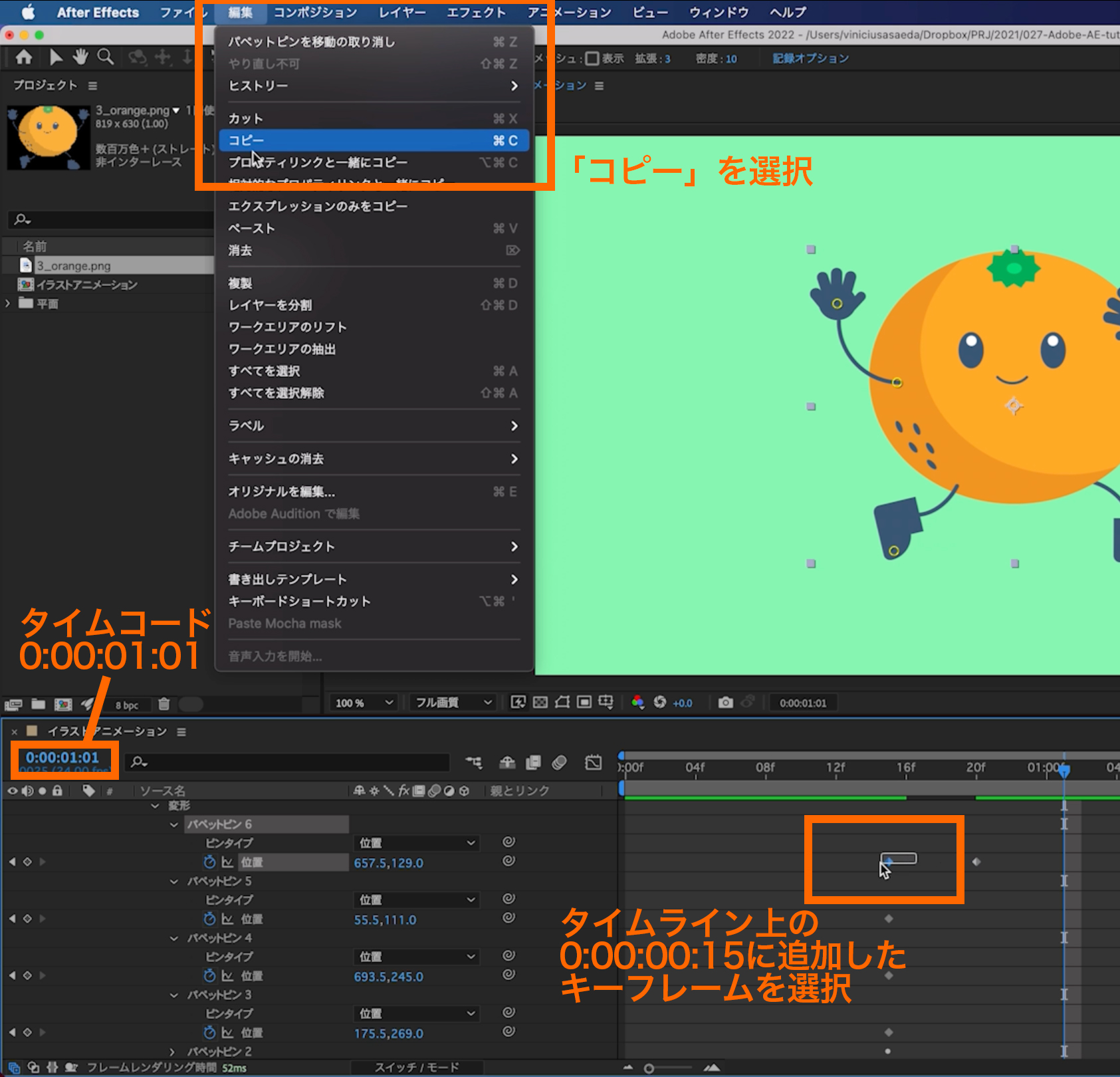
タイムライン上の、先程0:00:00:15に追加した「パペット6」のキーフレームを選択して
メニューバーから「編集」→「コピー」を選択。
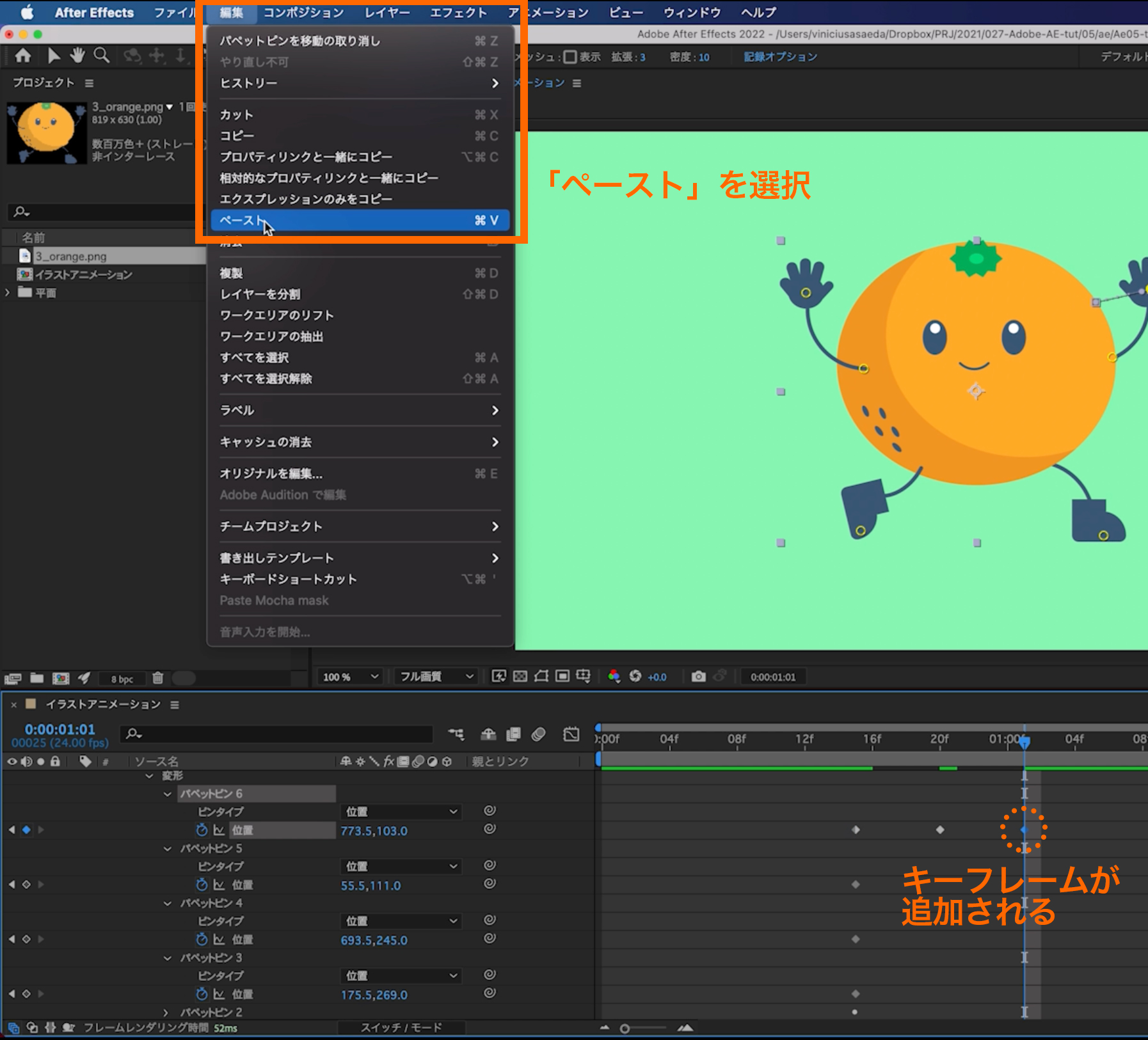
タイムラインパネル上の左上タイムコードに「101」と入力して0:00:01:01に移動。
メニューバーから「編集」→「ペースト」を選択して0:00:00:15の設定を0:00:01:01にペースト。
タイムライン上の、「パペット6」に追加した3つのキーフレームを選択して
メニューバーから「編集」→「コピー」を選択。
コピーしたキーフレームを、メニューバーの「編集」→「ペースト」でペーストする。


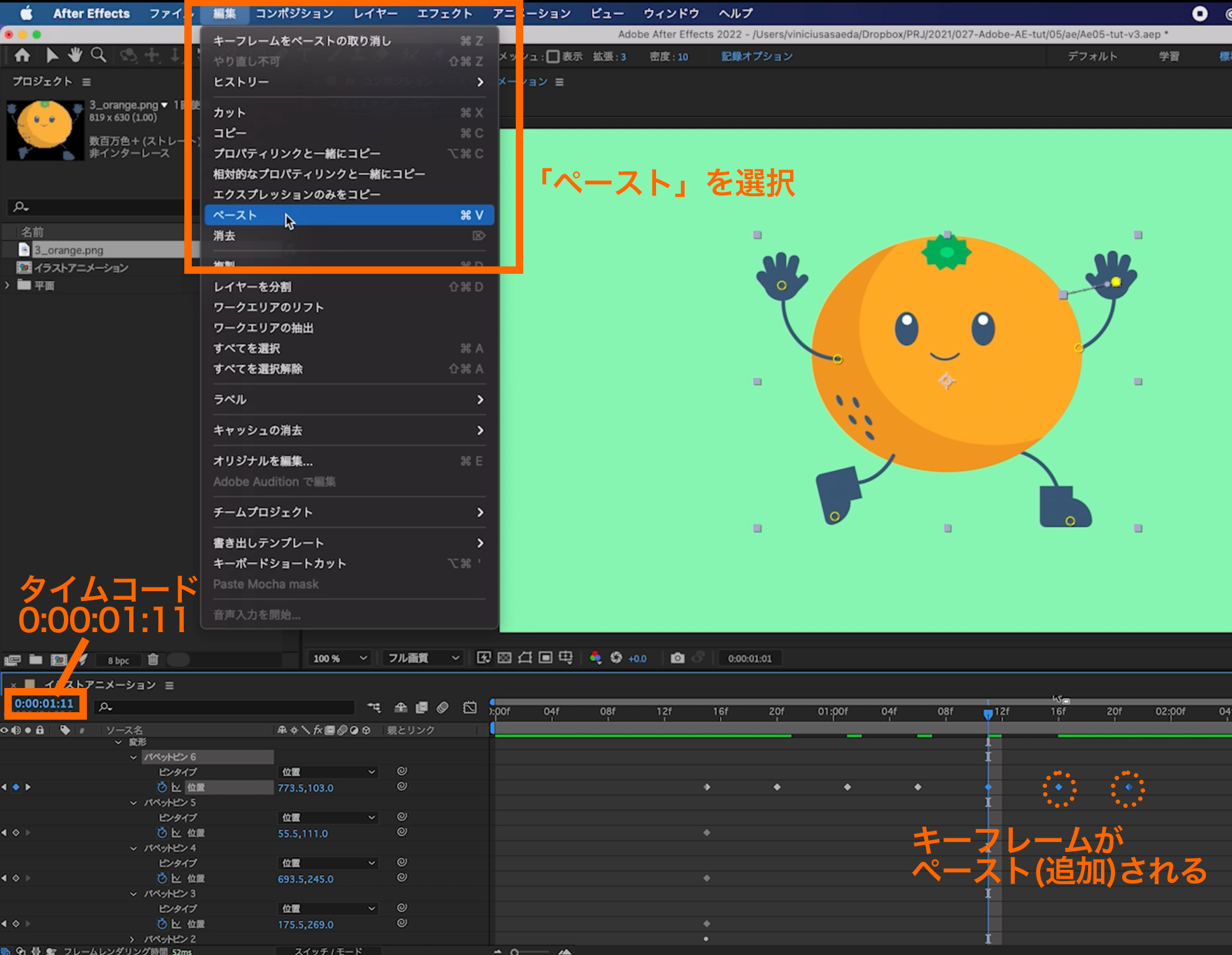
タイムラインパネル上の左上タイムコードに「111」と入力して0:00:01:11に移動。
「パペット6」に先ほどコピーした3つのキーフレームをメニューバー「編集」→「ペースト」で追加。
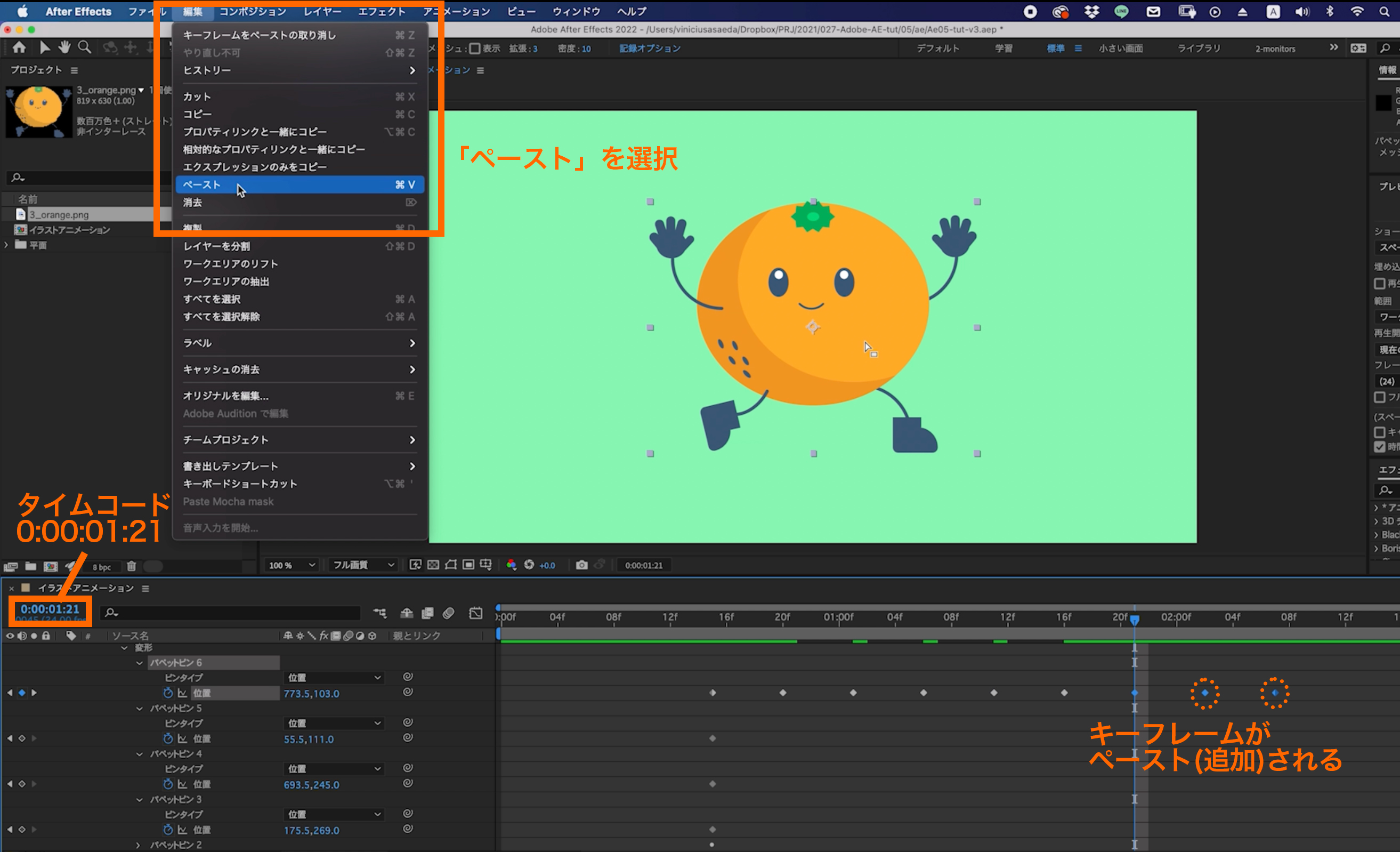
タイムラインパネル上の左上タイムコードに「121」と入力して0:00:01:21に移動。
「パペット6」に先ほどコピーした追加した3つのキーフレームをメニューバー「編集」→「ペースト」で追加。
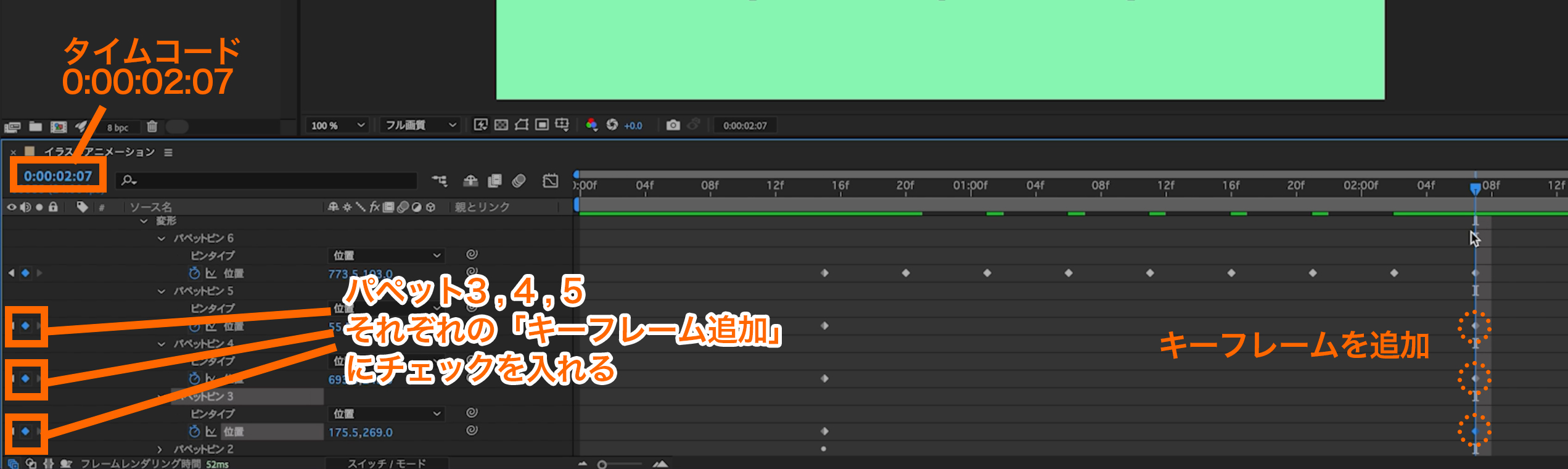
タイムラインパネル上の左上タイムコードに「207」と入力して0:00:02:07に移動。
タイムラインパネル内の「パペット3〜5」の「位置」の横にある「現時点でのキーフレームを加える、または削除する」にそれぞれチェックを入れてキーフレームを追加します。
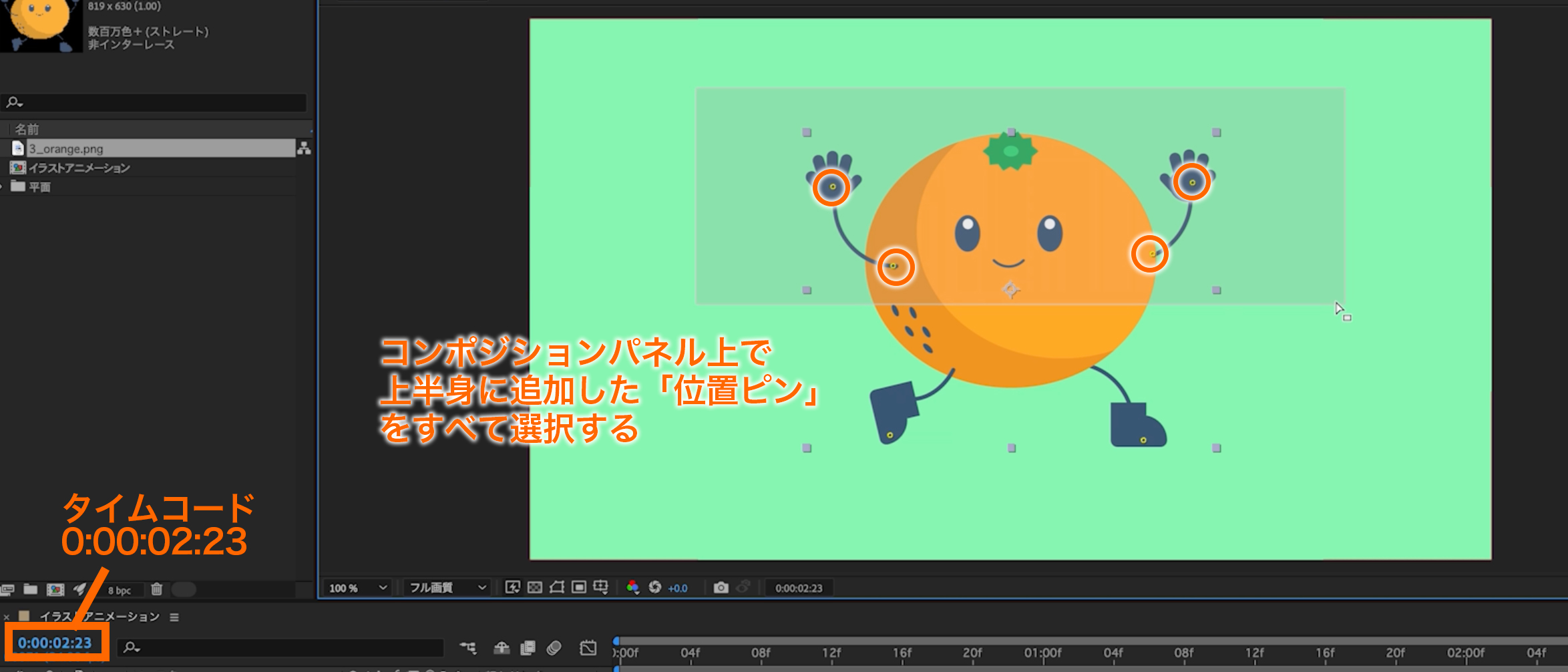
タイムラインパネル上の左上タイムコードに「223」と入力して0:00:02:23に移動。
コンポジションパネル内で、キャラクターの上半身に追加した「パペット位置ピン」を4箇所すべて選択する。
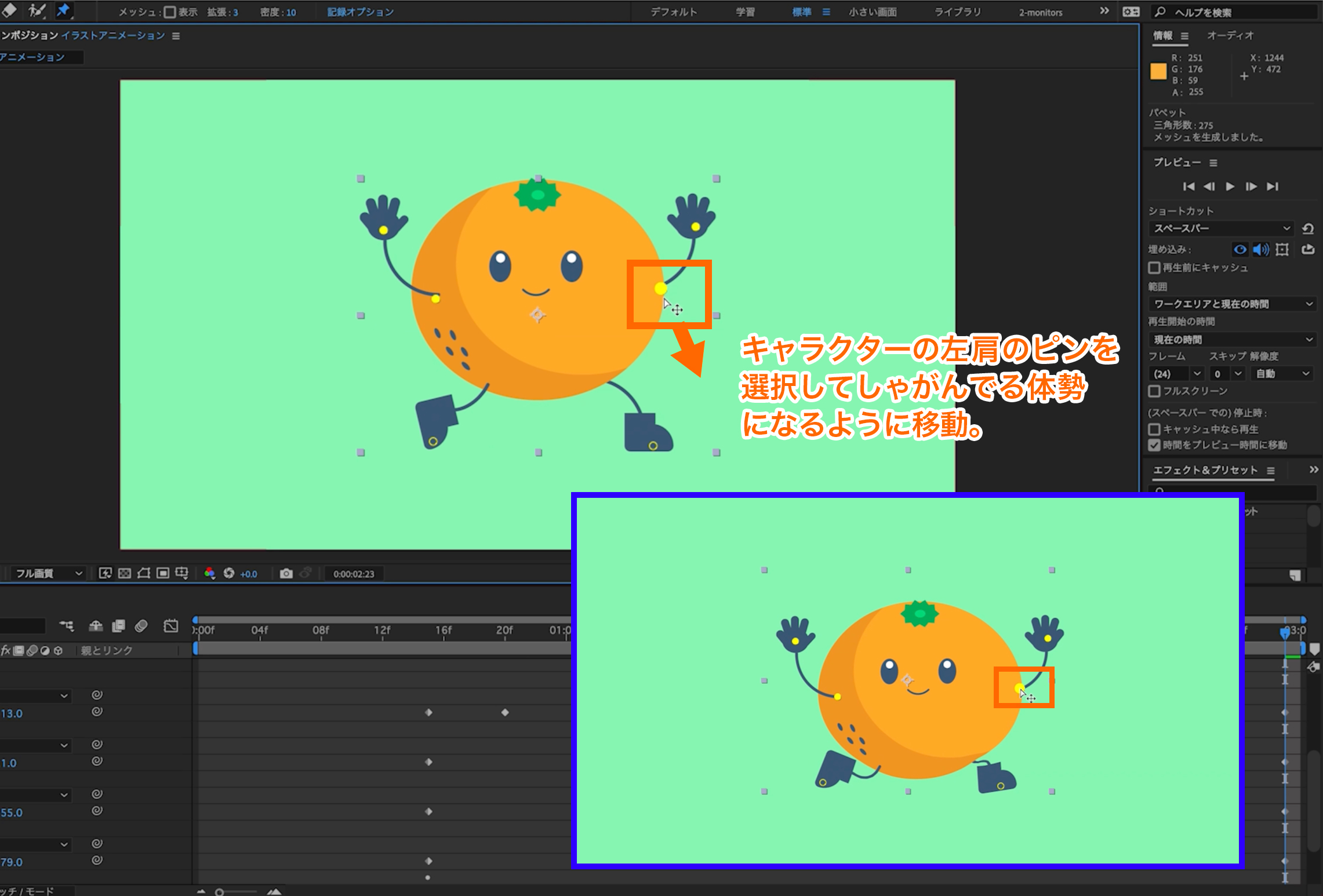
コンポジションパネル内で、キャラクターの左肩の「位置ピン」を下方向に移動させて
キャラクターがしゃがんでいるような体勢になる位置まで移動させる。
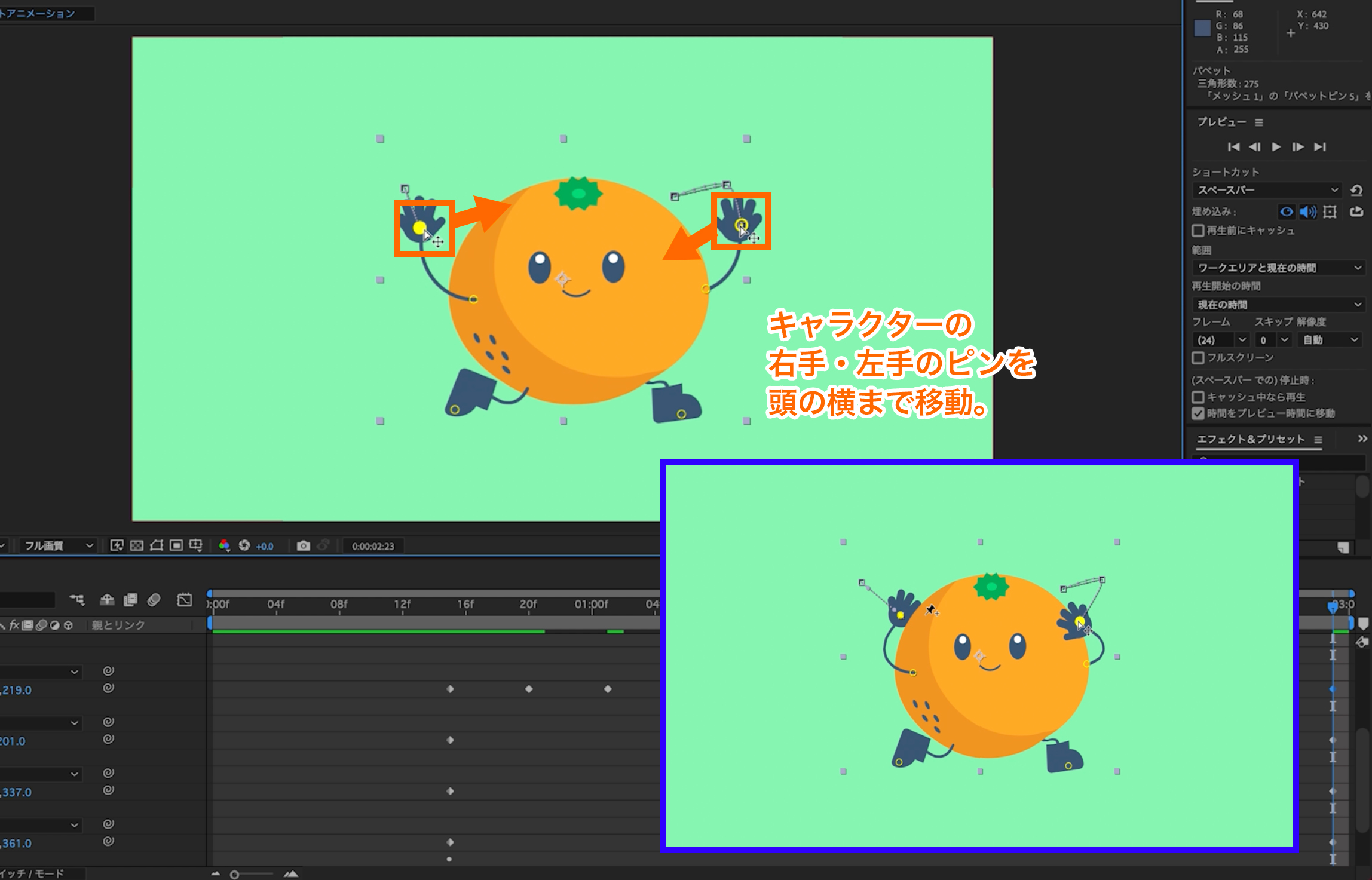
コンポジションパネル内で、キャラクターの右手の「位置ピン」をクリックした後、移動させて
キャラクターの頭の横まで移動させる。左手も同様に頭の横まで移動させる。
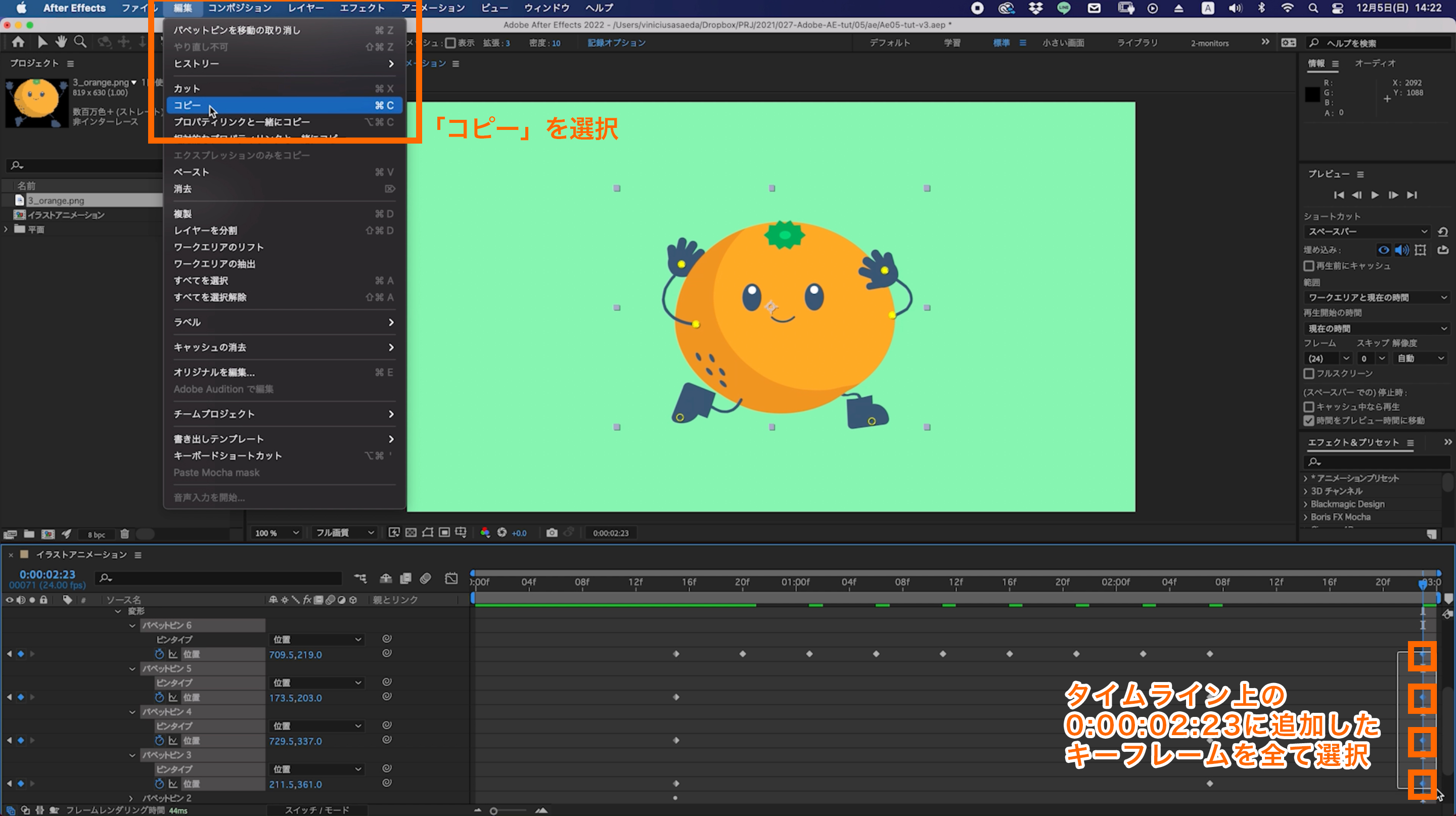
タイムライン上の、0:00:02:23の位置に追加された全てのキーフレームを選択し、
メニューバーから、「編集」→「コピー」を選択。
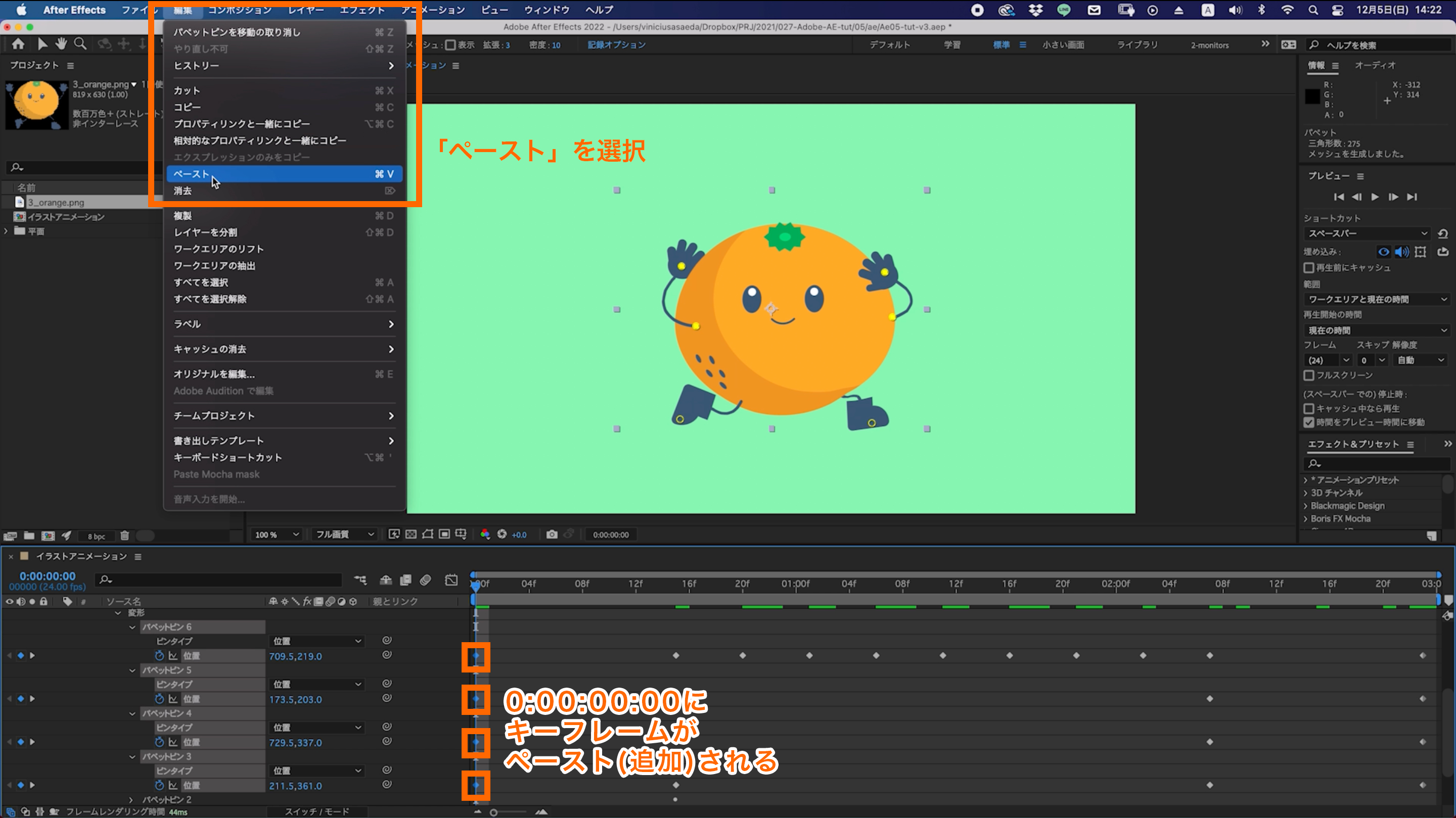
タイムラインパネル上の左上タイムコードに「0」と入力して0:00:00:00に移動。
メニューバーから、「編集」→「ペースト」を選択。
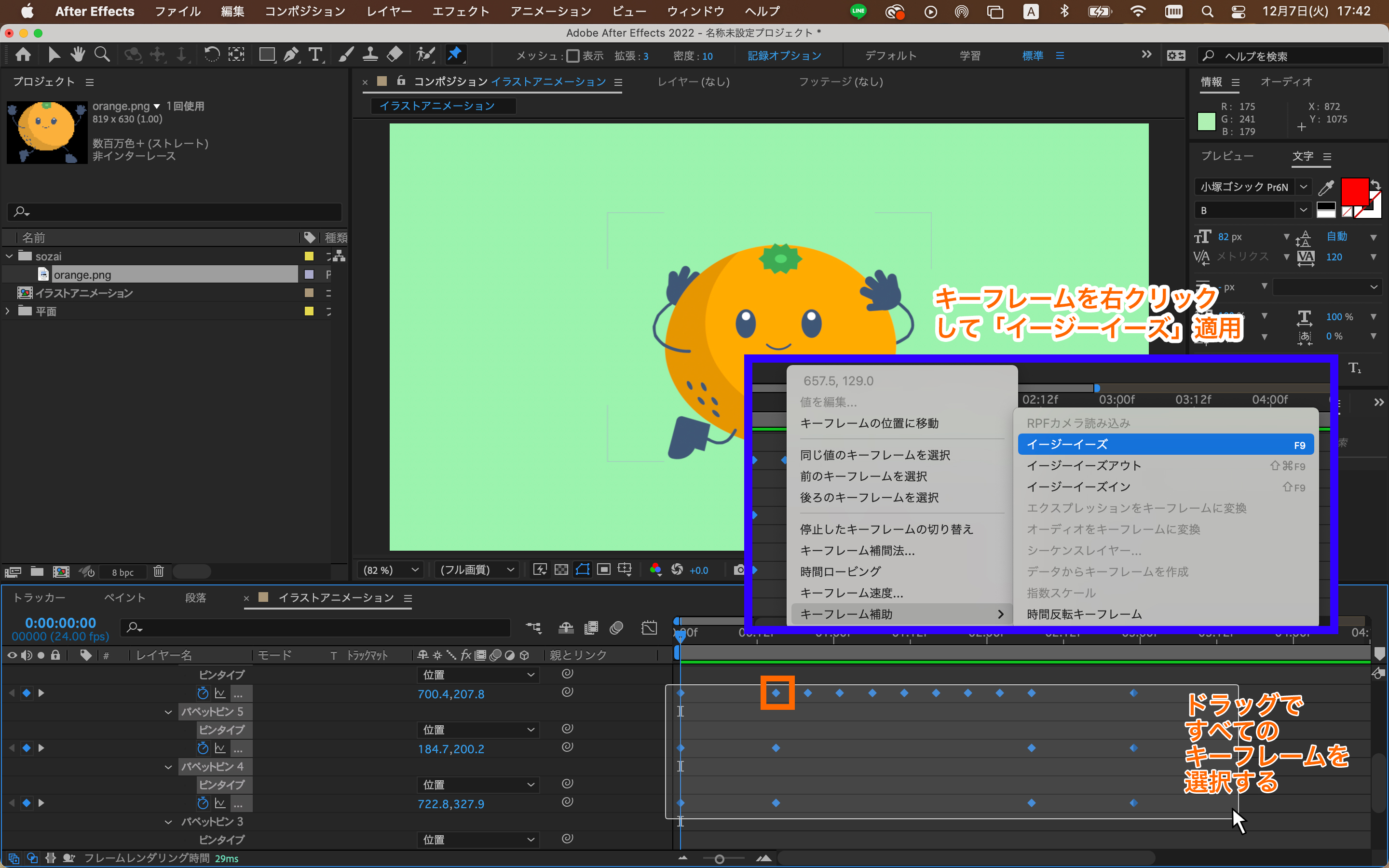
タイムラインパネル上の全てのキーフレームを選択し、キーフレームの点の上で右クリックから「キーフレーム補助」→「イージーイーズ」を適用。


All Consent Allowed