Dreamweaver でこれらのチュートリアルをお試しください
モダンでレスポンシブな web ページをデザイン
このシリーズの4番目のパートでは、webページ上の要素のサイズの計算方法について説明します。さらに、CSSを使用して、ページ上の要素およびテキストに一般的なレイアウトおよびスタイルを適用する方法についても説明します。

このチュートリアルシリーズのパート4では、Dreamweaver でCSSの基本的なスタイルを作成する方法について説明します。ここまでの3つのパートでは、Dreamweaverでサイトを定義し、HTMLの論理構造を定義して2つのページを作成しました。図1は、ブラウザーにindex.htmlを読み込んだ場合のホームページの状態を示しています。
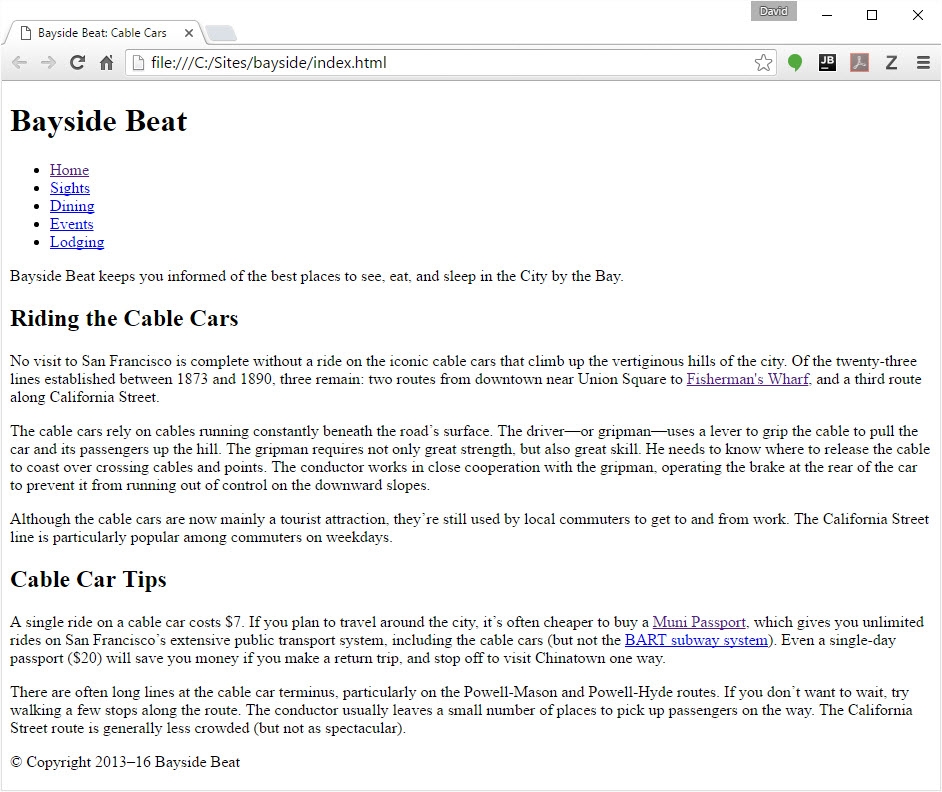
このチュートリアルシリーズの残りのパート(最終パートを除く)では、CSSの使用と、画像の追加により、見栄えのしないページをシンプルながらもエレガントなデザインに変更します。このパートでは、幅と高さの計算の単純化、フォントの変更、そしてCSSデザイナーを使用した基本的なスタイルの作成方法について説明します。
CSSでは、すべての要素がボックスとして扱われます。一般にデフォルトのCSSボックスモデルでは、要素の幅(width )と高さ(height )は要素自体にのみ適用されます。要素のコンテンツの周囲に追加したパディング(padding )は、計算には含みません。同様にボーダーも計算には含みません。そのため、要素の幅を250px 、高さを100px と宣言し、各サイドに20px のパディングを追加して、さらに5px の境界を追加すると、全体の幅は 300px 、高さは150px となります(図2を参照)。
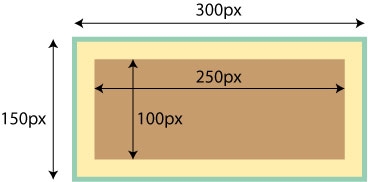
そのため、ピクセルとパーセント値の寸法を組み合わせて使用する場合は特に、計算が困難になることがあります。パディングとボーダーは、要素のサイズに本来含まれる部分であると考えることができます。ページレイアウトをコントロールしやすくするために、多くのプロのwebデザイナーはスタイルシートの先頭に、要素の幅と高さにパディングとボーダーを含めるように定める2つの簡単なスタイルルールを追加します。このルールは非常に役立ちます。Dreamweaverのスニペットパネルでルールを保存しておけば、他のwebサイトのスタイルにも挿入できます。
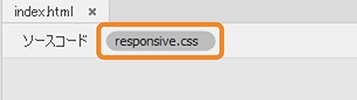
ドキュメントウィンドウでindex.htmlを開き、関連ファイルツールバーでresponsive.css をクリックして(図3を参照)、分割ビューで外部スタイルシートを開きます。
コード内をクリックし、行2に空白行を作成して、/*幅と高さの計算を簡易化*/ と入力します。CSSでは/*と*/に挟まれた文字はコメントとして扱われるため、入力したテキストは単にコードの内容を表すリマインダーの役割を果たします。
新しい行を作成し、html に続けて開き波括弧({)を入力します。スタイルルールは、1つのセレクターに続けて波括弧で囲んだプロパティと値のペアを入力して構成します。最も単純なタイプのセレクターは、HTMLタグです。どのwebページでも最上位の要素は であるため、html はページ内のすべての要素に影響するCSSセレクターです。
波括弧の直後でEnterキーまたはReturnキーを押します。波括弧のペアが作成されるとともに次の行へインデントされ、CSSプロパティのコードヒントがポップアップ表示されます。box と入力します。入力するにつれて、コードヒントがフィルタリングされ、すべての有効なプロパティから一致するテキスト(プロパティ名の途中の文字も含む)が検索されます(図4を参照)。
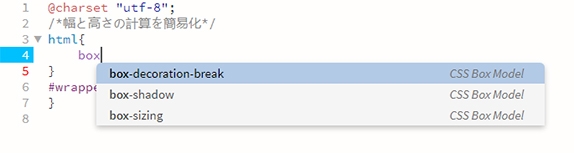
必要なプロパティがbox-sizing であるとします。矢印キーまたはマウスを使用して、コードヒント内でそのプロパティを選択し、EnterキーまたはReturnキーを押します。プロパティ名が自動補完され、最後にコロン(:)とスペースが付加されます。コードヒントが再度ポップアップ表示されます。リストからborder-box を選択し、行の最後にセミコロン(;)を付加します。
閉じ波括弧( } )の下に新しい行を作成し、以下のスタイルルールを作成します。
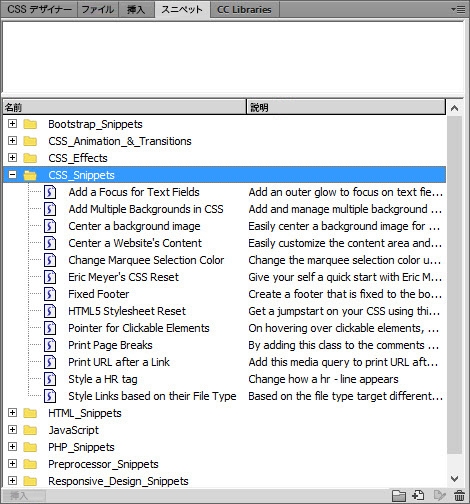
スニペットパネル(デザインワークスペースのファイルパネルにドッキングされている)を開き、CSS_Snippets フォルダーを選択します(図5を参照)。
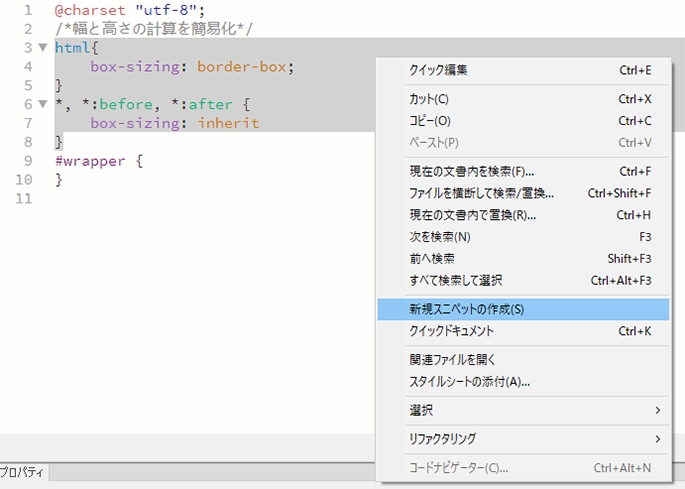
コードビューで、作成したコメントと2つのスタイルルールを選択し、右クリックして、コンテキストメニューから「新規スニペットの作成 」を選択します(図6を参照)。
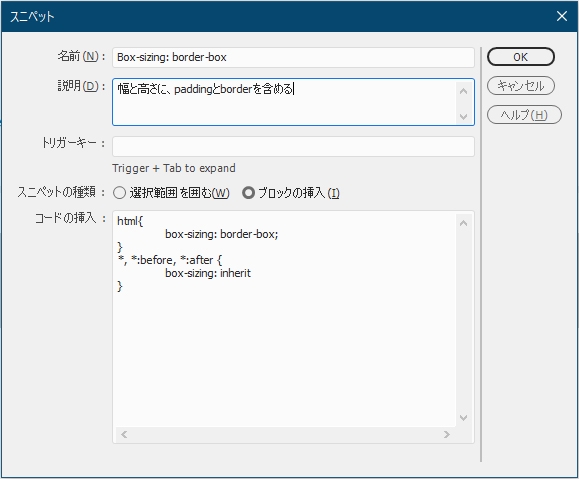
「名前」フィールドにBox-sizing: border-box と入力します。「説明」に「幅と高さに、paddingとborderを含める」 と入力します。「スニペットの種類」で「ブロックの挿入 」ボタンを選択します。「プレビュータイプ 」はデフォルトの「コード 」のままにしておきます。パネルが図7のようになります。
「OK 」をクリックしてスニペットを保存します。スニペットパネルでCSS_Snippets フォルダーを選択したため、新規スニペットは自動的に同じフォルダーに保存されます。
スタイルシートにこのスニペットを組み込むと、全体の寸法に影響することなく、要素のパディングとボーダーを調整できます。
スニペットはCreative Cloudと同期できます。スニペットの使用方法 について詳しくは、オンラインドキュメントを参照してください。
ブラウザーはそれぞれに設定されたデフォルトのフォントで文字を表示します。CSS font-family プロパティを使用してフォントを選択できますが、通常、選択できるフォントはサイトを表示するために使用しているデバイスで使用可能なフォントに制限されます。ページとともにダウンロードしたwebフォントを使用すると、この制限が適用されません。Dreamweaver内からは、Adobeがホストする多数の無料webフォントにアクセスできます。最初に、Dreamweaver内でそれらのフォントを有効にする必要があります。
ツール/フォントを管理 を選択して、図8に示すパネルを開きます。
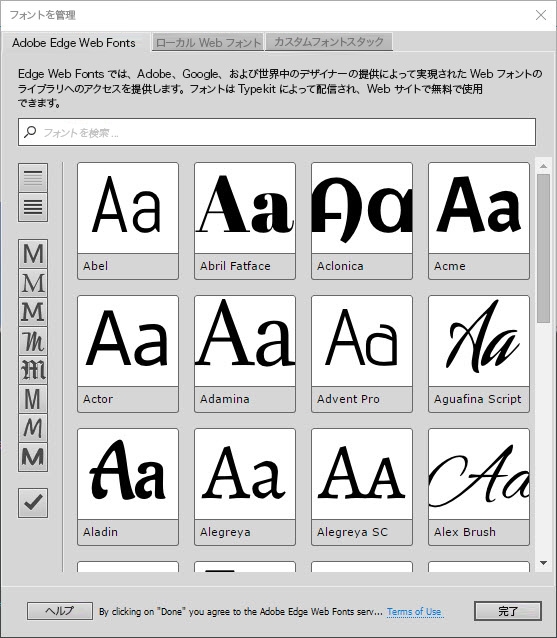
Source Sans Proというフォントを探しているとします。検索フィールドに名前の入力を開始すると、候補となるフォントに絞り込まれます。Source Sans Pro をクリックします。チェックマークは、フォントが選択されていることを示します(図9を参照)。
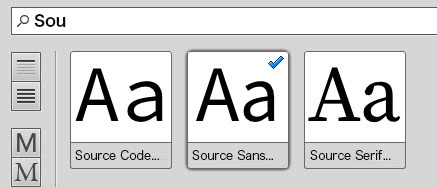
Adobe Edge Web Fontsは、使用許諾契約書に同意すれば無料で使用できます。パネルの下部にあるリンクをクリックすると、利用条件が表示されます。
利用条件に同意したら、「完了 」をクリックします。
Edge Web Fontsが個人の設定フォルダーにインストールされ、Dreamweaverで作成するすべてのサイトで使用できるようになります。
コードヒントを使用すると、コードビューでスタイルルールをすばやく作成できる点については、既に説明しました。Dreamweaverにはさらに、CSSデザイナーというパネルがあり、これを使用すると、ライブビューで変更状態を確認しながらページのスタイルを設定できます。このセクションでは、CSSデザイナーを使用して、基本的なスタイルをresponsive.cssに追加し、それらのスタイルがindex.htmlへどう反映されるかを確認します。
ドキュメントウィンドウでindex.htmlを開き、「ライブ 」ボタンをクリックすると、ペイン全体にライブビューが表示されます。
画面の右側にあるパネルグループ(前のセクションで使用したスニペットパネルにドッキングされている)からCSSデザイナーのタブをクリックして開きます。CSSデザイナーは4つのペイン(「ソース 」、「@Media 」、「セレクター 」、「プロパティ 」)で構成されています(図10を参照)。
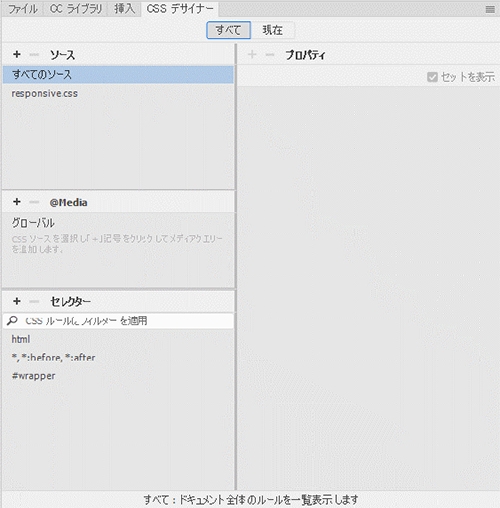
パネルの境界をドラッグして広げるとCSSデザイナーのレイアウトを2カラム構成にすることができ、プロパティペインがデザインワークスペースの右側に表示されます。小型のモニターを使用する場合は、パネルグループの端をドラッグして縮めると、1カラムレイアウトに変更できます。
スタイルルールを新規作成するときには、通常、パネル上部にある「すべて 」ボタンが選択されている状態にしておきます。
各ペインの役割は次のとおりです。
ソース :現在のページ内のすべてのスタイルの取得元がリストされます。これは、responsive.cssなどの外部スタイルシートである場合があり、ページにブロックとして埋め込まれているか、動的にリンクされています。
@Media :各種ソースで使用されたメディアクエリーがリストされます。このペインについては、パート7で詳しく説明します。
セレクター :選択したソース内のすべてのCSSセレクターがリストされます。大きなスタイルシートの場合は、上部にある検索フィールドでセレクターを検索すると便利です。
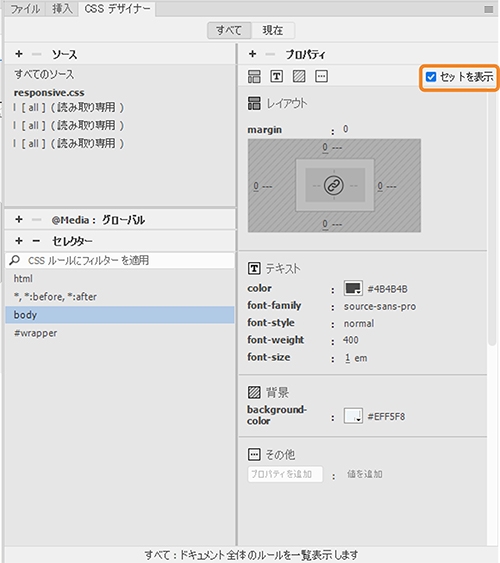
プロパティ :セレクターのプロパティと値を定義します。「セットを表示」チェックボックスがオンになっている場合は、設定したプロパティのみがペインに表示されます。チェックボックスをオフにした場合は、レイアウト、テキスト、ボーダーおよび背景にもっともよく使用されるプロパティが50個程度リストされます。
CSSデザイナー上部の「すべて 」ボタンが選択されていることを確認します。
ソース ペインでresponsive.css を選択します。
@Media ペインはパート7まで必要ないため、セレクターペインの上端を上方向にドラッグして閉じます。
セレクターペインに、作成済みのセレクターがリストされています。最後のセレクター(#wrapper )にはまだスタイルが設定されていません。セレクターを新規作成すると、別のセレクターが選択されていなければ、必ずスタイルシートの一番下に挿入されます。スタイルは論理順に並べておくことをおすすめします。「* , *:before , *:after 」を選択し、プロパティペインの右上にある「セットを表示 」チェックボックスをオフにします。
セレクターペインの左上にあるプラスボタンをクリックすると、新しいセレクターが作成されます。ライブビューでいずれかのコンテンツを選択していれば、それにもとづいてセレクターの名前が提案されます。ここでは、body と入力します。EnterキーまたはReturnキーを押して、変更を確認します。新しいセレクターを選択して(図11を参照)、プロパティペインでプロパティに対応する値を設定することで、ページ内のすべての項目に影響するスタイルルールを作成できます。
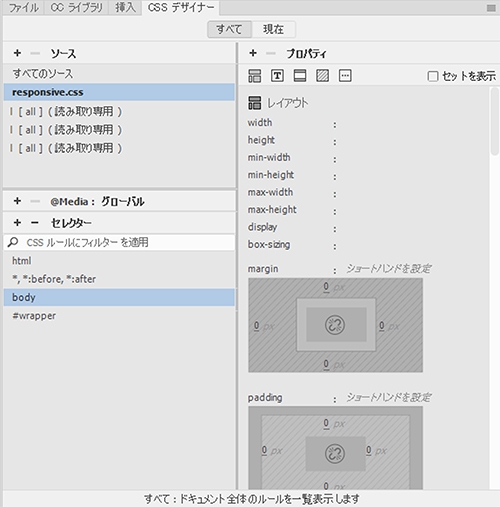
上部にある「レイアウト」セクションに、マージンプロパティを設定するためのビジュアルツールが表示されます。ここではこのツールは使用せず、「ショートハンドを設定 」をクリックして、編集可能なフィールドを開き、0 と入力します。EnterキーまたはReturnキーを押して、編集を確認します。
デフォルトで設定されていたマージン(8px )が削除されライブビューの表示内容がわずかに左上に移動することがわかります。
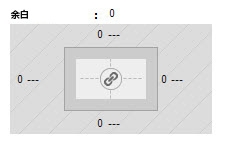
プロパティペインのmargin プロパティが太字で表示され、このプロパティが設定されたことが示されます。また、ビジュアルツールで各サイドの値が0 に設定されています(図12を参照)。
プロパティペインの上部にあるテキストアイコン をクリックして、テキストプロパティのセクションに移動します。最初にリストされているcolor プロパティは、テキストのカラーを設定します。このプロジェクトのすべてのカラーは、パート1でインストールしたCCライブラリ内にあります。
color プロパティのカラーボックスをクリックし、カラーピッカーを開きます。
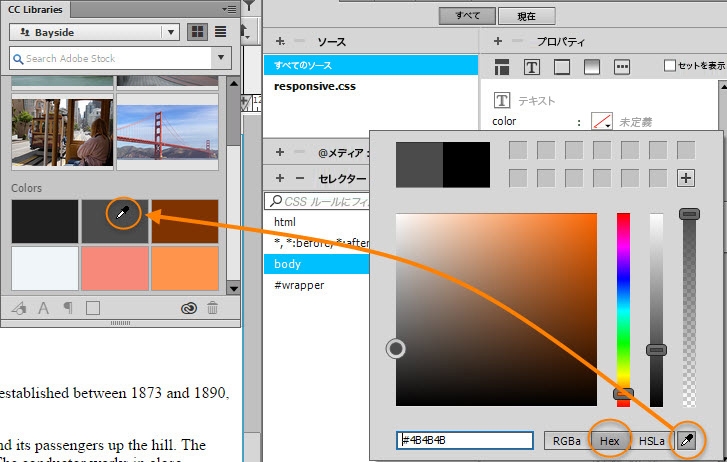
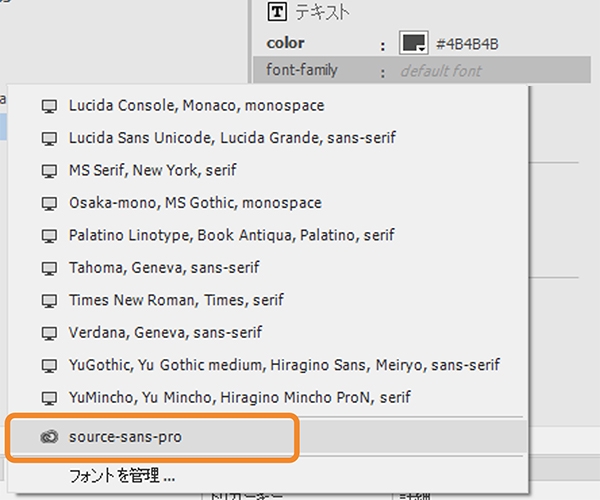
font-family の右側をクリックして、一般的に使用されるフォントスタックのメニューを開きます。既にインストールしてあるAdobe Edge Web Fontsを選択します。一番下にリストされているsource-sans-pro がこのフォントに該当します(図14を参照)。
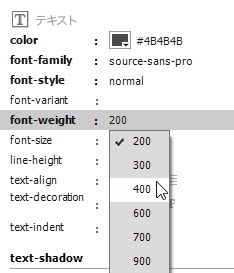
font-style の値(normal)には問題はありませんが、font-weight の値(200)は本来はextra-lightの幅値です。
200 をクリックして、フォントの太さを選択できるメニューを開き、normalの値である400 を選択します(図15を参照)。
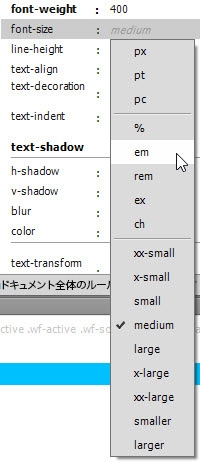
font-size の横をクリックすると、フォントに適用できる単位とキーワードのメニューが開くため、em を選択します(図16を参照)。
プロパティペインの上部にある背景 アイコンをクリックして、背景プロパティに移動します。
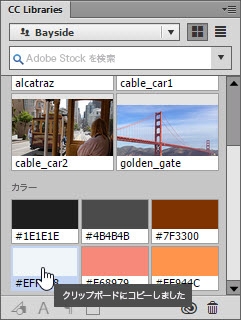
今回は、カラーピッカーを使用してbackground-color プロパティを設定する代わりに、CCライブラリパネルで薄青色のカラースウォッチをクリックします(図17を参照)。そうすると、16進表記のカラーがクリップボードにコピーされます。
プロパティパネルの右上にある「セットを表示 」チェックボックスをオンにして、ページ本文に設定したすべてのCSSプロパティを確認します(図18を参照)。
CSSデザイナーの各種セクションに共通しているプロパティを選択すると、CSSに対する理解を深めることができます。CSSについて既によくご存じの場合は、プロパティと値の設定方法のみを習得することができます。この操作は、プロパティペインの下部にある「その他 」セクションでおこないます。コードヒントを使えば、入力をスピーディーにおこなえます。それでは操作を試してみましょう。この操作を初めておこなう場合でも、以下の手順に従って確実に操作を実行できます。
CSSデザイナーの上部にある「すべて 」ボタンが選択されていること、およびソースペインでresponsive.css が選択されていることを確認します。必要に応じて、プロパティペインの右上にある「セットを表示 」チェックボックスをオフにします。
セレクターペインで#wrapper を選択します。ハッシュはそれがIDセレクターであることを示すため、スタイルルールはIDがwrapper である項目に適用されます。#wrapperを作成していない場合は、セレクターペインの左上にあるプラスボタンをクリックし、入力フィールドに#wrapper と入力することで作成できます。
このセレクターにはスタイルが設定されていないため、プロパティペインには、「その他」が表示されるとともに、プロパティと値を追加するための2つの入力フィールドが表示されます。
「プロパティを追加 」フィールド内をクリックし、width と入力します。入力するにつれて、一致するプロパティがコードヒントに表示されます。widthがハイライトされたら、Tabキーを押すか、EnterキーまたはReturnキーを押して、選択します。
wrapperの表示範囲を狭めるために、別のプロパティmax-width を追加し、その値を1000px に設定します。
wrapperを中央揃えするため、margin プロパティを追加し、その値を0 autoに設定します。これにより簡単に、上下のマージンをなしに、左右のマージンを自動に設定することができます。ドキュメントウィンドウが1000px(max-width の値)より広い場合は、ページコンテンツがライブビューの中央に表示されます。
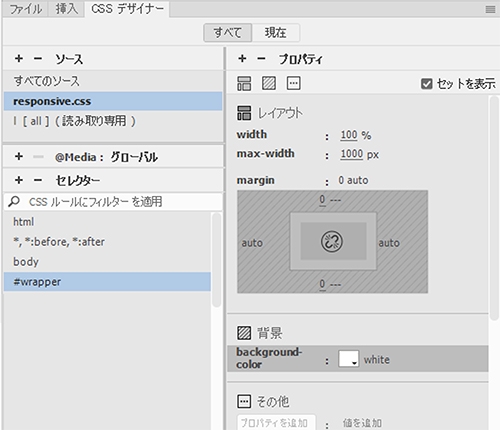
background-color プロパティを追加し、その値をwhite に設定します。これは、すべてのブラウザーで認識されるカラーキーワードです。この時点で、プロパティペインには#wrapper セレクターのスタイル定義が4つリストされています(図19を参照)。
ファイル/すべての関連ファイルを保存 を選択し、作業内容を保存します。ページのスタイルを設定しているときには、定期的にこの操作をおこなってください。
これで、テキストが入力された白地の背景の領域がドキュメントの左右中央に表示されました。ドキュメントウィンドウの幅が1000pxより広い場合は、本文の薄青色の背景が両端に表示されます。ページの上部には不自然な隙間があり、テキストはwrapperの
ピクセルとは、コンピューターディスプレイを形成する小さなドットのことです。初期のwebでは、1px は1つのドットと同じサイズでした。技術が進歩するにつれ、ドットのサイズは徐々に小さくなりました。CSSはこの変化を予想していました。単位として使用されるピクセルは、デバイスの画面で使用される物理的なピクセルのサイズに依存しません。そのため、wrapper
サイトの外観は徐々に改善されてきましたが、まだ対処すべきことは数多くあります。次のステージでは、上下左右に生ずるスペースの問題を解決し、レスポンシブな画像でページを装飾します。