Adobe Express でこれらのチュートリアルをお試しください
Web ページ、SNS 用画像、動画を作成
AIを活用した画像編集によってコンテンツのワークフローを効率化し、ブランドのビジュアルコンテンツの魅力を高める方法をご覧ください。
企業の規模を問わず魅力的なビジュアルコンテンツをタイトなスケジュール内で作成する需要は非常に高く、その需要がこれ以上減ることはないでしょう。スマートフォンとソーシャルメディア普及の世界的な高まりは、つながる方法に対する需要がより高まり、ターゲットオーディエンスの注目を集める競争がより激化することを意味します。AIを活用した画像編集の世界へようこそ。これはあなたの時間を節約し、ブランドのビジュアルプレゼンスを高める革新的なツールとなるでしょう。この記事では、AIの力を活用することで、クリエイティビティと品質を損なうことなく、小規模ビジネスのワークフローを変革し、インパクトのあるビジュアルコンテンツを効率的に作成する方法を紹介します。
ビジネスやブランドにオーディエンスを引き付けるには、活気に満ちた信頼できるデジタルプレゼンスが不可欠です。AIを活用した画像編集により、ソーシャルメディアの画像を簡単に加工できます。Adobe Expressの生成塗りつぶしを使えば、ゴミや古い看板、その他の不要な要素を画像からすぐに取り除くことができます。
例えば、ある不動産業者が売りに出す新築住宅の印象をできるだけよくしたいと考えているとします。しかし、目の前に公共の駐車エリアがあり写真の写りを台無しにしています。生成塗りつぶしの「オブジェクトを削除」を使用してブラシで自動車だけを選択します。
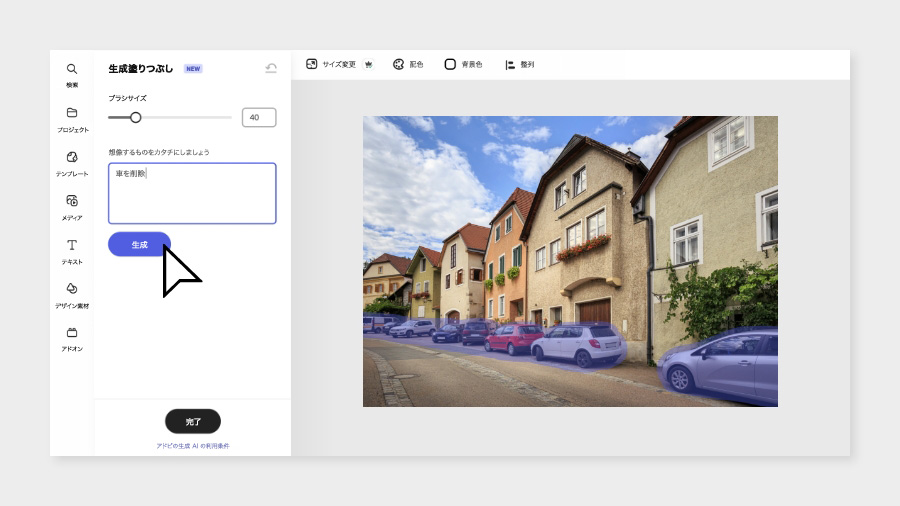
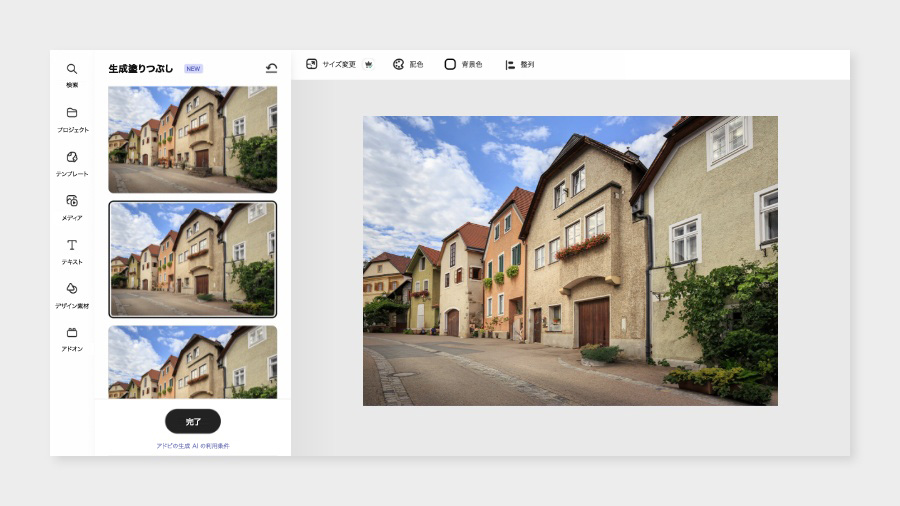
「削除」ボタンを押すと、AI編集によって建物だけの画像が作成されます。元の画像を利用して、前には見えなかった家の詳細部分を忠実に再現しています。
カジュアルな飲食店を経営しているならば、お客様がくつろぐ姿をイメージできることが重要ですね。Adobe Expressの生成塗りつぶしを使えば、ブランドやビジネスのwebサイト、ソーシャルメディアページ、地図アプリや検索エンジンの店情報に表示される店舗写真をきれいにすることができます。
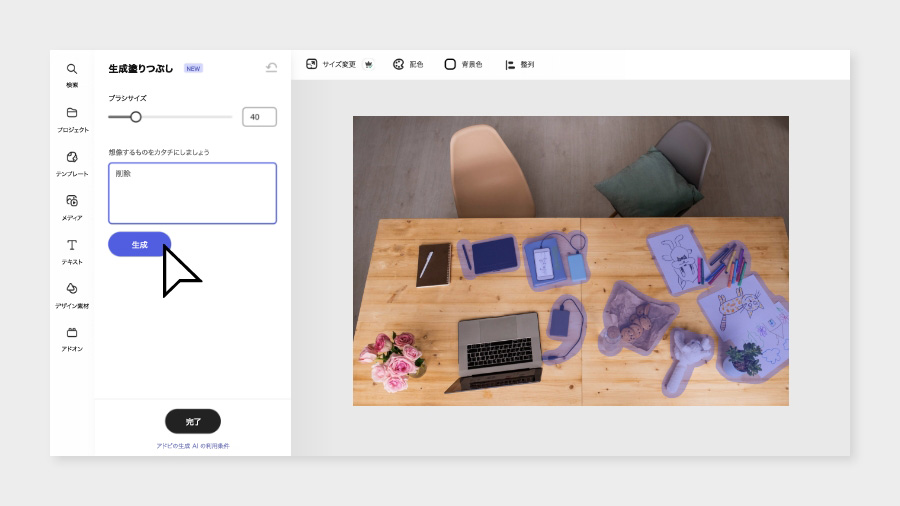
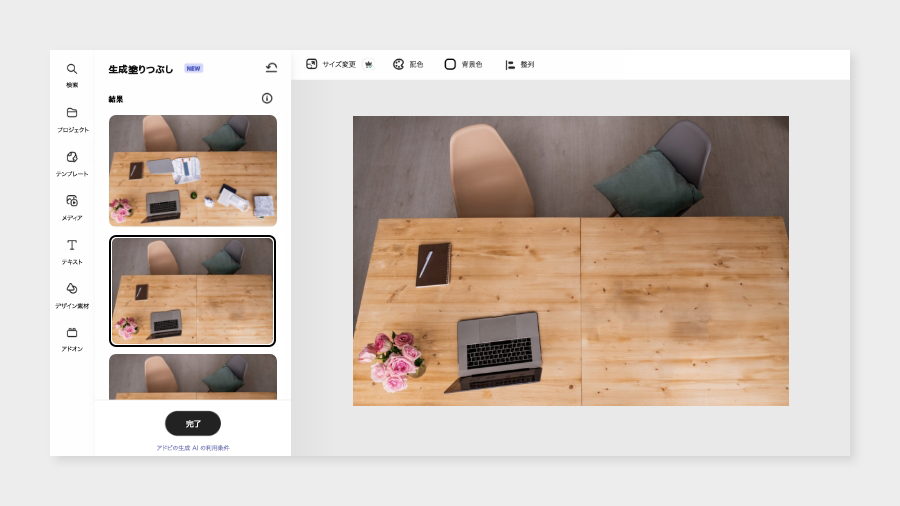
明るく居心地の良い雰囲気を損なうことなく、散らかった卓上を整理することができます。ブラシで不要なオブジェクトを選択するだけです。「削除」ボタンをクリックすると、テーブルがきれいに整頓された、すぐに商用利用できる新しい写真が作成されます。
インテリアデザイナーは、異なる装飾や家具を組み合わせた場合に部屋のイメージがどのように変化するのか、様々なオプションをクライアントに提示する必要があります。Adobe Expressの生成塗りつぶしを使用すると、クリエイティブな作業と共同作業がかつてないほど簡単になり、デザイナーの提案やクライアントのクリエイティブなビジョンを実現しやすくなります。
まずは、一部の家具が備え付けられているだけの、ほとんど何もないリビングルームの写真から始めましょう。例えば、ミニマリスト、インダストリアル、ロフトスタイルのアパートなどです。

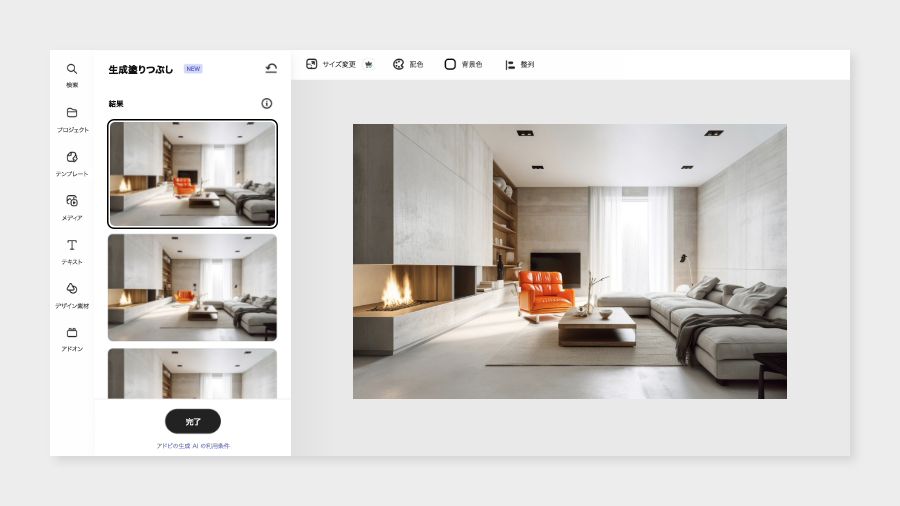
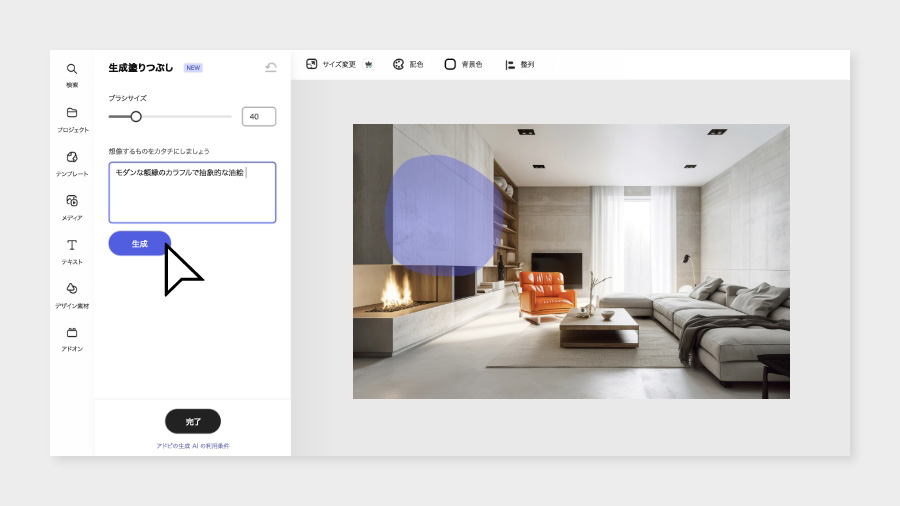
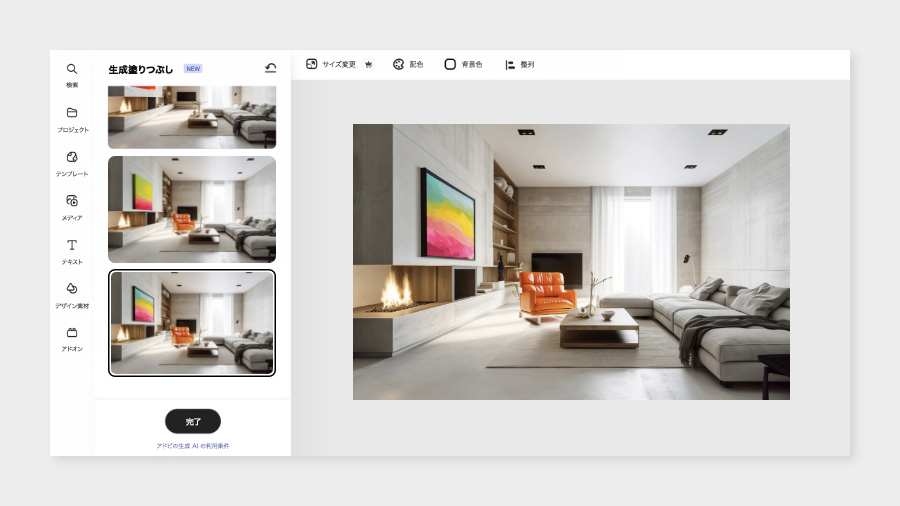
オブジェクトを挿入を使用して、「ミッドセンチュリー風のモダンなスタイルのオレンジ色の革張りのラウンジチェア」や「黒い額縁に飾られたカラフルで抽象的な油絵」などのデザイン要素を追加します。画像内でこれらの要素を追加する領域を選択し、プロンプトボックスに追加したい要素を記述して、「挿入」ボタンを押します。このように簡単かつ精巧に美的なアイデア出しをおこなえるので、インテリアデザイナーのクライアントはとても満足するでしょう。
規模の大小を問わず、消費財のブランドや企業にとって魅力的な製品画像は極めて重要です。生成AIツールを使えば、簡単に製品写真の背景を削除して画像を見やすくしたり、追加で写真を撮影せずにクリエイティブの新しい方向性を検討したり、最終的な仕上がりの品質を損なうことなく制作と編集のワークフローを最適化したりできます。
Adobe Expressの「背景を削除」機能を使用すると、写真やグラフィックから背景を削除し、不要な要素やコンテキストを取り除いて、新たなクリエイティブプロジェクトやマーケティングキャンペーンで使用できる見やすく鮮明な製品画像を作成できます。
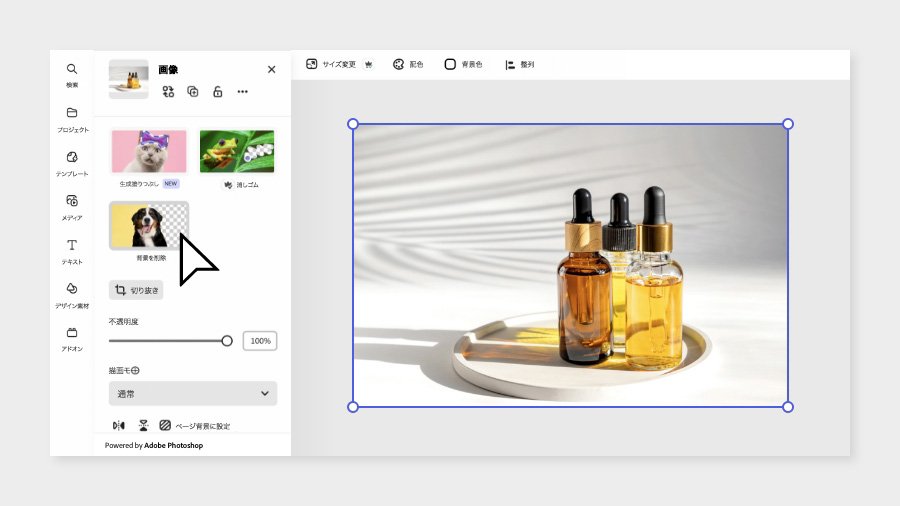
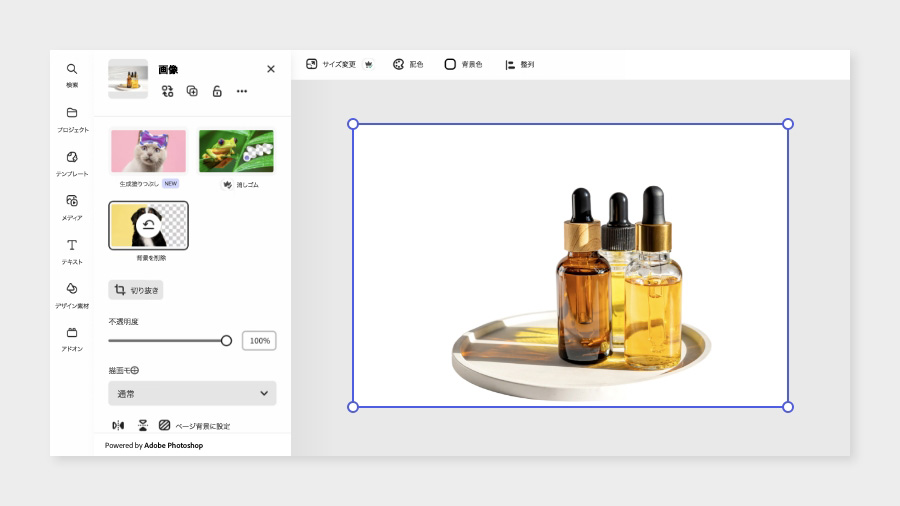
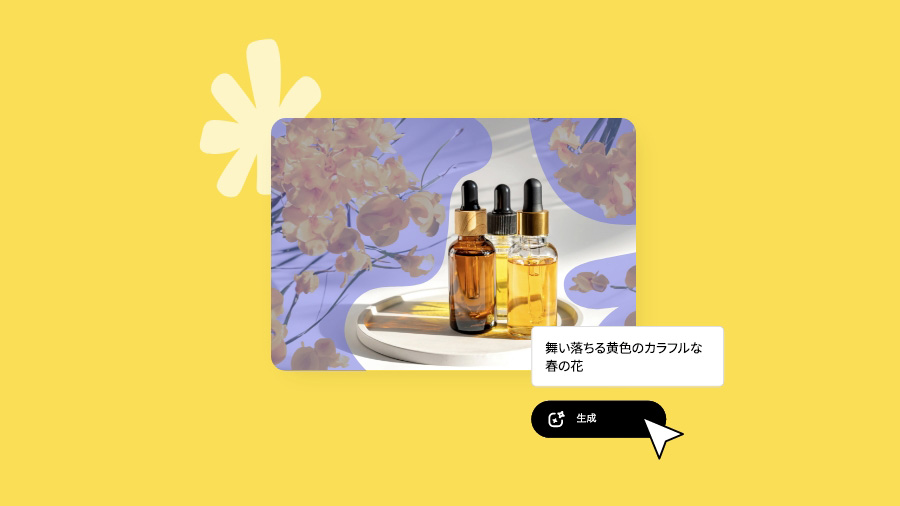
オブジェクトを挿入を使用してビジュアル要素を追加することで、製品キャンペーンのコンセプトに新しい方向性を打ち出すこともできます。オブジェクトの周りの領域をブラシでなぞって、「舞い落ちる黄色のカラフルな春の花」などのテキストプロンプトを入力し、「挿入」ボタンを押します。
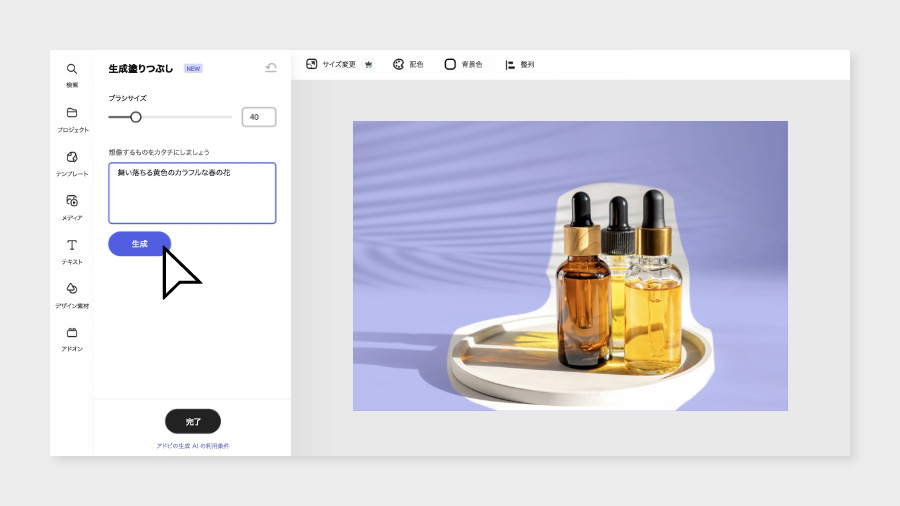
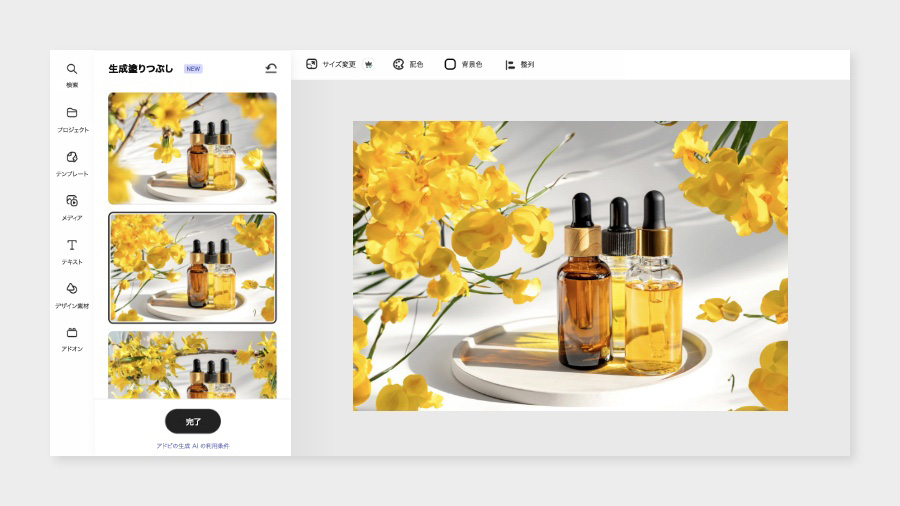
Adobe Fireflyを利用したAdobe Expressの生成AI編集機能を使えば、「可能性」の限界を簡単に押し広げることができます。次の簡単な手順に従って実際に使ってみましょう。
Adobe Expressのホームページで、「新しいデザインを開始」を選択し、作成したいサイズを選んで新規作成を開始します。
「デバイスからアップロード」を選択するか、Adobe Stockの写真を参照してファイルに画像を追加します。
ファイル上の画像を選択して画像パネルを開き、「オブジェクトを挿入」を選択します。
ブラシサイズのスライダーを調整して、適切なブラシサイズに設定します。
ブラシを使用して、画像内の領域またはオブジェクトを塗ります。
表示させたい変更内容をプロンプトボックスで説明して、「挿入」を選択します。
生成された結果から画像を選択します。
画像をデバイスにダウンロードするか、オンラインのユーザーと共有します。
生成された結果に満足できない場合は、結果パネルで「破棄」をクリックして、おこなったすべての編集を簡単に元に戻し、画像を元の状態に戻すことができます。画像内にオブジェクトを挿入したり置換したりするときと同じワークフローで、画像内のオブジェクトを削除することもできます。
Adobe Expressのホームページを開きます。
クイック編集の一覧にある「背景を削除」を選択します。
お使いのデバイス上のファイルを参照します。
エディターで開いて、新しい背景を追加します。
コンテンツを追加/素材/背景を選択して、新しい背景画像を選択します。
生成塗りつぶしには、安全に商業利用できるように設計されたクリエイティブな生成AIモデルのファミリーであるAdobe Fireflyの技術が利用されているので、Adobe Expressを使用して安心してコンテンツを作成できます。
学ぶ最良の方法は、Fireflyの使用を開始して生成AI機能を探索してみることです。他の人から学んでインスピレーションを得たり、エキスパートからヒントを教わったりするには、DiscordやAdobe Fireflyコミュニティフォーラムに参加してみましょう。


All Consent Allowed