作成者Nick Longoの紹介
[Nick Longo]:こんにちは。
このビデオでは、 制作プロセスの基盤として Fireflyボードを使用し、 Behanceの魅力的なユーザ事例を 作成する方法を紹介します。
Longo DesignsのNick Longoです。
架空のブランドアイデンティティを 作成し、 Behanceで共有できる 簡潔で洗練されたユーザー事例に 変える手順を見ていきます。
目的は、単にビジュアルを 作ることではなく、 Fireflyボードがアイデアの探求や モックアップの作成、 クリエイティブなストーリー表現に どう役立つかをお見せすることです。
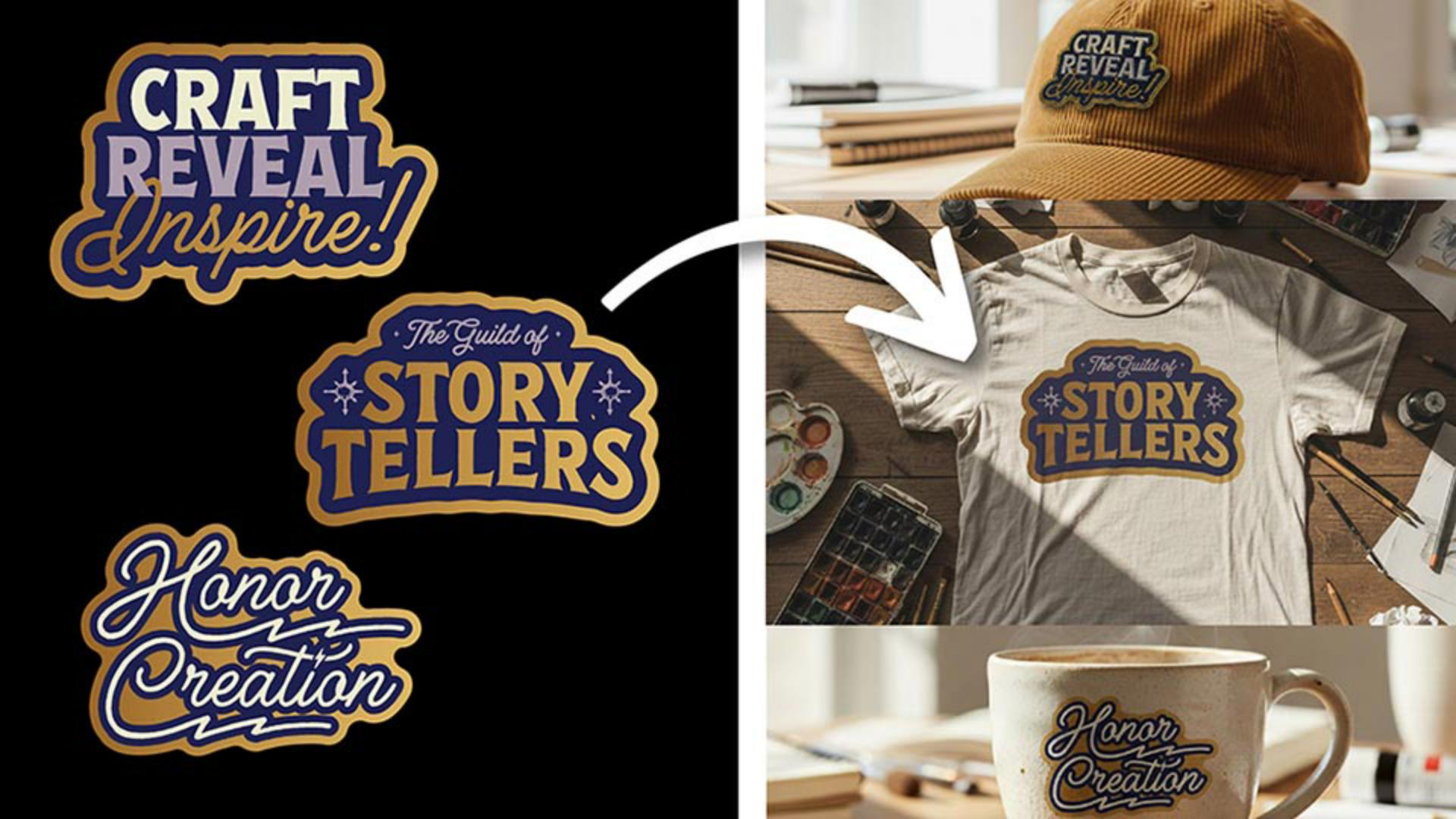
まず、この3つのファイルを Adobe Illustratorから コピー&ペーストしました。
これらのグラフィックを使用して 一連のモックアップを作成します。
ブランドアートワークからビジュアルの方向性を探る
「画像を生成」をクリックします。
AIを使って作成したプロンプトを 貼り付けました。
これにより、モックアップの 外観や雰囲気を 細かく伝えることができます。
この場合は、無地のTシャツの周りに 様々な画材が置かれた アトリエのような 画像を作成しました。
次に、ロゴとTシャツの 両方をサンプリングして グラフィックをTシャツに 直接配置するよう Fireflyに指示します。
結果は実に見事です。
「カンバスに配置」をクリックすると、 ユーザー事例用の 最初の画像ができました。
作業をスピードアップして、 同じ方法で マグカップの画像を作成します。
3つ目の画像では、 少し違うことを試してみようと思います。
同じアトリエの コーデュロイ帽子用の プロンプトを書きました。
画像が生成されたら、 「編集」に移動して Fireflyに このアートワークを刺繍ワッペンに 変換するよう指示します。
美しく繊細な刺繍ワッペンができ、 Tシャツやマグカップと同じ手順で 帽子に適用することができます。
統一感のある洗練されたモックアップを作成する
これでBehanceのユーザー事例用に 緻密なオリジナルのブランド画像を 3つ用意できたので、 次のステップに進みましょう。
それぞれの画像をクリックして 「ダウンロード」をクリックし、 好みのファイル形式を選択して、 フォルダーに保存したら、 Behanceのユーザー事例の作成に 進む準備が整います。
ポートフォリオとして使えるプロジェクトを公開する
Behanceで「作品を共有」にポイントして 「ジョブ」を選択します。
続いて「画像」を選択し、 Fireflyボードで先ほど作成した画像を すべてアップロードします。
上にスクロールして 「編集」をクリックすると、 タイルを思い通りに 並び替えて配置できます。
Illustratorで作成した シンプルなタイトルカードを ヘッダー用に追加しました。
次に、「スタイル」に移動し、 「コンテンツ間隔」を 左端までスライドして0にします。
保存したら、スクロールして ユーザー事例を確認できます。
これで、洗練された 統一感のあるユーザー事例が完成しました。
「続行」をクリックして、 プロジェクト全体を パーソナライズするには、 プロジェクトのタイトル、 タグ、 カテゴリ、 Adobe Creative Cloudで使用したツールを 追加します。
「カバー画像を編集」をクリックすると、 ヘッダーとして使用したい カバー画像を追加できます。
ここでは、カバー画像用に コーデュロイ帽子の切り抜き画像を使用しました。
これで公開します。
完成したユーザー事例を 確認できます。
Behanceページで公開されています。
今度は皆さんの番です。
Fireflyボードを使って 自分らしいビジュアルを探求してください。
いくつかの画像を作成して Behanceのユーザー事例にまとめ、 クリエイティブな発想を明確に伝えましょう。