作成者Angelo Montillaの紹介
[Angelo Montilla]: Fireflyボードでプロジェクトを共有して 共同作業すると、 アイデアのすり合わせや フィードバックのとりまとめ、 ビジュアルの方向性決めが簡単です。
こんにちは。
Angelo Montillaです。
このチュートリアルでは、 ボードを共有して、 プロジェクトに共同作業者を招待し、 アイデアを出し合いながら、 制作を進める方法を説明します。
さっそく、 Fireflyボードでの 共同作業の仕組みを 見ていきましょう。
このボードは、 Cadenceという サイクリスト向けフィットネスモバイルアプリの ビジュアルのアイデアと テーマの案を集めたものです。
ここにあるUIコンポーネント カラーテーマ、 レイアウトのアイデアは 最終デザイン段階に進む前に レビュー用に共有できます。
まず、このプロジェクトの プロダクトデザイナー兼 クリエイティブリードになったつもりで、 共同作業やフィードバックの収集に 役立つよう。
このボードをプロダクトマネージャーと 共有しようと思います。
ボードを共有して権限を設定する
ボードを共有するには、 画面右上の 「共有」ボタンをクリックします。
ここに、共有相手として複数の メールアドレスを追加できます。
この例では、プロダクトマネージャーの メールアドレスを追加します。
テーマ設定やデザインの方向性、 アプリ画面についての フィードバックを求める 個人的なメッセージも記入します。
招待メールを送る前に、 表示権限が「編集可能」に 設定されていることを確認します。
こうしておくと、プロダクトマネージャーが ボードを自由に編集できます。
共有相手の権限を制限したければ、 「コメント可能」の方を選択します。
「編集に招待」をクリックすると、 プロダクトマネージャーを ボードに招待できます。
ボードへのリンクを コピーするオプションもあります。
また、ここで ボードにアクセスできるユーザーを 「 招待されたユーザーのみ」か 「リンクを知っているすべてのユーザー」に 設定できます。
今度は、プロダクトマネージャーの 視点から見てみましょう。
招待メールを受信したら リンクをクリックして、 Cadence Cycling Appボードで 共同作業を開始できます。
受信者がプロジェクトにアクセスして 共同作業をおこなうには、 Adobe IDを持っている必要があります。
ボードが開いたら ボードの所有者がオンラインであることを 確認したうえで、 レビューしてコメントを追加しましょう。
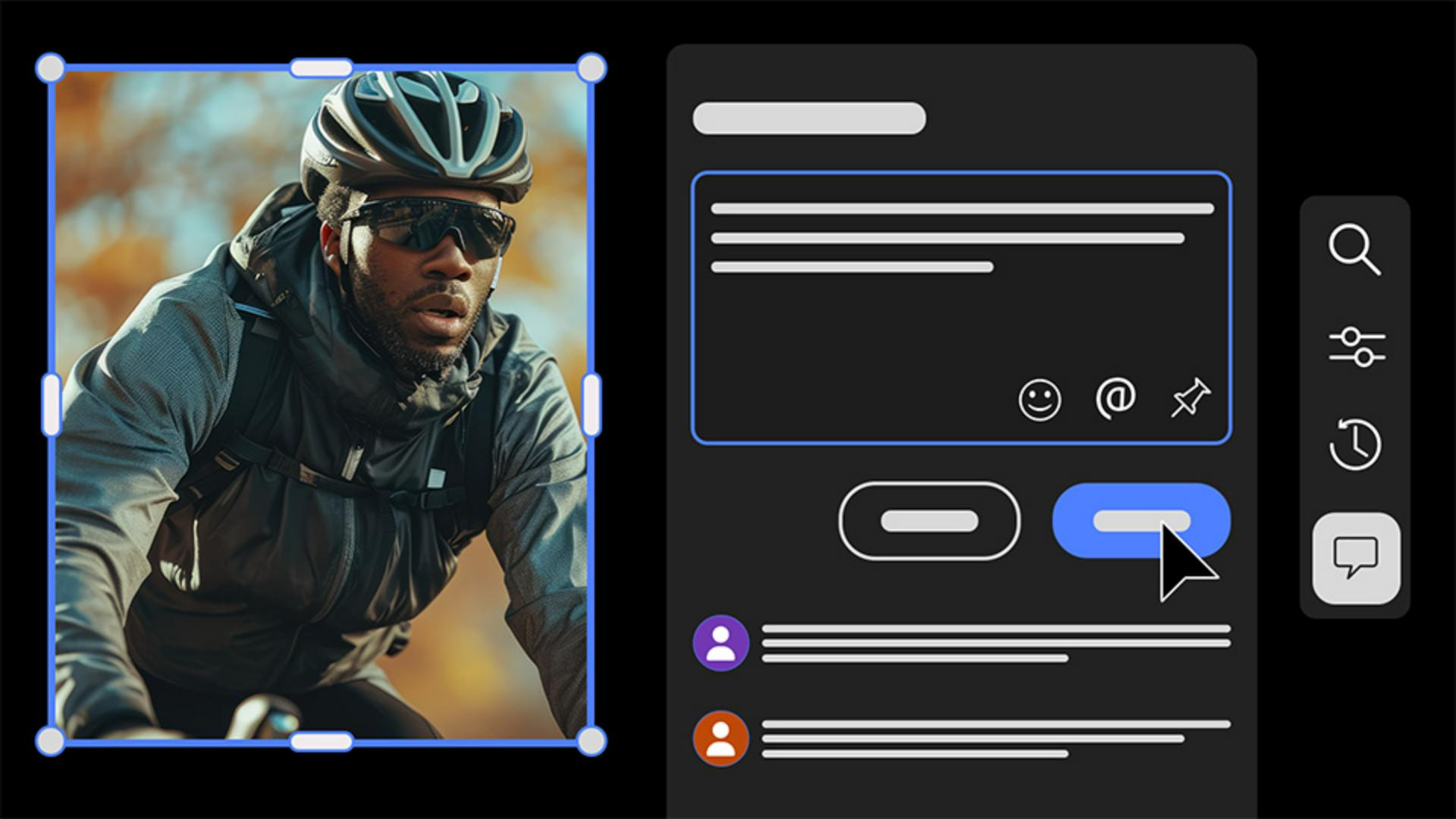
右側のフローティングメニューで、 コメントアイコンをクリックします。
コメントを追加し、フィードバックをピン留めする
コメントウィンドウが開きます。
この例では、 画像のダイナミックさと、 紫のテーマがブランドに合っている という感想を伝える コメントを追加します。
「送信」をクリックすると、 コメントがボードに投稿されます。
共同作業者はコメントボックスの ピンアイコンをクリックすれば、 ボードにコメントをピン留めできます。
カーソルに色付きのピンが表示され、 この場合は黄色ですが、 ボード上のコンテンツの上 または近くに配置できます。
この例ではColor Theme Direction 3 セットの下にピンを配置します。
ピンに関連するコメントを追加し、 「送信」をクリックして、 ボードに投稿することもできます。
また、@記号を入力して、 リストからユーザーを選択すれば 他のユーザーへメンションできます。
この例では、 プロダクトマネージャーが私をタグ付けし、 コメントを追加して「送信」をクリックし、 ボードに投稿します。
このコメントで私がメンション されていることがわかりますね。
共同作業のコメントを確認して解決する
私の視点に戻しましょう。
プロダクトマネージャーのMaryは、 ボードで作業中ですね。
コメントアイコンをクリックすると、 Maryが私に確認を求める フィードバックを残しています。
コメントは新しいものから 古いものの順に表示されます。
ピン留めコメントにカーソルを合わせると、 ボード上でハイライト表示され、 見つけやすくなります。
また、ボード上のピンの いずれかをクリックすると、 コメントウィンドウで ハイライト表示されます。
コメントの横にある 解決アイコンをクリックしましょう。
すると、 ボードからピンが消えます。
これはコメントが解決済みに 移動されたためです。
自分がメンションされたコメントも 解決することができます。
解決済みコメントにアクセスするには、 コメントウィンドウの左下にある フィルターアイコンをクリックし、 「解決済み」を選択して、 すべての解決済みコメントを表示します。
「クリア」をクリックすると、 すべてのフィルターをクリアできます。
最後のステップとして プロダクトマネージャーに返信するには、 自分のコメントを追加して すべてのフィードバックを確認したことを伝え、 「送信」をクリックして、 プロダクトマネージャーへの返信を 投稿します。
以上、 Fireflyボードでの共同作業手順として、 ボードの共有、 共同作業者の招待、 コメントの追加の方法を 紹介しました。
このアプローチを ご自分のプロジェクトで試して、 共同作業を効率化し、 制作ワークフローを強化してください。
Angelo Montillaでした。
次の動画でお会いしましょう。