作成者Sydney Michudaの紹介
[Sydney Michuda]:Illustratorで 様々な AI パートナーモデルを使用して ベクターアートワークを作成できることを ご存知ですか?
Super Creativeのクリエイティブディレクター、 Sydney Michudaです。
このビデオでは、 イラストのスタイルを試しながら AIパートナーモデルについてご説明します。
始めましょう。
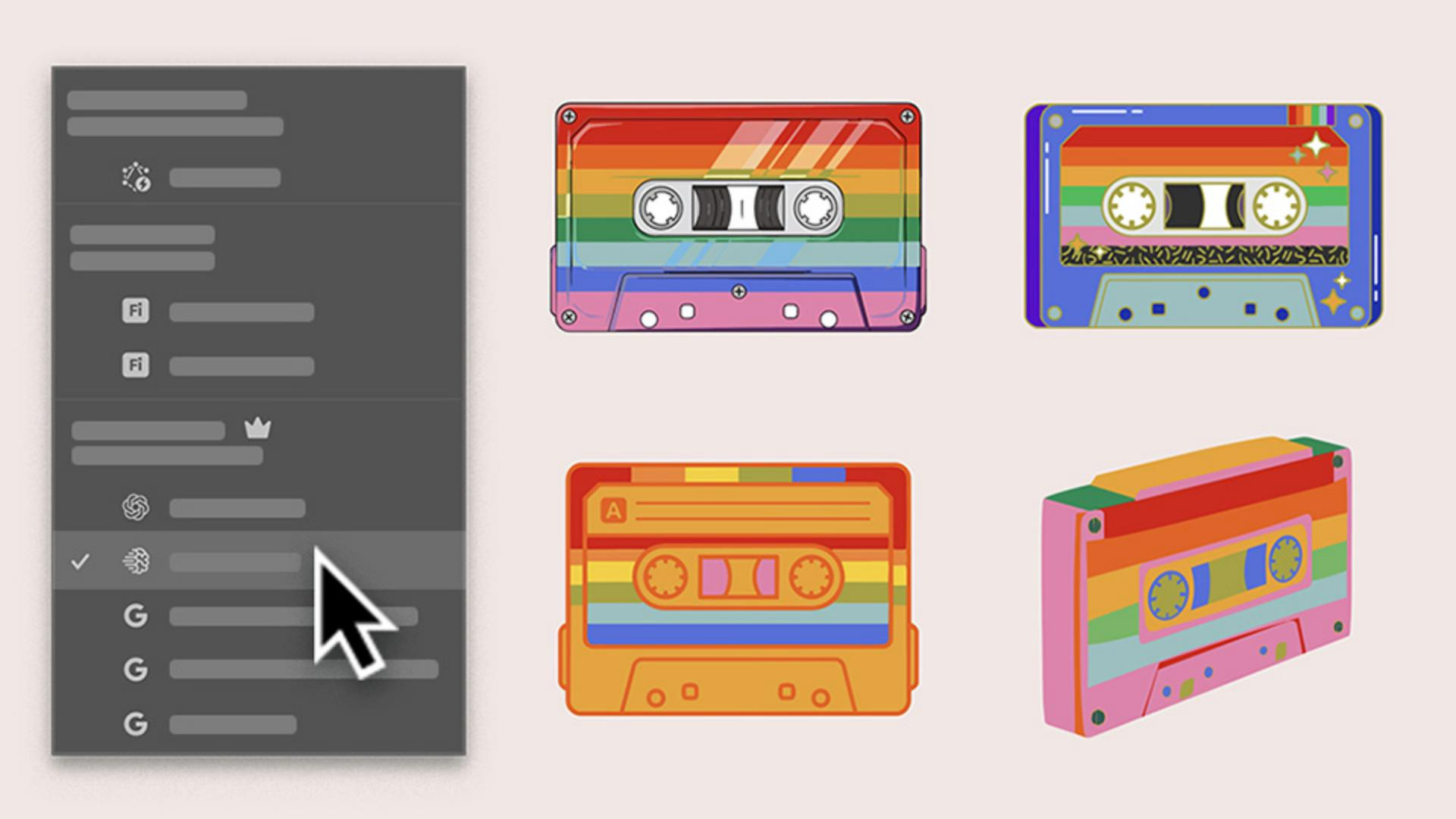
音楽イベント用のイラストとして ファンキーな虹色のカセットを 描こうと思います。
クライアントに提案するために 様々なスタイルを検討しましょう。
まず、ウィンドウメニューから 「コンテキストタスクバー」を選択して、 「ベクターを生成」をクリックします。
1つのプロンプトから複数のイラストスタイルを生成する
多数のAIパートナーモデルから選べ、 それぞれに利点があります。
まずは「自動選択」にするとどれが選ばれるか 見てみましょう。
プロンプトを入力し、 「被写体」を選択します。
「ディテール」は中程度のまま、 プロジェクトのカラーパレットを追加して、 「続行」をクリックします。
Imagen 4が選択されましたね。
生成してみましょう。
素晴らしいですね。
適切な選択です。
とてもスタイリッシュで 実物さながらです。
他のモデルだとどうなるでしょうか。
スタイルを比較して、最適な設定を特定する
同じプロンプトを使用して、 今回はGemini 3を選択します。
これも素敵ですね。
最初のイラストとは違って、 よりシンプルで遊び心があります。
GPT Image 4o を選択して 生成してみましょう。
これもとてもきれいですね。
ディテールが独創的で、 ファンキーな要素があります。
生成塗りつぶし(シェイプ)を使って、スケッチをもとに新たな発想で描く
次に、カセットを 斜めから描きましょう。
生成塗りつぶし(シェイプ)を使います。
サードパーティモデルも使用できます。
グループ化したスケッチを選択し、 生成塗りつぶし(シェイプ)をクリックして 「設定」をクリックします。
同じプロンプトを入力し、 シェイプの強度を下げて、 「生成」をクリックします。
上出来です。
縁取りがないこともあり、 独特の味わいがありますね。
これでスタイルが異なる 4つのイラストを 作成や編集に進む前に クライアントに提案できます。
IllustratorのAIパートナーモデルの おかげです。
Super CreativeのSydney Michudaでした。
ご視聴ありがとうございました。