
Illustrator でこれらのチュートリアルをお試しください
ベクターを使用してイラストやグラフィックを作成
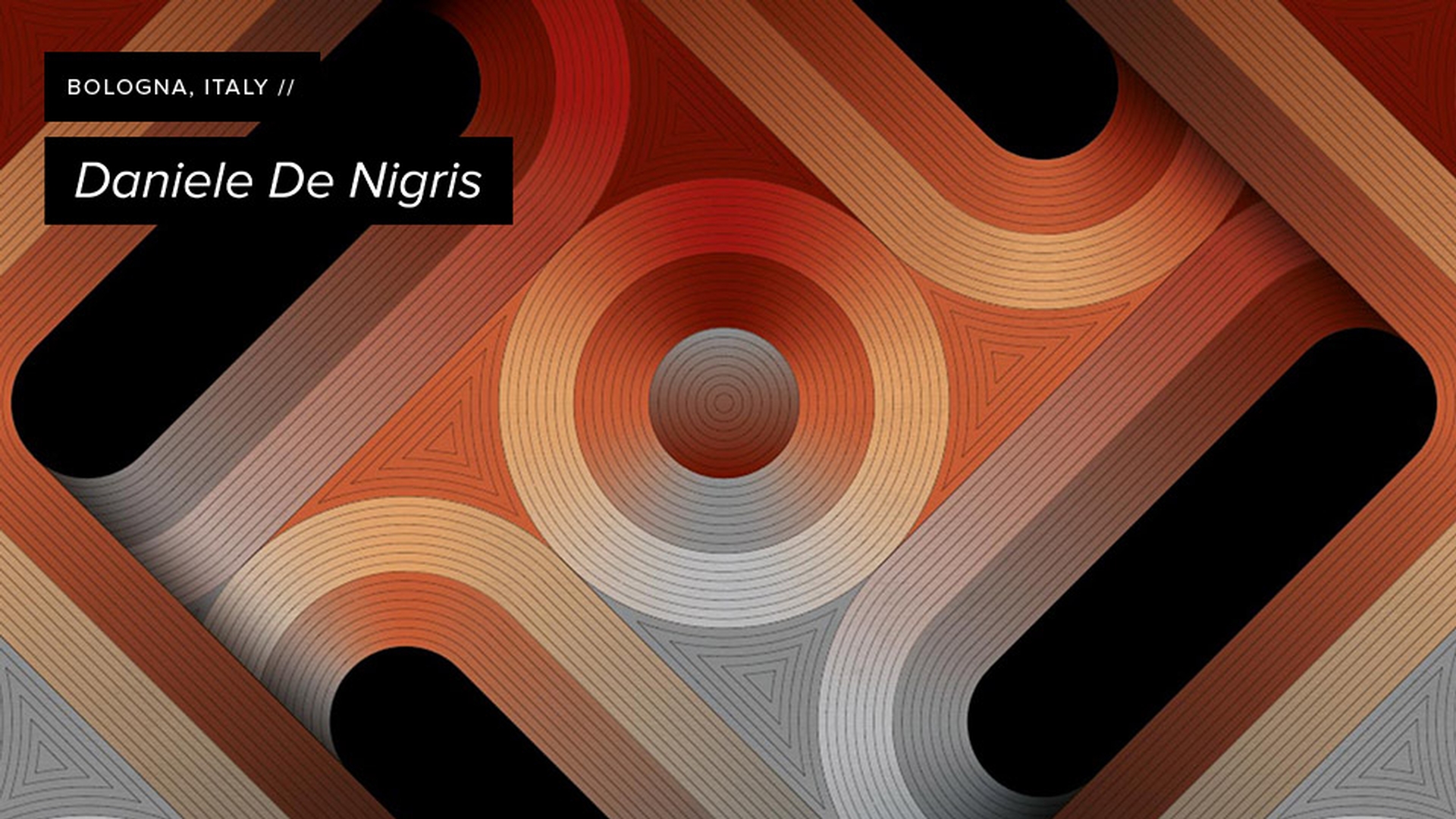
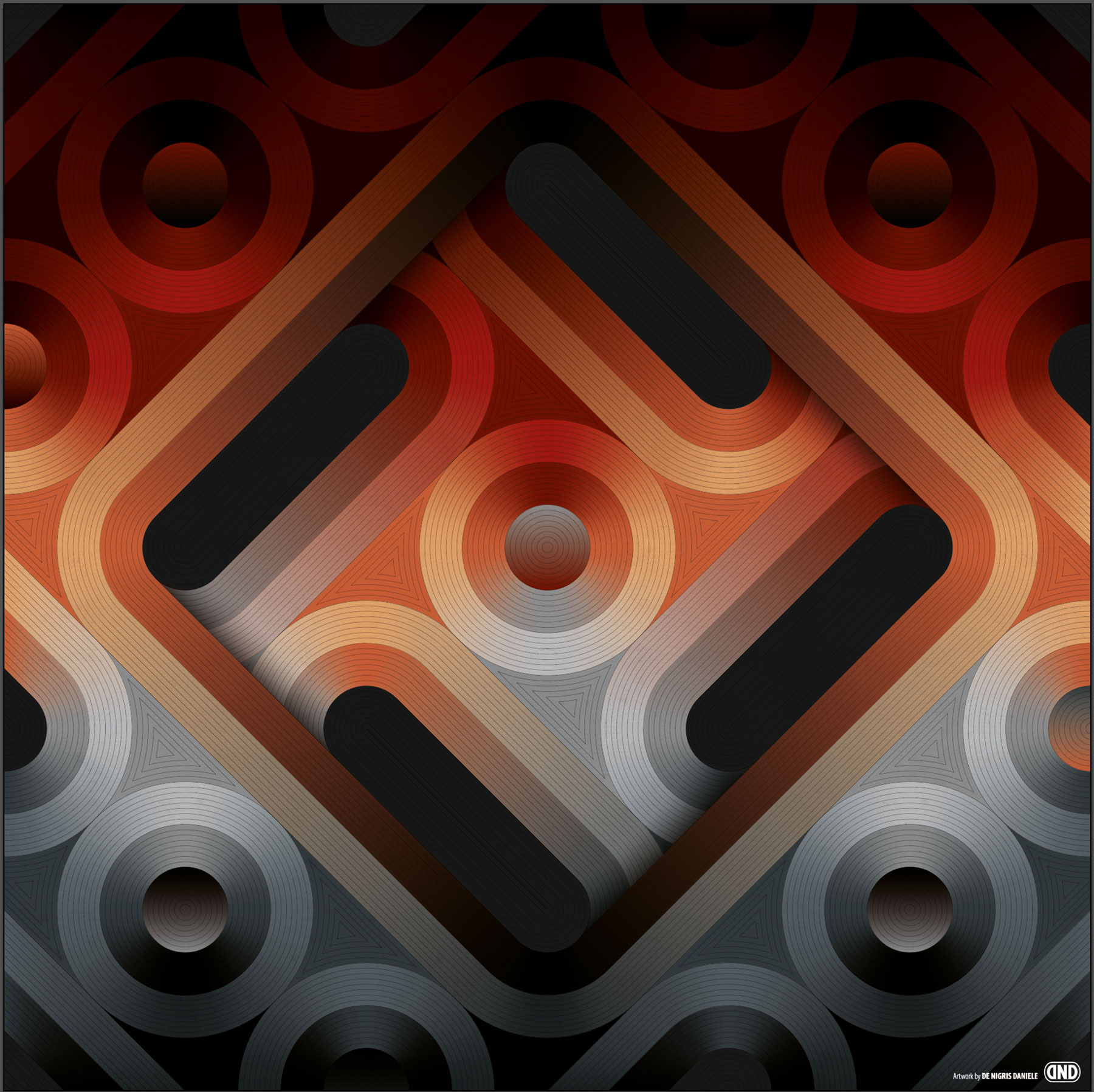
イタリア人アーティストのDaniele De Nigrisは、幾何学と芸術性を融合させ、シンプルなタイルのパターンから想像できないほど複雑なデザインを作成します。その制作手法は緻密かつ論理的で、シェイプの合体と型抜きを繰り返し、カラー、グラデーションを加えることでモザイク状の傑作を創りあげます。アドビがAdobe Animate 2017のスプラッシュスクリーンに採用した画像を制作する過程をご覧ください。
Danieleが作成するのは、4辺のうち3辺にエンゲージメントポイントを含む正方形のタイルです。作品のタイトル「3/4」はこれを表します。デザインのベースとなるのはこの正方形のパターンです。これを繰り返し、回転して構図を作成します。
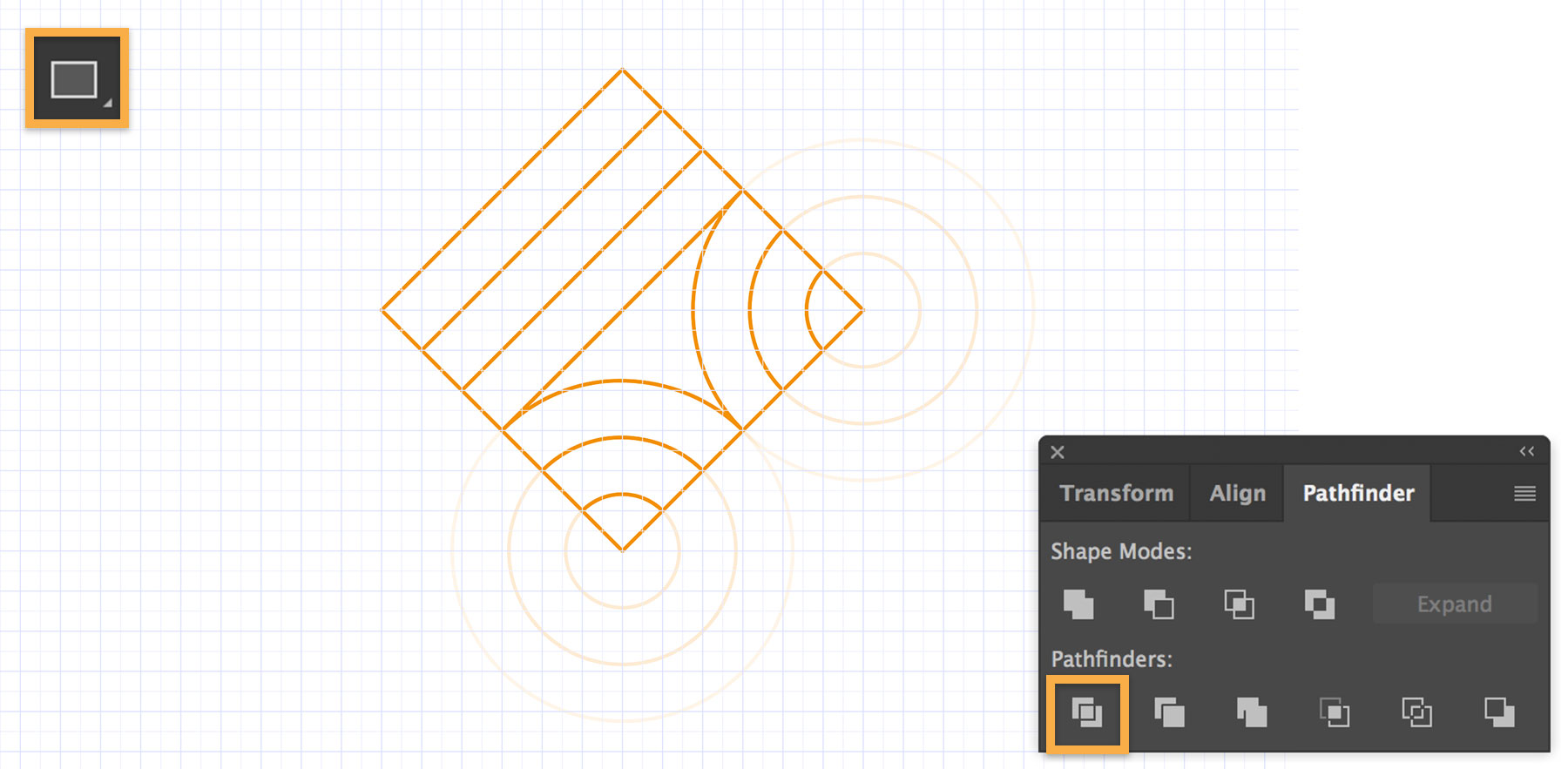
同心円と線を含む正方形を回転させただけの基本的なシェイプから、ベースとなるパターンを作成します。次に、パスファインダーツールの「分割」機能を使用して、正方形の外側にある同心円のパターンをトリミングします。
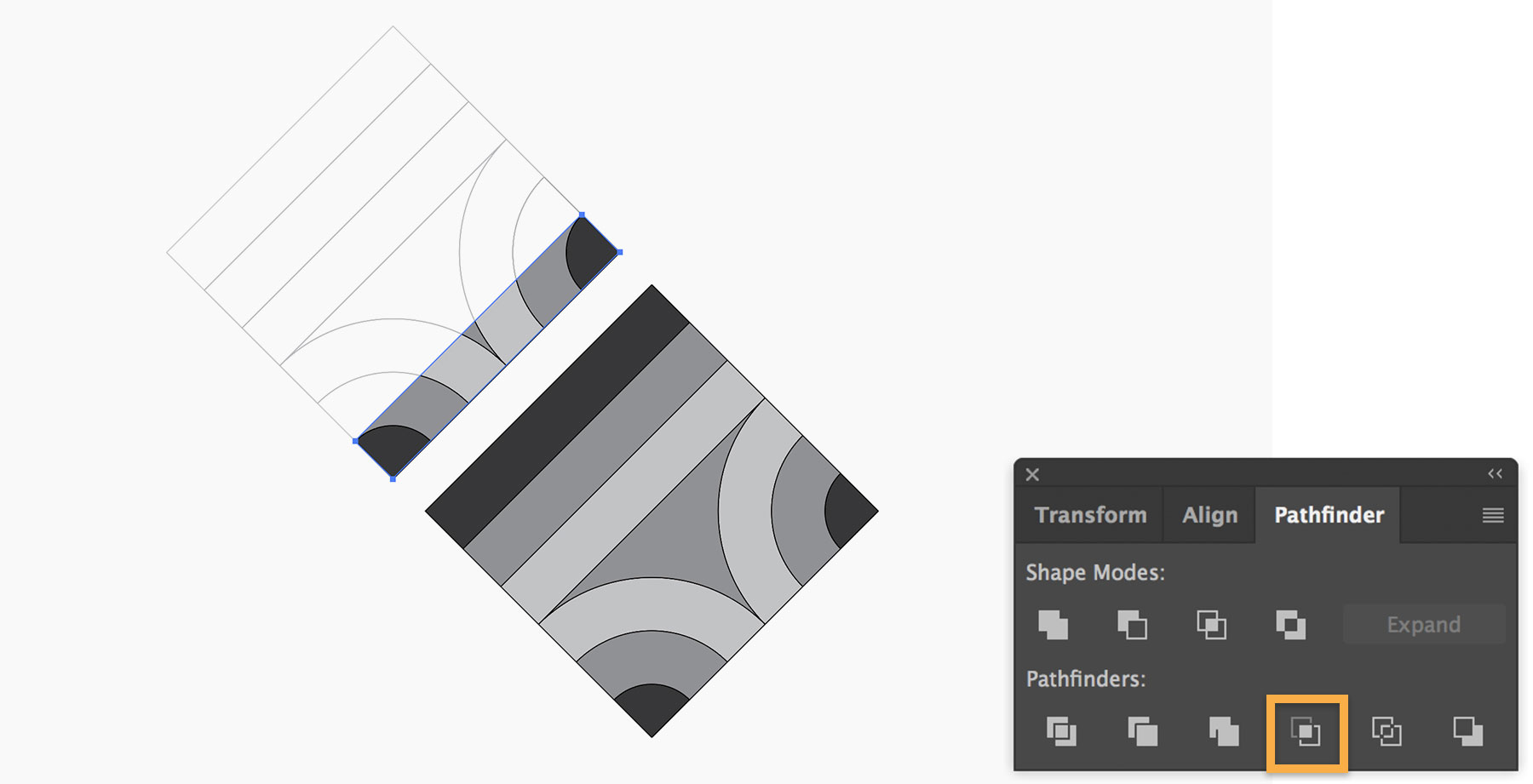
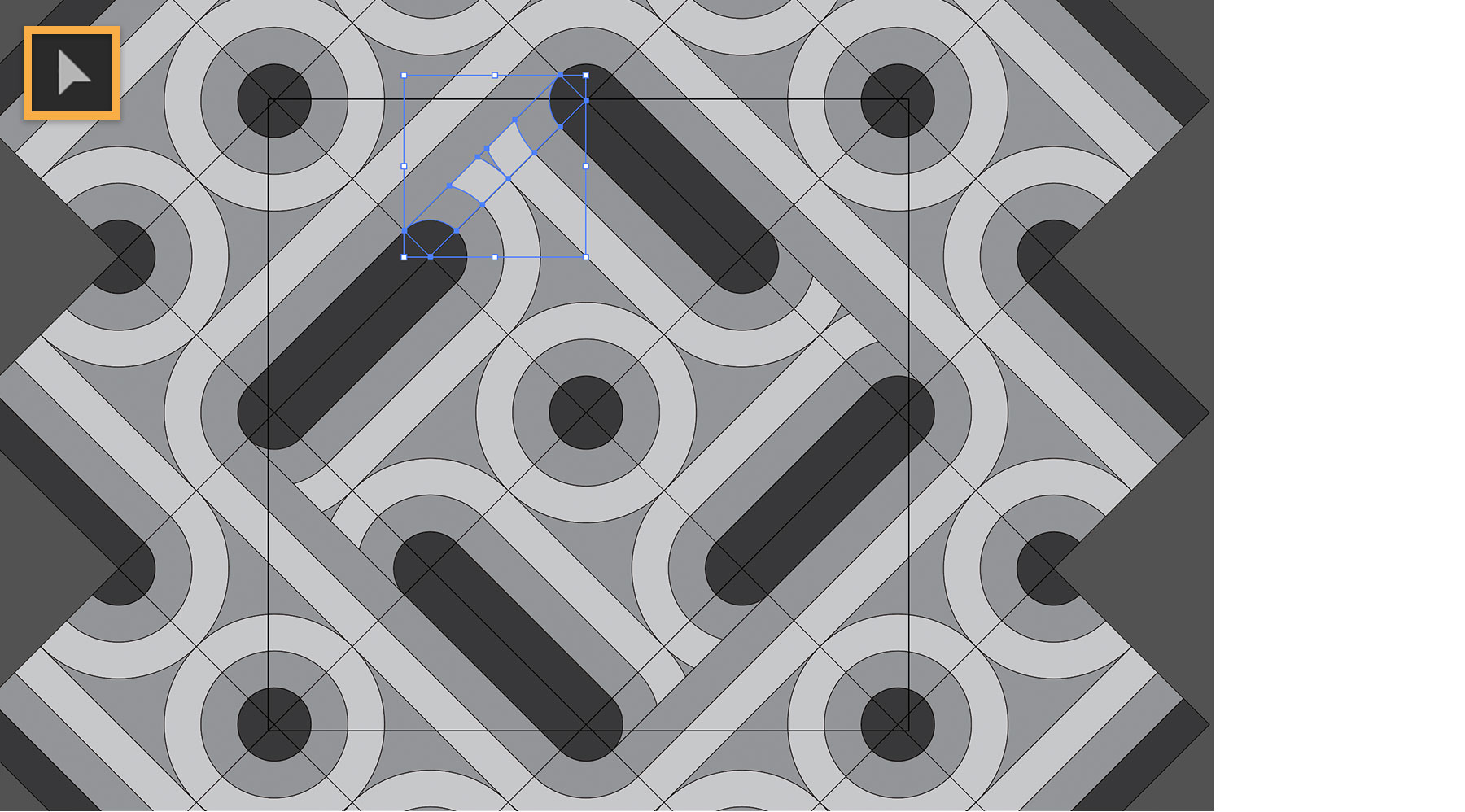
パターンをパーツごとに区別するため、グレースケールで塗り分けます。次に、ベースタイルの断面を作成します。後で大きくなったパターンの断面に繋げるものです。これをおこなうには、タイルの左上に空の長方形を複製し、それをタイルの前面に移動して、ベースパターンの右下部分に重ねます。次に、パスファインダーツールの「切り抜き」機能を使用して、メインパターンの一部を作成します。このレイヤーは必要になるまで非表示にしておきます。
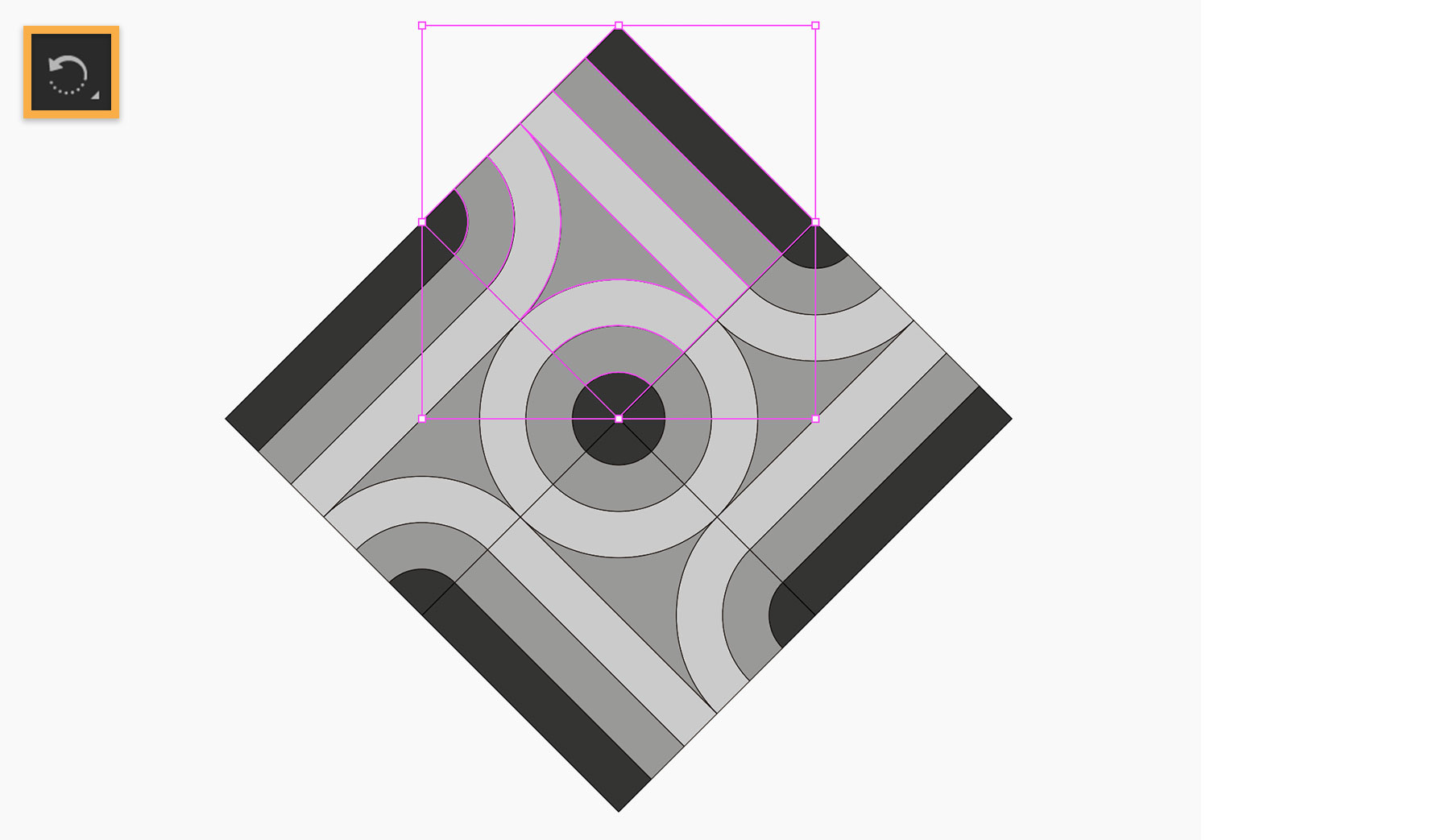
次に、大きなパターンを作成します。元の正方形パターンを複製して、-90度回転させます。この操作を繰り返し、4つのタイルの組み合わせで中心に円が表示されるようにします。
4つの正方形で構成されるパターンをカンバス全体に繰り返し作成します。次に、先ほどメインパターンから作成した断面レイヤーをコピーし、4つの正方形パターンの外側に繋がるように配置します。接続用のレイヤーをコピーし、回転して、4方向すべてに配置します。
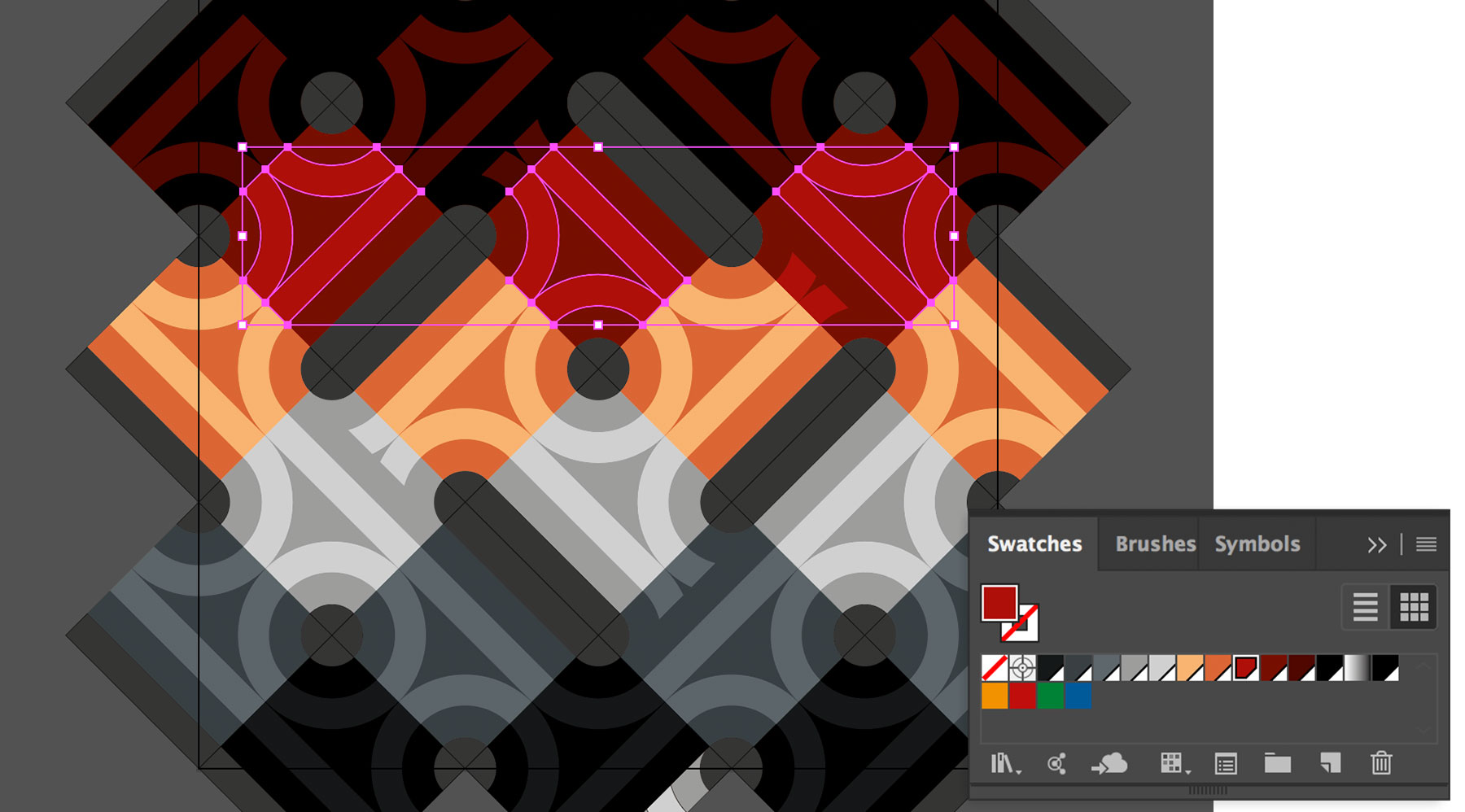
Danieleは、各種プロジェクトでよく使用するカスタムカラースウォッチをまとめたパネルを作成しています。カラーを適用した後は、黒い線のカラーをすべて「なし」にします。
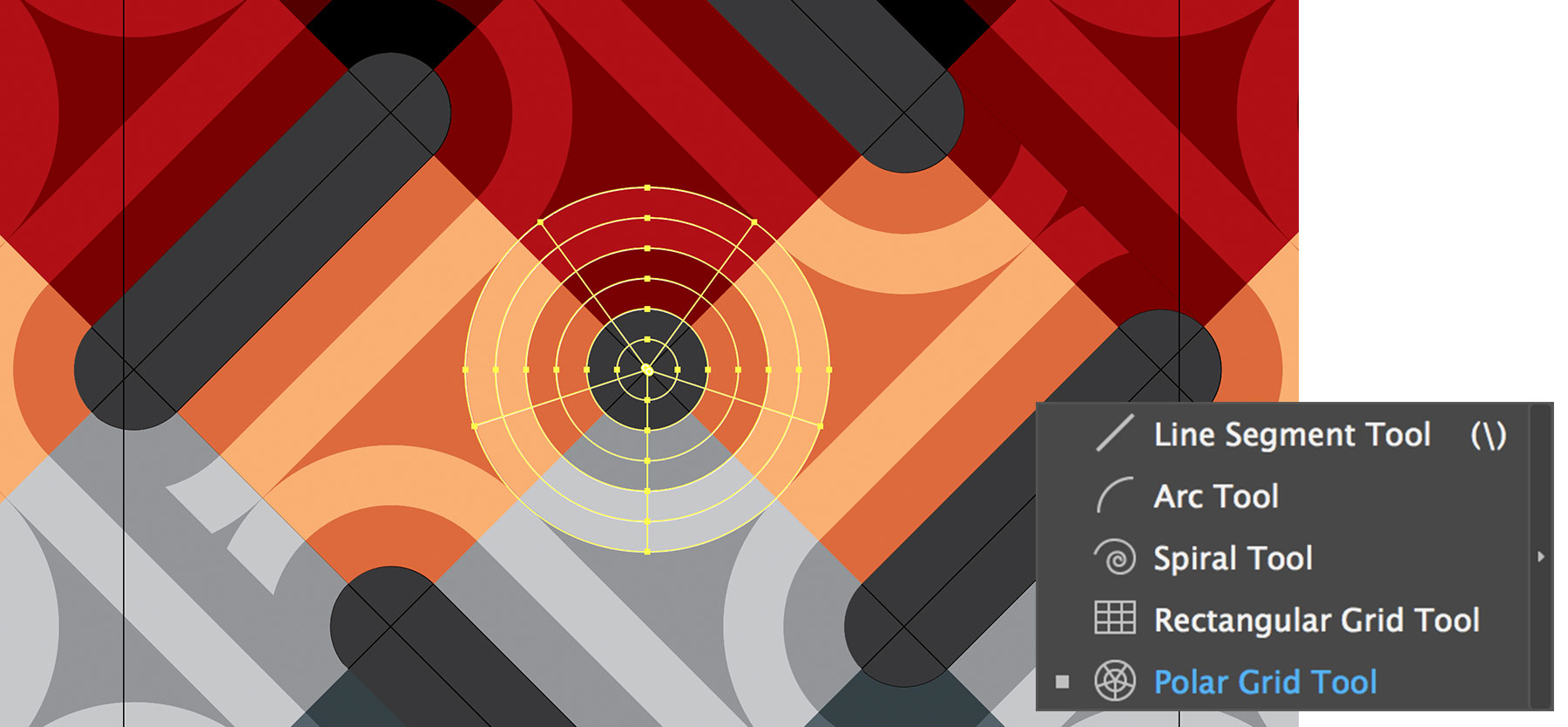
個別のパスセグメントに適用したグラデーションがつながることで、奥行きがあるような錯覚を起こす効果があります。これをおこなうには、いくつかの手順が必要です。まず、新規レイヤーを作成し、同心円グリッドツールで同心円を作成します。
次に、パスファインダーツールの「分割」機能を使用して、円のカラーが適用された部分と交差する2つの弧以外を削除します。次に、線のカラーをデフォルトの白から線形グラデーション、塗りを「なし」に変更します。滑らかなグラデーションにするため、グラデーションの開始点は白(0%ではなく)1%、終了点は黒(100%ではなく)99%に設定します。
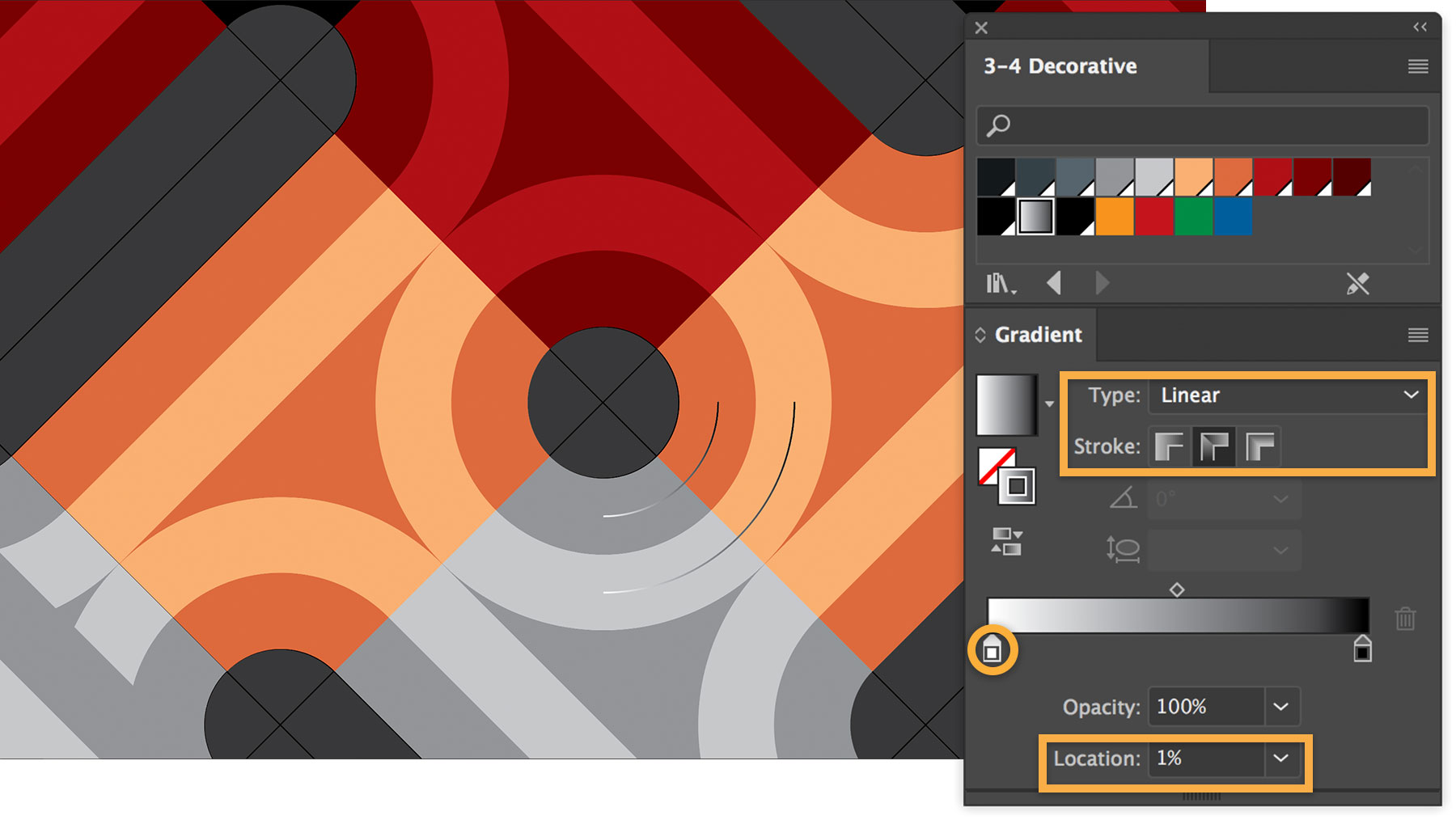
さらに、線幅を52ポイントに設定して、2つ弧のすきまをなくし、グラデーションを滑らかにします。
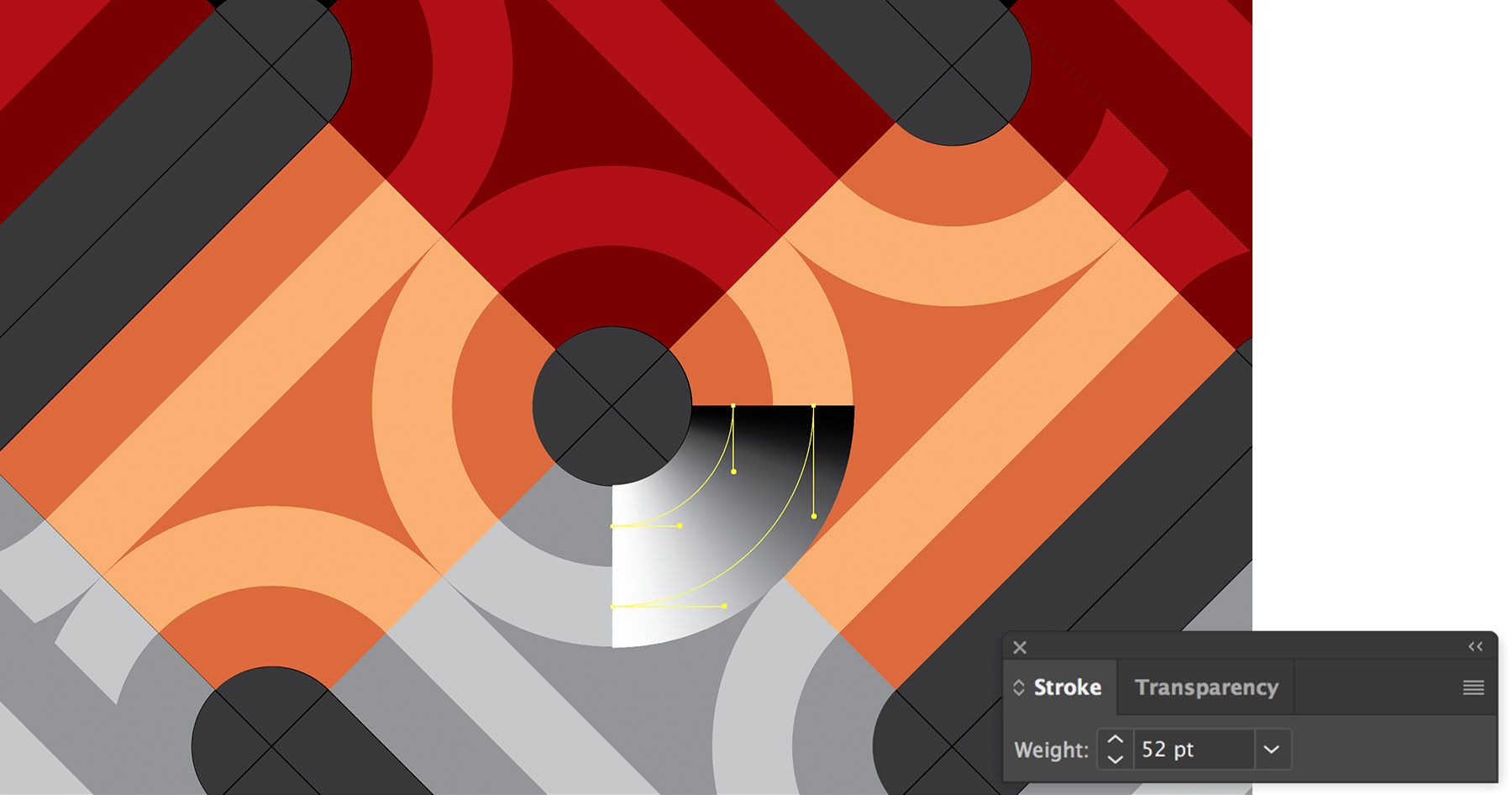
グラデーションをブレンドするには、各弧の開始点と終了点にカラーを適用し、グラデーションにします。次の弧でも同じ操作を繰り返します。
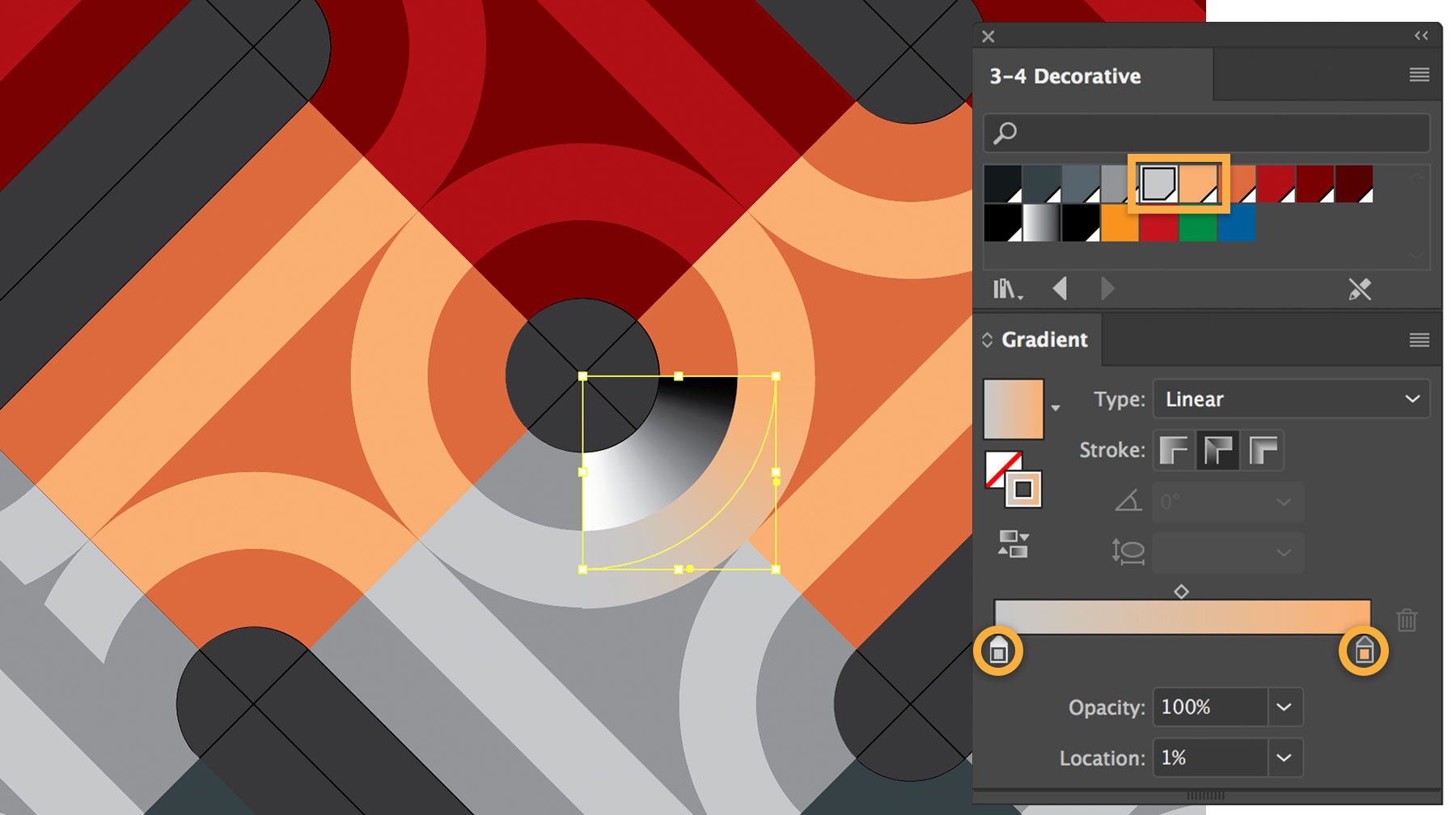
次に、2つの弧を垂直方向に反射させて、反対側に1/4円を作成します。同じ操作を繰り返して、円の上半分にもグラデーションを追加します。
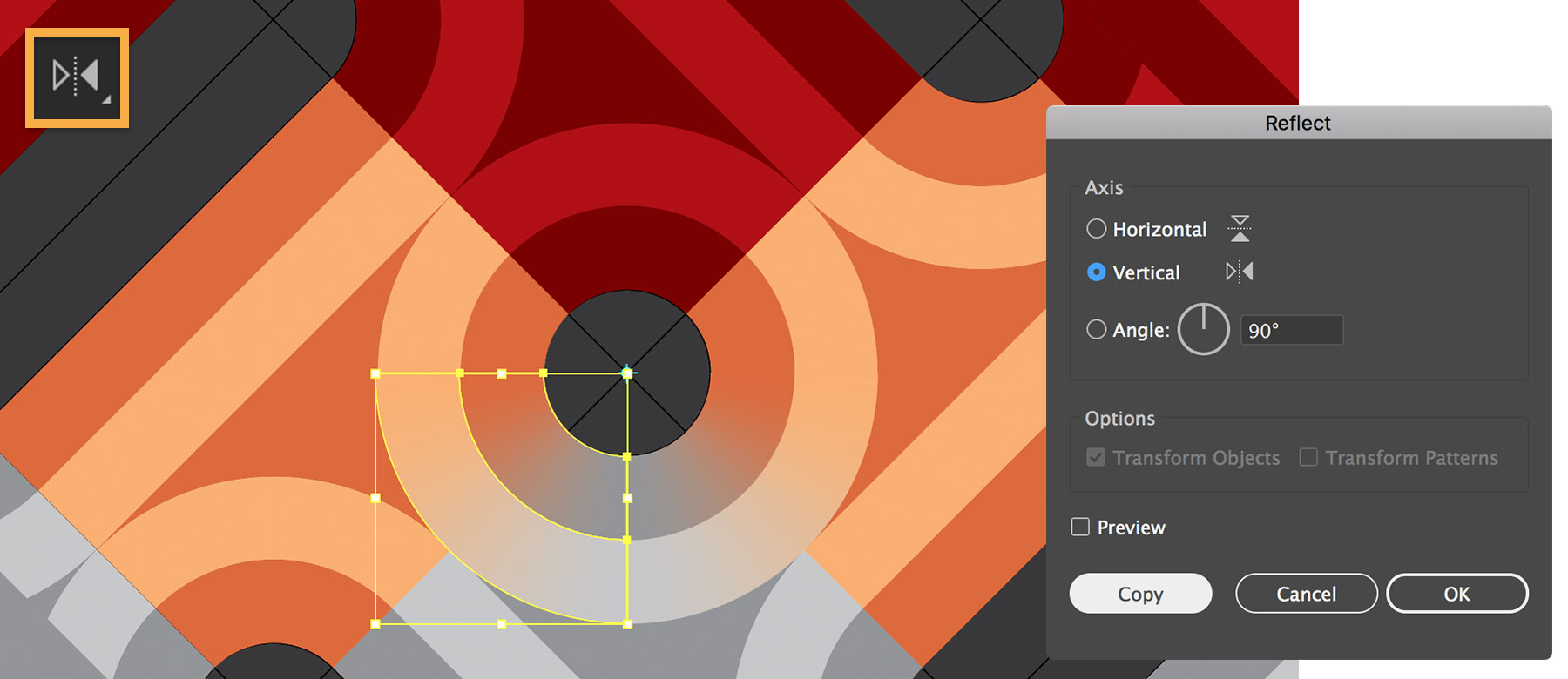
円の半分にシャドウを加え、リフレクトさせて、反対側にも同じ効果を加えます。長い方の曲線にもこの手順を繰り返します。
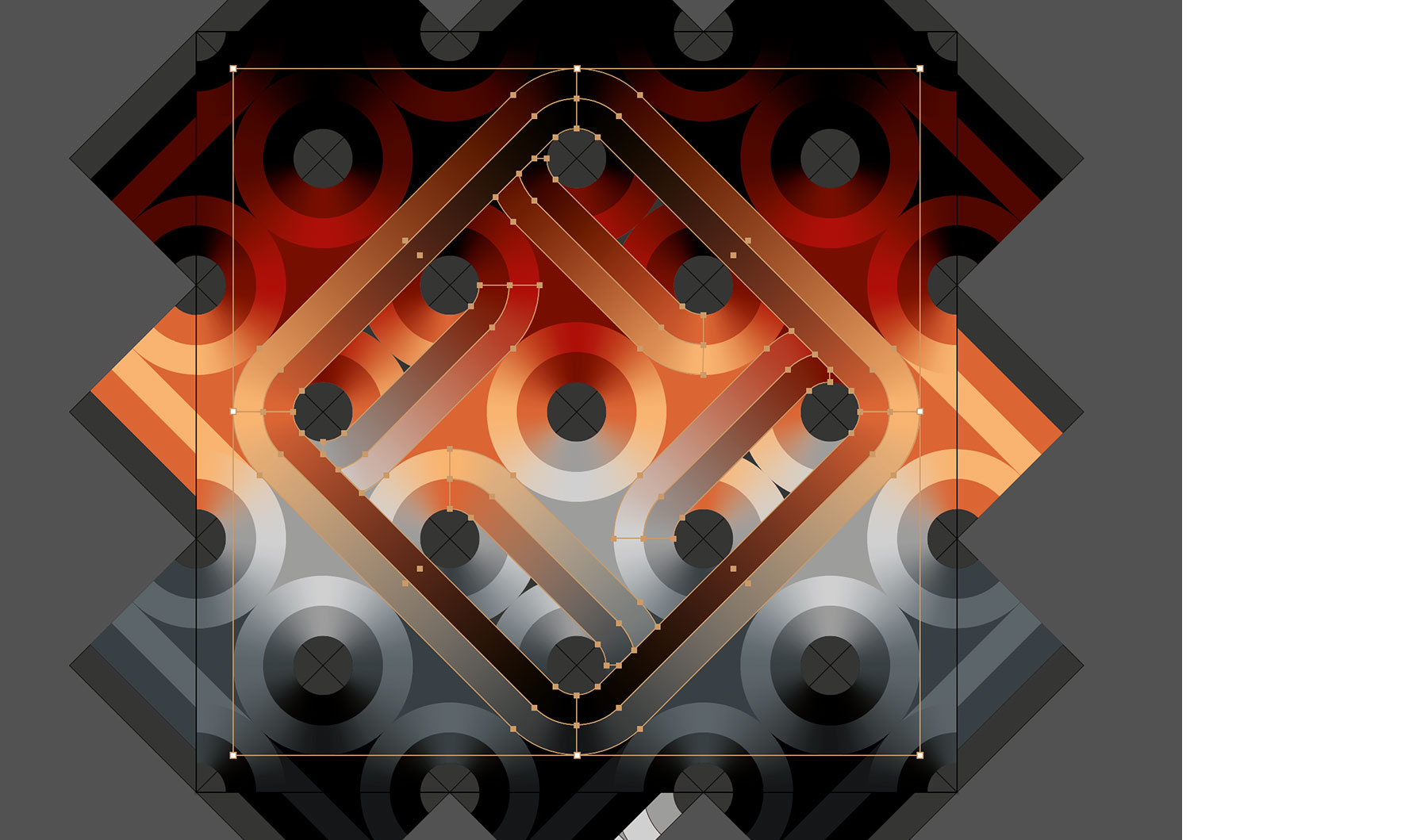
デザインの一部を黒で塗り、印象的なコントラストを生み出します。これをおこなうには、細長い楕円を選択してコピーし、一番上のレイヤーにペーストします。次に元の楕円を削除し、新しい楕円を黒で塗ります。
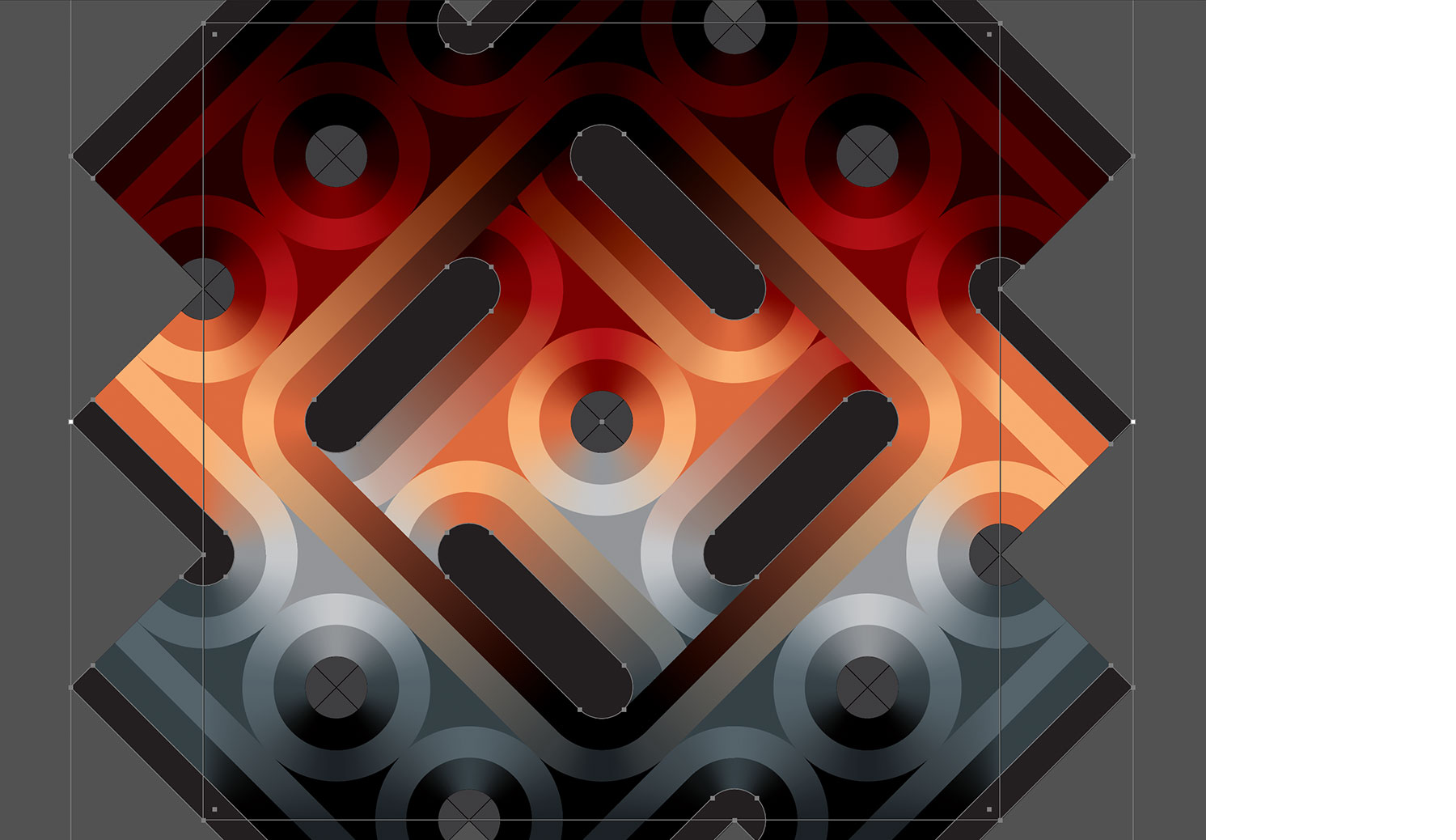
奥行きがあるような錯覚を生み出すには、パターン中央の円にグラデーションの塗りを加え、線を「なし」にします。黒から白のグラデーションを円の上と下のカラーに置換し、反転させて、奥行きを表現します。
パターン内のすべての円でこの手順を繰り返します。
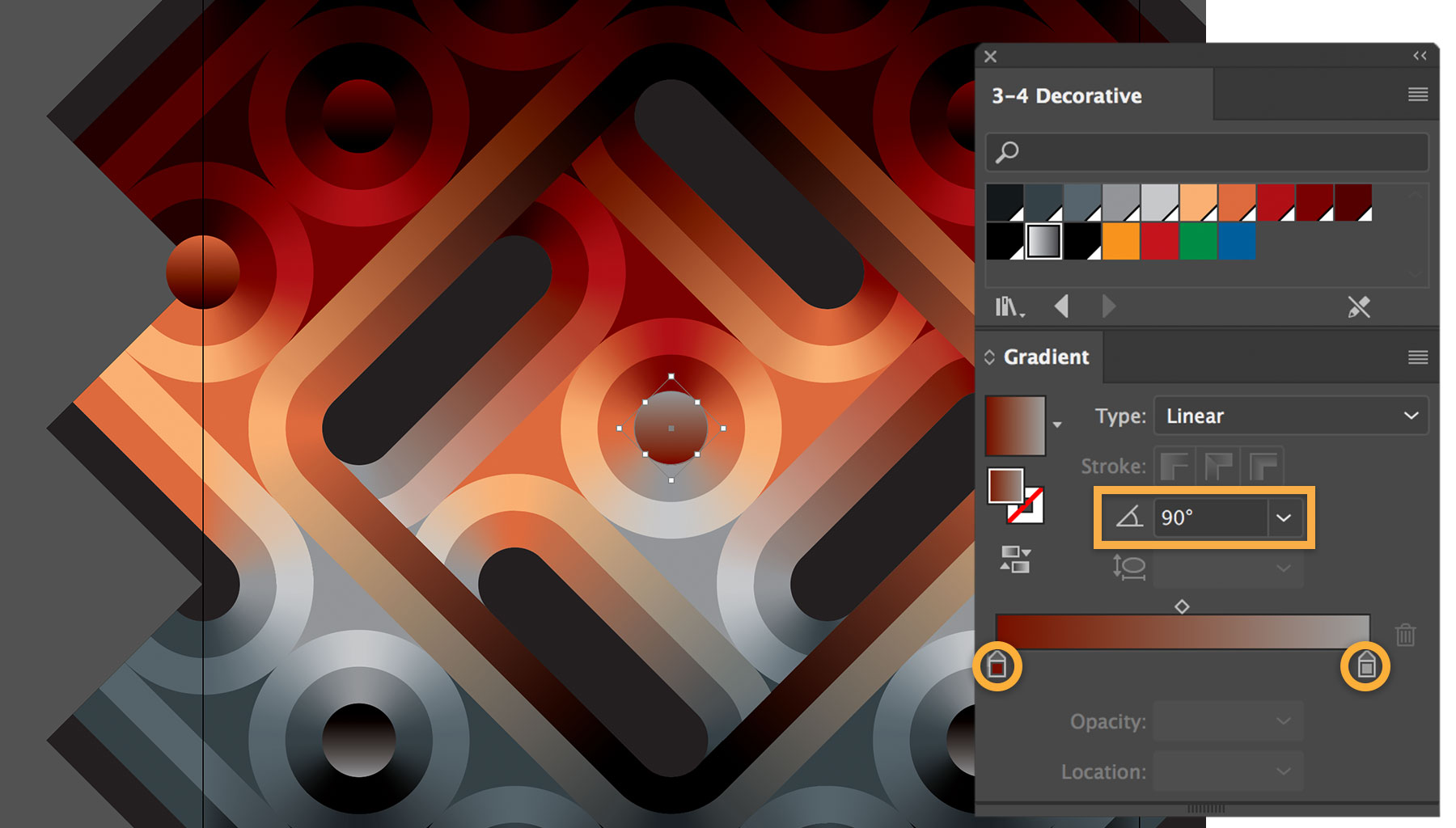
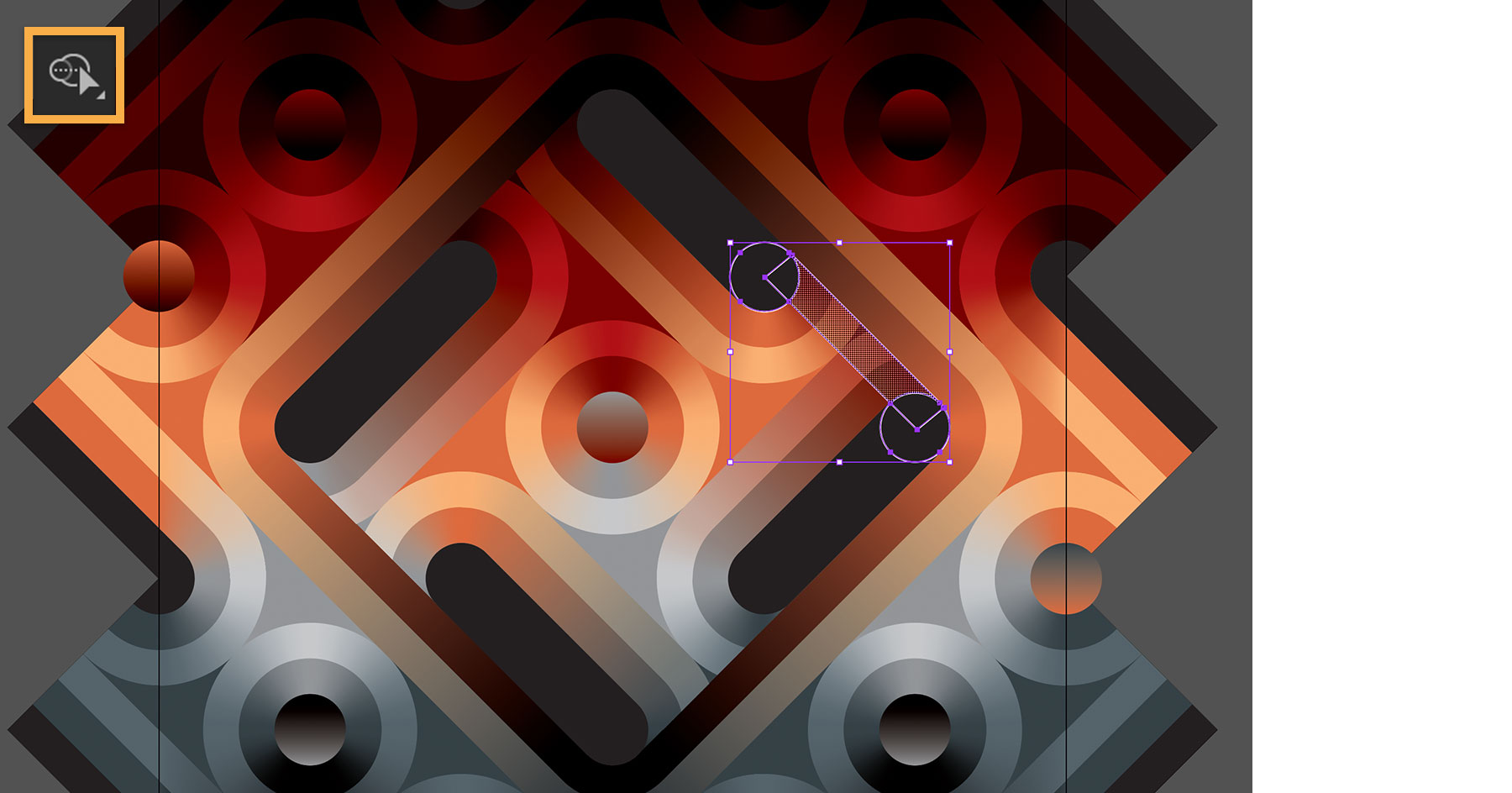
Danieleはシャドウを使ってこのデザインを3Dのように表現しています。2つの円を描画し、その2つの円の中心から45度に横切る長方形を重ねます。シェイプ形成ツールを使用して、長方形の中間部分(下図の影付き部分)を選択し、残りを削除します。
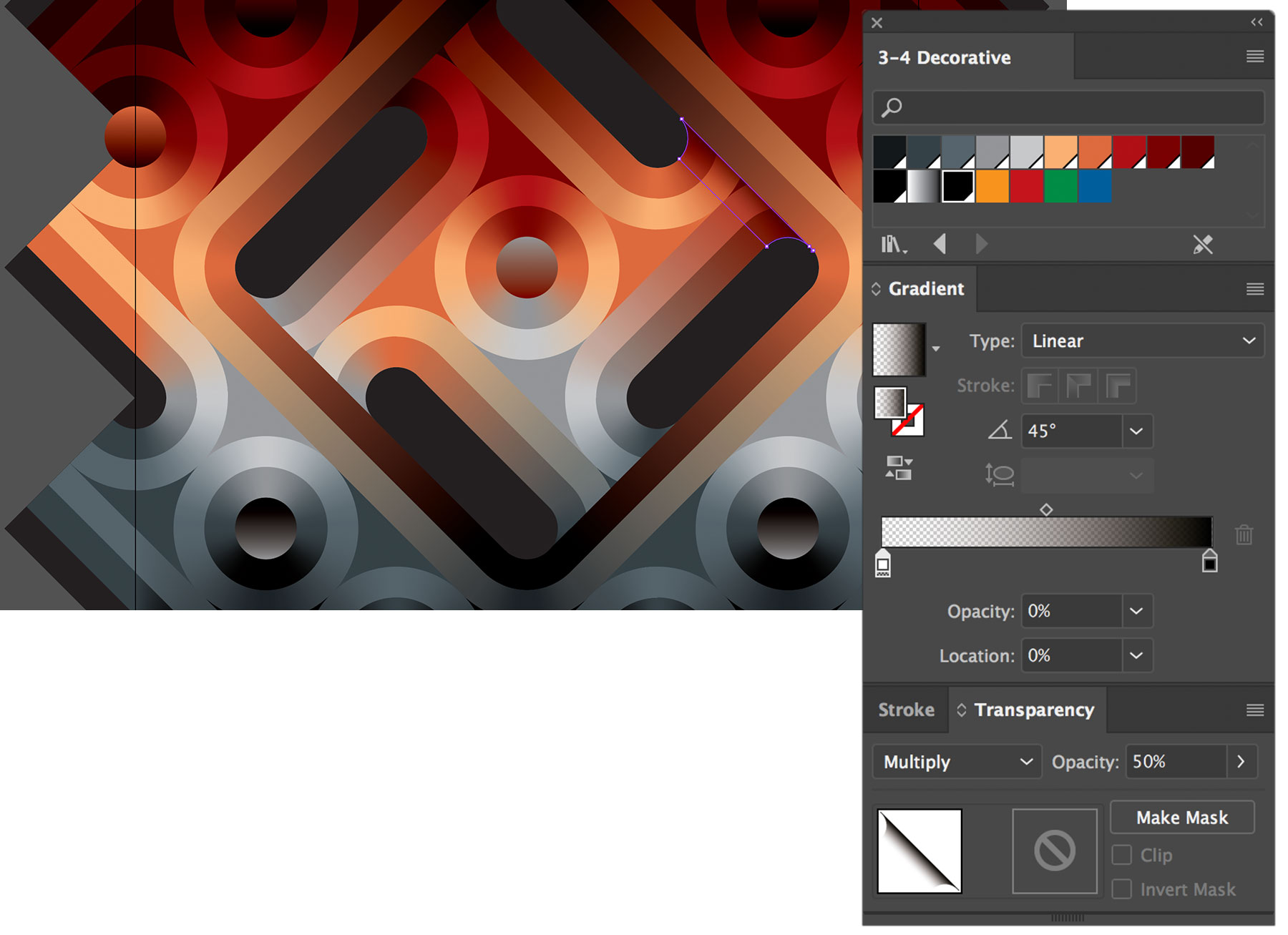
選択したシェイプに黒のグラデーションを適用し、一端を不透明度「100%」、もう一端を不透明度「0%」、角度を「45度」に設定します。さらに効果を高めるため、透明部分を「乗算」、不透明度を「50%」に設定します。
ブレンドツールとシェイプ形成ツールを使用して同心の線と円を作成し、仕上げにスキャンした紙のテクスチャを追加します。

アーティストについて:
Daniele De Nigrisが幾何学的パターンとアートに心を奪われたのは、イタリアのボローニャで育った少年時代です。支えとなる家族と彼の才能を早くに見出したデザイン科の教授のおかげで、Danieleはアートの専門家となる道を歩むことができました。
身の回りのすべて、自然、建物、ありふれたもののあらゆる細部からインスピレーションを受けています。世界中のアーティストの作品を鑑賞し、幾何学模様関連をはじめとするアート教本を好んで読み、学んでいます。中でも特に衝撃を受けたのが、オランダのアーティスト、M.C. Escherによる、建築学と数学的要素に深く根ざした作品の数々です。
Danieleはまず紙にさっとスケッチし、それからアイデアを深めていきます。制作の中で最も時間がかかるのは、1つのピースから配色を決め、全体のデザイン構成を考える作業です。その後、IllustratorとAdobe Photoshopを使って作品を作成します。


All Consent Allowed