

Illustrator でこれらのチュートリアルをお試しください
ベクターを使用してイラストやグラフィックを作成
プロフェッショナルな手法と時間を節約するためのヒントを活用して、Adobe Illustratorで効率的にアートワークを修正します。
「Typekit」の名称は「Adobe Fonts 」に変わりました。
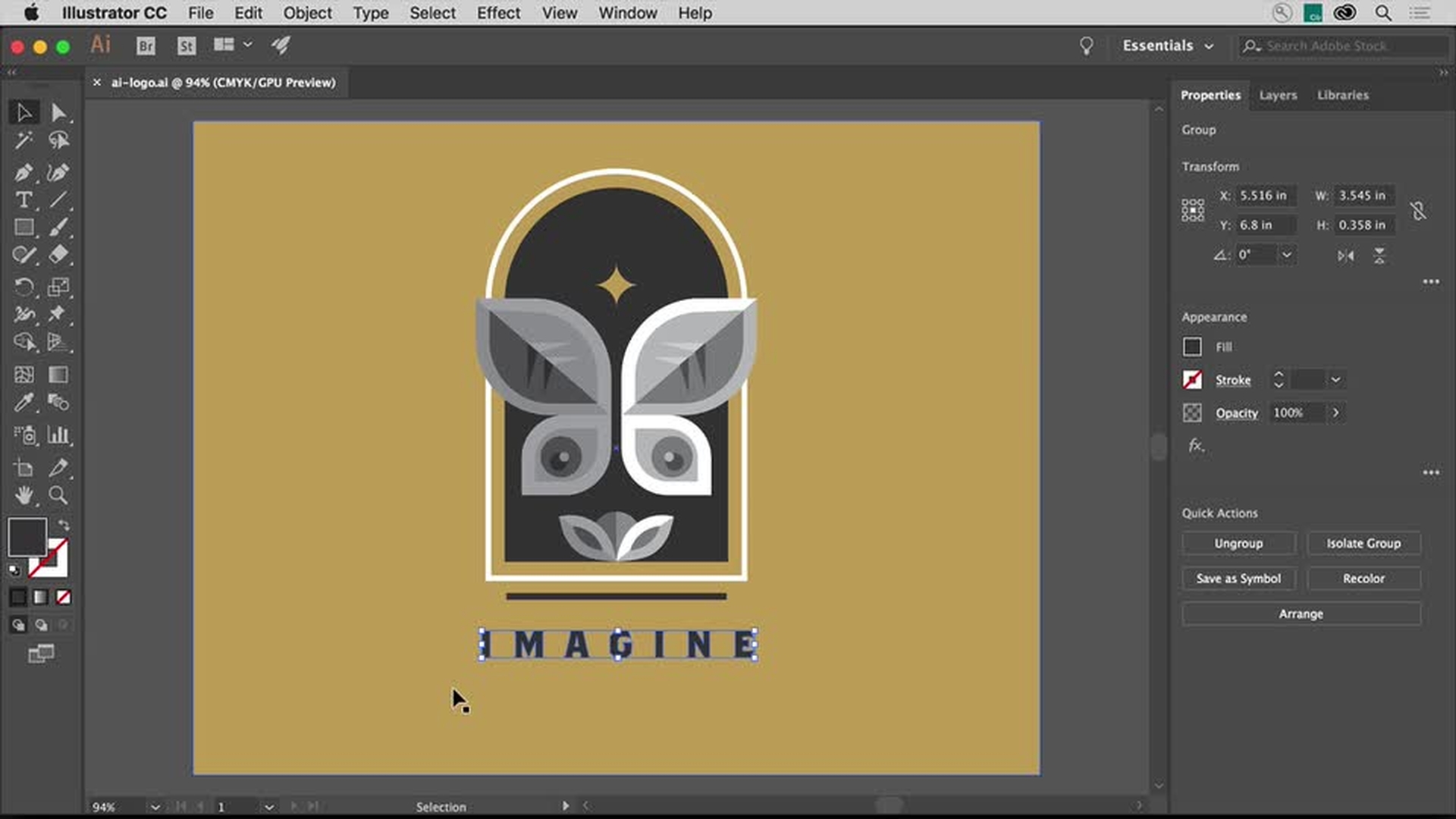
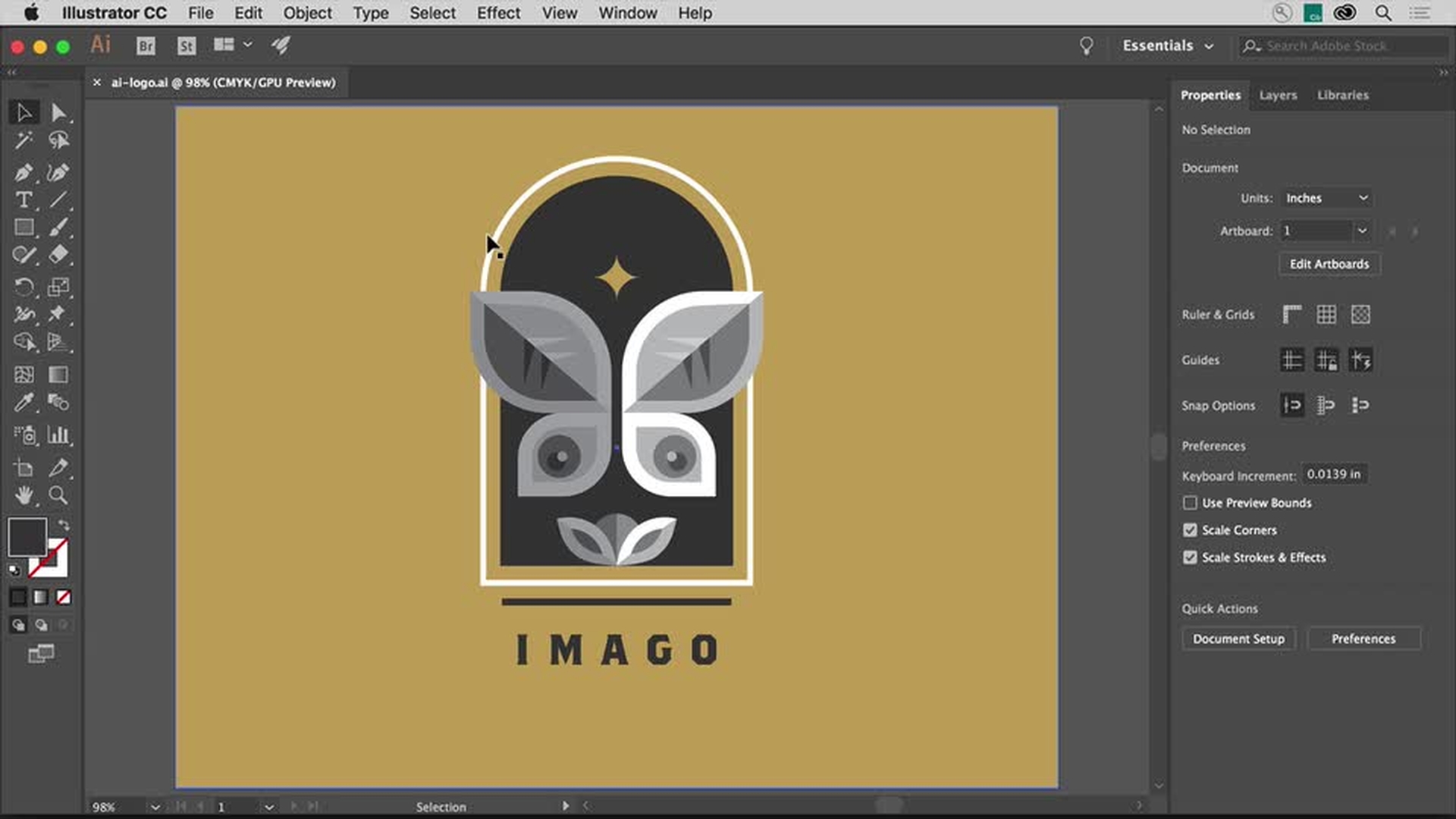
他のユーザーが作成したロゴを渡され、それを修正することを依頼されたというシナリオを考えてみます。Illustratorのエキスパートで、講師でもあるBrian Wood氏が、自らのアプローチの方法を伝授します。サンプルファイルをダウンロードし、Logo-art-START.aiを開いて作業を進める準備をしてください。
高品質な書体が多数揃ったAdobe Fontsのライブラリから元のデザインで使用されているのと同じフォントを検索したり、Adobe Fontsやコンピューターから類似するフォントを探します。
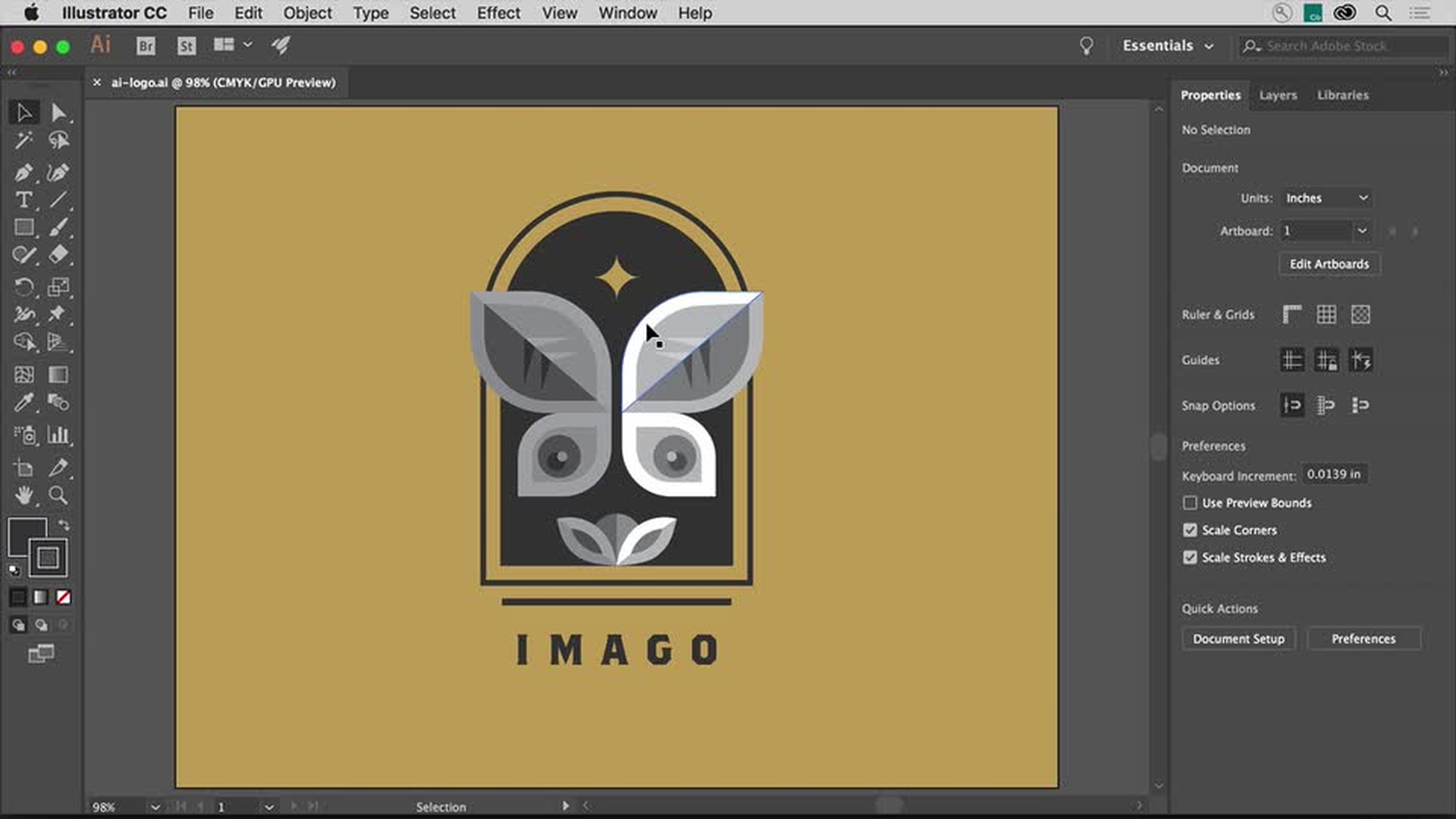
アートワークのコンポーネントを簡単かつ正確に変更できるように、アートワークがどのように構築されているかを調べることをお勧めします。デザインの他の部分に影響しないように、慎重に領域を選択して編集します。アウトラインモードで作業することで、便利ななげなわツールでを使っての部分的な選択がしやすくなります。個々のアンカーポイントを編集することによって、シェイプをさらに細かく制御できます。
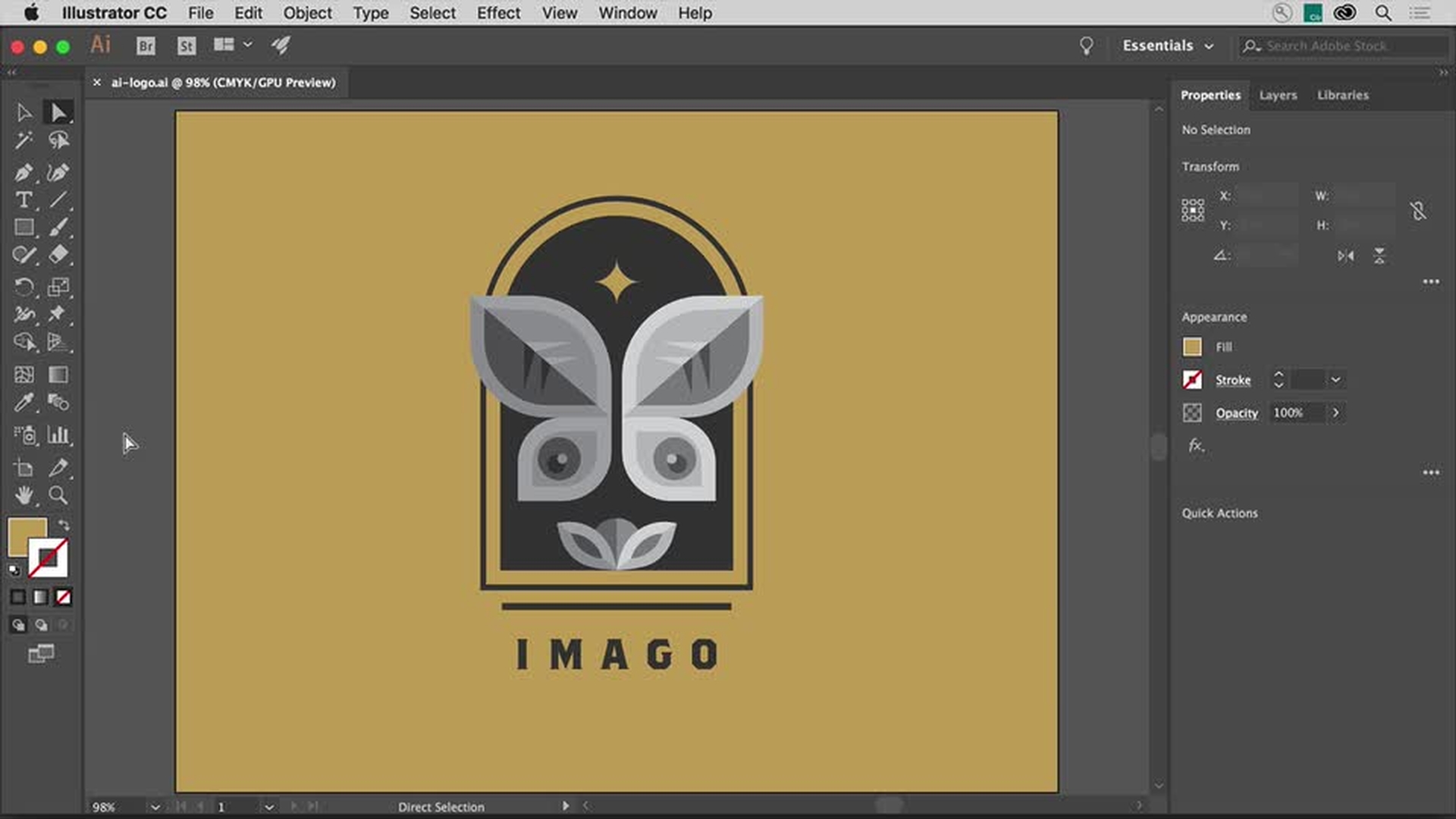
ここでは、アートワークのカラーを変更しやすくするために、選択範囲を微調整します。
思い通りのロゴが完成したら、クライアントに提出するための別のバージョンを作成したり、Adobe Creative Cloudライブラリに保存して、他のIllustratorドキュメントや他のアドビアプリで使用したりすることもできます。
デザインを自分で作成した場合でも、他のユーザーのデザインを継承した場合でも、ここで解説した信頼できるテクニックを活用することで、より効率的にアートワークを選択して変更することができます。スキルを磨き、書体、シェイプ、カラーを変更して、他のバージョンのロゴを作成してみてください。