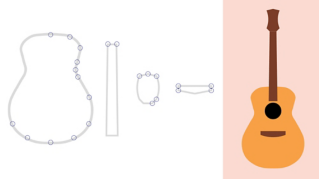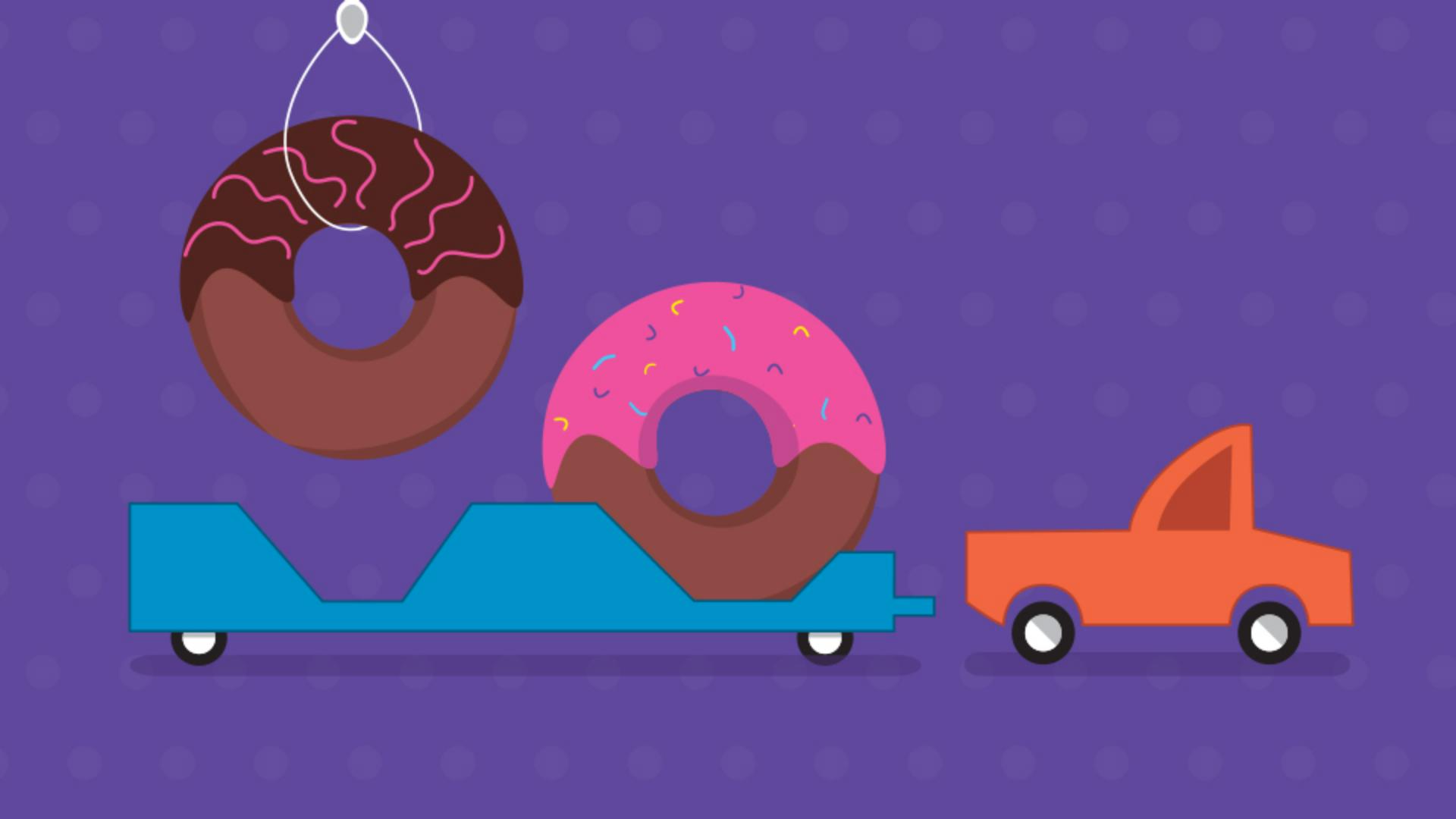
描画ツールを使った作品づくりで 変更を加えたいとします 描き終えたアートワークを編集してみましょう 「ペンツール」 「アンカーポイントツール」 「ダイレクト選択ツール」を使います 右側が完成したアートワークで 左側がこれから編集するものです 「プロパティパネル」の「スマートガイド」がオンになっていることを確認します これによりコンテンツの整列がしやすくなります 最初にこのトレーラーを編集して ドーナツがもう1個乗る大きさにします 「ダイレクト選択ツール」と「ペンツール」を使って トレーラーのシェイプを編集し、ポイントを追加します 「ダイレクト選択ツール」を選択します このツールはポイントやパスを編集するのに便利です トレーラーのシェイプをクリックし、続けて拡大します この2つのアンカーポイントを選択して トレーラーを少し長くします このアンカーをクリックします 別のアンカーを選択するにはShiftキーを押しながらクリックします どちらか1つを左にドラッグします まっすぐドラッグしたい場合は Shiftキーを押しながらドラッグします 好みの長さになったら マウスボタンとキーを放します 次に「ペンツール」を使っていくつかのポイントを追加し トレーラーのこの部分が前側と同じになるよう、変形させます 「ペンツール」を選択します 「ペンツール」では描画はもちろん ポイントを追加したり削除したりすることもできます このパスの上にポインターを移動し「+」が表示されたら クリックして放すと新しいアンカーポイントが追加されます さらに3つのポイントを追加します 私の作例と同じ位置である必要はありません 次にこれらのポイントを動かすため 「ダイレクト選択ツール」に切り替えます 「ダイレクト選択ツール」を素早く選択するには キーボードの「A」を押します これは「ダイレクト選択ツール」の キーボードショートカットで、ここに表示されています ポイントの1つをこの位置までドラッグした時 ここのアンカーポイントとの整列位置に来ると 「スマートガイド」が表示されます 他のポイントもそれぞれドラッグして移動させます トレーラーを完成させるためにタイヤを移動させます 「選択ツール」を使ってタイヤをここまでドラッグします ここでも「スマートガイド」が整列位置を示してくれるはずです 影の幅を少し広げるために 選択してコーナーハンドルをドラッグします トレーラーが完成したので 今度は車がトラックになるように編集します シェイプの編集にはキーボードショートカットや 様々なツールやオプションを使用するので このセクションでは、じっくりと時間をかけましょう まずは窓を変えるところから始めます 窓を選択して Backspaceキーを押すと削除できます 次にこの窓を右にドラッグして 幅も少し広げます 車のシェイプをクリックして選択します。
拡大してもいいでしょう シェイプを構成するアンカーポイントを表示するため 「ダイレクト選択ツール」を選択します トラックの後方は四角にしたいので 曲線のパスを直線に変えます 曲線のパスを直線に変えます まずこのポイントをクリックします 曲線のパスをコントロールしている方向線が表示されます コーナーにするには 方向線を削除します 「ツールバー」で 「ペンツール」の下にある「アンカーポイントツール」を選択します このツールはポイントの方向線を削除したり ポイントからドラッグして放すことで方向線を追加することもできます ポイントをクリックしてハンドルを削除し、パスが曲線にならないようにします このポイントでも同じことをします そうすることでポイントからパスがまっすぐ伸びるようになります このポイントをドラッグするには再び「ダイレクト選択ツール」を選択し 後方のポイントと整列するようにドラッグします ポイントをドラッグするついでに トラック上部のポイントをドラッグして フロントガラスと位置を合わせます トラックのこの部分は少し工夫が必要です 屋根がカーブしていて 荷台があるほうが見栄えが良くなります そのためにはパスにポイントを追加し ここでパスをカーブさせる必要があります ここでパスをカーブさせる必要があります ポイントを追加するには、トレーラーのときと同じように「ペンツール」を選択します 「ペンツール」を選択するには キーボードの「P」を押すか、「ツールバー」から選択します ポインターをパスの上まで移動させ、「+」が表示されたらクリックしてポイントを追加します ポイントを移動させるために 「A」を押して 「ダイレクト選択ツール」に切り替え 1つのポイントをここまでドラッグし もう1つを窓の輪郭に沿うように移動させます このパスはコーナーではなく曲線のほうが見栄えが良くなるので 再び「アンカーポイントツール」を選択します 先ほどはポイントをクリックして方向線を削除しましたが 今度は方向線を追加して曲線にします ポイントからドラッグして ちょうどいい曲線になったらマウスを放します このポイントを下に移動させたいので、「A」を押して「ダイレクト選択ツール」に切り替え 好みの位置までドラッグします トラックの前方の形をすっきりさせましょう この部分を角ばらせます ポイントの1つをドラッグし 前方の形を整えます このポイントを曲線ではなくコーナーにしたいので 「アンカーポイントツール」を選択して ポイントをクリックしてハンドルを削除し、パスが曲線にならないようにします これらのポイントに方向線があり こことここのパスが曲線になっているのがわかりますか これらのポイントの方向線も削除して 丸いコーナーがないようにしましょう このポイントと このポイントをクリックして トラック前方を変形させます 「ダイレクト選択ツール」を使ってこのポイントをドラッグするので 「A」を押してツールを切り替え ドラッグしてトラック前方の形を変えます できました 車をトラックに変身させ ドーナツも2つ運べるようになりました 何度もツールの切り替えが必要ですが 描画や編集作業をしやすくするためのキーボードコマンドも 慣れていくにつれ 徐々に覚えていくでしょう もっと練習したい場合は、ドーナツを変形させたり ピンクのアイシングの量を増やしたりしてみましょう -