Illustrator でこれらのチュートリアルをお試しください
ベクターを使用してイラストやグラフィックを作成
Illustratorのカラーガイド機能を使用すると、Illustrator内で直接カラーテーマを作成することができます。デザインの制作途中で配色に悩んだときなど、適した配色をすばやく作成して適用することができます。カラーガイド機能は、線と塗りのカラー、あるいはCMYKとRGBのどちらのカラーモードにも対応します。
Illustratorを起動して、実際に操作しながら見ていきましょう。
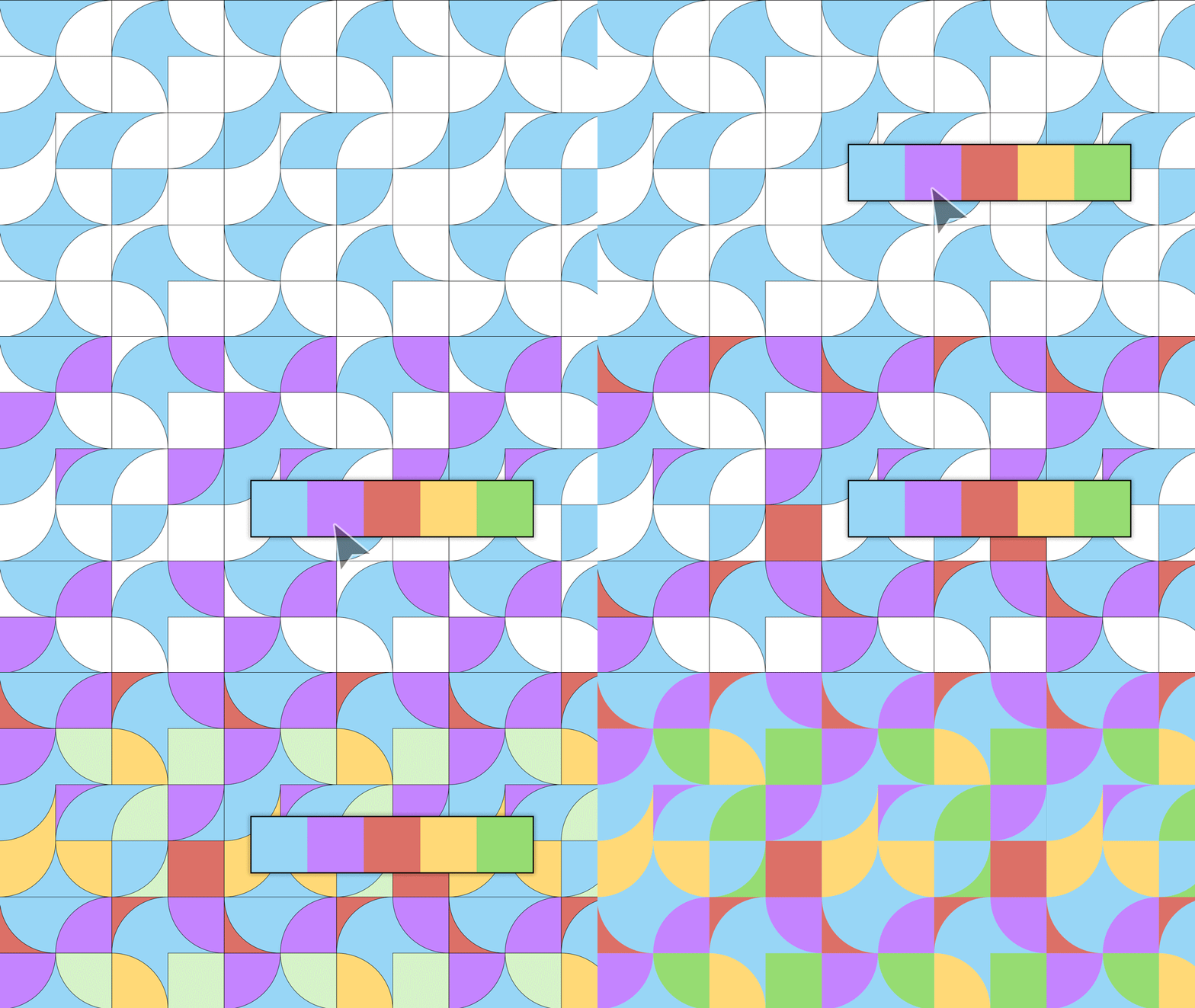
Illustratorを起動し、ダウンロードした練習⽤サンプルファイル「color.ai」を開きます。
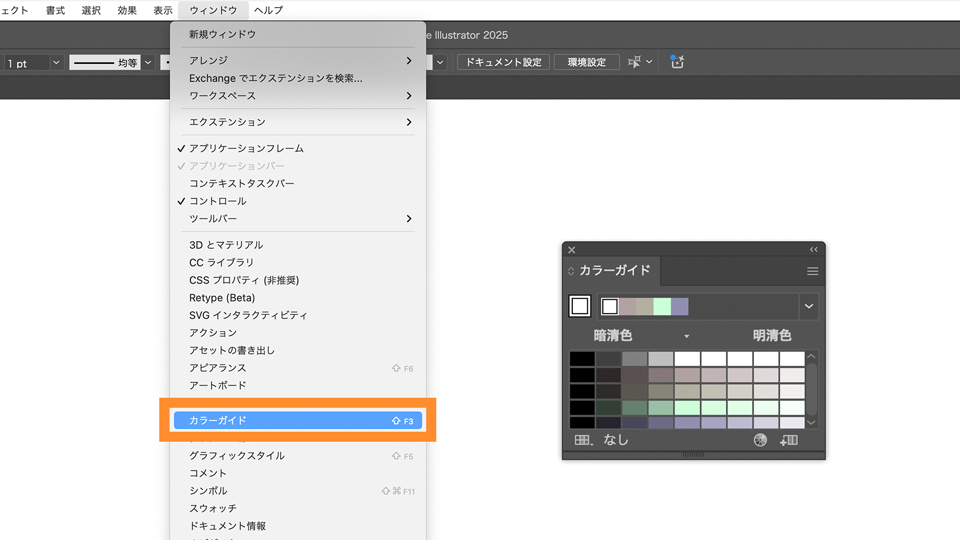
ブルーのオブジェクトを選択し、[ウィンドウ ➡ カラーガイド]からカラーガイドパネルを開きます。
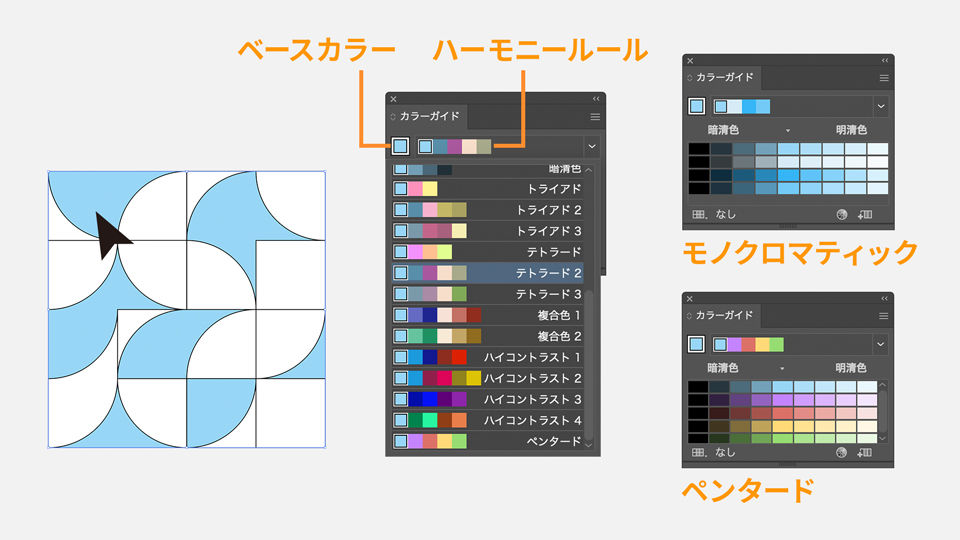
カラーガイドパネルの左上、枠のついたカラーがベースカラーとなります。ここをクリックすると、現在選択しているカラーをベースカラーに設定することができます。ブルーのオブジェクトを選択し、ベースカラーをクリックします。
ブルーがベースカラーに設定され、その横にブルーに調和する色が並んで表示されます。これがハーモニールールです。ハーモニールールの横をクリックしてプルダウンメニューを開くと、20種類以上のハーモニールールが表示されます。
例えば、「モノクロマティック」を選択すると、色相は同じで彩度レベルが異なるカラーグループが作成されます。
「ペンタード」を選択すると、対照的なカラーで構成され、より強い視覚的インパクトを与えるカラーグループが作成されます。
ハーモニールールの下には、カラーバリエーションが表示されています。三角形が表示されている縦列を基準点に、左に行くにつれて明度が低いバリエーションが表示され、反対に右は彩度が淡くなっていきます。
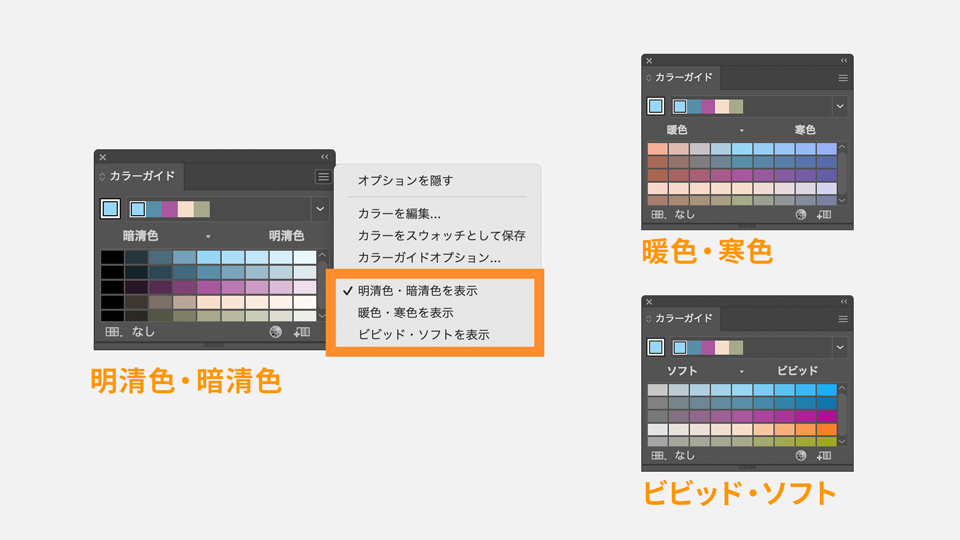
カラーガイドパネルの右上のメニューをクリックすると、3種類のバリエーション効果が選択できます。
■ 明清色・暗清色を表示 :左側のカラーバリエーションにブラックを追加し、右側のカラーバリエーションにホワイトを追加します。
■ 暖色・寒色を表示 :左側のカラーバリエーションにレッドを追加し、右側のカラーバリエーションにブルーを追加します。
■ ビビッド・ソフトを表示
:左側のカラーバリエーションの彩度を減らしてグレーに近づけ、右側のカラーバリエーションの彩度を増やして純色に近づけます。
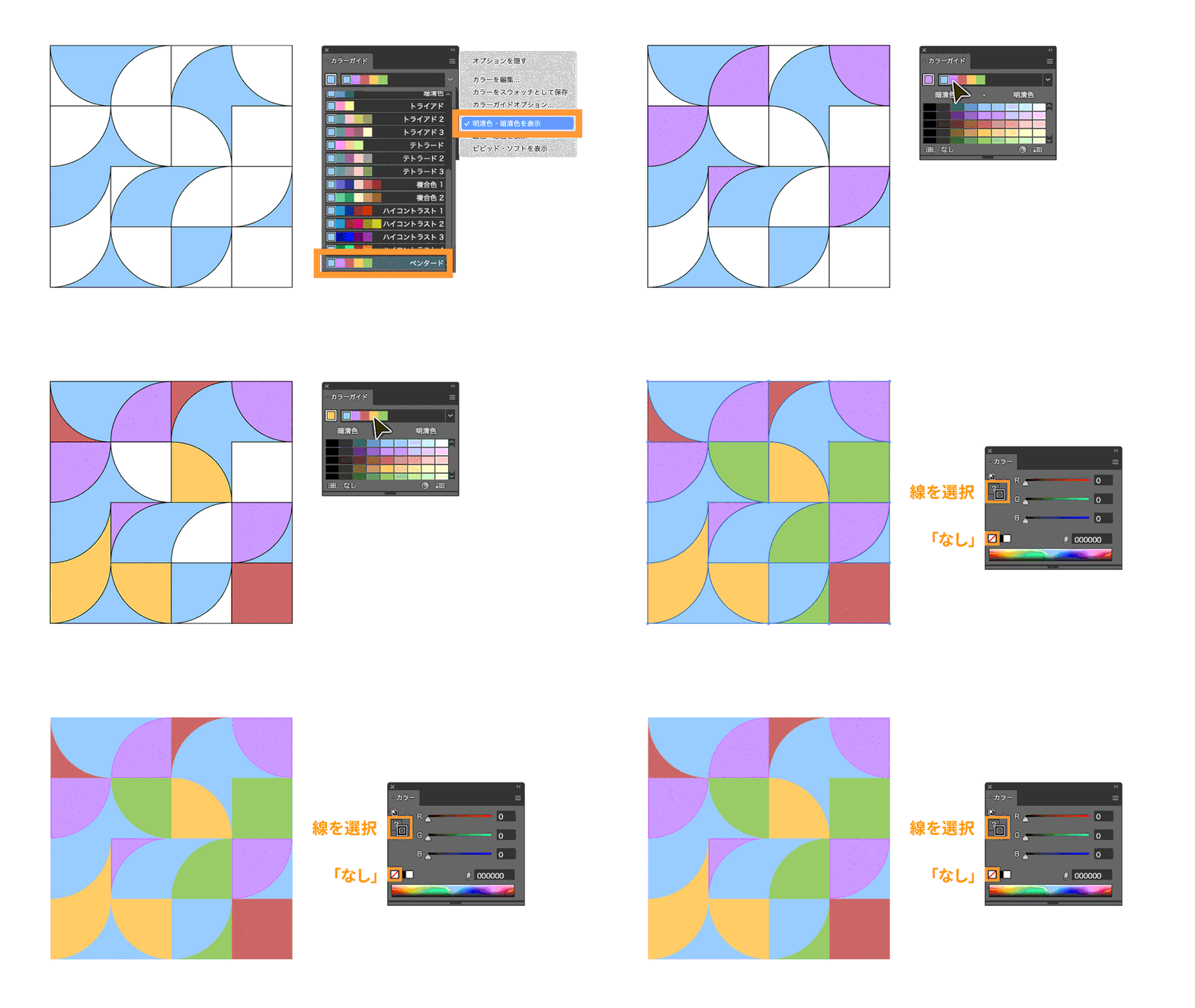
ここでは、ハーモニールールを「ペンタード」、バリエーション効果を「明清色・暗清色を表示」に設定した状態で、オブジェクトにカラーを適用していきます。
➀ オブジェクトを選択し、カラーガイドパネルのハーモニールールから任意のカラーをクリックします。
➁ 全てのオブジェクトに同様にカラーを適用します。
➂ 最後に、すべてのオブジェクトを選択した状態で、[ウィンドウ ➡ カラー]を選択しカラーパネルを開き、線を選択して「なし」をクリックします。
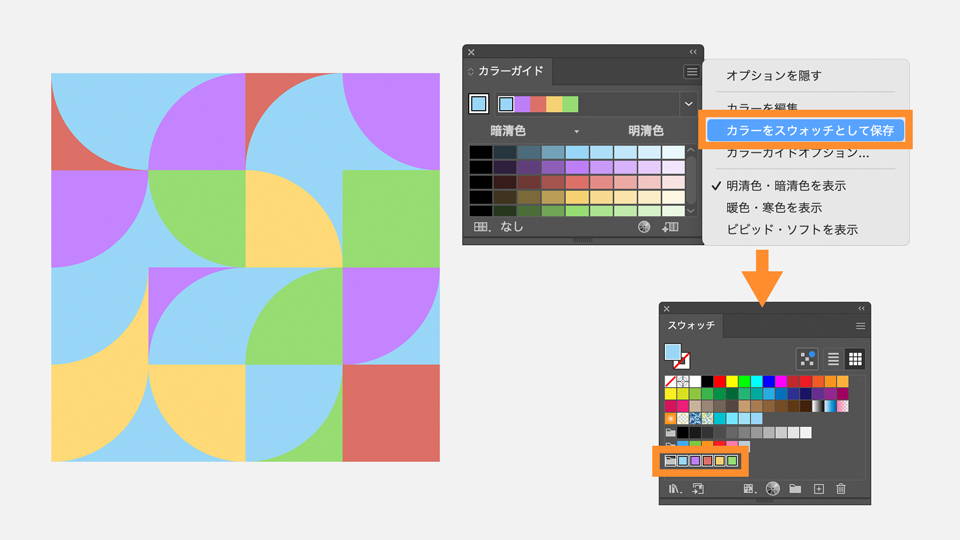
作成したカラーは、スウォッチとして保存し、繰り返し使用することができます。
カラーガイドパネルの右上のメニューをクリックし、「カラーをスウォッチとして保存」を選択します。
[ウィンドウ/スウォッチ]を選択しスウォッチパネルを開くと、スウィッチグループに追加されているのが確認できます。
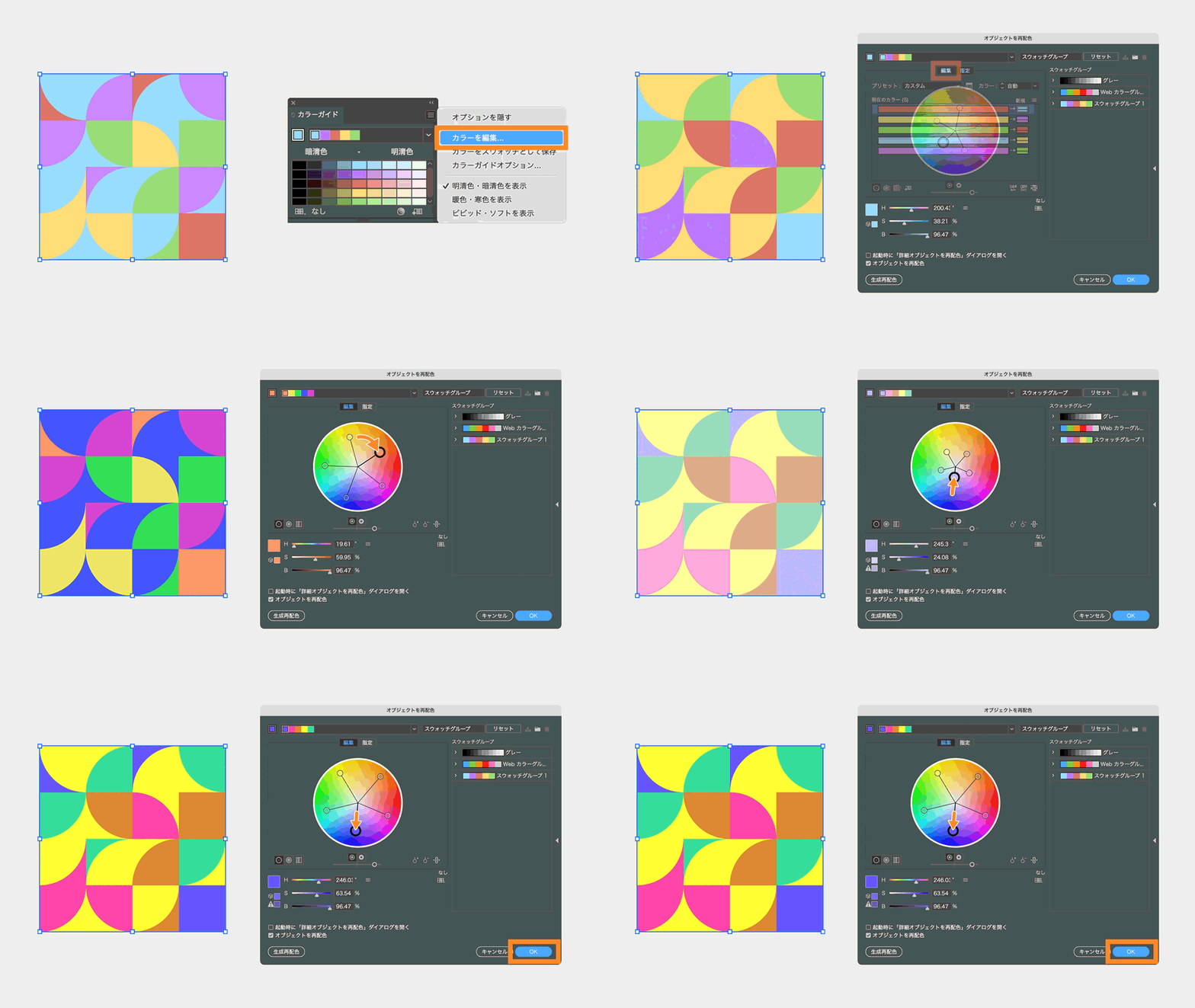
オブジェクトに適用した複数のカラーは、Adobe Colorと同様のカラーホイールを使用して一括編集することができます。編集はアートボード上のオブジェクトにリアルタイムに反映されるため、結果を確認しながら作業を進めることができます。
➀ 全てのオブジェクトを選択した状態で、カラーガイドパネルの右上のメニューをクリックし、「カラーを編集」を選択します。
➁ 「オブジェクトを再配色」ウィンドウが表示されたら、「編集」をクリックしてカラーホイールのモードに切り替えます。
カラーホイール内の大きな円がベースカラーとなります。配色全体を変えたいときには、カラーホイールのベースカラーにカーソルを合わせて円を描くようにドラッグしていくと、他の円も連動して動き、ハーモニールールを保持した状態で色相を変えることができます。
ベースカラーを中央に向かってドラッグすると、同じ色相の関係を保ったまま明るく薄い色に変化します。逆に外側に向けてドラッグすると暗く濃い色に変化します。好みの配色になったら、OKをクリックします。


All Consent Allowed