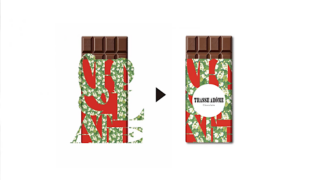
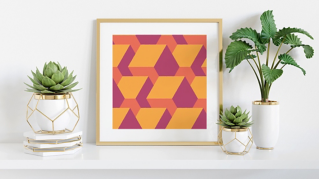
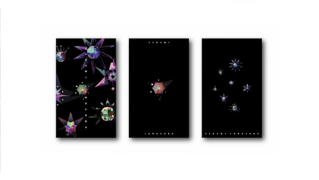
Illustrator でこれらのチュートリアルをお試しください
ベクターを使用してイラストやグラフィックを作成
Illustratorの⽣成AI機能「パターンを生成」を使えば、何もないところから魅力的なパターンを生成することができます。プロンプトやカラー、効果の設定を工夫することで、自分が思い描くパターンを生成したり、偶然の生成結果が発想やデザインのインスピレーションになることも。また「生成再配色」を使って、作ったパターンのカラーバリエーションを生成することもできます。
本チュートリアル内で使⽤する主な機能
パターンを生成
生成再配色
手順
素材データをダウンロードして読み込む
長方形を作成する
「パターンを生成」でパターンを生成する
パターンを編集する
バナーデザインを作成する
生成再配色でカラーバリエーションを生成する
Illustratorを起動し、「ファイル」→「開く」からダウンロードしたファイル「pattern_before.ai」を選択して開きます。

長方形ツールでアートボードをクリックして、長方形を作成します。
ここではサイズを横600px縦480pxにします。

上のメニューから「ウィンドウ」>「パターンを生成」を選択して、パターンを生成のパネルを開きます。プロンプトフィールドに好きなプロンプトを入力します。ここでは「アール・ヌーヴォーの花柄」と入力しています。

①のアイコンから、カラーとトーンの設定ができます。プリセットを選んだり、カラー数やメインカラーを指定することができます。
②のアイコンから、効果を設定することができます。「幾何学的」「フラット」「落書き」の3種類から選ぶことができます。

今回は何も設定せずに生成します。
これだけで、アール・ヌーヴォーの花柄のパターンを生成することができました。3つのバリエーションが作成されるので、好きなパターンを選択します。気に入った結果がなければ、もう一度生成のボタンを押しましょう。
※⽣成されるコンテンツは、サンプルと同じものが⽣成されることはなく、その都度新しいコンテンツが⽣成されます。

効果を設定するとこのような違いがでます。

プロンプトや設定を工夫することで、様々な種類のパターンを生成することができます。

生成されたパターンをクリックしてプレビューすると、後で使用できるようにパターンスウォッチとしてスウォッチパネルのパターンを生成フォルダー(ウィンドウ/スウォッチ)に自動的に追加されます。
生成結果にカーソルを合わせると、右上にメニューのアイコンが表示されます。ここからパターンを編集することができます。

パターンのサイズごと拡大縮小したい場合は、そのまま自由変形すればいいのですが、パターンのサイズは変えずにシェイプを拡大縮小するには環境設定が必要です。

上のメニューから「Adobe Illustrator」>「設定」>「一般」を選択して、「パターンを変形」のチェックを外します。

これで、パターンを変形せずに広げることができます。

パターンのサイズだけを拡大縮小したいときは、上のメニューから「オブジェクト」>「変形」>「個別に変形」を選択して、個別に変形のパネルを開きます。

「パターンの変形」にだけチェックを入れると、拡大縮小の%に応じてパターンのサイズを変形することができます。

作ったパターンを背景に配置して、割引クーポンのバナーデザインを制作します。右のアートボードにあるデザインのパーツを、作ったパターンの上に配置します。

このように、生成したパターンは、デザインの背景などの装飾に活用することができます。

今度は生成再配色を使って、生成したパターンのカラーバリエーションを作成します。パターンを選択した状態で、上のメニューから「編集」>「カラーを編集」>「生成再配色」を選択して、生成再配色のパネルを開きます。

プロンプトフィールドに好きなプロンプトを入力します。ここでは「春の柔らかいピンク」と入力しています。メインカラーを選択することができますが、今回は何も設定せずに生成します。

「春の柔らかいピンク」をイメージした配色を生成することができました。4つのバリエーションが作成されるので、好きな配色を選択します。気に入った結果がなければ、もう一度生成のボタンを押しましょう。

また、プロンプトや設定を工夫することで、様々な配色を生成することができます。



All Consent Allowed