

Illustrator でこれらのチュートリアルをお試しください
ベクターを使用してイラストやグラフィックを作成
このチュートリアルでは、Adobe Illustrator を使用して、アルバムカバーを作成 するテクニックを紹介します。 様々なグラフィックやフォントを組み合わせることで、レコードのアルバムカバーを表現力豊かなデザインにすることができます。

本チュートリアル内で使用する主な機能
Creative Cloud Library、ブラシ、スウォッチ、鉛筆ツール、長方形ツール
以下が大まかな流れです。
1.Creative Cloud Libraryにアセットをインポート
CCライブラリにアセットをインポートします。
色やパターンなどを追加します。
2.波の模様を描画
波の領域に模様を描画します。
3.色を追加
Creative Cloud Libraryにインポートした色で、アートワークに色を追加します。
空と波にそれぞれパターンを反映させます。
ブラシファイルを開き、各デザインに輪郭線を追加します。
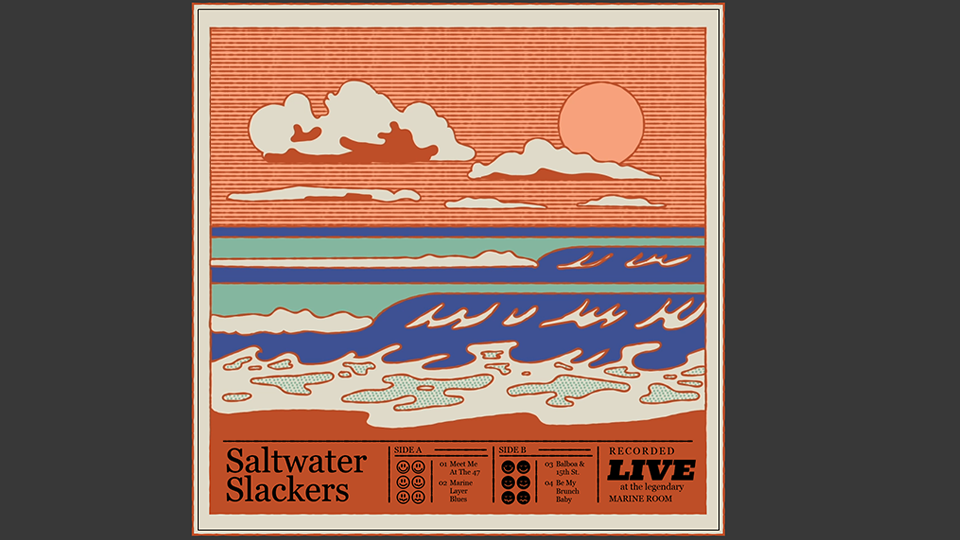
アートワーク上に雲、太陽、顔のアイコン、テキストのグラフィックを追加します。
5.フォントを変更
テキストをCreative Cloud Libraryにインポートされたフォントに変更します。
手順 1/2
練習用サンプルファイルを開く
Illustratorを起動します。
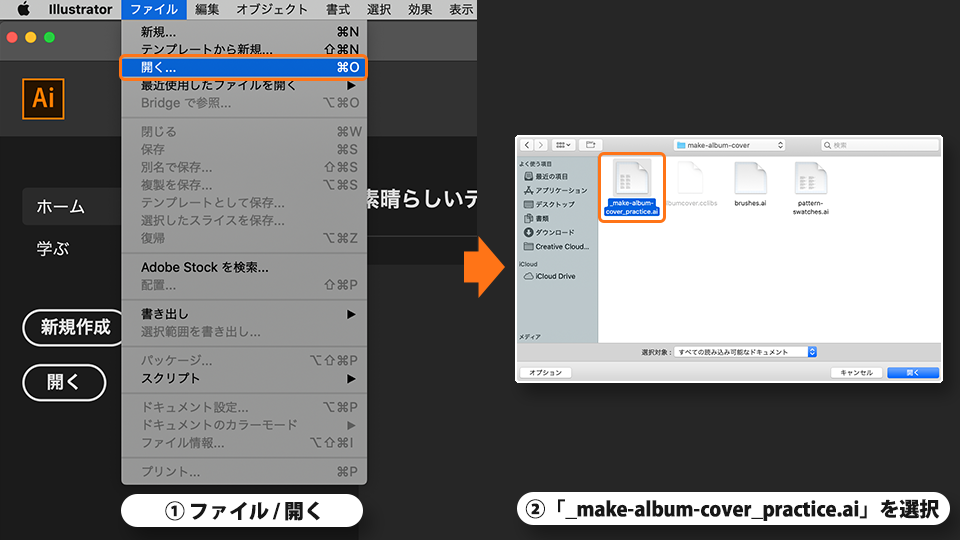
新規ドキュメントから鉛筆ツールでスケッチを行うか、「ファイル」-「開く」から練習用サンプルファイル「_make-album-cover_practice.ai」を選択して開きます。
なお、以降は、読み込んだサンプルファイルを前提に手順を紹介していきます。
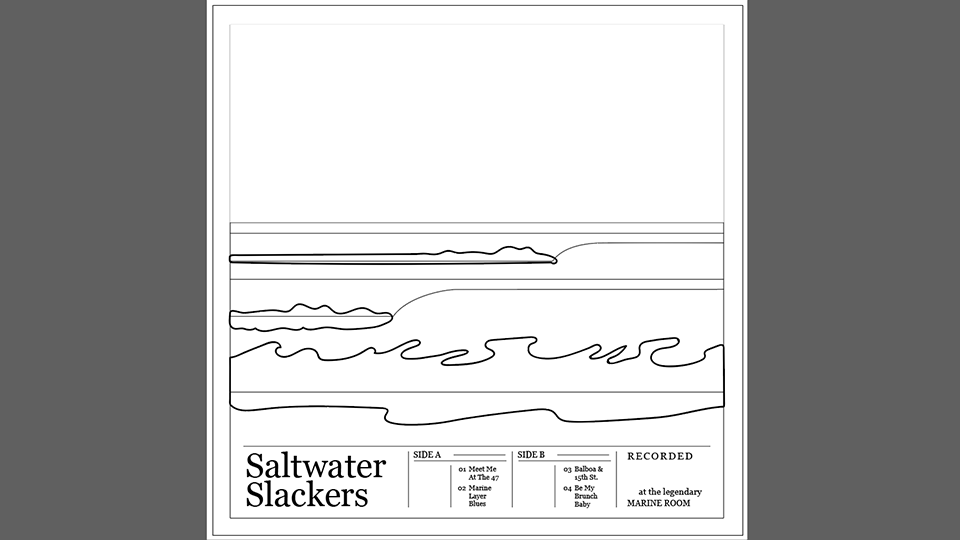
黒い線で空と波のデザインとテキストのアートワークが開きました。
手順 2/2
アセットをインポート
「CCライブラリ」パネルを開きます。
フォルダから「albumcover.cclibs」を選択し、「CCライブラリ」パネルにドラッグしてファイルをインポートします。

使用するアセットがインポートされました。
ヒント
Creative Cloud ライブラリを他のアカウントとの間で書き出したり、読み込んだりすることができます。
今回読み込んだ、”.cclibs”という拡張子の付いたファイルは、Creative Cloud ライブラリがパッケージ化されたファイルです。
Creative Cloud ライブラリの書き出しおよび読み込みについては、こちらの記事 をご参照ください。
手順 1/1
波の模様を描画
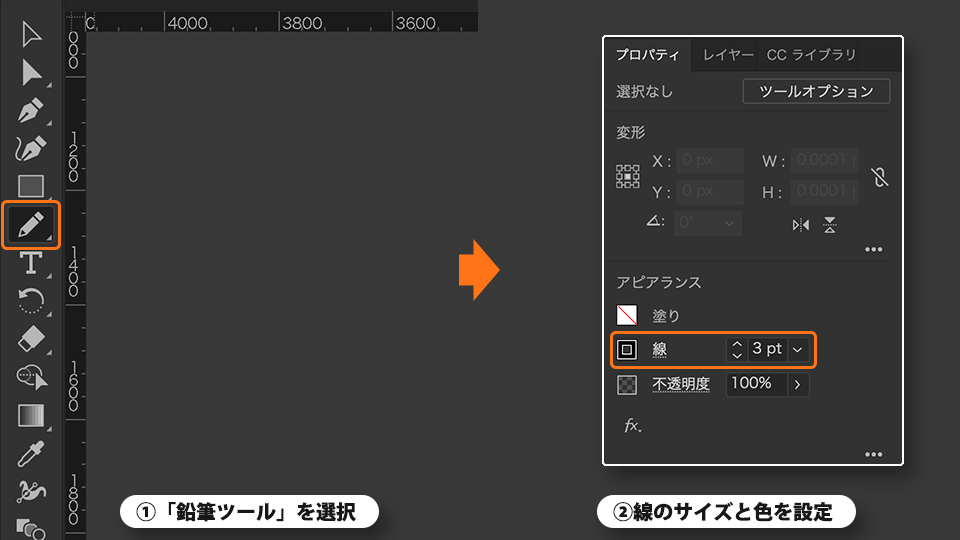
ツールバーで「鉛筆ツール」を選択します。
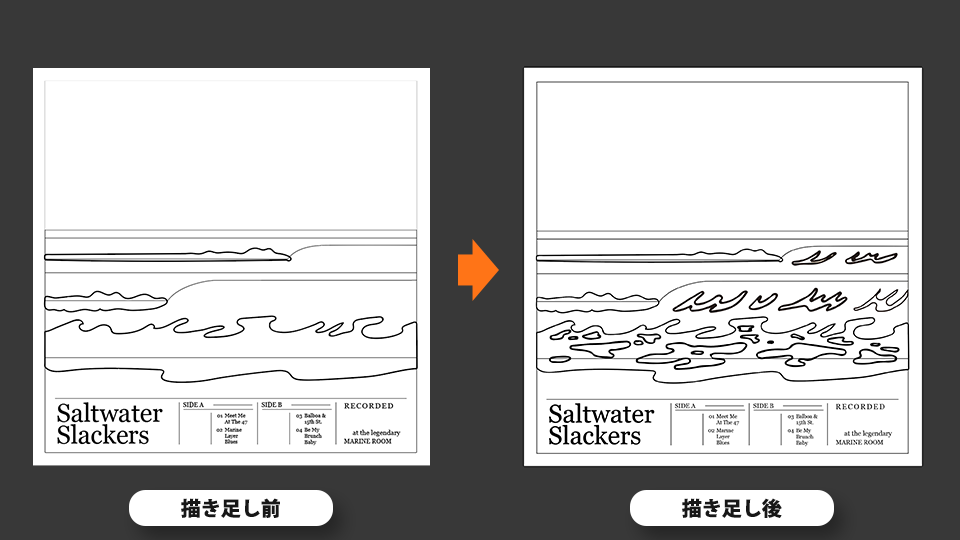
ブラシのサイズを以下のように設定し、波の模様を描き足します。
描画色:#000000
線:3pt
波の模様を描き足しました。
手順 1/1
色を追加
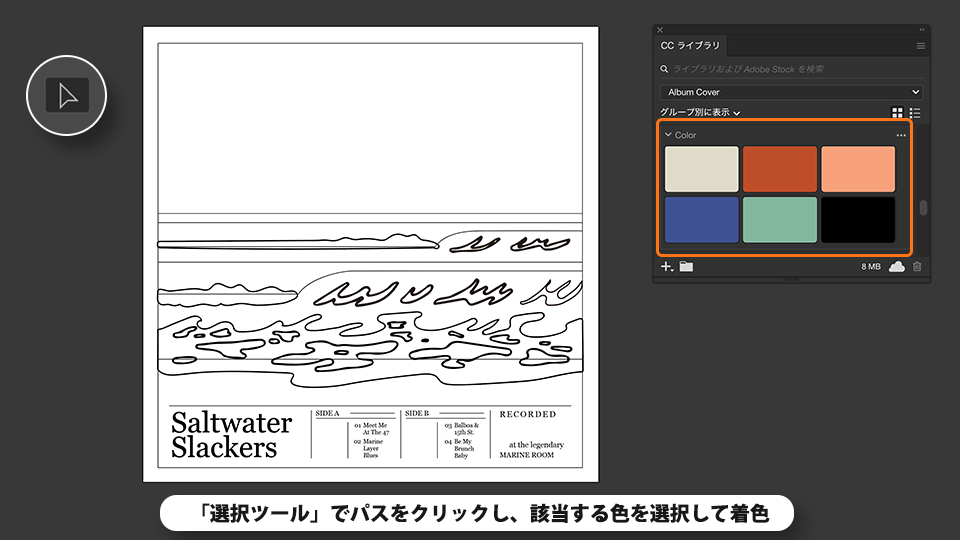
ツールバーで「選択ツール」を選択します。
パスをクリックし、それぞれの領域の色を「CCライブラリ」の「Color」から選択して色を追加します。
空:#F7A178
波:#3D5193、#83B69F、#E0DAC9
テキスト領域:#BE4E27
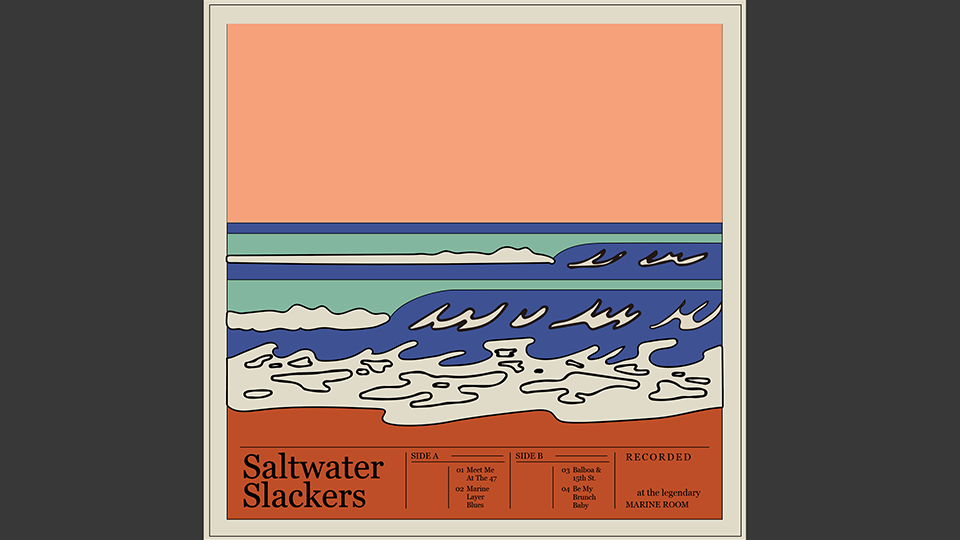
アートワークに色が追加されました。
手順 1/3
パターンを追加
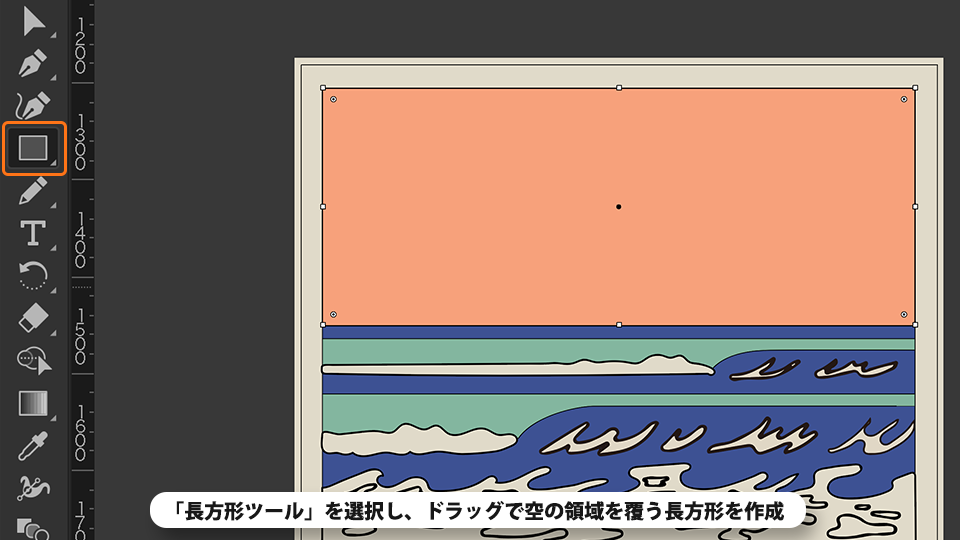
ツールバーで「長方形ツール」を選択し、空の領域を覆う長方形を作成します。
「ウィンドウ」-「スウォッチ」を選択しスウォッチパネルを表示します。
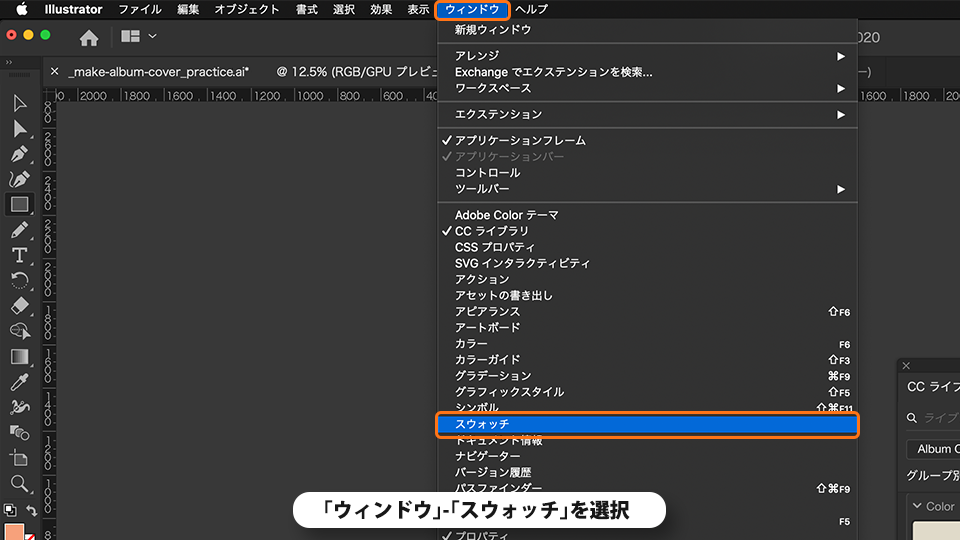
新規ドキュメントから作成を始めている場合は、スウォッチを読み込みます。
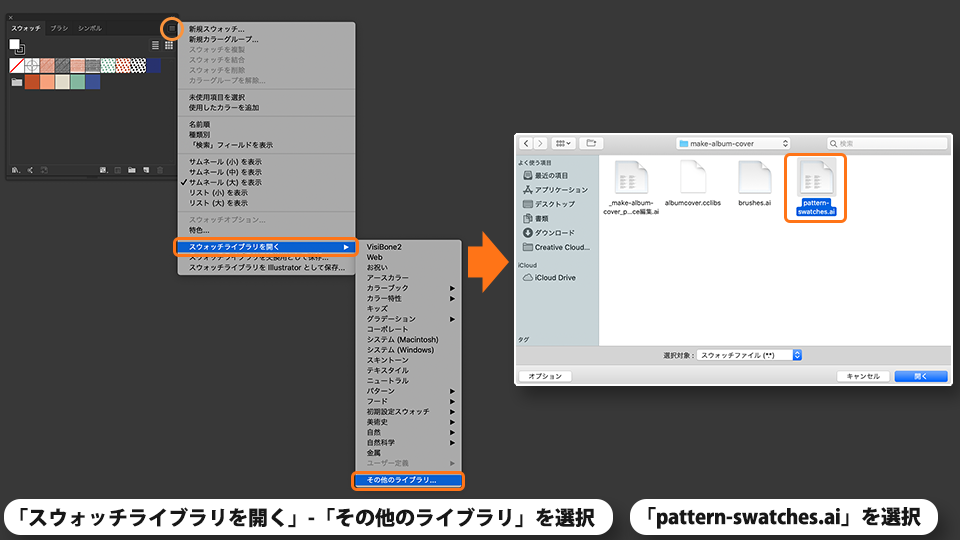
「スウォッチライブラリメニュー」-「その他のライブラリ」を選択し、スウォッチパネルから「New Pattern 2」を選択します。ダウンロードしたフォルダから「pattern-swatches.ai」を選択して「開く」をクリックします。
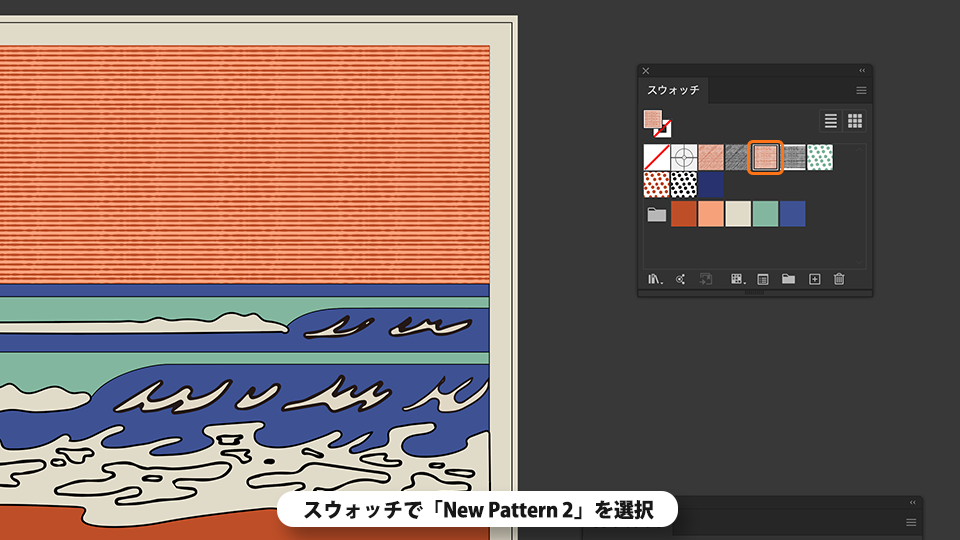
表示されたスウォッチパネルで「New Pattern 2」を選択します。
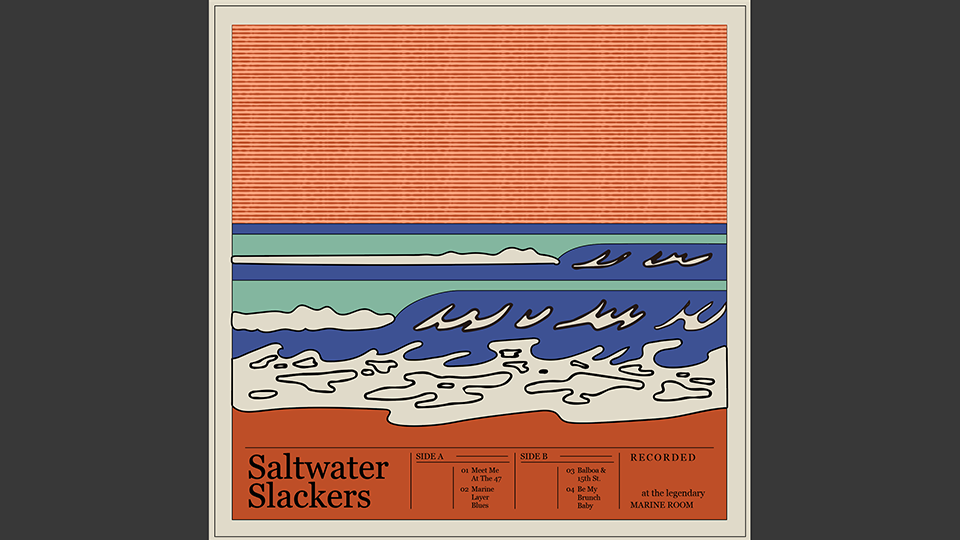
空の領域に横縞のパターンが反映されました。
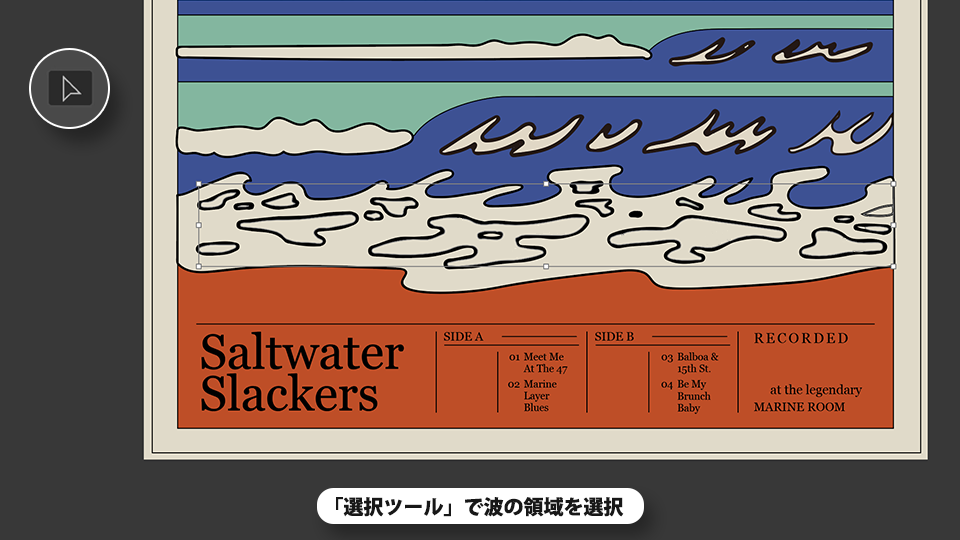
「選択ツール」で波の領域を選択します。
スウォッチパネルから「New Pattern 3 copy」を選択します。
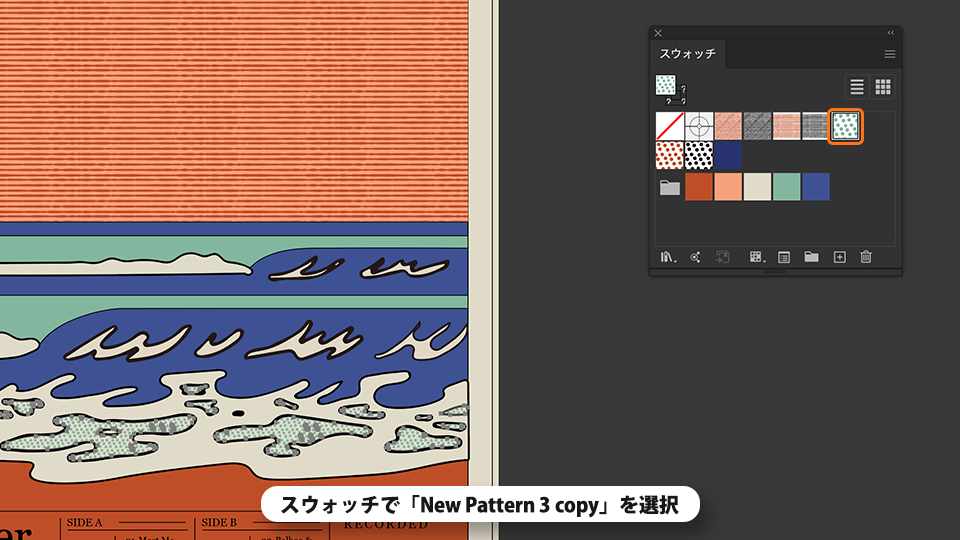
波の領域に水玉のパターンが反映されました。
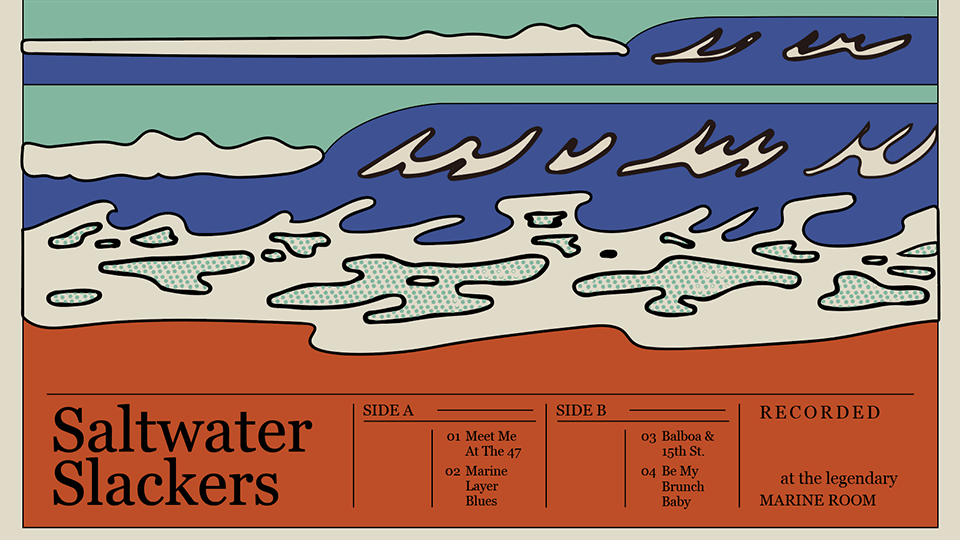
手順 2/3
輪郭を追加
「ウィンドウ」-「ブラシ」を選択して、ブラシライブラリを表示します。
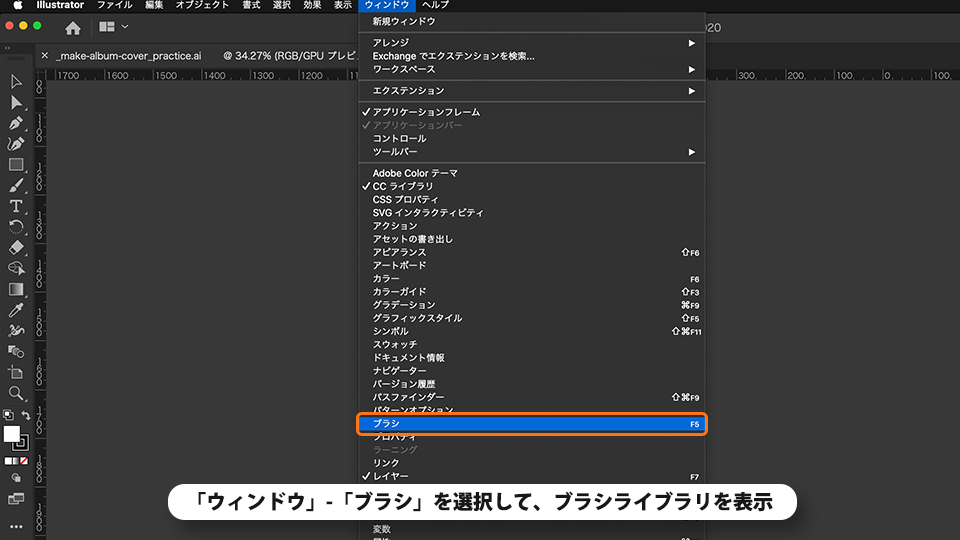
新規ドキュメントから作成を始めている場合は、ブラシを読み込みます。
「ブラシライブラリメニュー」-「その他のライブラリ」を選択し、ダウンロードしたフォルダから「busushes.ai」を選択して「開く」をクリックします。
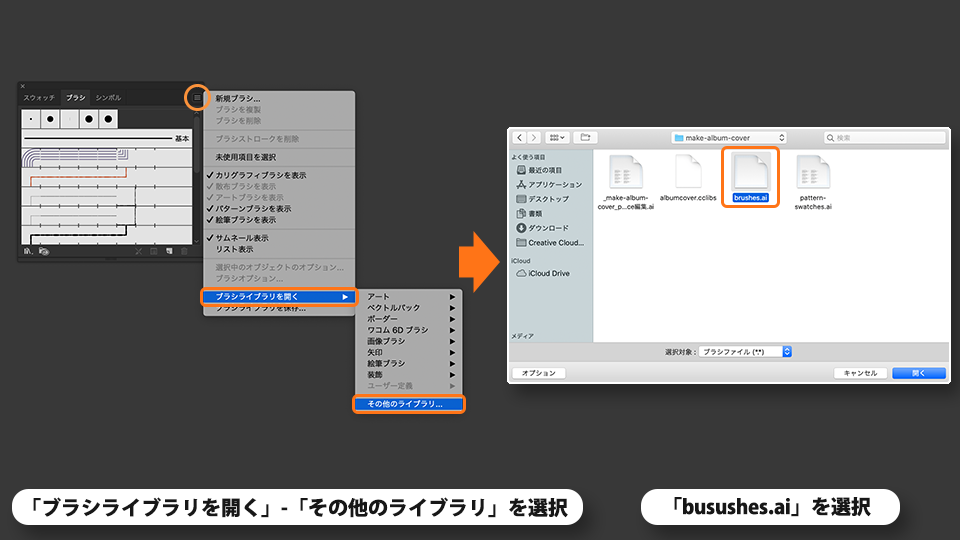
「選択ツール」でアートワーク内のそれぞれの領域を選択し、ブラシライブラリの「Orange brush 3」を選択して、ブラシを適用していきます。
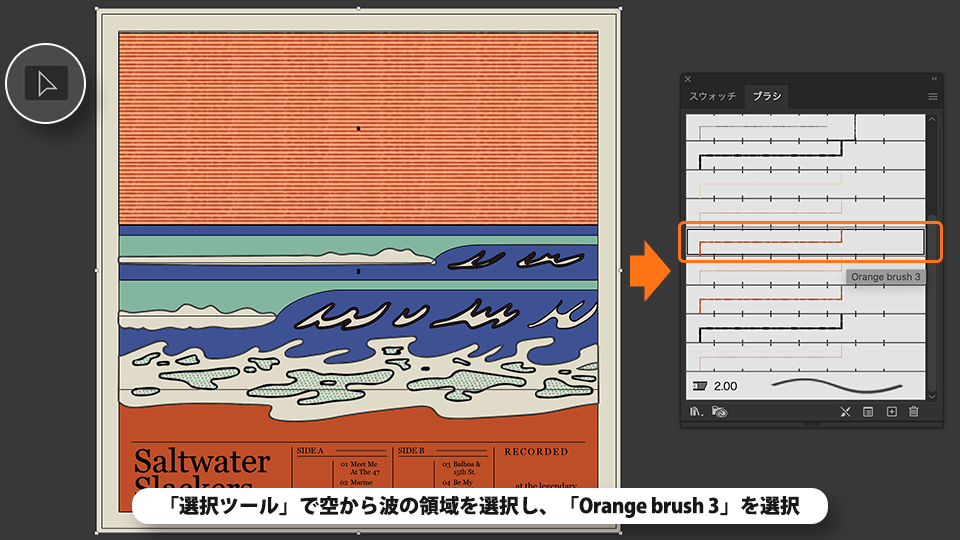
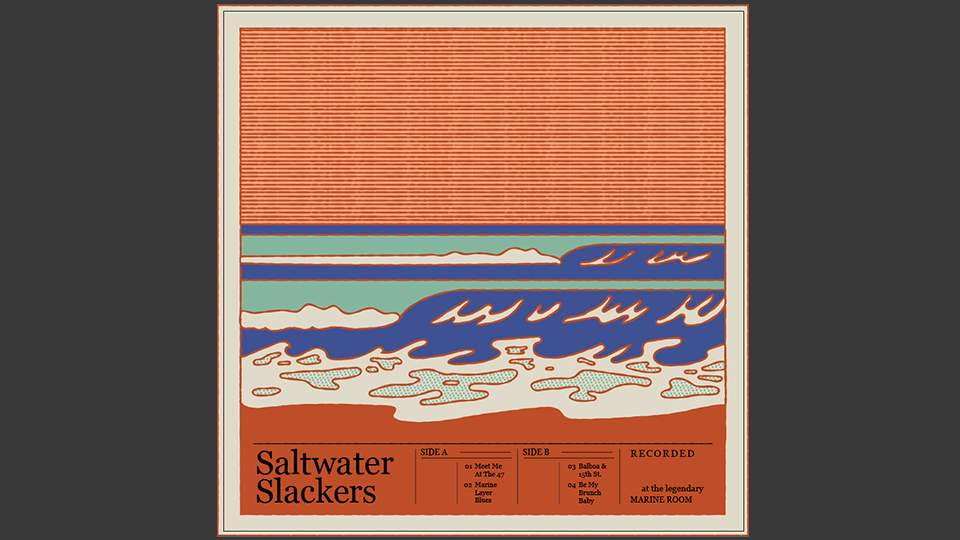
アートワークのそれぞれの領域に、オレンジ色の輪郭線が追加されました。
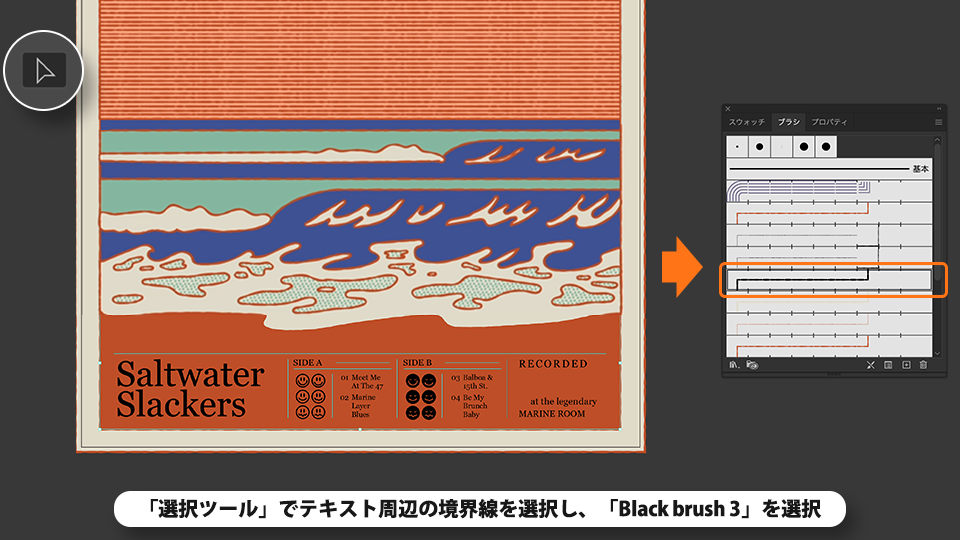
「選択ツール」でテキスト周辺の境界線を選択し、ブラシライブラリの「Blackbrush 3」を
選択します。
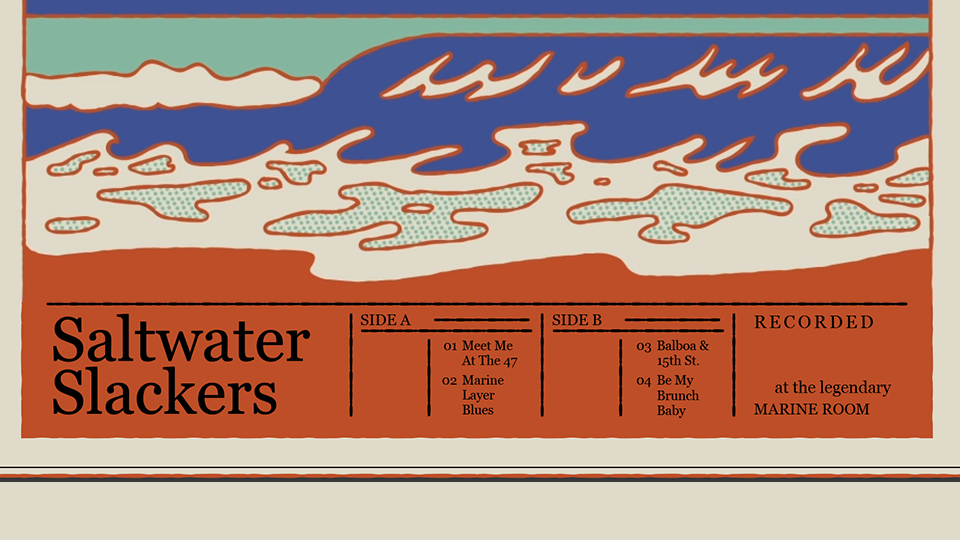
境界線を、黒くかすれたブラシに変更できました。
手順 3/3
グラフィックを追加
「CCライブラリ」の「Graphics」から雲、太陽、顔のアイコン、テキストのグラフィックをアートワーク上にドラッグで追加します。
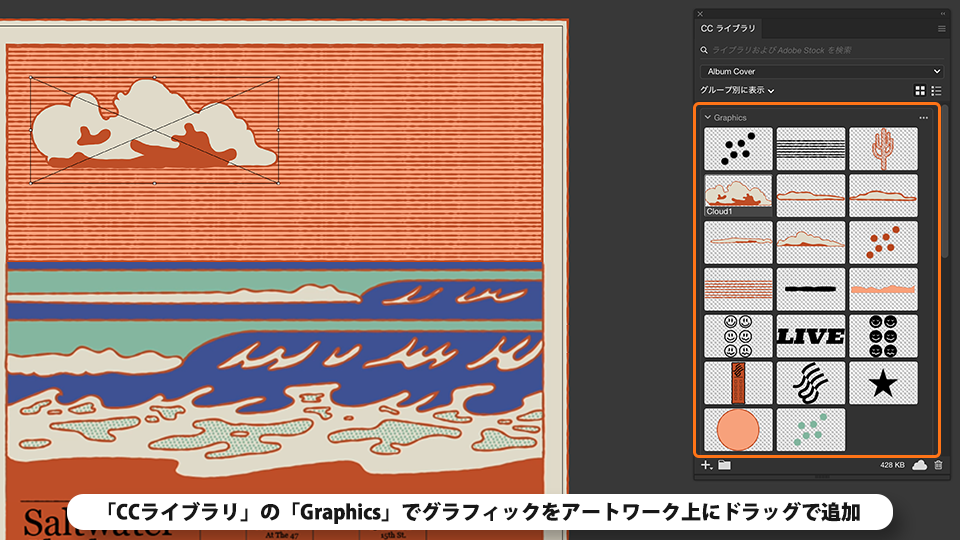
グラフィックが追加されました。
手順 1/1
フォントを変更
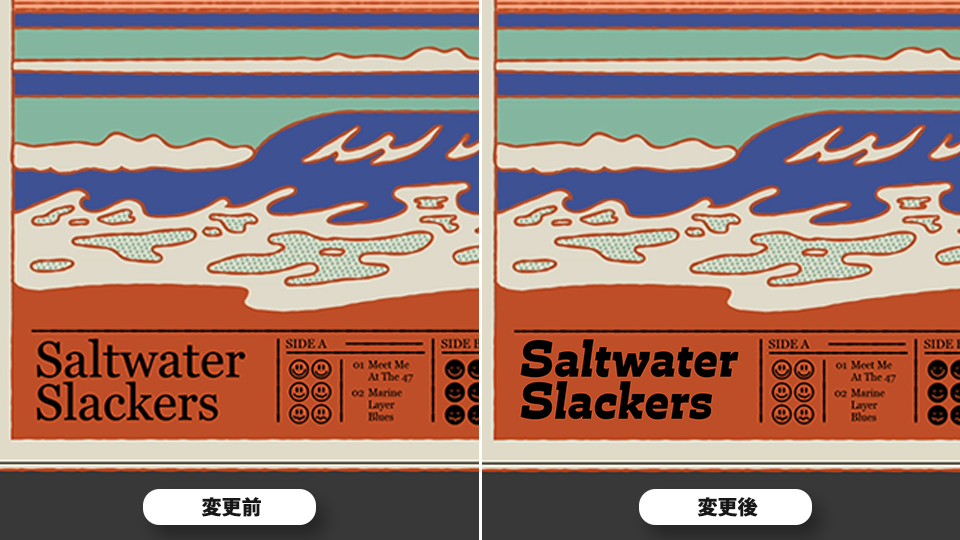
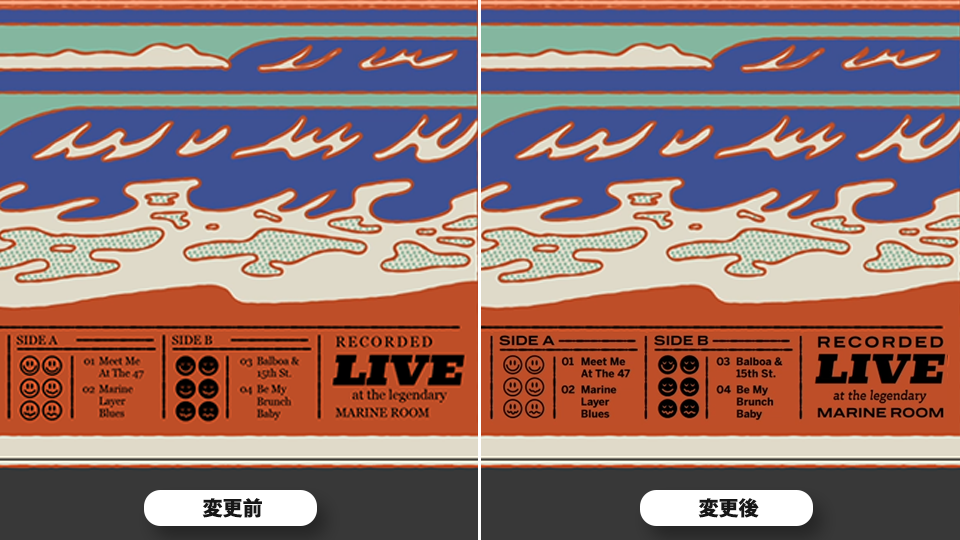
選択ツールで「Saltwater Slackers」のテキストを選択し、「CCライブラリ」の「Type」から「Trilby Black Italic」を選択します。
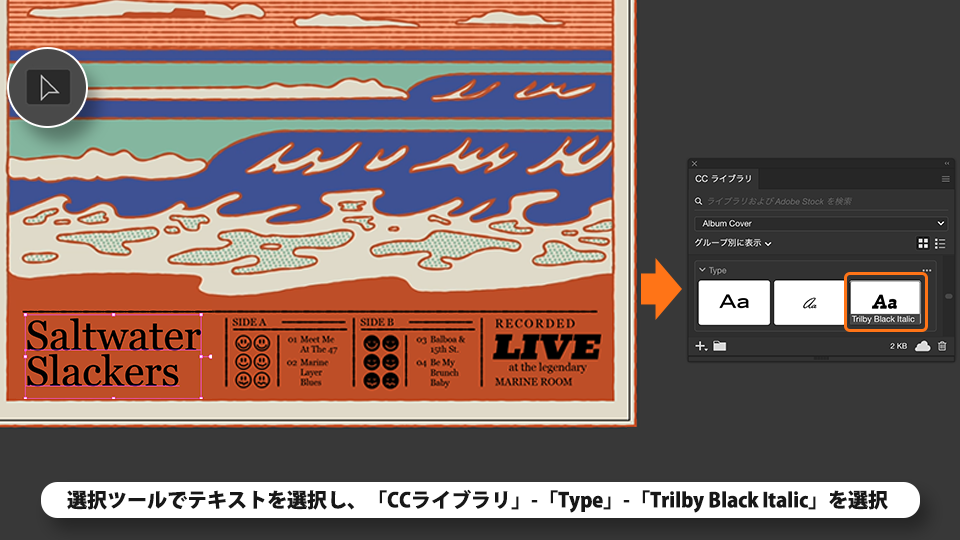
テキストのフォントが変更されました。
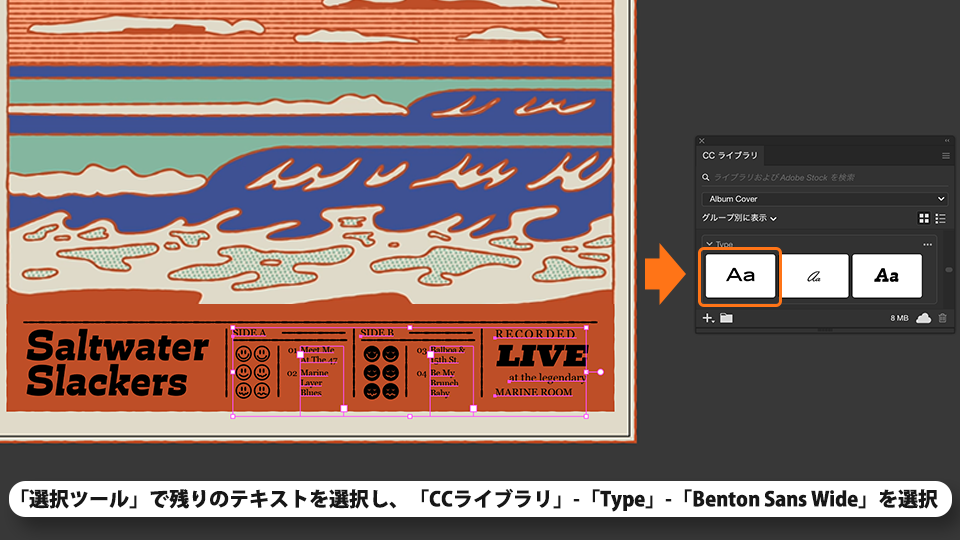
「選択ツール」で残りのテキストを選択します。
「CCライブラリ」の「Type」から「Benton Sans Wide」を選択します。
テキストのフォントが変更されました。
以上で今回のチュートリアルは終了です。
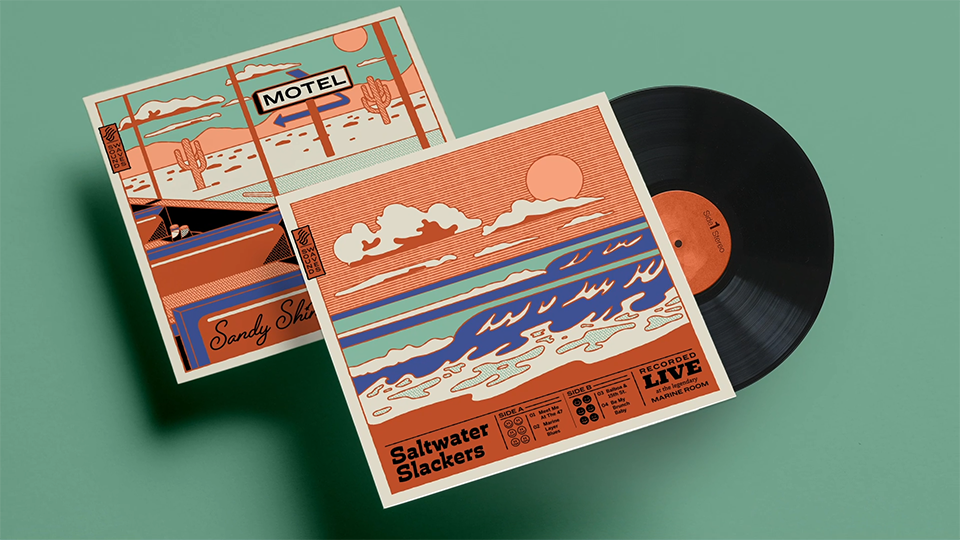
今回の作例では、鉛筆ツールを使用してイラストの下絵を描いています。
鉛筆ツールを使用すると、手書きの感覚で絵を描いていくことができますが、さらにブラシ
を適用することで、よりリアルで表現力のあるタッチにすることができます。ブラシライブラリメニューを開くと、さまざまなタイプのブラシを読み込むことができます。
その他にも、世界中のクリエイターが独自に作成したIllustrator用のブラシを公開しています。それらを使って、表現の幅を広げることも可能です。