Illustrator でこれらのチュートリアルをお試しください
ベクターを使用してイラストやグラフィックを作成
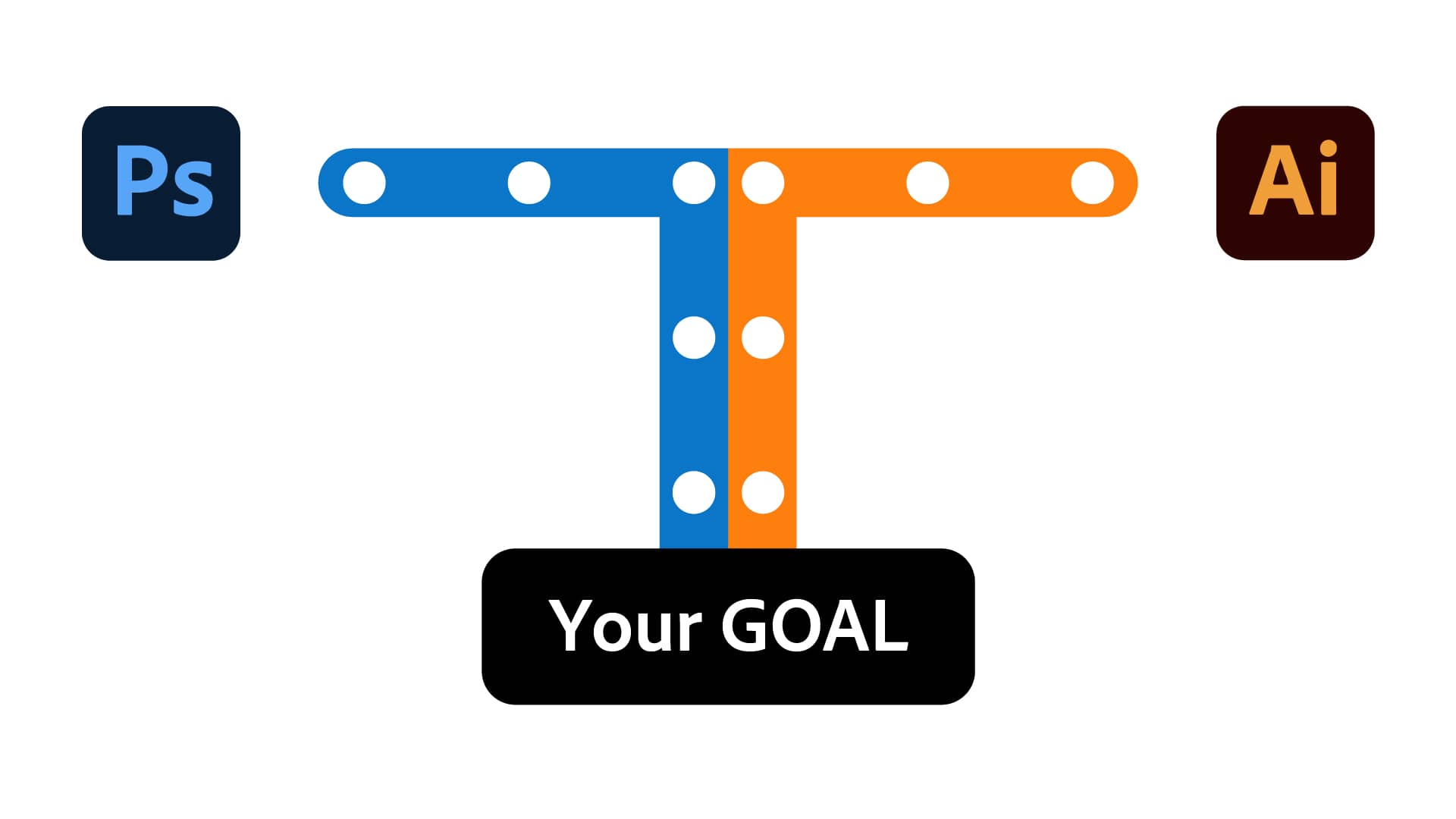
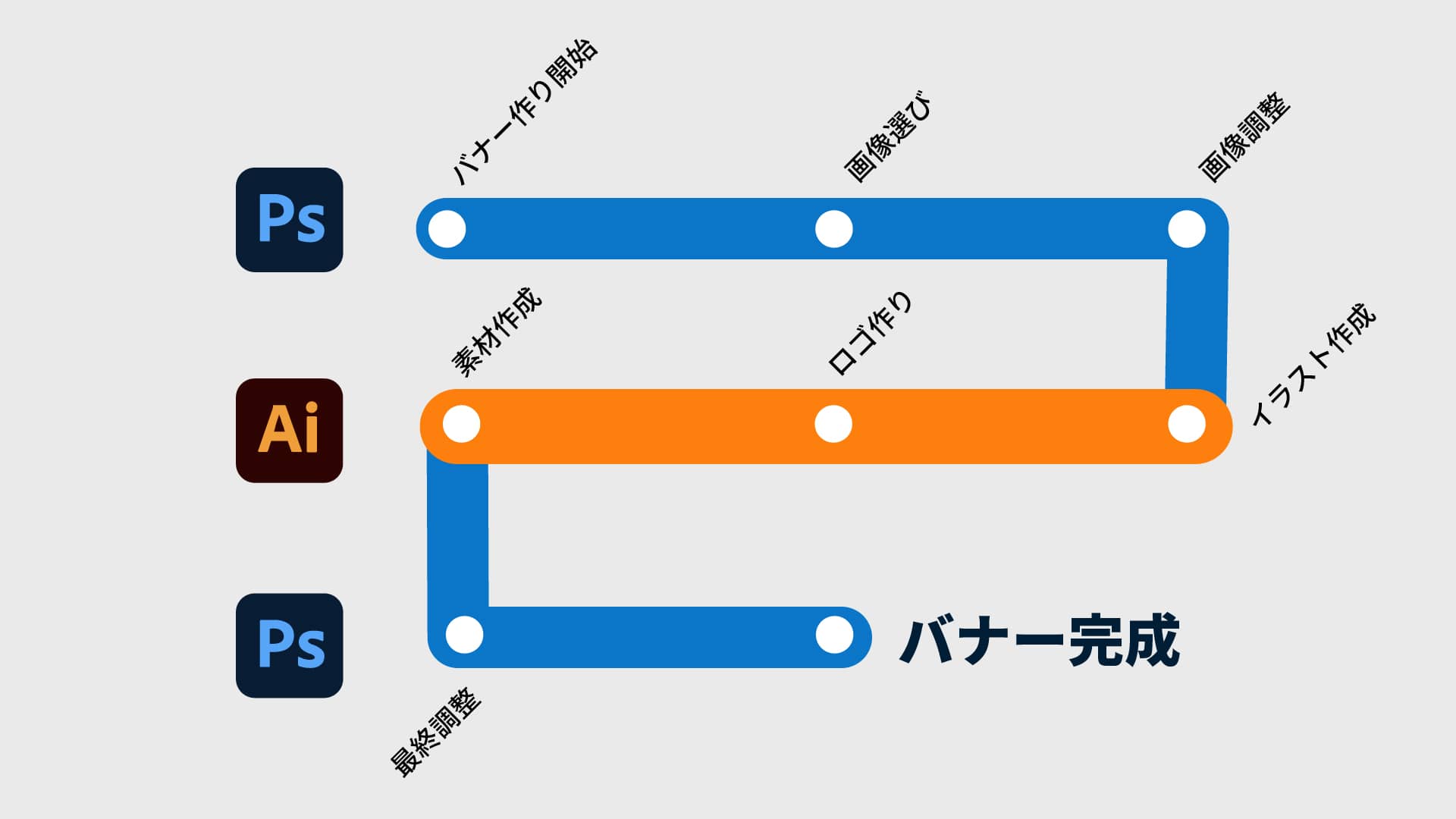
PhotoshopとIllustrator、これら2つのアプリを上手に使うことで、デザインを自由に、より時間を短縮した効率的な作業ができます。
PhotoshopとIllustrator
PhotoshopとIllustratorは、デザインの現場でよく一緒に使われています。この2つのアプリは「長所を引き出し合う」関係にあります。多くのデザイナーはこの2つを組み合わせて使います。
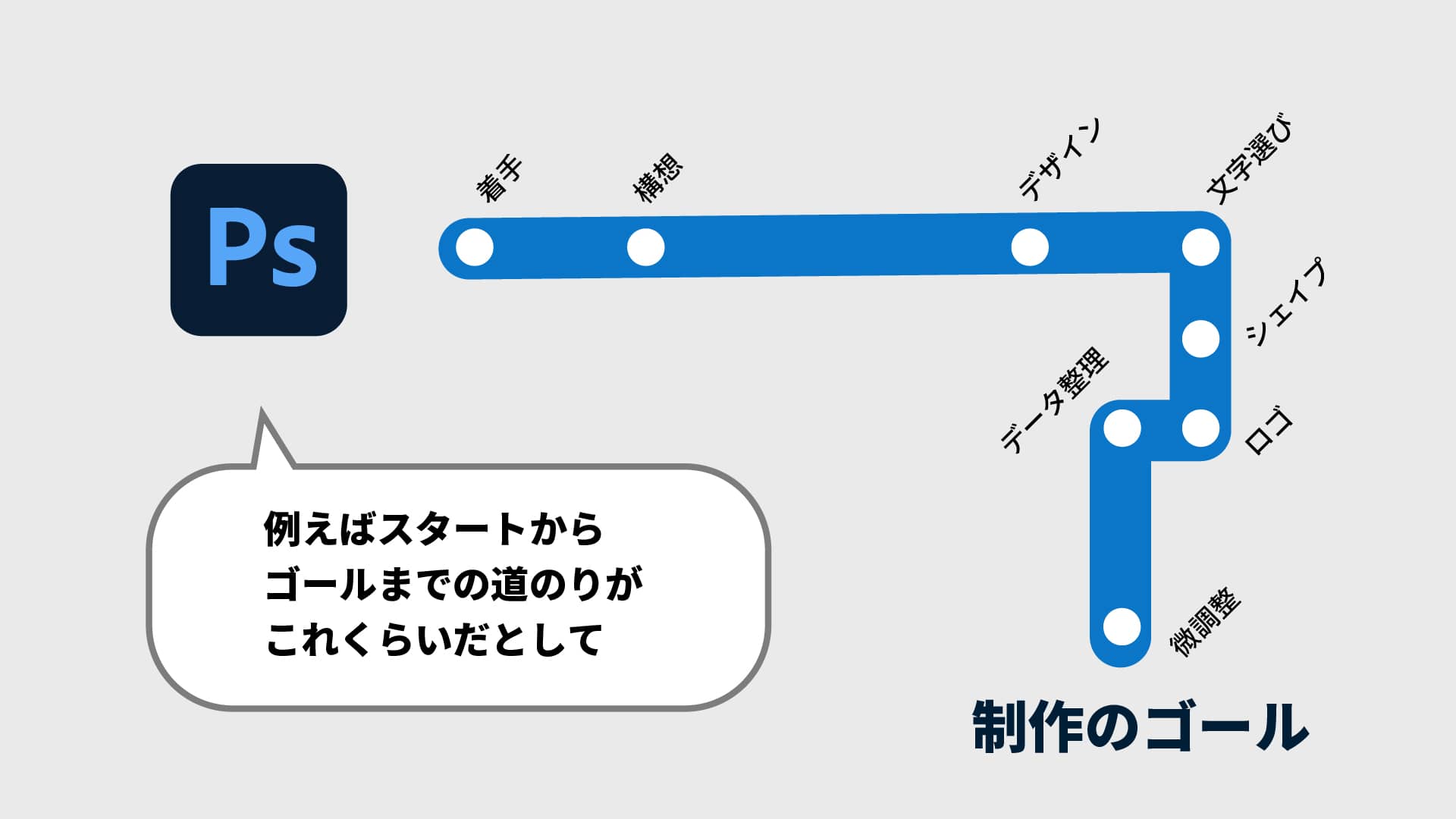
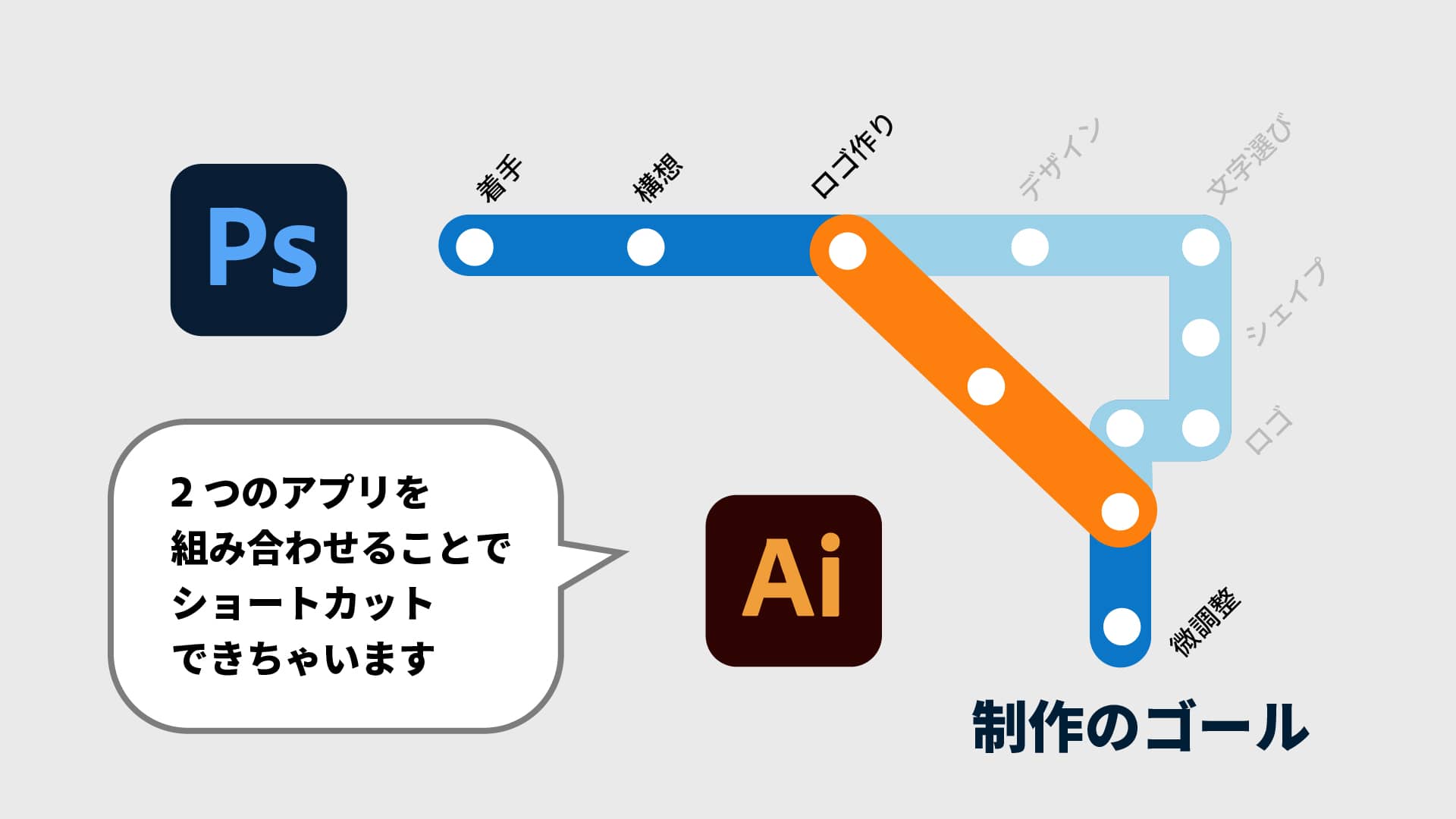
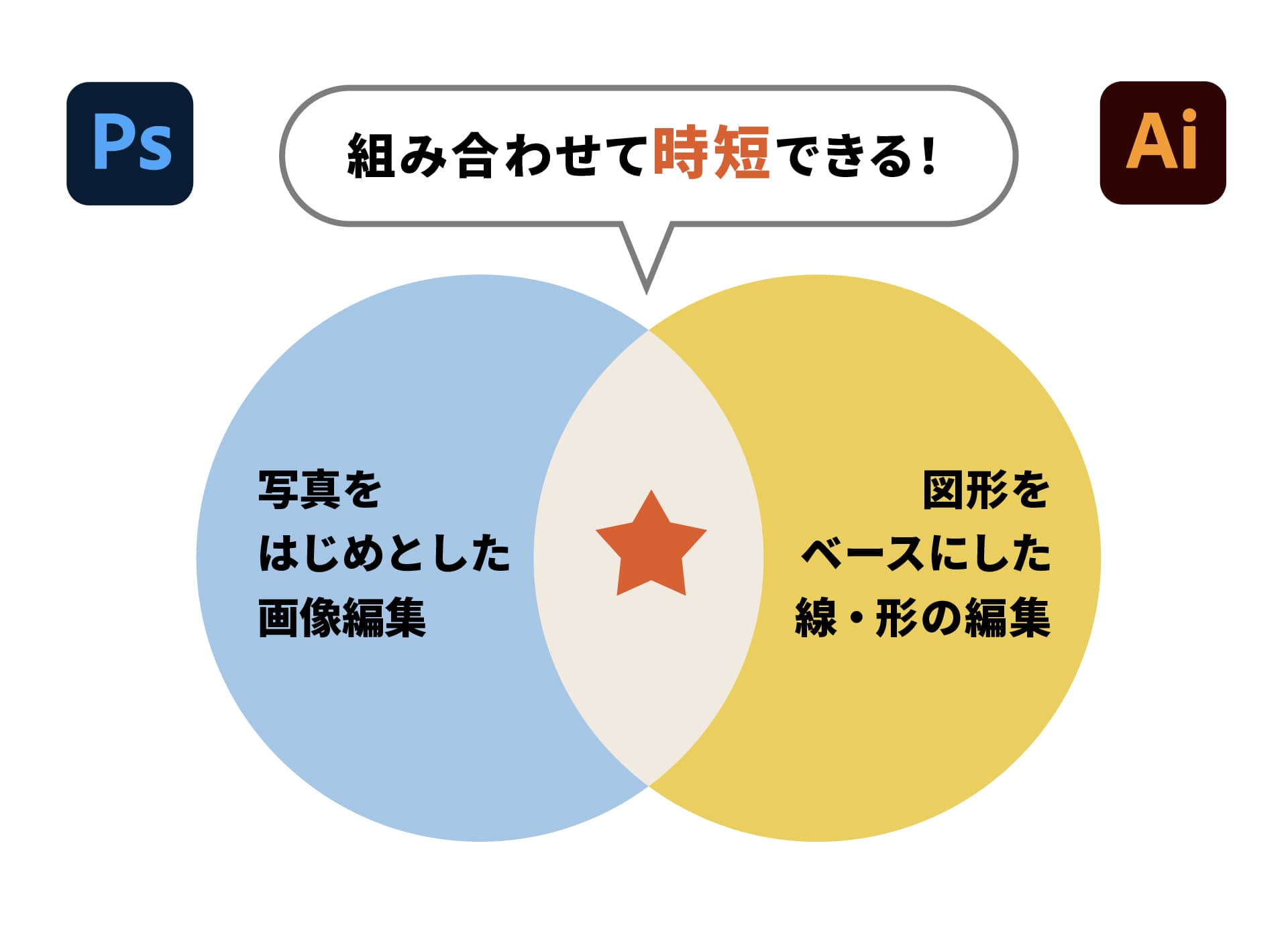
2つのアプリはそれぞれ得意なことが違います。Illustratorは線や形をきれいに描くのが得意で、Photoshopは写真をはじめとした画像を編集するのが上手です。協力し合って仕事をする仲間のように、PhotoshopとIllustratorも一緒に使うことでより良い結果を生み出せます。
PhotoshopとIllustratorの違いとは?
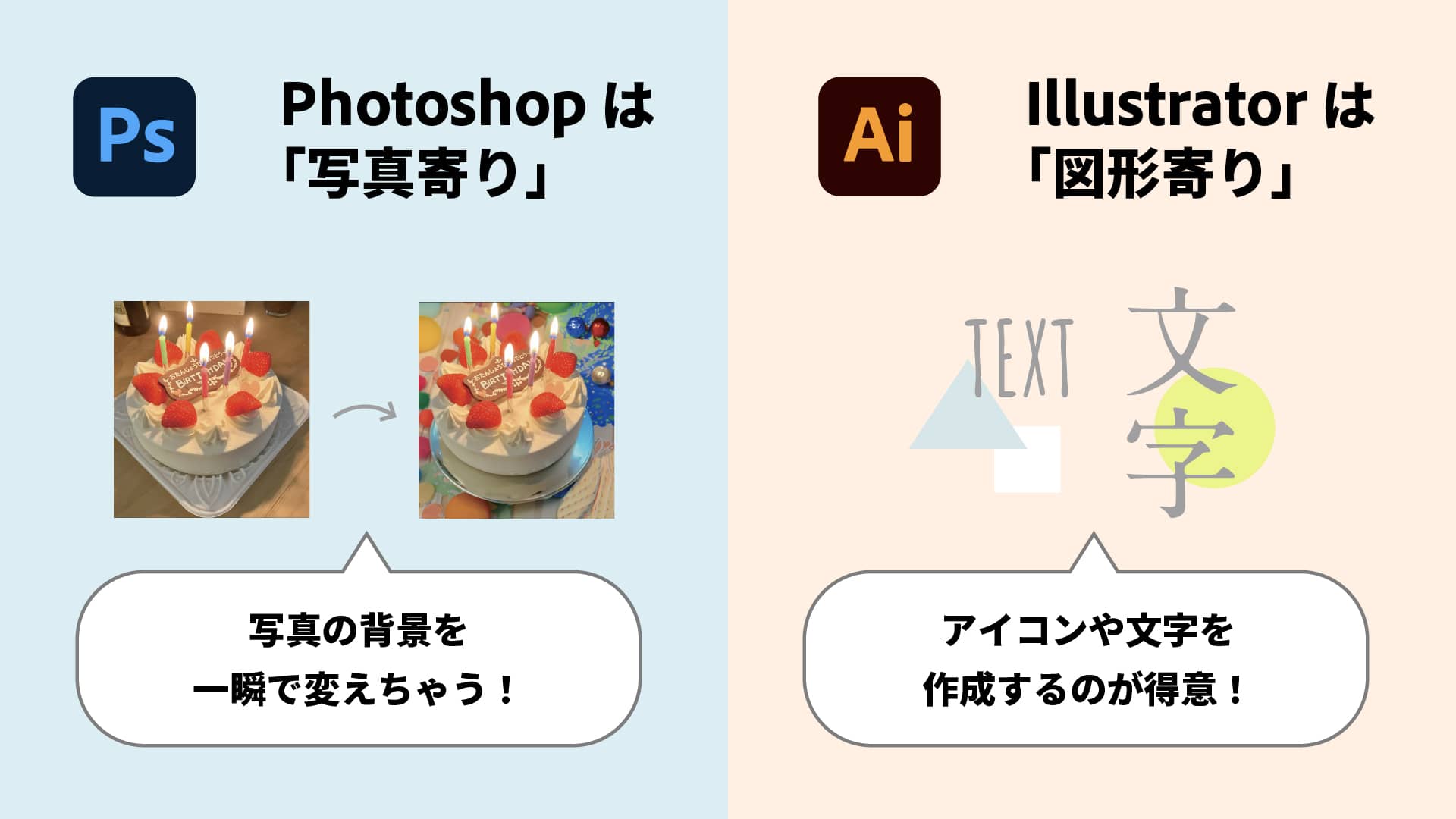
PhotoshopとIllustratorは、どちらもデザインに使うアプリですが、得意なことが少し違います。たとえばこのような違いがあります。
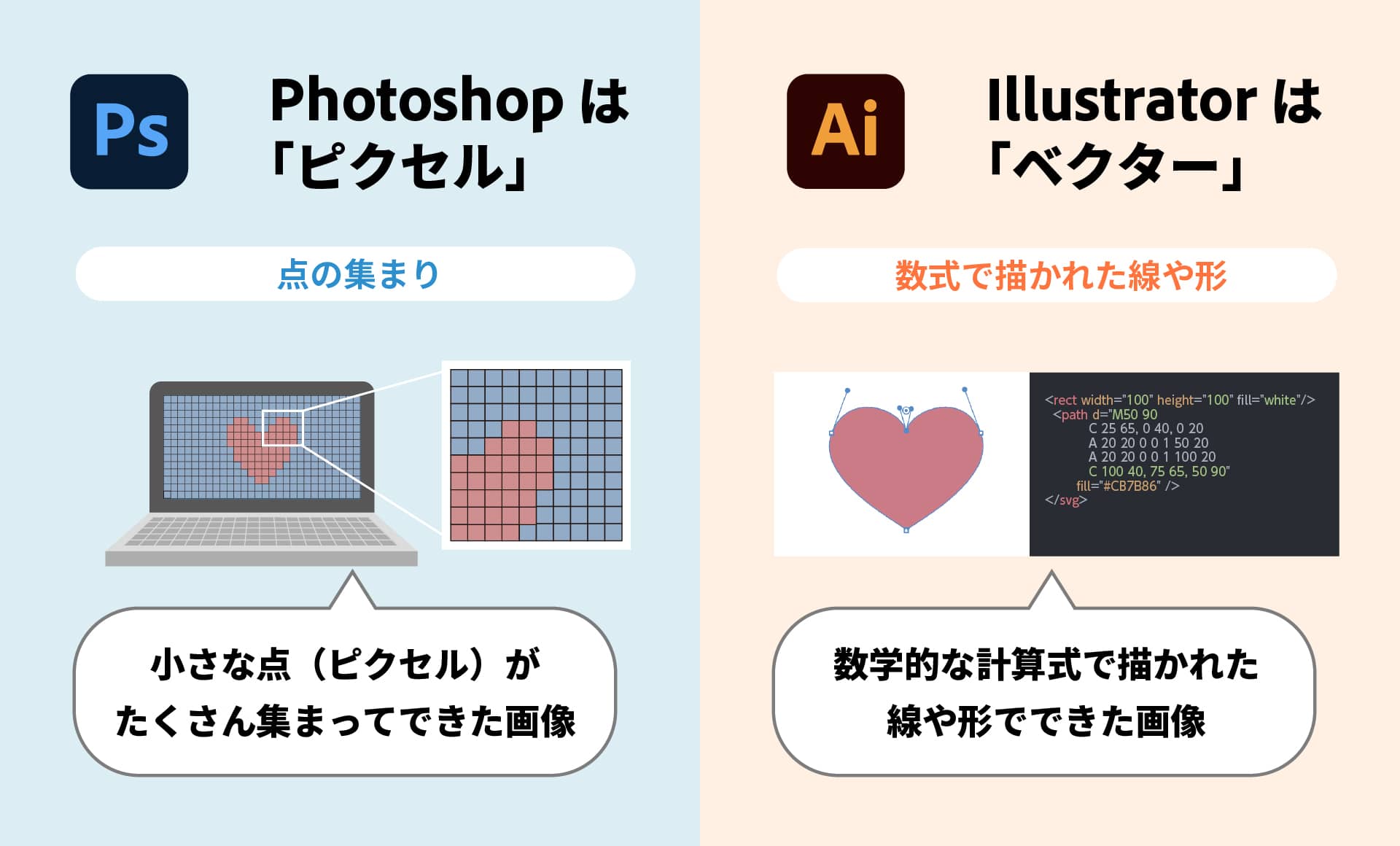
画像の種類:ピクセルとベクター
Photoshopは写真などの画像を扱います。
Illustratorは図形や線でできた画像を扱います。
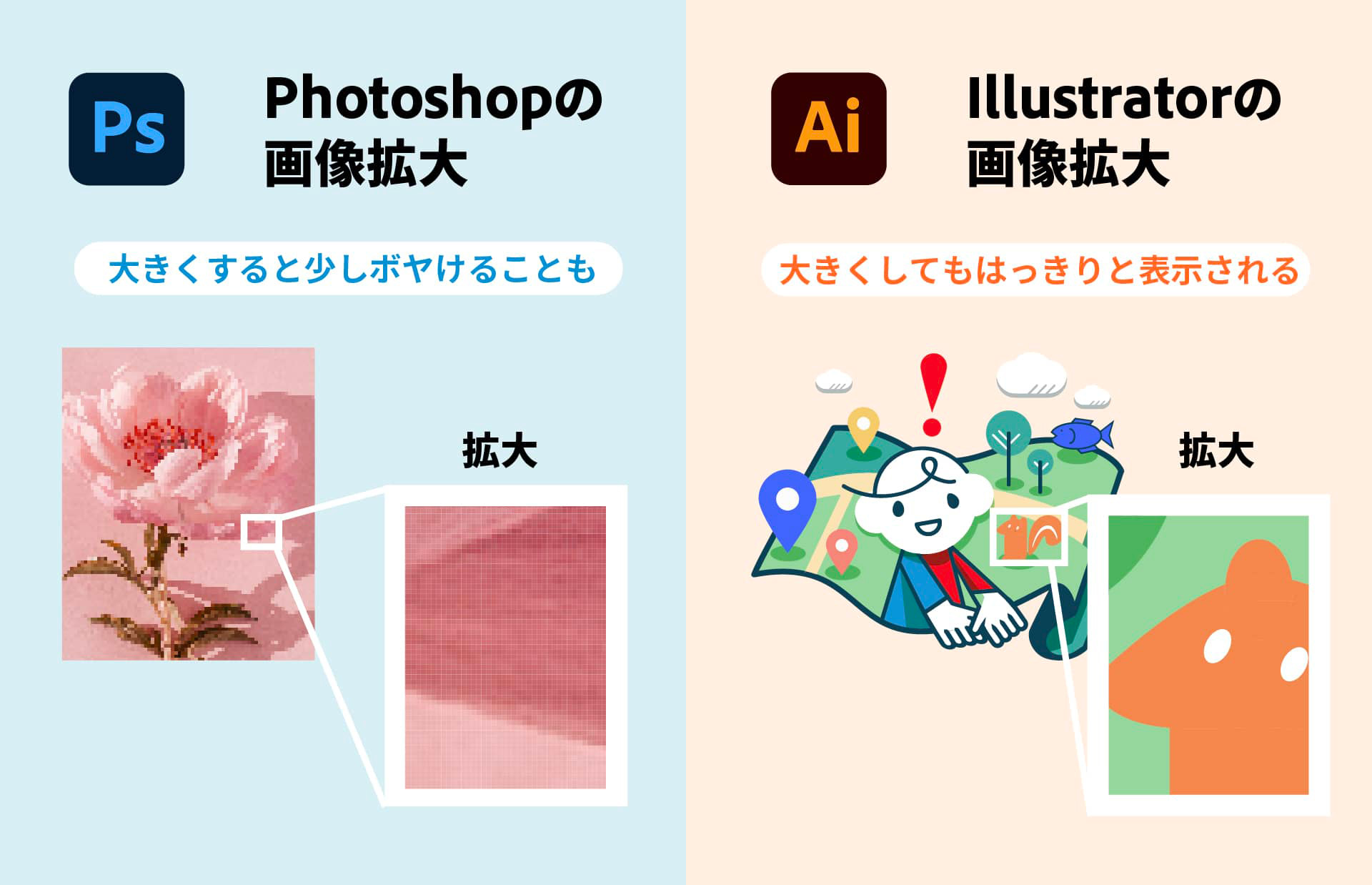
画像の拡大
Photoshopで作った画像は、大きくすると少しボヤけることがあります。
Illustratorで作った画像は、どれだけ大きくしてもはっきりと表示されます。
業界での使われ方、歴史
PhotoshopはWebバナーやWebデザインカンプを作成するのに使われてきました。
Illustratorは長年印刷入稿で使われており、印刷に適した機能が搭載されています。
このように、この2つのアプリは使う目的によって使い分けたり、一緒に使ったりします。どちらも便利なツールですが、力を合わせればもっと便利に使うことができます!
アプリの「得意」分野を使い分けると制作がスムーズになるから
良いところを組み合わせて使うと、難しいものも早く簡単に作れるようになります。それぞれのアプリの特徴を知り、上手に使い分けることが大切です。
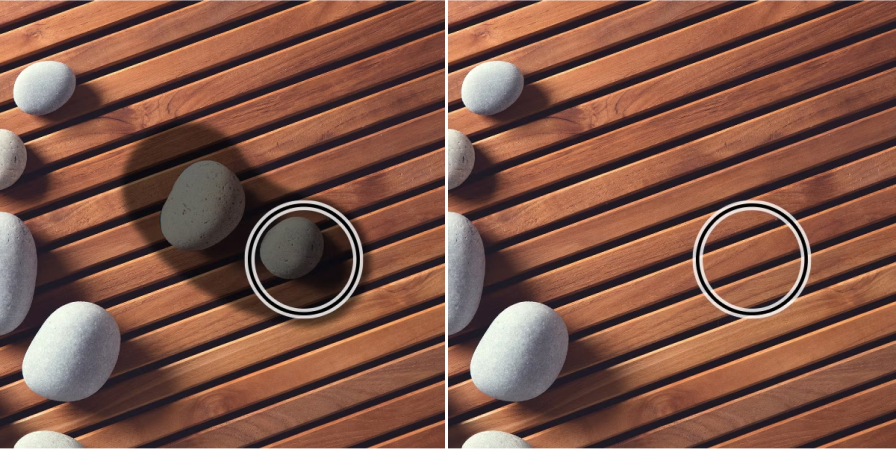
スポット修復ブラシツール
写真をきれいにしたいときには「スポット修復ブラシツール」を使うと時間短縮になります。
このツールはPhotoshopにしかありません。
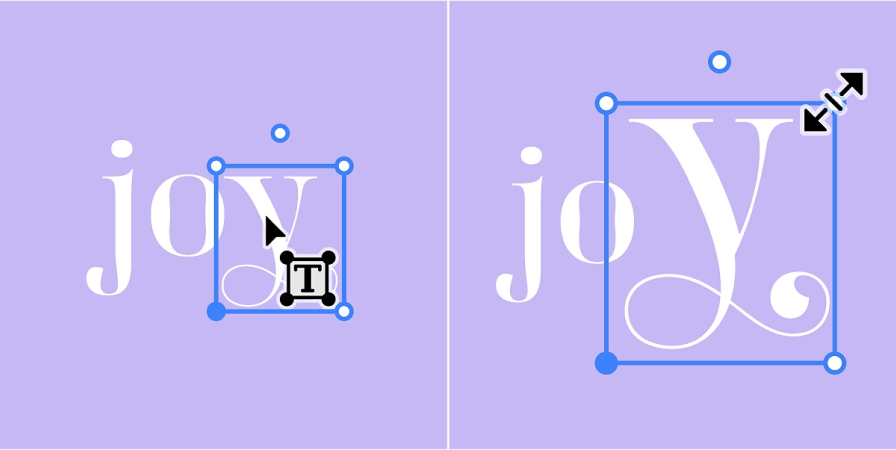
文字タッチツール
文字にちょっとした傾きをつけたり、細かい調整をしたい時に使うと時間短縮になります。
このツールはIllustratorにしかありません。
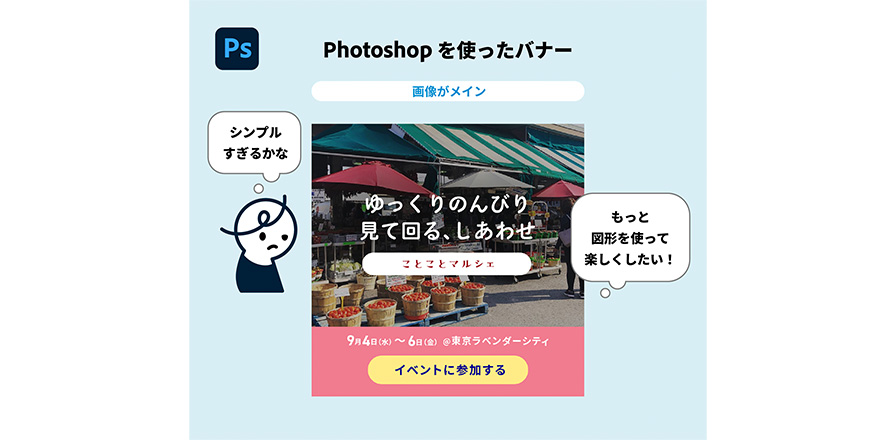
デジタルでの表示に適したバナー作り
Photoshopで作ったバナーの例です。Photoshopで画像をメインにしたバナーを作りましたが、ちょっとシンプルかもしれません。
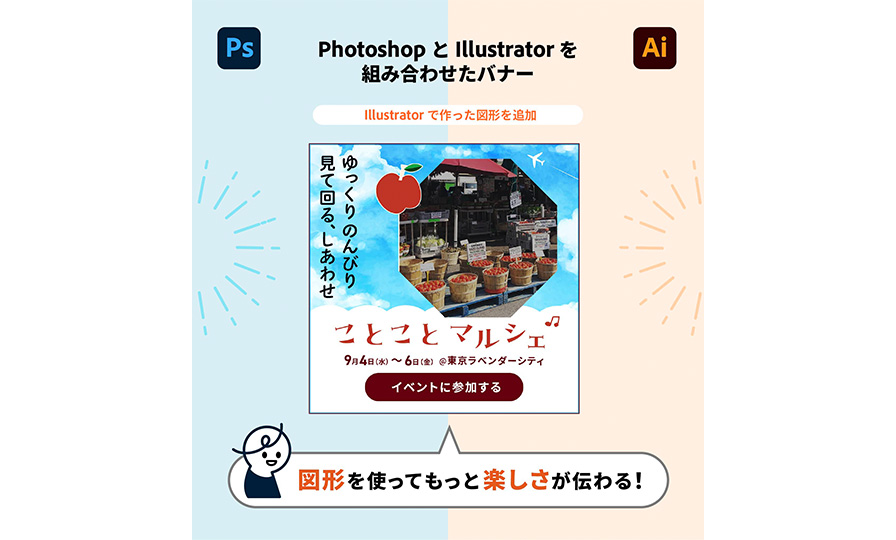
Illustratorを使うことで、簡単にイラストや文字などの図形を追加することができました。イベントの楽しさがより伝わるバナーになったのではないでしょうか?
印刷に適したショップカード作り
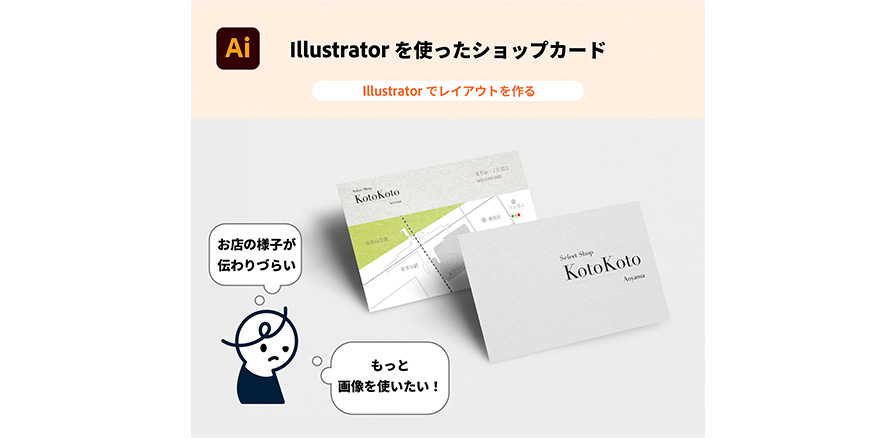
Illustratorで作ったショップカードの例です。Illustratorは拡大しても画像がぼやけない特徴を持つため、印刷物を作るときに使われます。ただし画像の部分についてはPhotoshopの方が得意です。
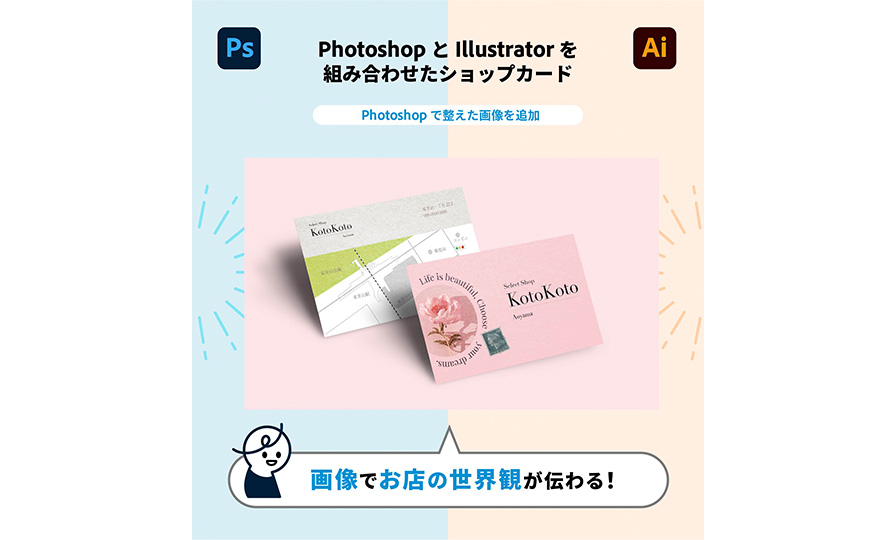
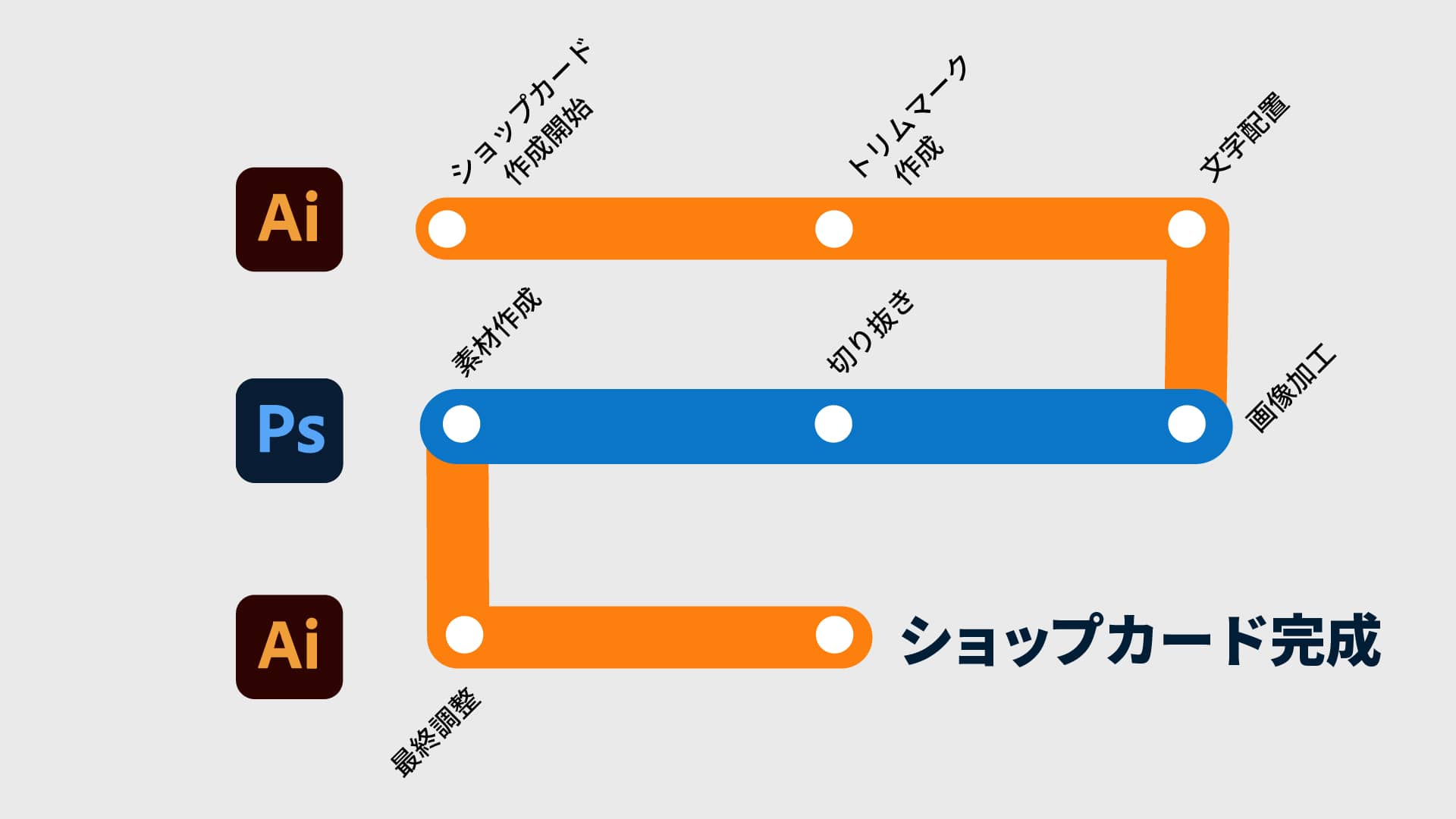
ショップカード自体のデザインはIllustratorで作り、画像加工についてはPhotoshopの力を借りるというように役割を分担するとよいでしょう。
PhotoshopとIllustratorを使って、一緒にデザインの世界を楽しみましょう!