

Illustrator でこれらのチュートリアルをお試しください
ベクターを使用してイラストやグラフィックを作成
Illustratorの「リピートオブジェクト」機能を使⽤すると、クリック1つで簡単にオブジェクトをリピートし、さまざまなスタイルで配置することができます。ここでは、オブジェクトを放射状に繰り返し配置する「リピートラジアル」、⽔平/垂直のグリッドに沿って繰り返し配置する「リピートグリッド」の使い⽅について説明します。まずは下の動画で⼀連の制作⼯程を確認しましょう。

本チュートリアル内で使⽤する主な機能
リピートオブジェクト(ラジアル、グリッド)
⼿順
1. ファイルを開いて、リピートラジアルを作成する
2. リピートラジアルを調整する
3. リピートグリッドを作成する
4. リピートグリッドを調整する
5. リピートオプションで調整する
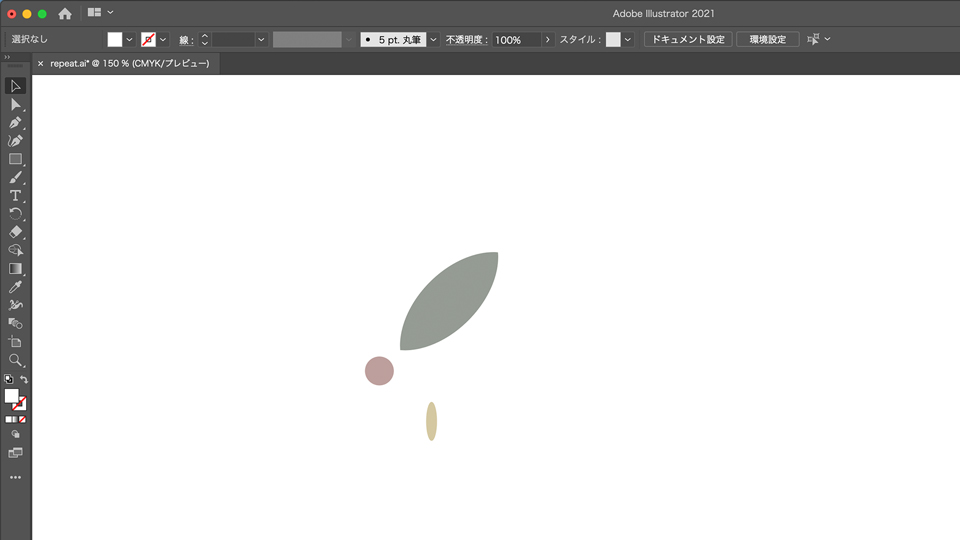
Illustratorを起動し、「ファイル」→「開く」から練習⽤サンプルファイル「repeat.ai」を選択して開きます。
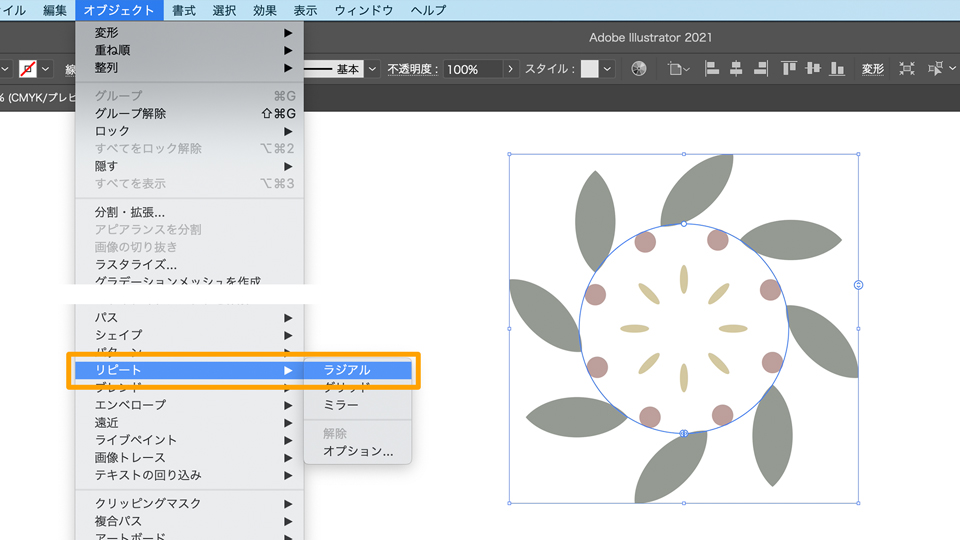
表⽰されたオブジェクトをすべて選択し、「オブジェクト」→「リピート」→「ラジアル」を選択します。オブジェクトが放射状に複製されます。デフォルトでは、8つのインスタンスが繰り返し配置されます。
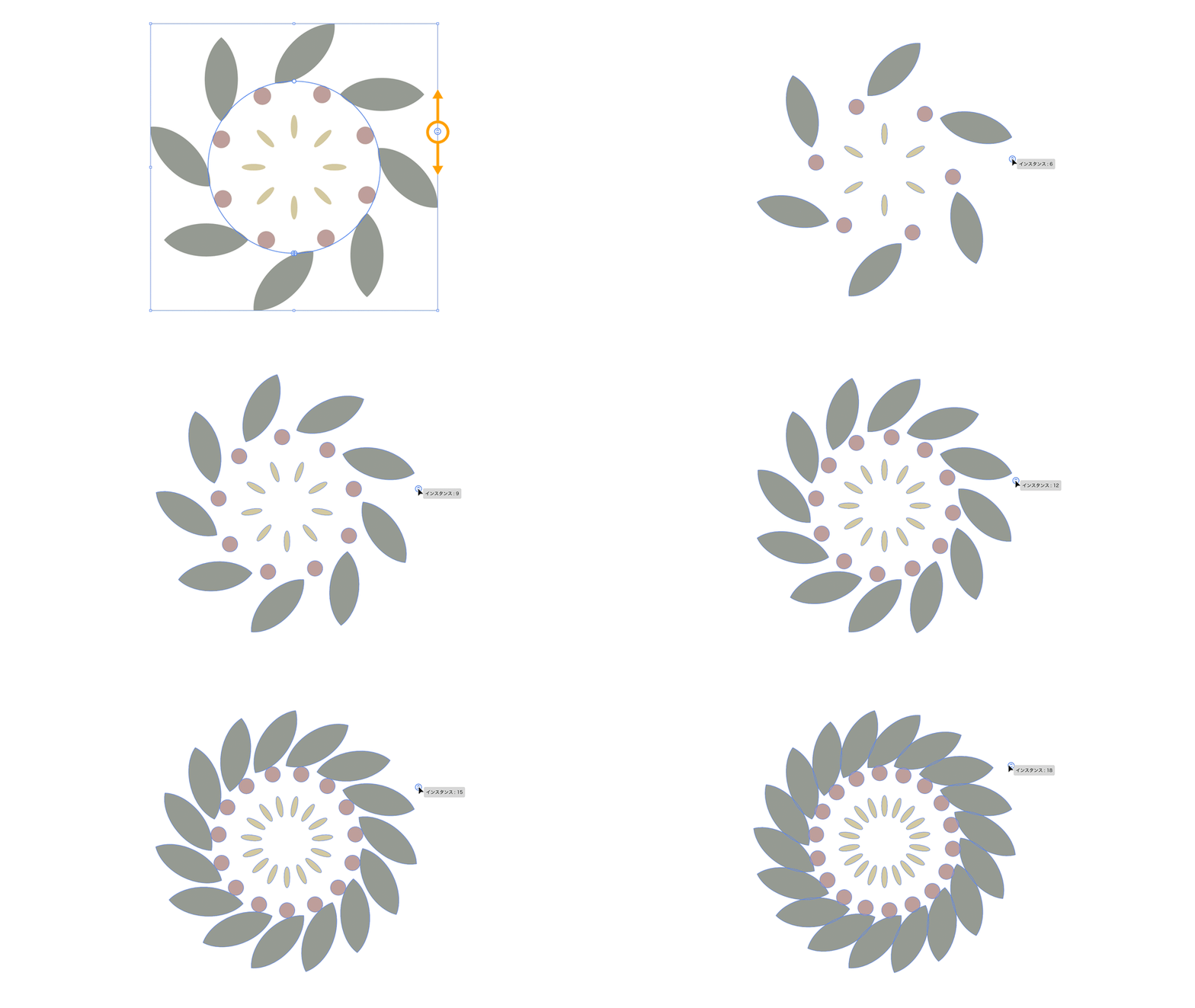
インスタンスの繰り返し数を変更するには、オブジェクトを選択し、バウンディングボックスの境界線上にあるコントロールを上下にドラッグします。上にドラッグするとインスタンスの数が増え、下にドラッグすると減ります。
ここでは7つに設定します。
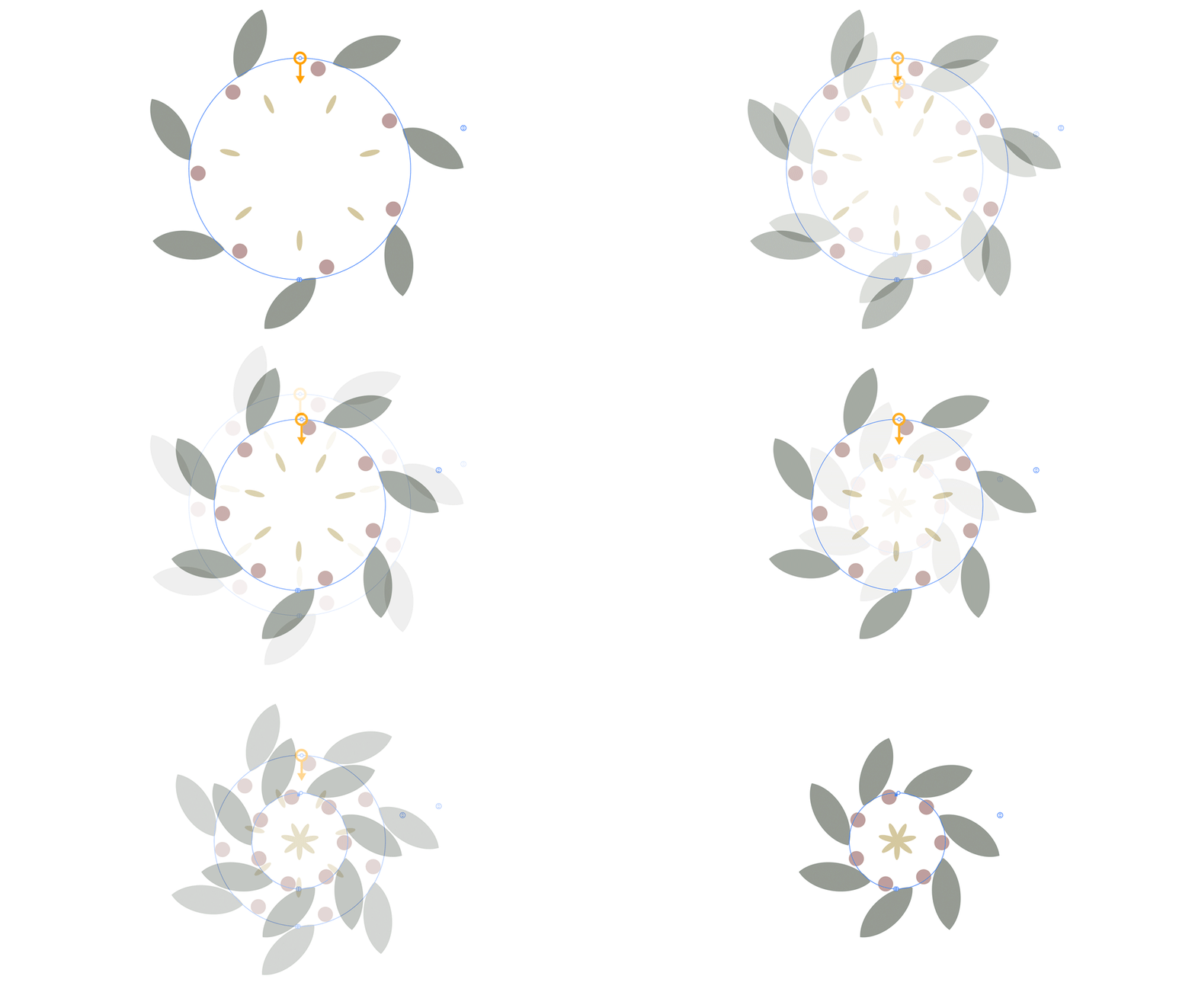
インスタンス間の間隔を調整する場合は、円周上にあるコントロールをドラッグします。円の中⼼に向かってドラッグすると間隔が狭くなり、外側に向かってドラッグする間隔が広がります。
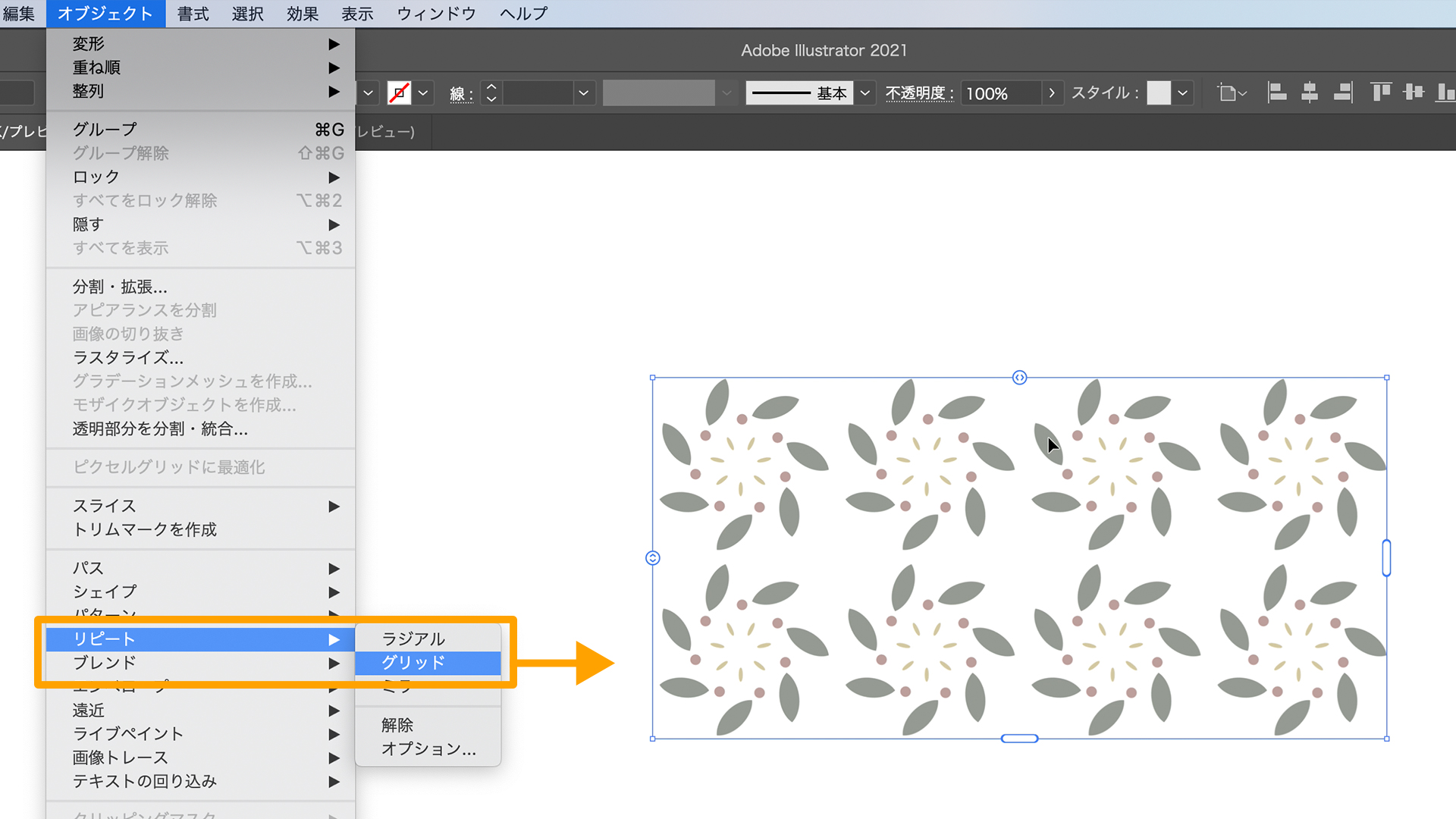
リピートラジアルで作成したオブジェクトを選択し、「オブジェクト」→「リピート」→「グリッド」を選択します。
オブジェクトが⽔平/垂直⽅向に複製されます。デフォルトでは、4列2⾏、計8つのインスタンスが繰り返し配置されます。
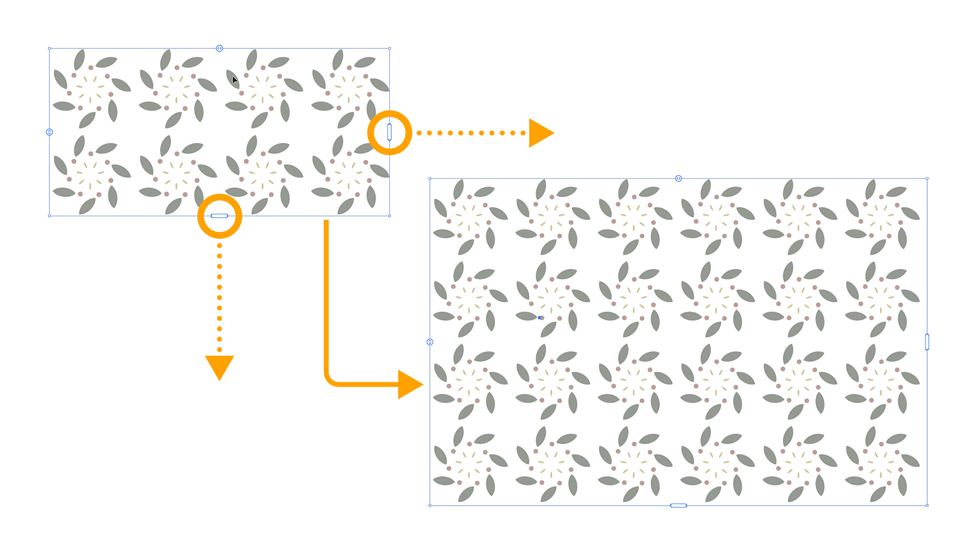
インスタンスの繰り返し数を変更するには、オブジェクトを選択し、バウンディングボックスの境界線上にあるハンドルをドラッグします。
右のハンドルを右⽅向にドラッグすると列が増え、左⽅向にドラッグすると列が減ります。
下のハンドルを下⽅向にドラッグすると列が増え、上⽅向にドラッグすると列が減ります。
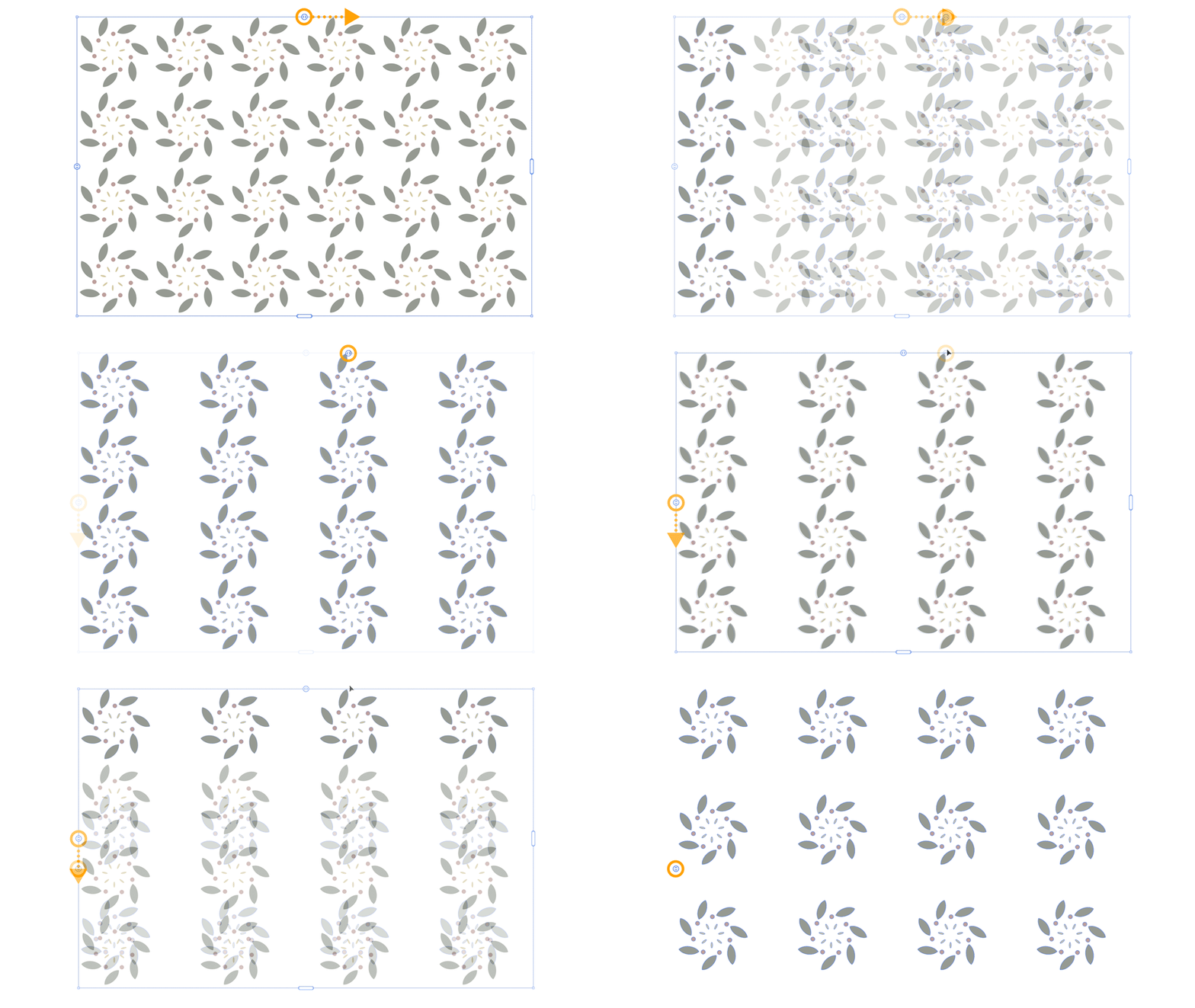
グリッドの間隔を調整する場合は、バウンディングボックスの境界線上にあるコントロールをドラッグします。
上のコントロールを右⽅向にドラッグすると列の間隔が広がり、左⽅向にドラッグすると列の間隔が狭くなります。
左のコントロールを下⽅向にドラッグすると⾏の間隔が広がり、上⽅向にドラッグすると⾏の間隔が狭くなります。
グリッドの種類、⾏と列の反転などを⾏う場合は、「オブジェクト」→「リピート」→「オプション」を選択します。
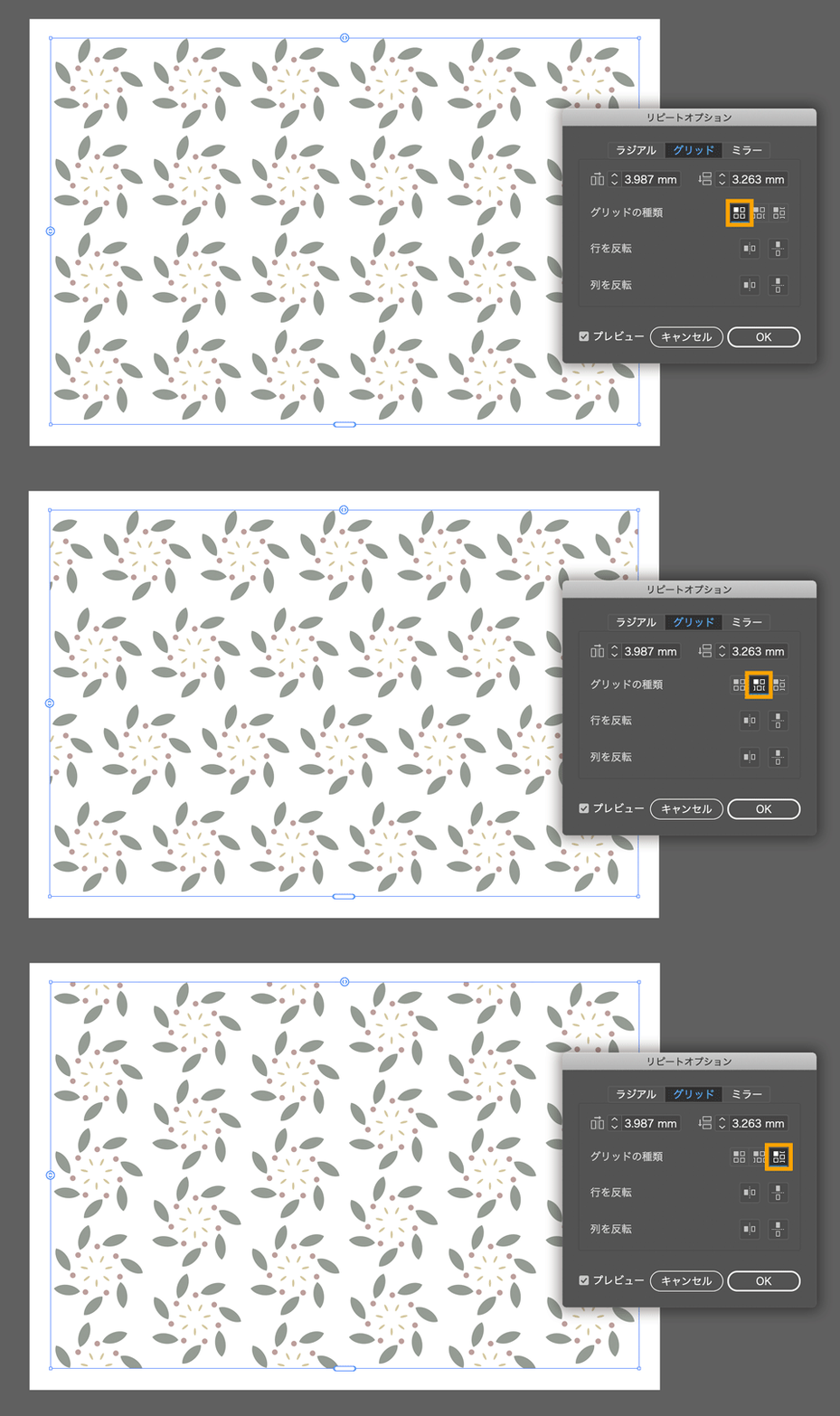
「リピートオプション」ダイアログボックスが表⽰されます。「グリッド」タブが選択されていることを確認します。
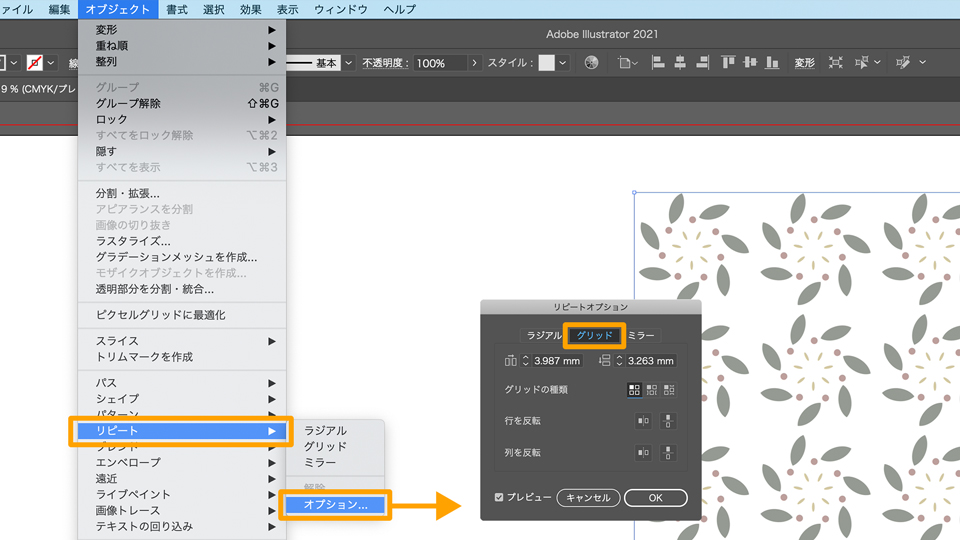
「グリッドの種類」の3つのボタンをクリックすることで、インスタンスを⽔平/垂直⽅向に均等またはレンガ状にズラして配置することができます。
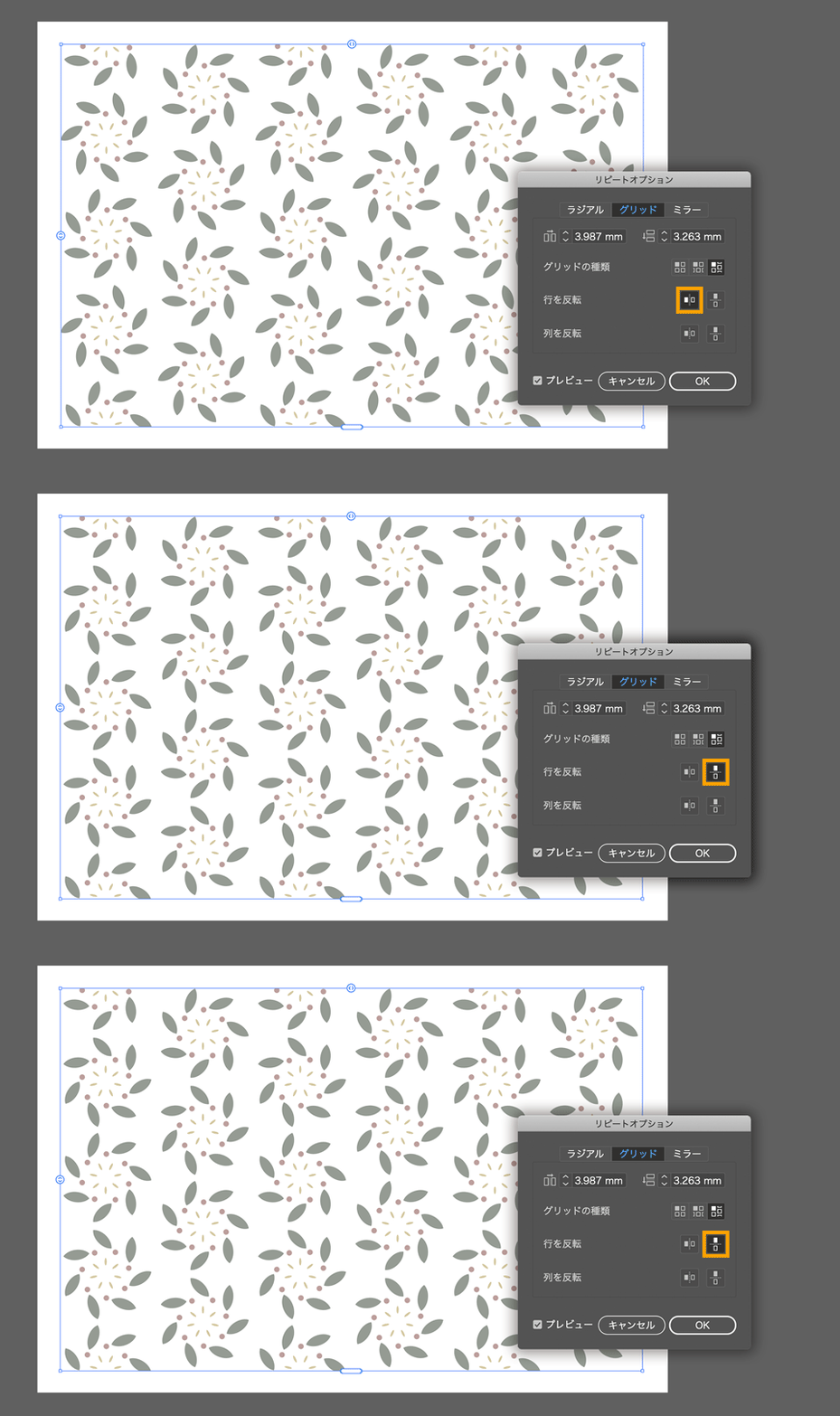
「⾏を反転」では、⾏を垂直⽅向または⽔平⽅向に反転させることができます。
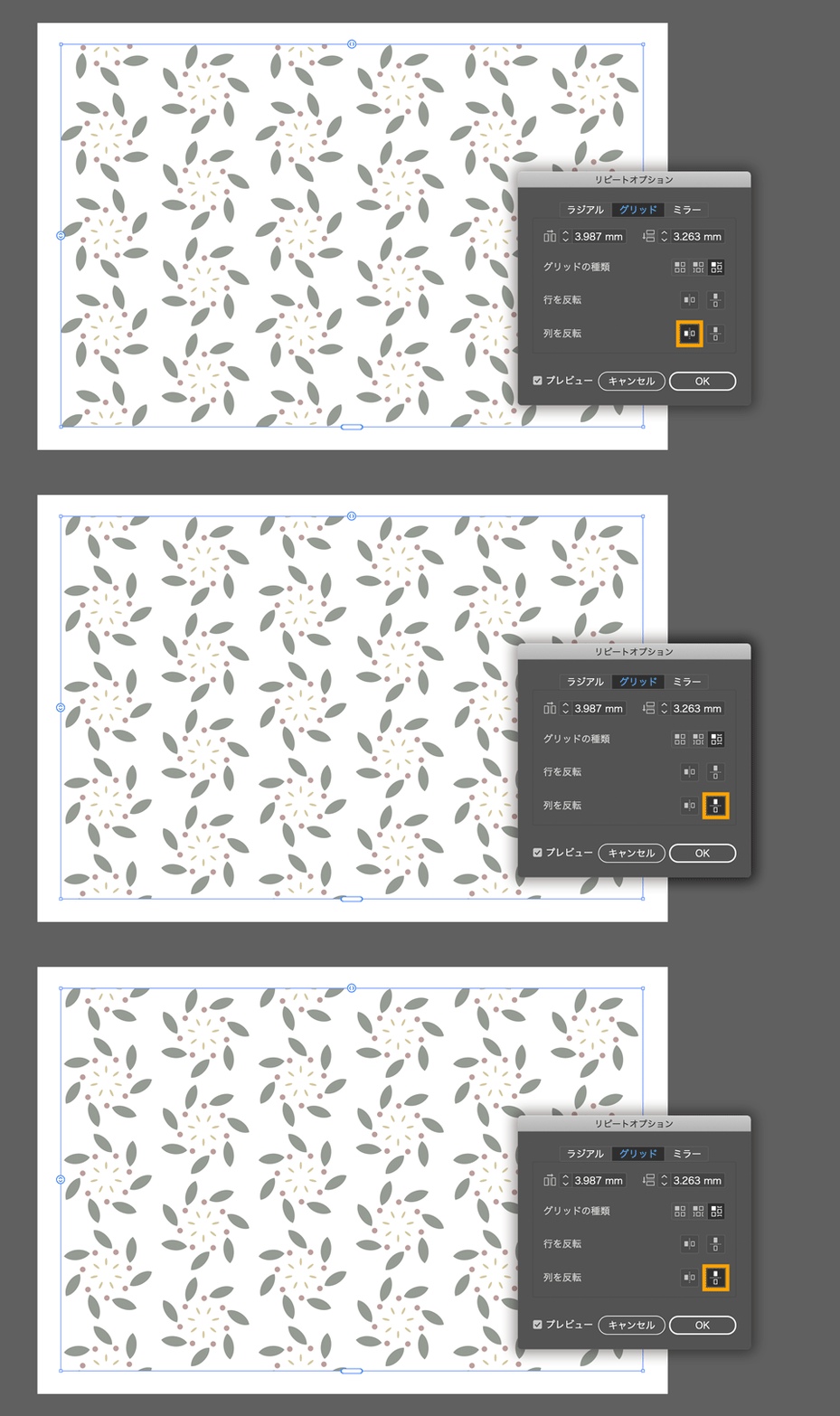
「列を反転」では、列を垂直⽅向または⽔平⽅向に反転させることができます。
今回は、「リピートラジアル」と「リピートグリッド」を使ってパターンを作成する⽅法をご紹介しました。この他にも、オブジェクトを反転して複製配置する「リピートミラー」も⽤意されていますので、作成するアートワークに応じて使い分けてみてください。