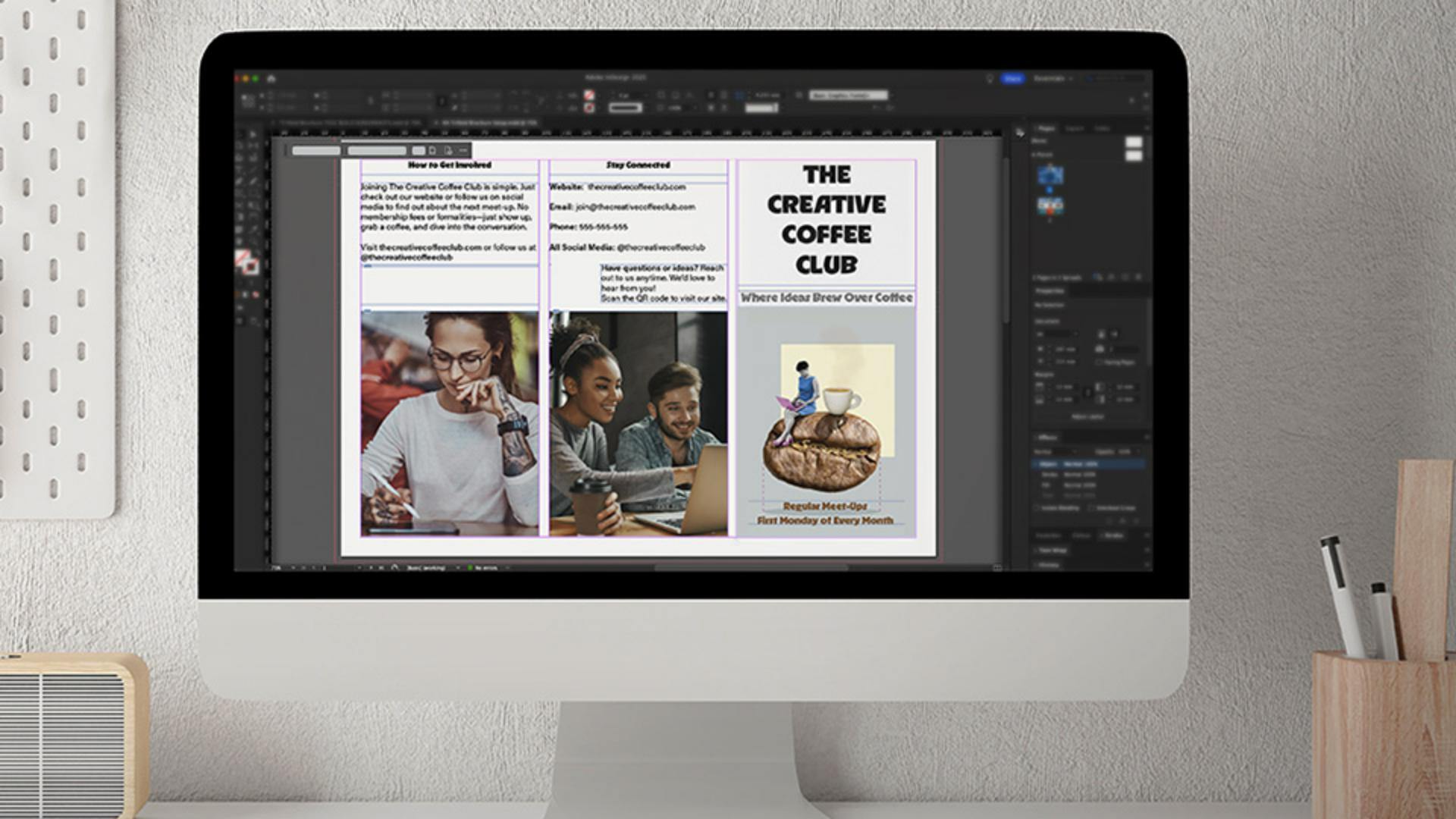
またお会いしましたね 三つ折りパンフレットの チュートリアルのパート2では デザインコンテンツの追加に 焦点を当てます テキストや画像の配置から 最適なカラーの選択、 レイアウトに躍動感を与え 卓越したデザインにする方法まで あらゆる内容を網羅して説明します では、さっそく始めましょう ドキュメントの設定は完了しているので コンテンツを追加していきましょう InDesignを使用するのが 初めてでも心配いりません 順を追って説明していきます このビデオを最後まで見れば 三つ折りパンフレットを作成するための 基礎知識が身に付きます 作業を始める前に、必要なものが すべて表示されていることを確認しましょう 画面上部に「コントロール」パネルが 表示されていない場合は ウィンドウメニューの 「コントロール」を選択して 表示と非表示を切り替えられます これにより、フォントサイズ、 カラー、配置などにすばやくアクセスでき 作業効率が大幅に 向上します InDesignではフレームを使用して作業します 今回使用する 最も重要なツールは 長方形フレームツールと 文字ツールの2つです まず、ドキュメント全体にグラフィックフレームを 追加してみましょう ツールバーで 長方形フレームツールを選択し クリック&ドラッグして 画像用のプレースホルダー(グラフィックフレーム)を 描画します ガイドや段組ガイドを利用して 位置やサイズを調整しましょう 後でサイズ変更が必要になったら フレームをクリックして調整するだけです InDesignでは非常に柔軟に作業できます グラフィックフレームの次は、 テキストフレームを追加してみましょう フレームを使用すると、オブジェクトや オブジェクトに追加するテキストの 配置やフローを制御できます まず最初に 文字ツールを選択します ただし、何か描く前に 上部の「コントロール」パネルで 広告文のフォントとサイズを設定しましょう このプロジェクトでは、 本文に12 ptのAcumin Pro Regular または好みの サンセリフフォントを選択します Adobe Fontsから 既にInDesignにインストールされている フォントを使用することをお勧めします 現時点ではカラーの設定は 変更しません 設定が完了したら クリック&ドラッグして、ドキュメント全体に テキストフレームを作成します グラフィックフレームの場合と同様です トップページ(表面)の右端にある 表紙に移動し タイトル、サブタイトル、 そして最初の画像を追加しましょう 文字ツールを選択し、 上のフレームの内側をクリックして コーヒークラブのタイトルを入力します 次に下のフレームにサブタイトルを入力します 表紙を目立たせたいので テキストを選択してハイライト表示させます コンテキストタスクバーを使用して フォントとサイズを変更するか 上部の「コントロール」パネルから直接変更します ここでは、RL Aqva Blackを使用しますが 他の装飾的なフォントでもかまいません 次に、タイトルを36 ptに サブタイトルを17 ptに設定します カラーは後で設定するので、 今は黒のままにしておきます また、表紙のタイトルとサブタイトルの テキストを中央揃えにします 次に、表紙から順に画像を 追加しましょう 最初のグラフィックフレームをクリックし、 ファイル/配置を選択します 次に、このチュートリアル用の 画像を保存した場所から 表紙画像を選択し 「開く」をクリックします 最初は完璧に見えなくても 心配はいりません コンテキストタスクバーの 「内容を自動認識に応じて合わせる」ボタンをクリックします この機能はアドビのAIを使用して 画像を自動調整するため フレーム内での画像のバランスが調整され 作業時間を節約できます 表面の2つのパネル(セクション)の 残りの画像についても 用意されている画像を使用して、 この工程を繰り返します ドキュメント裏面(内側)の 最後の画像として 2つの手とコーヒーカップの 写真を 同じ手順で 下側のフレームに配置します 印刷時にこの画像を 端まで広げたい場合は 裁ち落としを追加する必要があります これについては ドキュメントの設定時に省略しました 裁ち落としを設定するには、 ファイル/ドキュメント設定を選択するか ショートカットを使用します Macの場合は Command+Option+Pキーを Windowsの場合は Ctrl+Alt+Pキーを押します 「ドキュメント設定」ウィンドウの 「裁ち落としと印刷可能領域」セクションで 「天」 「地」 「左」、「右」の「裁ち落とし」を3 mmに設定し 「OK」をクリックします ドキュメントの周囲に 赤いライン(裁ち落としをあらわす線)が表示されます 裁ち落としを使用することで、画像の印刷時に、 端に白い線が出るのを防ぐことができます 次に、下側のグラフィックフレームの サイズを少し大きくして 裁ち落としガイドまで広げます これが終わったら もう一度 「内容を自動認識に応じて合わせる」ボタンをクリックし 適切な画像設定になっているかを確認します 画像が配置されたので、 本文を追加しましょう テキストは既に コピー&ペーストする準備ができています 提供されたテキストを使用しても、 あるいは手動で入力してもかまいません 別のドキュメントのテキストを使用する場合、 異なるフォントが使用されていても 心配する必要はありません InDesignによって、以前にテキストフレームに 割り当てた フォント設定が 自動的に適用されます レイアウトをより魅力的にするために、 セクションタイトルの フォントを変更し 表紙のタイトルと同じフォントを使用しましょう 今回は以上です これで、テキストと画像を含む 三つ折りパンフレットの 基本的なレイアウトができました 次のチュートリアルでは、 カラーを設定し クリエイティブな手法や 追加のデザイン要素を取り入れて、 さらに際立つデザインに仕上げます またお会いしましょう

InDesign でこれらのチュートリアルをお試しください
印刷およびデジタルパブリッシングのためのページレイアウトとデザイン




