InDesign でこれらのチュートリアルをお試しください
印刷およびデジタルパブリッシングのためのページレイアウトとデザイン
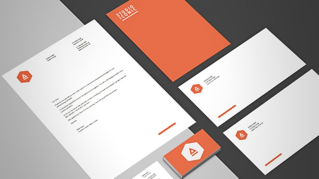
写真やモノグラムのロゴ、スタイリッシュなフォントを追加して、印象に残る名刺を作成しましょう。
このサンプルファイルには、このチュートリアルの練習目的でのみ使用可能な、Adobe Stockの素材が含まれています。このファイルの利用条件については、フォルダー内のReadMeファイルを参照してください。Adobe Stock には、商用利用可能なロイヤリティフリーの画像とビデオが1億点以上あります。1か月の無料体験期間中 は画像を10点までご利用いただけます。

どうすれば名刺を営業ツールとして活用できるか。これは難しくもやりがいのある挑戦です。サンプルファイルフォルダー内に完成したプロジェクト(business-card-setup-END.INDD)が入っています。それを開いて、名刺テンプレートとして使用してみましょう。
InDesignを起動して、以下の手順を実行します。
ホーム画面の「新規作成 」をクリックします。
画面上部の「印刷 」タブを選択し、「すべてのプリセットを表示 」をクリックします。
画面をスクロールして、使用する地域で最も一般的なサイズの名刺プリセットを見つけます。
右側の「プリセットの詳細 」で作成する名刺をカスタマイズします。
ドキュメントに名前を付けて、希望する「単位」を指定します。
「ページ数 」に「2」と入力し、「見開きページ 」をオフにします。
「マージン」フィールドのいずれかに「0.125」を入力します。ロック アイコンをクリックして、値をすべてのフィールドに適用します。これにより、用紙を切断しても重要な部分が維持されるよう、デザイン領域を設定できます。
スクロールして「裁ち落としと印刷可能領域 」を表示します。「裁ち落とし」フィールドのいずれかに「0.125インチ(日本では3mm)」と入力して、ロック アイコンをクリックします。用紙の端まで写真を印刷したいので、余裕をみて裁断寸法よりも少し大きくします。
「作成 」をクリックします。
ヒント: 印刷業者の多くは、「正方形」や「小型」など独自のサイズを提供しています。それらのサイズを使用したい場合は、「プリセットの詳細」に指定の寸法を入力してください。

ますフレームを作成し、そこに画像を配置します。
長方形フレーム ツールを選択します。ページの赤い裁ち落としガイドの端まで囲むようにドラッグしてフレームを作成します。
プロパティパネル (ウィンドウ /プロパティ )の「クイック操作 」セクションにある「ファイルの読み込み 」をクリックします。
任意の画像またはサンプルファイル(Scissors.jpg)を選択して、「開く 」をクリックします。画像が大きい場合は、フレーム内にその画像の一部分しか表示されません。

次に、画像をトリミングし、位置を決めます。
画像が選択された状態で、プロパティ パネルの自動調整機能を試します。まず、「フレームサイズ調整 」セクションの「フレームに均等に流し込む」、「内容を中央に揃える」、「内容を自動認識に応じて合わせる」を選択して、結果を確認しましょう。
必要に応じて「オプション 」をクリックし、トリミング方法を詳細に調整します。
フレーム内の画像の位置を調整するには、フレームの中央に表示されるコンテンツグラバー (ドーナツ型アイコン)をドラッグします。
ヒント: 画像を編集した後、Ctrl+Lキー(Windows)またはCommand+Lキー(macOS)を押してロックすれば、誤って編集してしまうのを防ぐことができます。

独自のロゴデザインを追加するか、サンプルファイル(Monogram logo.indd)を開きます。
「すべてを選択 」を選択し、「編集 /コピー 」を選択します。
名刺のデザイン画面に戻り、「編集 /ペースト 」を選択します。
プロパティ パネルの「整列 」セクションで、整列 メニューから「ページに揃える 」を選択します。次に、「水平方向中央に整列 」と「垂直方向中央に整列 」ボタンをクリックします。
ヒント: サンプルモノグラムの作成方法は、サンプルファイルフォルダー内の「Design a monogram logo.pdf」をご覧ください。

カラーテーマ ツールを選択し、画像内の任意の場所をクリックします。画像で使用されている代表的なカラーがポップアップパネルに表示されます。
矢印をクリックして「ブライト」、「暗」などのバリエーションを選択します。グリッドアイコンをクリックして、選んだカラーを「テーマ」として保存しておけば、アートワークで使用できます。
統一されたカラーテーマからカラーを適用するには、選択 ツールでオブジェクトを選択するか、文字 ツールでテキストを選択します。
プロパティ パネルの「アピアランス 」セクションで「塗り」または「線」のカラーボックスをクリックして、テーマフォルダーからカラーを選択します。

ページ パネル(ウィンドウ/ページ )で2ページ目をダブルクリックして、名刺の裏面に切り替えます。
テキストの背景にカラーを設定します。長方形フレーム ツールを選択し、赤い裁ち落としガイドの端まで囲むようにドラッグしてフレームを作成します。
プロパティ パネルで「塗り 」のカラーボックスをクリックして、作成したカラーテーマフォルダーからカラーを選択します。
フレームを右クリックして、「ロック 」を選択します。
文字 ツールを選択し、ドラッグしてテキストフレームを作成します。連絡先情報を入力し、プロパティ パネルの「文字 」セクションで書式を設定します。
テキストフレームを回転するには、選択 ツールで選択し、カーソルをフレーム角の少し外側に移動させて、カーソルが曲線の矢印に変わったらShiftキーを押しながらドラッグして90度回転させます。マウス、Shiftキーの順に離します。
ヒント: サンプルでは、モノグラムと同じ印象的なフォントで名前の書式設定をおこない、その他のテキストにはシンプルで読みやすいフォントを使用しました。そうすることでデザインが一体化し、文字間に効果的なコントラストが生まれます。

名刺のデザインが完成したら、Wキーを押してトリミングされた状態のアートをプレビューし、また通常モードに戻します。
ファイル/保存 を選択し、ファイルの種類に「 InDesign 2021ドキュメント 」を選択します。これで、いつでもこのドキュメントを編集できます。「保存 」をクリックします。
印刷用にPDFを保存するには、ファイル/書き出し を実行して、表示されるダイアログの「形式」に「Adobe PDF(プリント)」を選択し「保存」をクリックします。印刷所の推奨印刷オプションを選択します。ここではデジタルプリントに適した「高品質印刷 」プリセットを選択しました。
「トンボと裁ち落とし 」では、PDFに名刺をどこで断裁するかの基準を表示するため、「内トンボ 」、「外トンボ 」、「ドキュメントの裁ち落とし設定を使用 」を設定しました。

オプションで好みの設定をおこないます。自分で印刷するには、ページごとに同じ名刺デザインが繰り返されるように新規ドキュメントを設定する必要があります。詳細については、サンプルファイルフォルダー内の「Print your own business cards.pdf」を参照してください。
これで基本の設定が分かりました。自己PRが印象に残るような、個性豊かで自分らしい名刺を作成してください。
これで基本の設定ができました。個性豊かで、人となりと自己PRが印象に残る名刺を作成してください。
Adobe Stockでは、1億点以上もの質の高いロイヤリティフリーの写真、グラフィック、ビデオ、テンプレートにアクセスでき、クリエイティブプロジェクトをすばやく開始できます。Adobe Stock の無料体験版では、10点の画像を無料でご利用いただけます。


All Consent Allowed