InDesign でこれらのチュートリアルをお試しください
印刷およびデジタルパブリッシングのためのページレイアウトとデザイン
Adobe InDesignを使用して、ストーリーボードレイアウトから、リッチコンテンツのeBookページをデザインします。プレースホルダーフレームに魅力的なアートを配置し、ダミーテキストをスタイリッシュで読みやすいタイポグラフィに変更します。便利なインタラクティブコンテンツの追加も忘れずに。

このサンプルファイルは、このチュートリアルの学習内容の練習に使用できるAdobe Stock画像です。このチュートリアル以外でサンプルファイルを使用する場合には、Adobe Stock のライセンスを購入してください。このサンプルファイルの使用に適用される利用条件については、フォルダー内のReadMeファイルを参照してください。
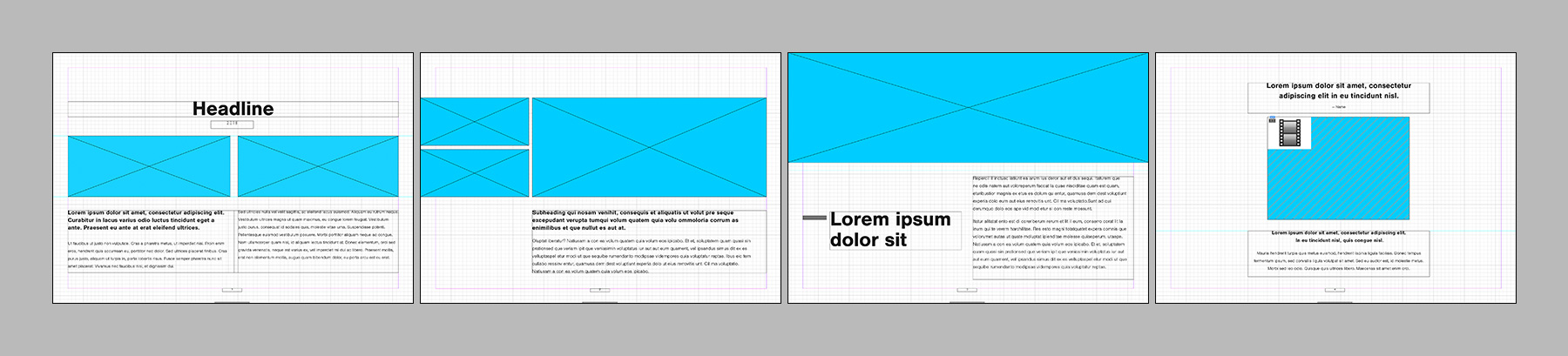
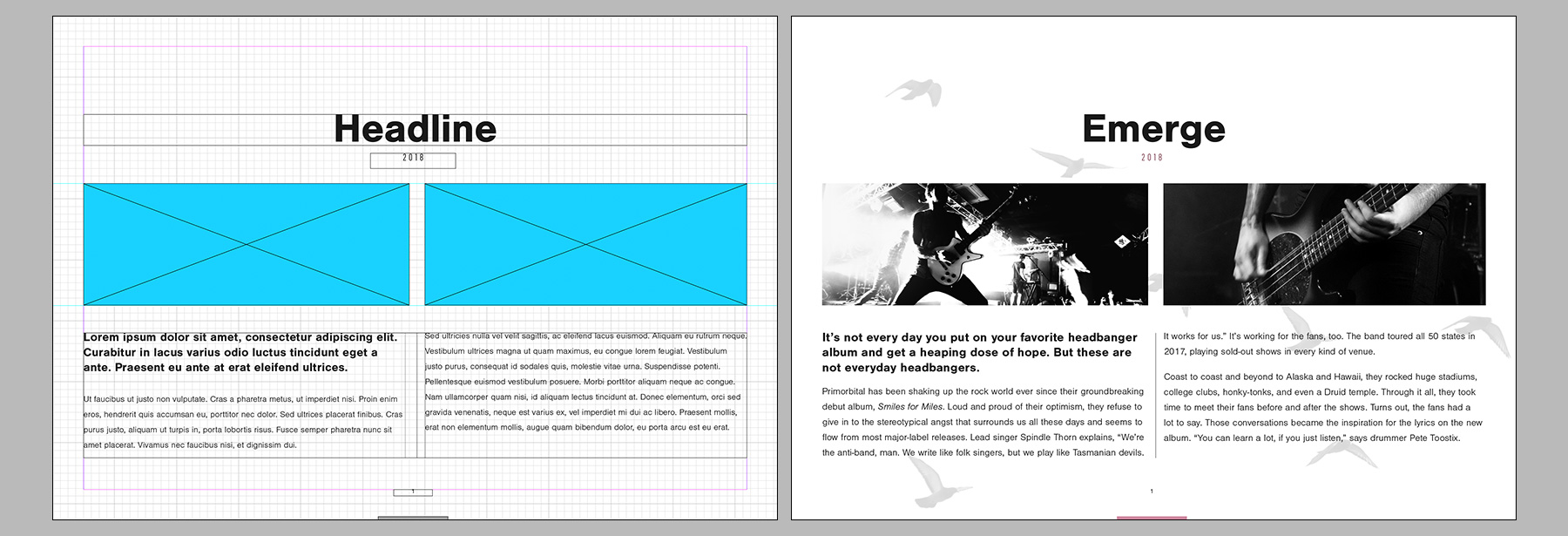
ストーリーボードのレイアウトから開始するか、サンプルファイルを開いて、ストーリーボードを選択して開始します。ページパネルを表示したら、ページのサムネールをダブルクリックして目的のページを開きます。
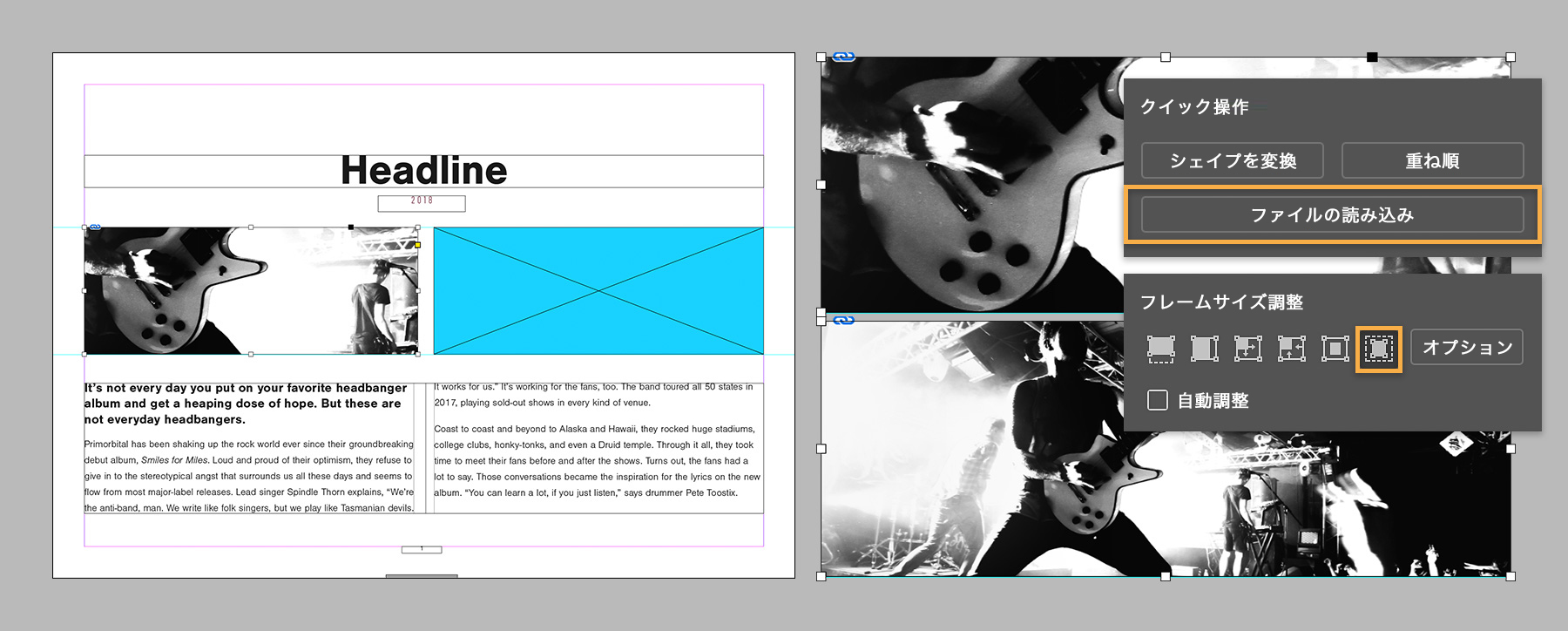
グラフィックフレームを選択して、プロパティパネルの「ファイルの読み込み」をクリックします。写真やイラストを配置したら、「フレームサイズ調整」セクションのいずれかのアイコンをクリックして、画像のサイズを調整します。
プレースホルダーテキストを置き換え、各テキストフレーム内のテキストの書式を設定します。 本文のテキストを通常の書籍で使用されるフォントサイズよりも少し大きくし、デジタルデバイスで読みやすいサンセリフ書体を選択します。
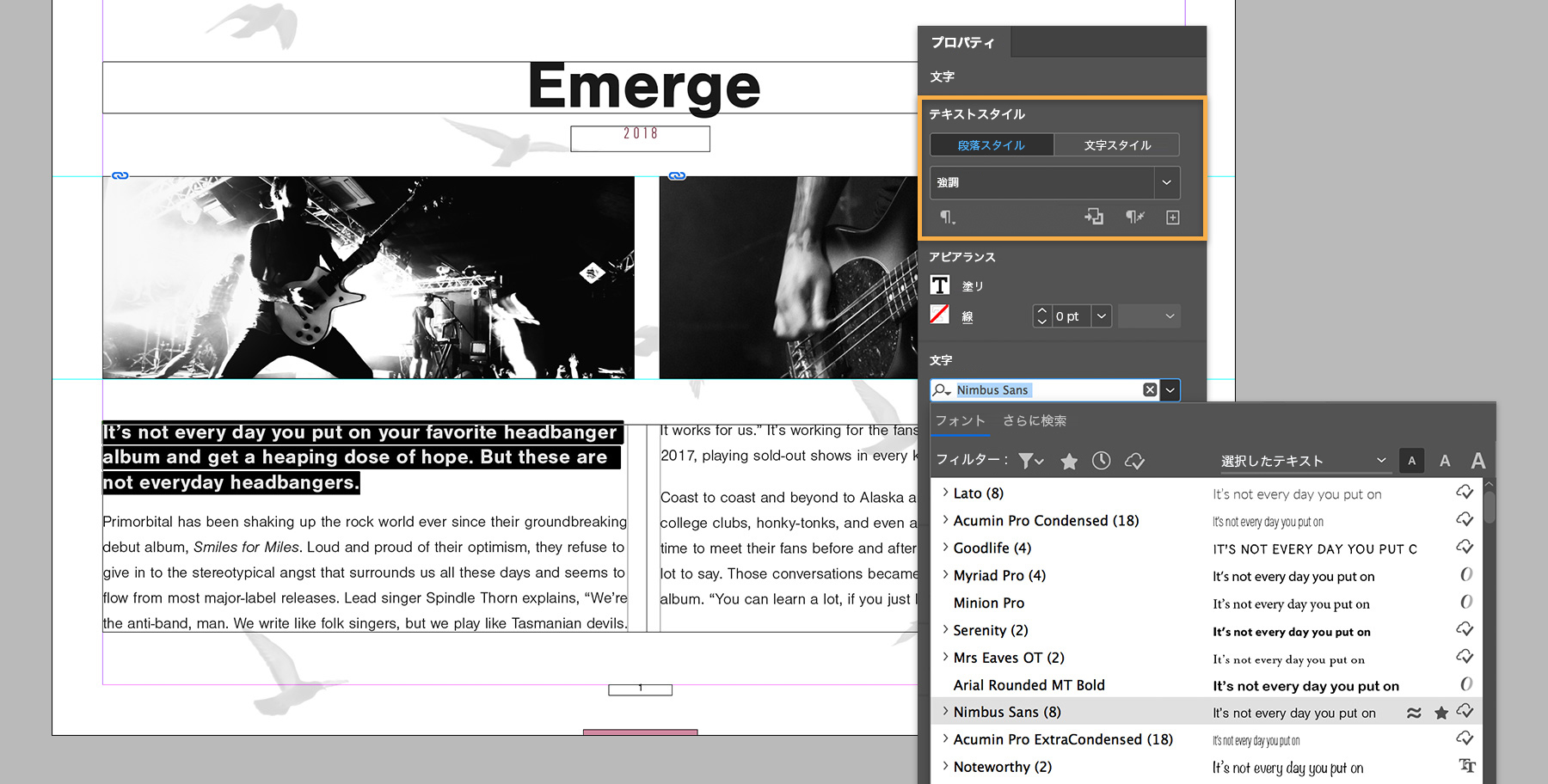
書式を保存して、簡単に再利用できるようにします。書式設定したテキストを選択した後、プロパティパネルの「新規段落スタイル」ボタンをクリックして、名前を付けます。ドキュメント内の別のテキストを選択して、ドロップダウンメニューから作成したスタイルを選択します。この練習では、導入部分の太字のテキストの書式を段落スタイルとして保存しました。
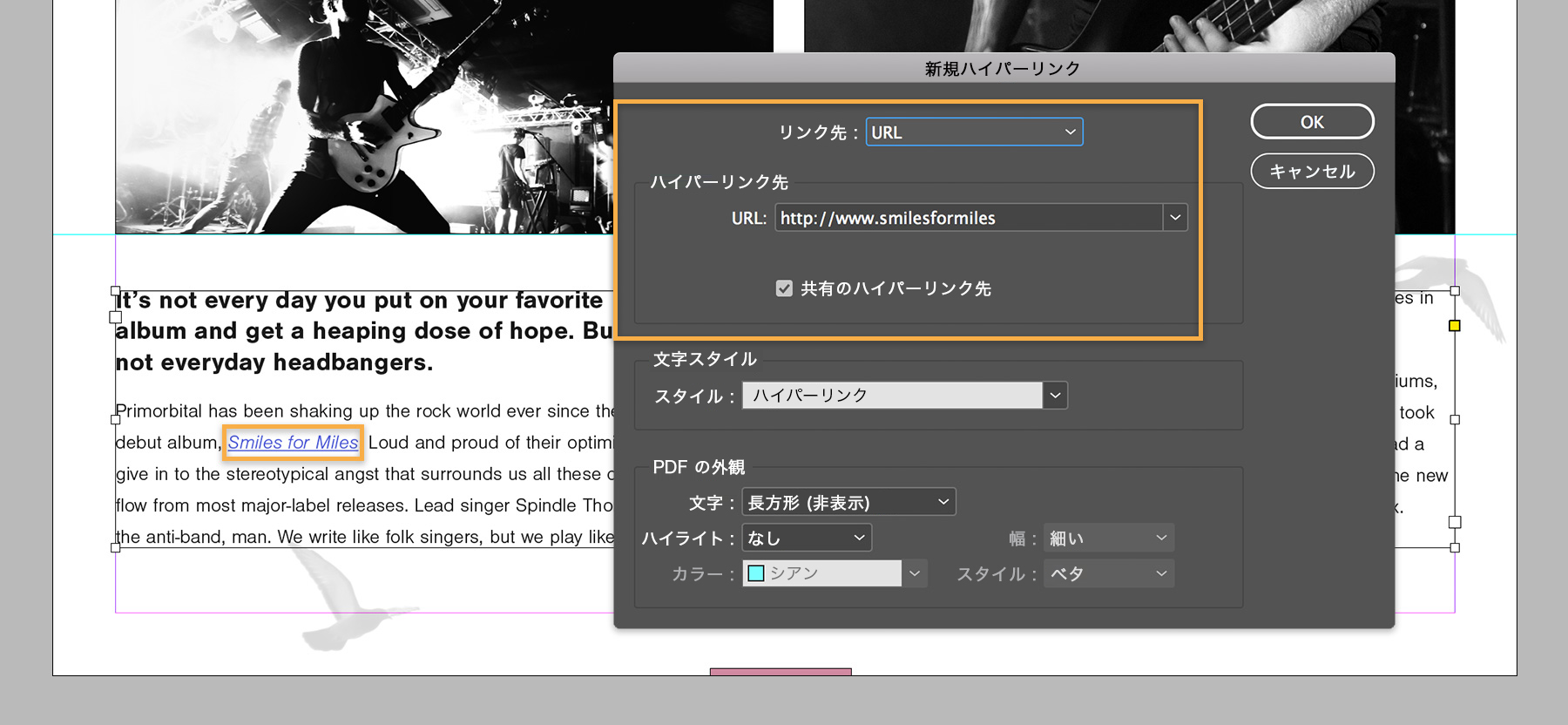
相互参照やプロモーションの目的で、他のeBookページやwebページへのリンクを追加します。テキストを選択し、プロパティパネルの「新規ハイパーリンク」をクリックし、リンク先を選択します。
わずか数ステップで、ストーリーボードから、スタイリッシュで魅力的なeBookページを作成できました。
皆さんも、読者が思わず読みたくなるようなオリジナルのeBookページをデザインしてください。Indesignを使った電子書籍の出版 についてはこちらをご覧ください。
Adobe Stockでは、1億点以上もの質の高いロイヤリティフリーの写真、グラフィック、ビデオ、テンプレートにアクセスでき、クリエイティブプロジェクトをすばやく開始できます。Adobe Stock の無料体験版では、10点の画像を無料でご利用いただけます。