[Brian Matiash]: Lightroomのマスクツールを使って 写真の特定の部分に 編集を正確に適用したいけれど そのやり方がわからない なんてことありませんでしたか?
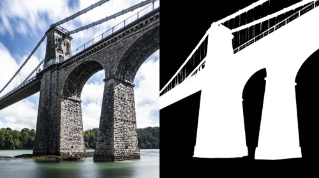
良いお知らせです このビデオでその方法をご紹介します こんにちは Brian Matiashです アドビのLightroomチームで ソフトウェア品質エンジニアをしています 写真教育者でもあります さて私が思うのは Lightroomでマスクパネルほど パワフルなツールはない ということです 複数のマスクの追加や削除 調整が可能で 写真の中の特定の領域を 正確に編集できます その様子を このビデオでこれからお見せします では始めましょう まず複数のマスクを 「追加」を使って 組み合わせる方法です 空を暗くすることで 見る人の視線をフレームの下に 引き寄せるように してみます 同時に地平線を越えて 広がっていくようにもしたいのです 境界をはっきりさせないようにです まず右側のツールバーにある 「マスク」アイコンをクリックして 「マスク」に移動します アダプティブな「空」マスクを選択して 始めます これによりきれいに空が選択されます ここではオーバーレイで確認できます 少し目立つ感じがあるので 露光量を落として 表現してみます 空が上から下まで均一に 暗くなったのがわかります ですが少しだけ地平線を 越えている方がいいですね そのために「追加」をクリックします マスクパネルが表示されました 使用できるすべての マスクツールがあります 「線形グラデーション」を選択してから 下にドラッグします かなり下までドラッグすると 山への露光量が 減るのが見て取れると思います 実際に減らしたいのは ちょうどこのあたりです ここでカラーオーバーレイを使って 視覚化します 「 ...」
をクリックして 「黒背景に白マスク」を選択してから オーバーレイをオンにします 空フィルターと 線形グラデーションを組み合わせた効果が この画像でどのように表れるのかが わかると思います 「追加」機能を使って 複数のマスクを組み合わせる方法を ご紹介しました 複数のマスクを互いに削除する場合 どうしますか?
ここで「削除」が役に立ちます それを今からお見せします これは私の素敵な妻 Ashleyの写真です アーチーズ国立公園で撮影しました 妻の背後に柔らかくて温かみのある いい感じの輝きを追加しようと思います マスクパネルで 「円形グラデーション」をクリックして 妻に重なるように 楕円を描きます このあたりがいいですね 実際輝いているようにするために 下の効果パネルに移動して 「かすみの除去」を操作します スライダーを左に動かして 「かすみの除去」にマイナスを適用します このように 輝きが加えられたのが確認できます しかし輝きがAshleyの上にあります これはよくないです 輝きは妻の背後にあってほしいのです マスクを別のマスクから 削除できたらすばらしいですよね?
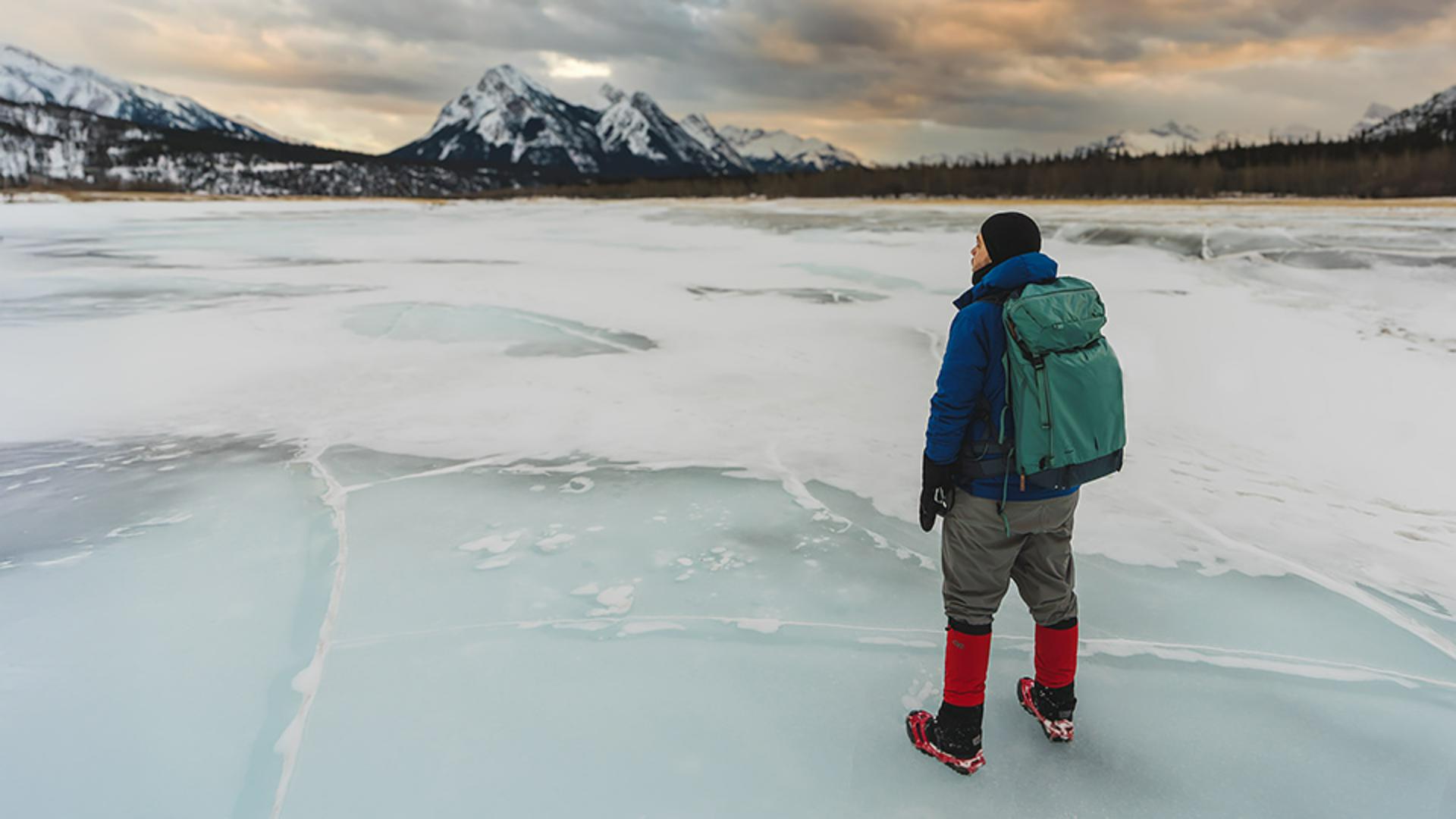
「削除」ボタンを使うと実行できます もう一度言います 円形グラデーションがここにあります 「削除」をクリックしてから 「被写体」を選択します すると円形グラデーションから 被写体を切り抜いた 言うなれば削除したのがわかります そしてここをクリックしてから 動かすと 輝きが文字通り Ashleyを浮かび上がらせる様子がわかります 「カラー」に移動して 色温度を増やして温かみを加えましょう それから 適用量スライダーを使って 輝きの全体的な強さを 制御することもできます マスクの表示に 「黒背景に白マスク」を選択してから オーバーレイをオンにすると 何をしてきたかを正確に知ることができます 円形グラデーションを使用して そこから被写体を 削除しました では複数のマスクを 組み合わせて使用する方法を もうひとつご紹介しましょう 初めに「追加」それから「削除」をお見せしました 次にご紹介するのは「共通範囲」です 共通範囲とは基本的に 選択範囲の中に選択範囲を作ることです お見せします この写真はカナダにある 凍り付いたアブラハム湖に立つ 私自身を撮影したものです 例えば私が着けているゲイターと マイクロスパイクの色を変えたいとします 共通範囲がどのような働きをするのか それを示すのに完璧なサンプルです まず初めに「被写体」を選択します 私が被写体として選択されました Lightroomの見事な機能です 先ほど共通範囲とは選択範囲の中に 選択範囲を作ることだと言いました 最初の選択範囲 つまりメインの選択範囲は 被写体である私です この選択範囲の中に 選択範囲を作ります 具体的にはゲイターと マイクロスパイクの赤色です そのためにマスクレベルの 「...」
をクリックして それから 「マスクとの共通範囲を作成」を選択します この例の場合 「カラー範囲」を選択します 続けて ゲイターをクリックすると 赤色が選択されました 「カラー範囲」を 使用しているからです それから調整スライダーを使って 望みの色だけになるよう 調整します 次に カラーパネルに移動して 「細部の調整を使用」をオフにすると 「色相」コントロールを使用して 色を変更できます 緑色を強くするか 黄色にするか 好みの色にできます 複数のマスクを追加したり減算したり 共通範囲を作成したりする方法をご紹介しました みなさん ぜひ楽しみながらお試しください ご自身の写真を使って 様々なマスクの組み合わせを試し 見事に調整された作品を仕上げてください みなさん ありがとうございました