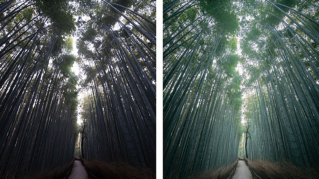

Lightroom でこれらのチュートリアルをお試しください
写真の画像調整、整理、共有
Adobe Photoshop Lightroomは、プロアマ問わず、写真にこだわりを持つすべての人に、写真づくりの楽しさを体験していただける写真サービスです。一眼レフカメラあるいはスマートフォンで撮影した写真を簡単に読み込んで、閲覧、管理、編集、共有することが可能。Lightroom内の写真は常にオンライン上に保存されるため、いつでもどのデバイスからでも最新の状態で確認することができます。 このチュートリアルでは、Lightroomの基本的な使い方と写真編集方法をわかりやすく動画でご紹介しています。Lightroomの、あるいは写真編集の「入門ガイド」としてご活用ください。
このチュートリアルの流れ:
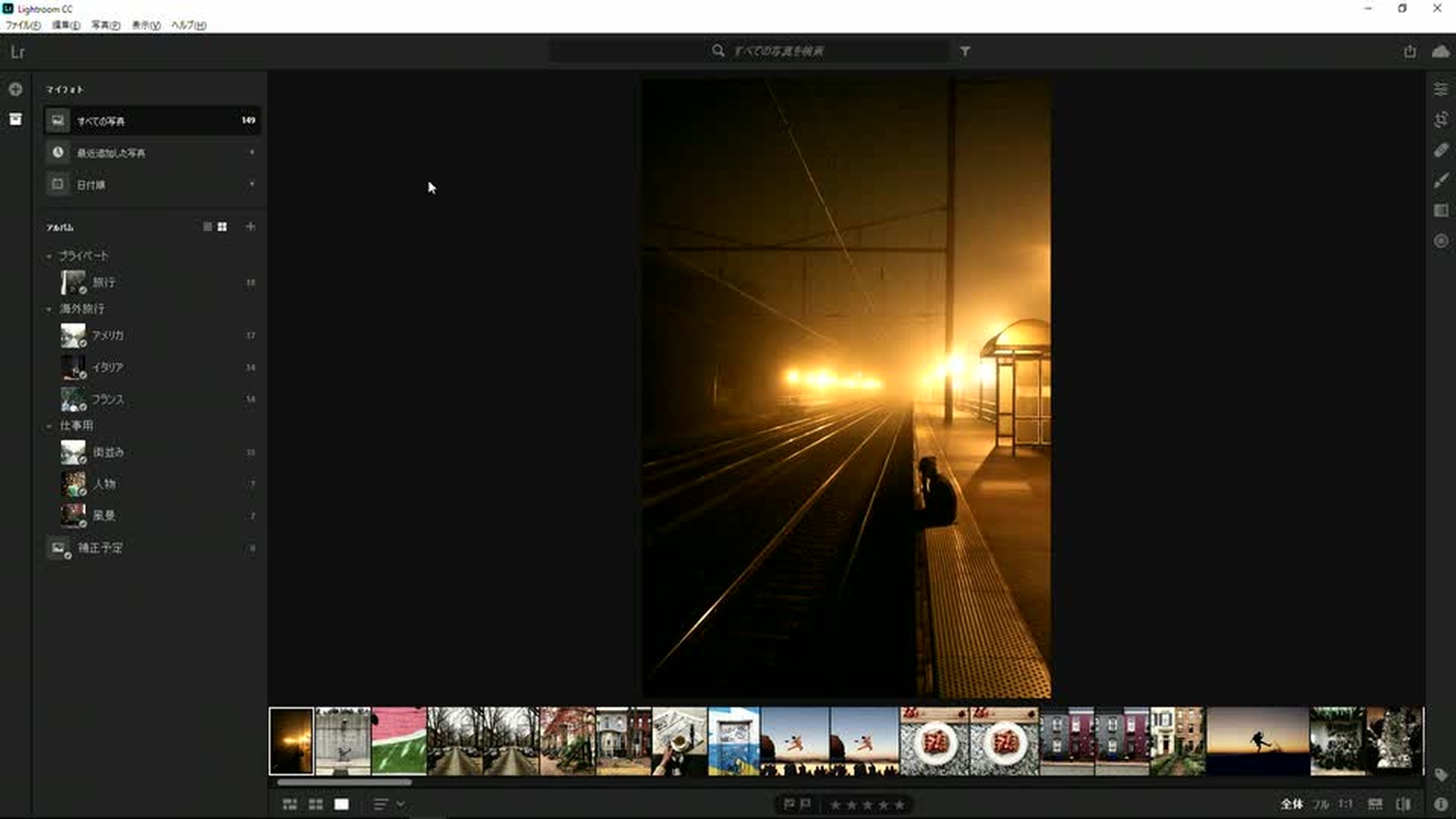
Lightroomの概念とインターフェイス
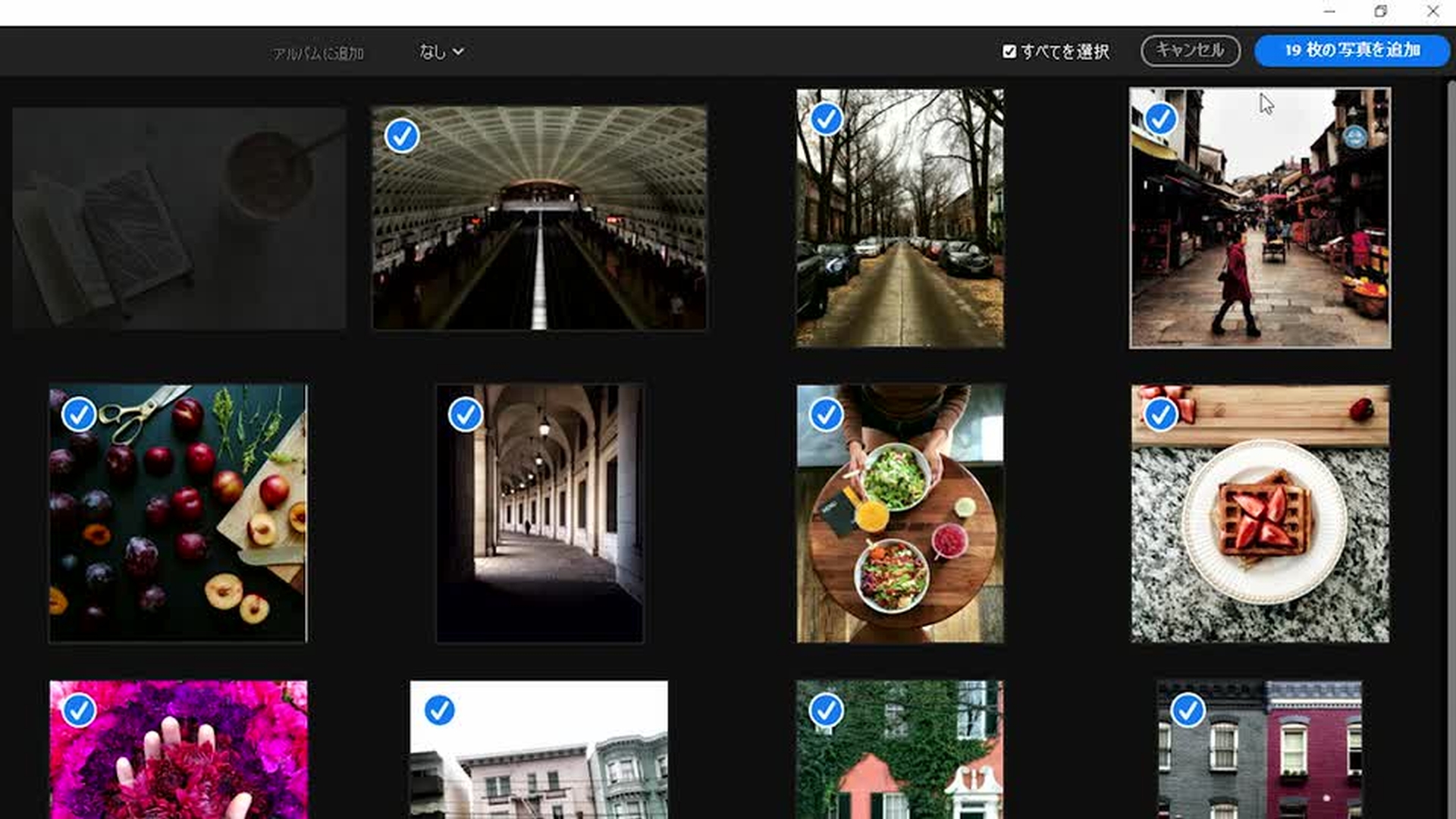
写真を読み込む
明るさを調整する
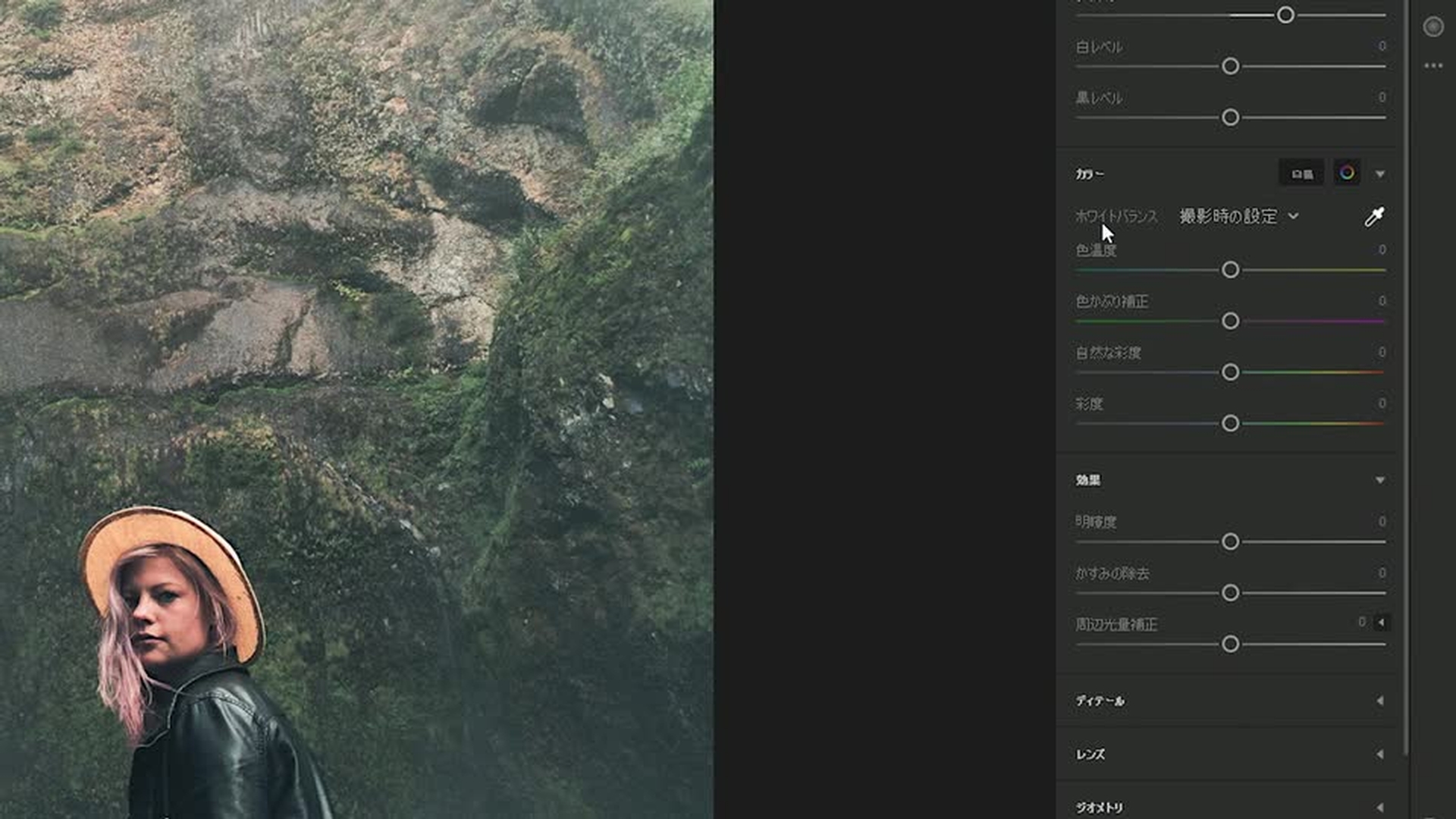
カラーを調整する
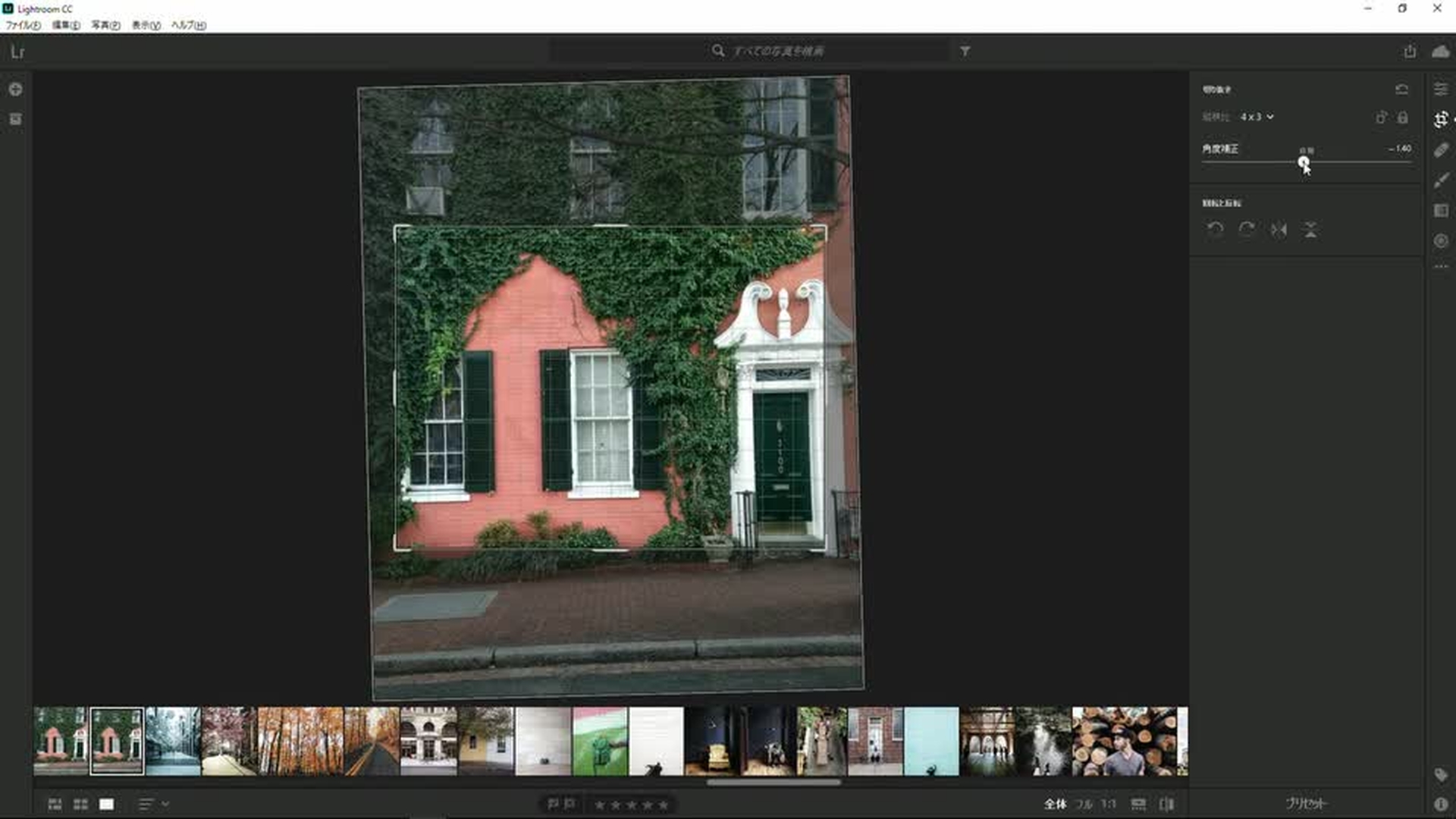
「切り抜き」で写真の構図を整える
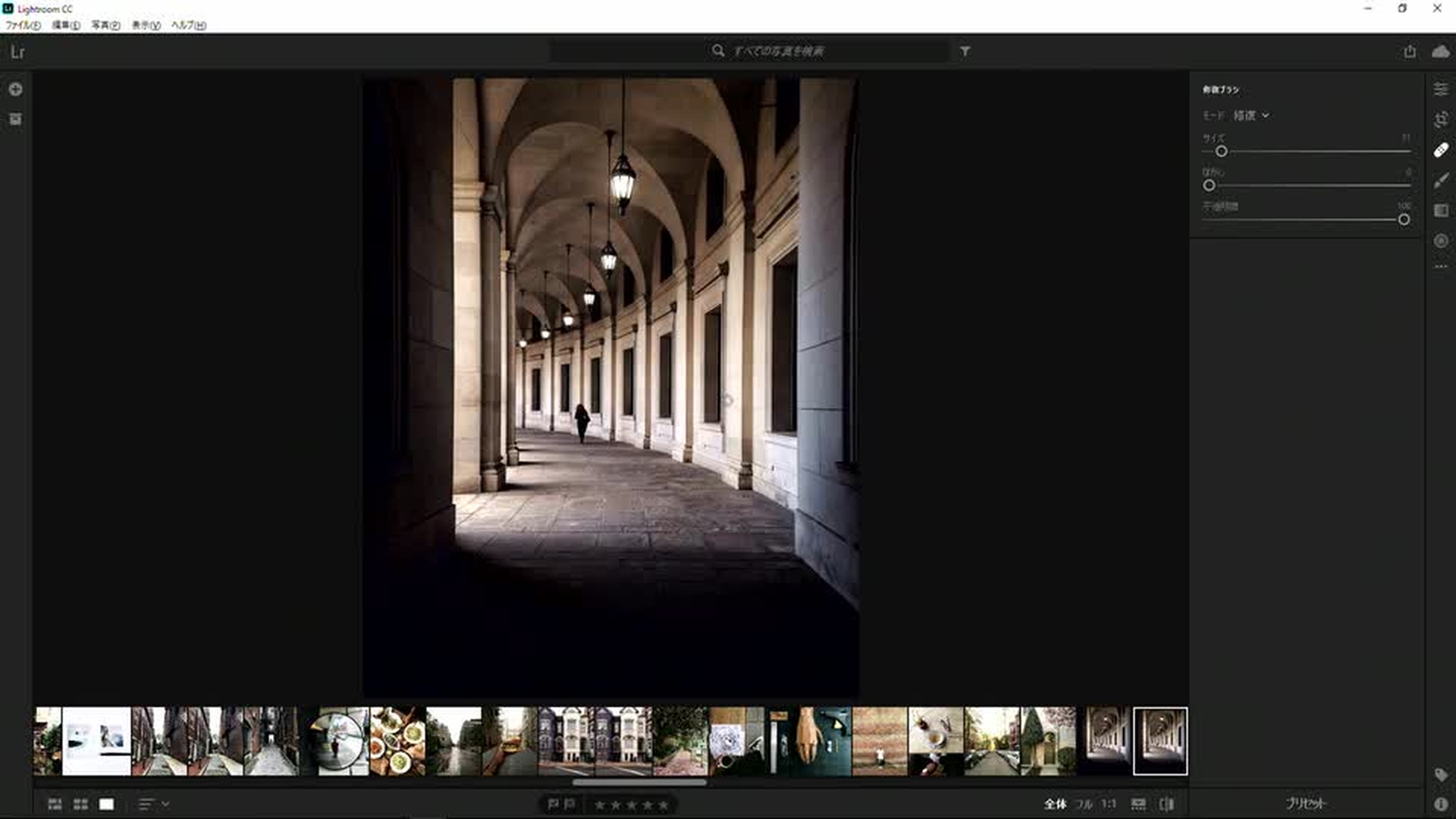
不要なものを除去する
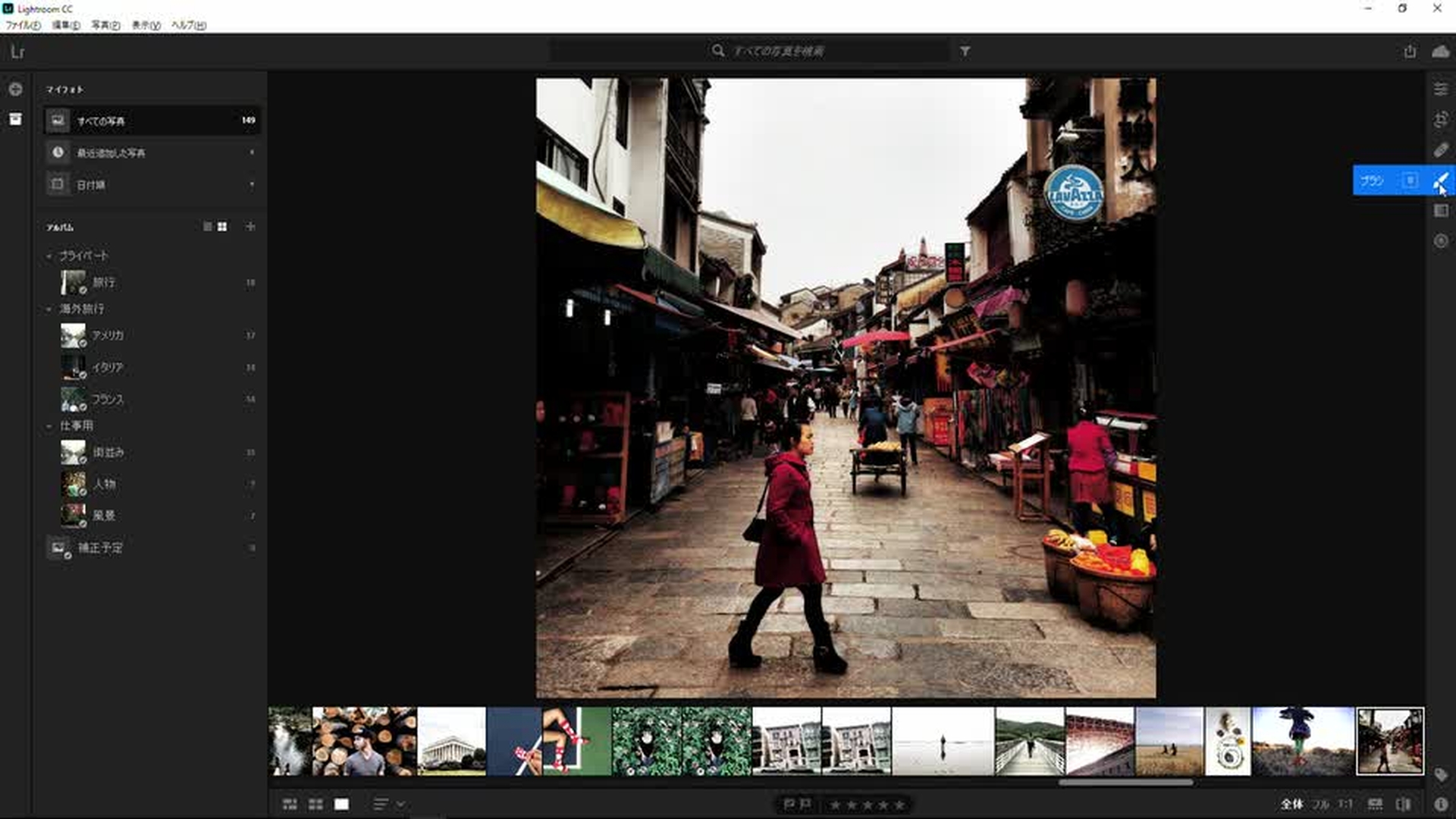
部分的に補正する
かすみを除去して鮮やかに
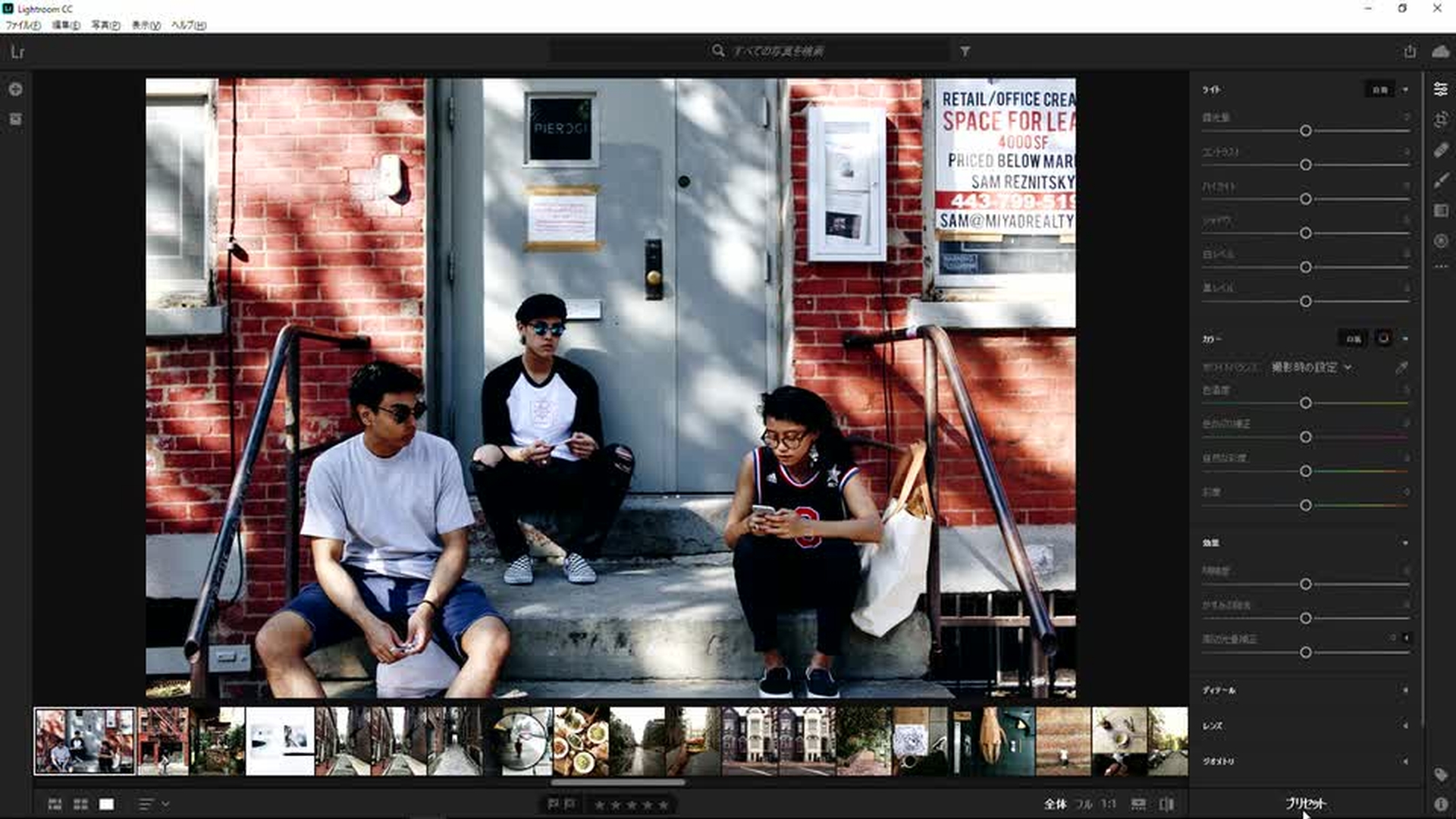
プリセットを適用する
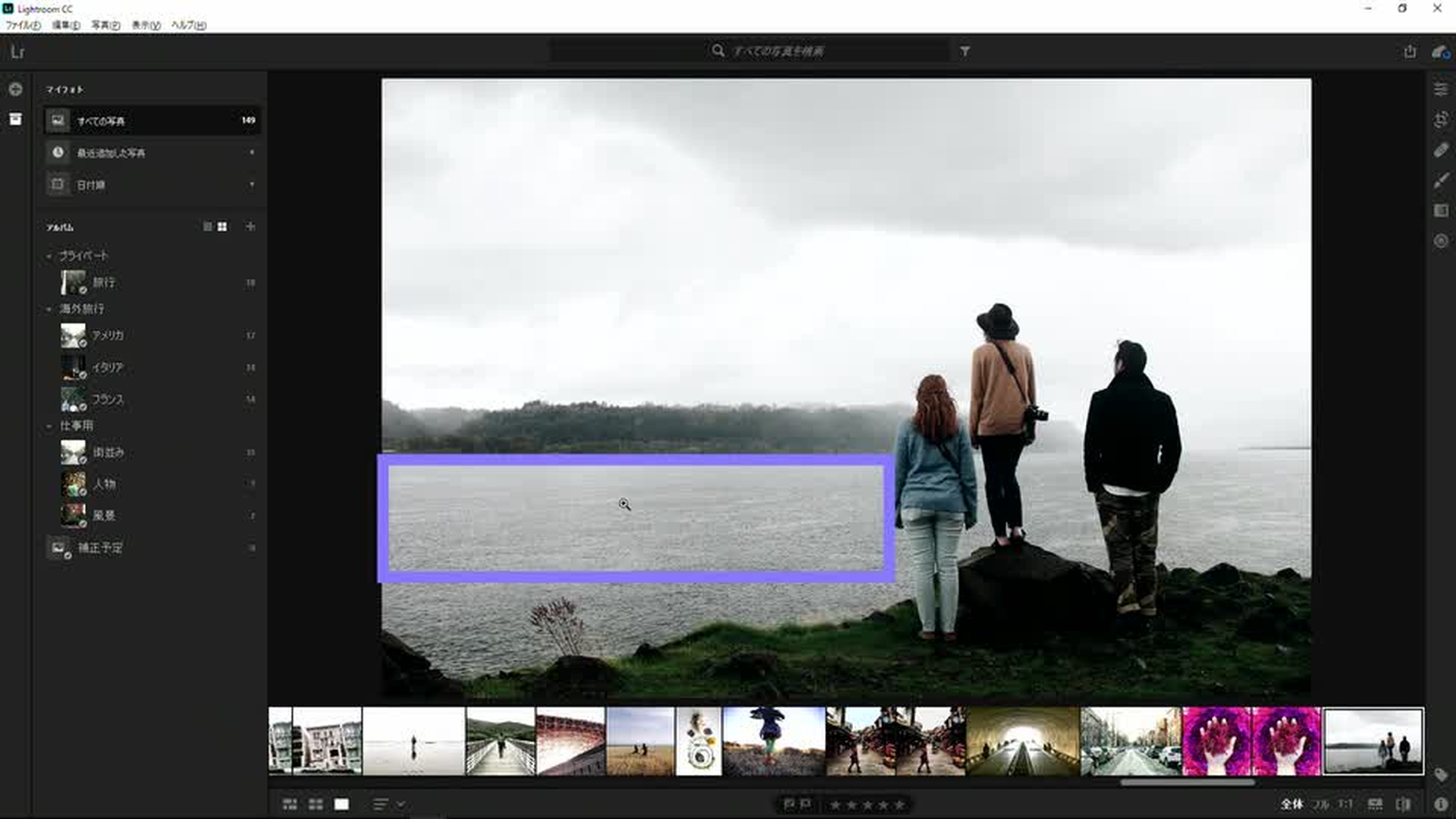
ノイズやピンボケなど細部を補正する
Lightroomで写真を管理したり、編集したりするための、各パネルやツールの基本的な使い方をご紹介します。以前Lightroomを使用されたことがある方でも、新しいLightroomはインターフェイスが大きく変わっていますので、しっかりチェックしておきましょう。
まずはじめに、Lightroomに写真を読み込む作業から行います。ここでは、複数の写真をフォルダーごと読み込んで、作業に合わせて見やすく表示する方法を解説します。
写真データをお持ちでない方は、サンプルファイルをこちらダウンロード しましょう。
[写真表示に便利なキーボードショートカットキー]
「G」 写真グリッドと正方形グリッドの切り替え
「D」 選択した写真一枚のみを表示
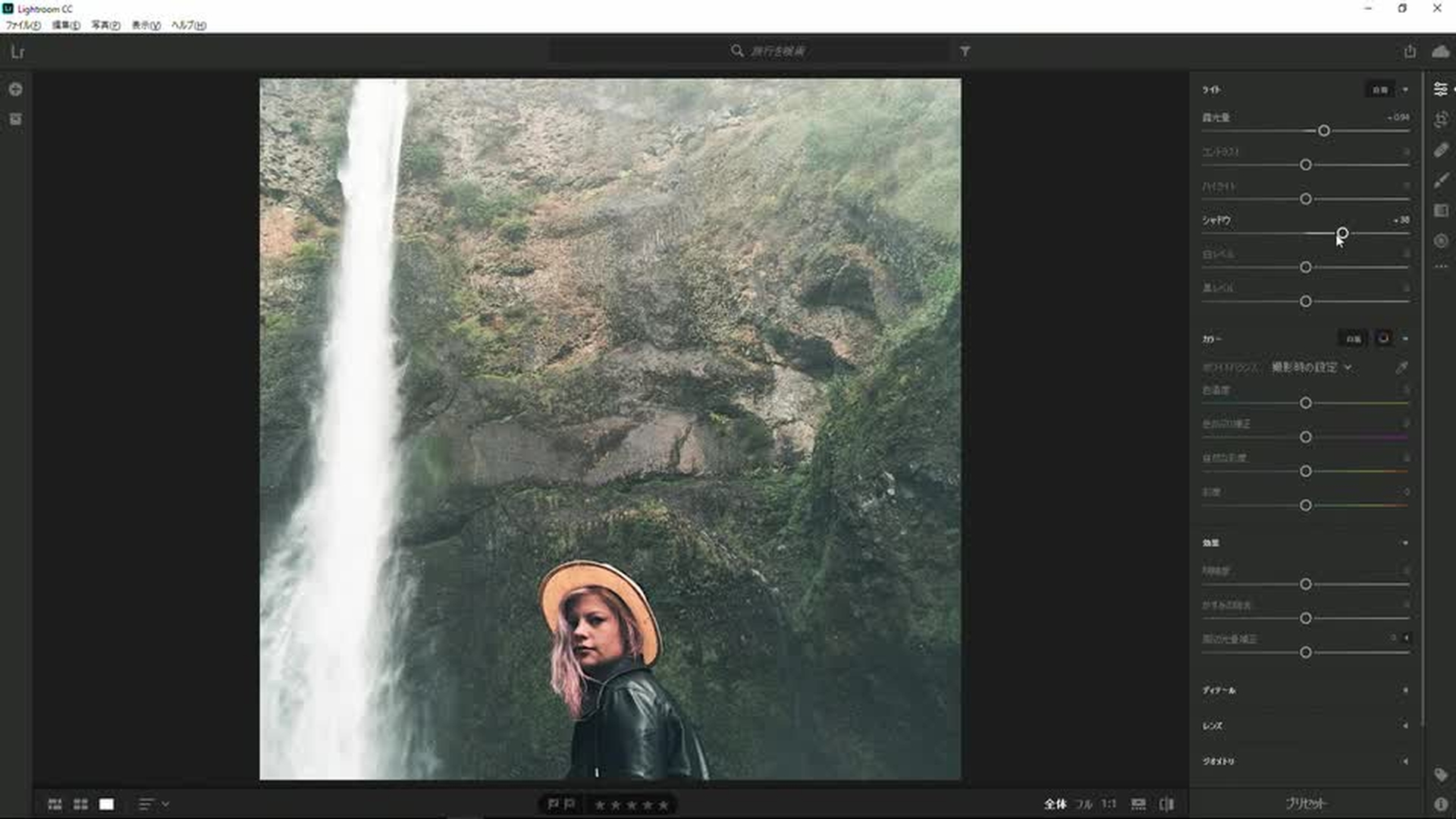
編集パネルの「ライト」の使い方について解説します。露光量、コントラスト、ハイライト、シャドウなどのスライダーを操作して、写真の明るさを調整します。
[編集パネル「ライト」の各機能]
「露光量」 写真全体の明るさを調整します。
「コントラスト」 明るいカラーと暗いカラー間の強弱を調整します。
「ハイライト」 写真の明るい部分の明るさ調整します。
「シャドウ」 写真の暗い部分の明るさを調整します。
「白レベル」 画像の最も明るい部分に焦点を当て、全体を調整します。
「黒レベル」 画像の最も暗い部分に焦点を当て、全体を調整します。
[補正作業に便利なキーボードショートカットキー]
「Ctrl + Z」 (Windows)または「Command + Z」 (Mac) 作業を1回ずつ取り消します。
続いて、写真の色味を調整します。ホワイトバランスを適用し、色温度、色かぶり、彩度などのスライダーを操作して、思い通りのカラーに仕上げていきます。
[編集パネル「カラー」の各機能]
「色温度」 画像全体をどの程度暖色、もしくは寒色に見えるかを指定します。
「色かぶり補正」 画像全体をどの程度緑色、もしくは紫色に見えるかを指定します。
「自然な彩度」 適度な色合いを維持しながら彩度を補正します。
「彩度」 すべての色を均一に調整します。
SNS投稿用やプリント用など、用途に応じた縦横比に写真を切り抜く方法を解説します。また、傾いた写真の角度や、レンズ特有のゆがみを補正する機能もご紹介します。
電線や通行人、ゴミやシミといった、写真に写り込んでしまった不要なものをスポット修復ブラシを使って簡単に除去する方法を解説します。
スポット修復ブラシは、「修復」モードと「コピースタンプ」モードを選択できます。「修復モード」はソース元のテクスチャを極力周りの色になじませながら修復するのに対し、「コピースタンプ」モードはなじませずにそのまま反映させます。
空だけ明るくしたい、人物だけもっと目立たせたい、そんな写真の一部分だけを補正したい場合に便利な、ブラシ、線形グラデーション、円形グラデーションの使い方を解説します。
「かすみの除去」を使って、モヤのかかった風景写真を鮮やかな印象に仕上げるテクニックをご紹介します。逆にかすみを追加して、雰囲気のある写真に仕上げることもできます。
ワンクリックで写真に様々な効果を適用できるプリセットの使い方を解説します。オリジナルの雰囲気や世界観を作りたい方にはおすすめの機能です。デフォルトのプリセットのほか、自分でプリセットを作成して簡単に保存し、後から他の画像にもすばやく適用できます。
最後に、編集パネルの「ディテール」で、写真の細部を補正してみましょう。「ノイズ軽減」を使って夜景写真などのノイズをなめらかに補正する方法や、ピンボケした写真をはっきりとさせる「シャープ」の使い方をご紹介します。
ここでご紹介したチュートリアルは、どれも写真編集には欠かせないものばかりです。しっかりマスターして、今後、様々な写真に活用してみましょう。次のステップでは、Lightroomの最大の特徴である、Webやモバイルとの連携作業について学習します。
Lightroomことはじめチュートリアルシリーズ

Creative Cloudでは、Illustratorなど単体製品とサービスのみ使用できる単体プランから、PhotoshopとLightroomのセット、全ての製品・サービスのみが利用可能なコンプリートプランまで、ニーズに合わせてお選びいただけます。学生や教職員の皆様はお得な学割プランをご利用ください。


All Consent Allowed