はじめに
[Roger Seng]:ムードボードを使って 写真撮影のコンセプトを考えたり、 スタイルやライティング、 ロケーションのアイデアを クライアントと共有したりする フォトグラファーなら、 その作業を Lightroomまたは Lightroom Classic内で 直接始めることができます。
こんにちは、Roger Sengです。
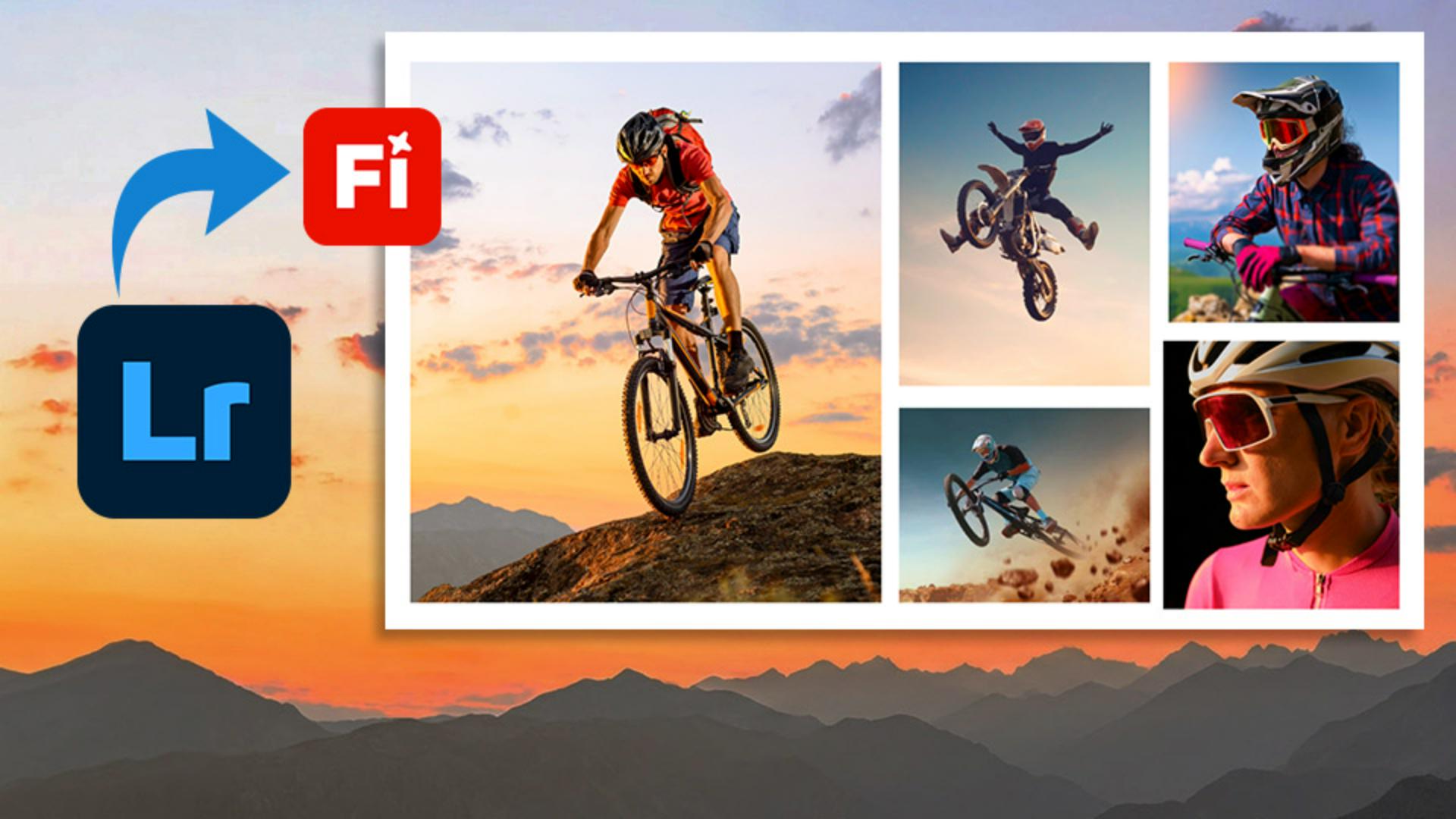
これから数分で、 Lightroomで画像を選択し、 Fireflyボードに直接送信して、 写真用の ムードボードを作成する方法を紹介します。
Lightroomの画像からムードボードを作成する
Lightroomデスクトップ版で、 あらかじめ選択しておいた 画像のセットを開いています。
ムードボードには 最大10枚の画像を使用できます。
これらの参照画像には、 ロケーションの候補、 ポージング、ライティング、 質感、服装、 構図、 異なる編集スタイルなどを含められます。
これらの画像は、アクションカメラの ブランドキャンペーン向けのアイデアを表しています。
画像を選択したら、 「写真」メニューを開き、 「Fireflyで生成」を選択して、 「ムードボードを開始」を選択します。
Lightroom Classicを使用している場合、 このオプションは 「ファイル」メニュー内にあります。
選択した画像を右クリックして、 コンテキストメニューから同じオプションに アクセスすることもできます。
選択したLightroomの画像が Fireflyボードに直接送信され、 そこで画像を配置しながら より意図に沿ったレイアウトを作成できます。
Fireflyを開くと、 画像がカーソルに紐づいた状態になり、 クリックして ボード上に配置できます。
作業しやすい表示にするには、 画面上部の ズームメニューを使用します。
「すべてのコンテンツに合わせる」を選択して、 すべての画像を表示します。
CmdまたはCtrlキーと+または-キーで 拡大・縮小することもできます。
ボード全体が見やすくなり、 画像を整理し始める際に、 わかりやすく見やすい配置にできます。
これで、これらの画像を並べながら、 ビジュアルの方向性を固めていけます。
例えば、最も印象的な メインの画像を最初に配置し、 その周りに補足となる参照画像を まとめて配置することがあります。
コンテンツは、 行や列、 より自由にタイル状で配置でき、 作りたい構成に応じて レイアウトを選べます。
アートボード上で画像を整理する
画像を配置したら、 グループ全体を囲むようにドラッグして 選択し、 コンテキストタスクバーで、 「整理」アイコンをクリックして、 アートボードにまとめます。
ムードボードに より明確な枠組みが生まれ、 ボード全体も より意図のあるものになり、 特にクライアントや共同制作者と 共有する場合に役立ちます。
知っておくと便利なのは、 アートボードを移動することと 画像をその中で移動することは異なる、 という点です。
アートボードを選択すると、 ムードボード全体の位置を調整できますが、 アートボード内のコンテンツを クリックすると、 個別の画像をそれぞれ 調整することができます。
ムードボードを レイアウト全体を作り直すことなく、 柔軟に調整できます。
ここから、 アートボードのサイズを変更したり、 個々の画像のサイズを変更したりして、 より明確な視覚的階層を作ることができます。
例えば、1枚または2枚の 重要な参照画像を大きくして、 より目立たせながら、 補足となる画像は 小さいままにしておくことができます。
複数のムードボードを組み合わせて新しいコンテンツを追加する
現時点では、 Lightroomから最大10枚の画像を ムードボードに追加できます。
Lightroomに戻って、新しい画像を 選択して同じ操作をおこなうと、 その画像は開かれ、 新しいムードボードとして 別のブラウザータブに表示されます。
ただし、Fireflyを使えば、 ムードボードの内容を 簡単に統合できます。
ご覧ください。
あるムードボードの画像を 別のムードボードに追加したい場合は、 ボード上の画像を ドラッグして囲み、 3点メニューをクリックして、 「コピー」を選択します。
別のFireflyボードに移動して、 右クリックし、「ペースト」を選択すると、 それらの画像を追加できます。
Lightroomにない画像を追加したい場合は、 左側にある「コンテンツを追加」アイコンを クリックするか、 ファイルを直接ボードに ドラッグ&ドロップすることもできます。
複数のムードボードを 作成している場合は、 左上にあるFireflyアイコンを クリックして、 Fireflyボードのホームページに 移動できます。
そこでは、これまで作業してきた すべてのボードを確認できます。
好きなだけボードを作成でき、 クレジットも必要ありません。
ムードボードをクライアントや共同制作者と共有する
ムードボードを 他の人と共有する場合は、 テキストツールを使って 簡単なテキストラベルを追加できます。
クライアントや共同制作者が 各参照画像が 全体の方向性に対して どのような役割を果たしているのかを 理解できるようにしたい場合に特に役立ちます。
アートボードの コンテキストタスクバーにある 3点メニューをクリックして、 「リンクをコピー」を選択するか、 右上の「共有」をクリックすると、 ボードを共有できます。
共有リンクにアクセスできるユーザーは、 標準の共有オプションで設定できます。
アクセスを制限して、 招待した人だけに共有したい場合は、 メールアドレスを追加して、 ボードの編集権限または コメント権限を設定するだけです。
クライアントやチームメンバー、 共同制作者に ムードボードを簡単に共有できるため、 全員が1か所でビジュアルの方向性を 確認できます。
生成AIで新しいクリエイティブなアイデアを探る
Fireflyには、 画像を加工したり、 写真を短い動画クリップに変換したり、 特定の画像のバリエーションを作成したりする 生成AIツールも用意されています。
例えば、ギターと花を組み合わせた コンセプトが気に入ったので、 「バリエーションを作成」をクリックし、 「被写体を保持」を選択してから、 ボード上をクリックすると、 Fireflyが選択した画像をもとに 16種類の新しいバリエーションを 生成します。
写真撮影の 初期コンセプトを考える際、 被写体を撮影する 新しい方法のアイデアを 探りたい場合に役立ちます。
これで、LightroomまたはLightroom Classicで 選択した画像をFireflyボードに送信し、 写真用のムードボードを 作成する方法がわかりました。
ぜひ、ご自身のプロジェクトで試して、 どのように活用できるかをクリエイティブ ワークフローの中で確かめてみてください。
以上、Roger Sengでした。
ご視聴ありがとうございました。