はじめに
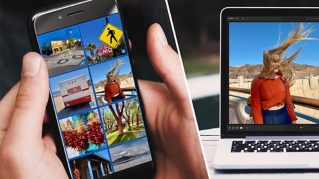
[Glyn Dewis]:Lightroomでは 画像をクラウドに保存して デスクトップ、モバイル、webの どこからでもアクセスできることは よく知られていますが ローカルのハードドライブに 保存された画像にも アクセスできるのをご存じでしたか?
これによってワークフローを より細かくコントロールできます。
こんにちは。
フォトグラファー 講師、そして作家の Glyn Dewisです。
このチュートリアルでは、Lightroomで ハードドライブに保存されている 画像にアクセスする方法 クラウドベースの機能を活用する方法 そして画像を最終的にハードドライブ クラウド、または両方の どこに保存するかについて ご紹介します。
ローカルファイルをフォルダーに整理
私のハードドライブに 「Lr Photos」というフォルダーがあります。
「Lightroom Photos」の略です。
開くとたくさんのフォルダーがあり それぞれに画像ファイルが保存されています。
私はいつも このように写真を整理しています。
皆さんもそれぞれ ご自分のやり方があるでしょう。
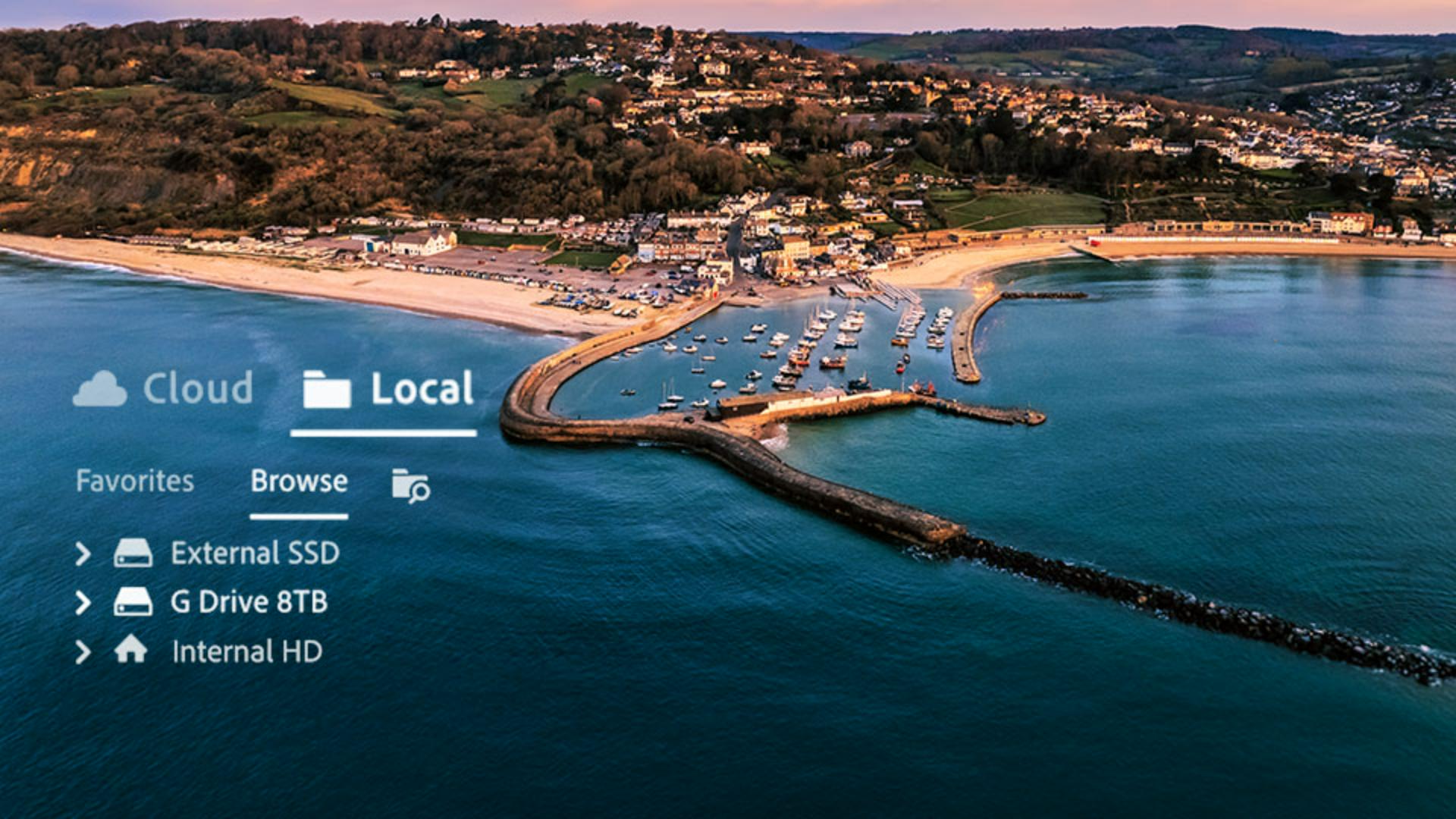
Lightroomに移動すると 「クラウド」タブが開いていますが 「ローカル」タブをクリックすると ハードドライブの内容が表示されます。
ここで外付けハードドライブを開くと 「Lr Photos」フォルダーが表示されます。
開けてみると ハードドライブにある すべてのフォルダーが表示されます。
ローカルフォルダーをお気に入りに追加
「お気に入り」セクションもあり 頻繁に使う画像のフォルダーに すぐにアクセスできます。
「Lr Photos」フォルダーの横に 星のアイコンがあり お気に入りに追加されていることが わかります。
「お気に入り」タブに移動すると ご覧のとおりです。
画像フォルダーをお気に入りに 追加するには、フォルダー名を ポイントすると表示される 3点アイコンをクリックして 「お気に入りとして追加」を選択するか 星のアイコンをクリックします。
お気に入りから削除するには また3点アイコンをクリックして 今度は「お気に入りから削除」を選択するか 星のアイコンをクリックします。
ローカルの写真をクラウドにコピーして共有機能にアクセス
画像ファイルに アクセスできるようになったところで 「Drone」というフォルダーに 編集したい画像があります。
この画像です。
画面右側にある編集アイコンを クリックします。
この画像はハードドライブに 保存されているため 画面の右上に 「1枚の写真をクラウドにコピー」 というボタンがあります。
その横にドロップダウンメニューがあり 新しいアルバムを 作成するオプションや この画像をクラウドにあるアルバムに 追加するオプションが表示されます。
さて、クラウドにコピーする メリットは何でしょう?
まず、Lightroomモバイル版や Lightroom web版で画像にいつでも アクセスできるようになることです。
またクラウドにコピーすると 共有オプションを 使用できるようになります。
実際に見てみましょう。
ではこの写真をクラウドにコピーします。
新規または既存のアルバムに追加せずに そのままコピーするので 「1枚の写真をクラウドにコピー」を クリックします。
次に「クラウド」タブを表示すると クラウドに保存されている 数枚の画像とともに この画像が表示されます。
私の画像の大半は ハードドライブに保存されています。
ではこの画像を表示して 共有アイコンをクリックすると 他のユーザーと共有するための 様々なオプションが表示されます。
またこの画像はクラウドに保存されたので Lightroom web版とLightroomモバイル版でも 表示することができます。
画像をクラウドに 保存しておく必要がなくなったら 画像をクリックし キーボードのDeleteキーを押してから 「削除」をクリックします。
ローカルの写真への「おすすめ」プリセット適用について
では「ローカル」ストレージに戻って 画像の編集を続けます。
右側の「プリセット」セクションに 移動すると 「プレミアム」と、自分で作成した 「基本」プリセットのほか 私がよく使用する「おすすめ」の プリセットがありますが 「ローカルの画像では無効です」と 表示されています。
これらのプリセットは Lightroomコミュニティで共有されており 常に追加されているため クラウドでのみ使用できます。
実際に見てみましょう。
この写真をクラウドにコピーしてから 「クラウド」タブに移動します 画像を開いてプリセットを表示すると ご覧のように「おすすめ」のプリセットが 使用可能になっています。
これを適用してみましょう すばらしいですね。
もちろん、これらの設定を 調整することもできます。
さて、今クラウドでおこなっている編集は ハードドライブ上の元の画像には まったく影響しません。
コピーを編集しているだけで ハードドライブ上の画像は クラウドにコピーする前の状態のまま 維持されています。
「ローカル」をクリックすると このように確認できます。
「クラウド」に戻り
クラウドで編集した写真をローカルにアーカイブ
この画像の編集が終わったら 選択肢がいくつかあります。
クラウドに保存することもできますが 私はいつも 編集した画像を ハードドライブに保存しています それには、編集メニューで 「写真をローカルにアーカイブ...」
を選択するか 画像を右クリックして メニューから 「写真をローカルにアーカイブ...」
を選択します。
次に保存場所 ここでは「Drone」フォルダーを選択して 「アーカイブ」をクリックします。
これでこの画像はクラウドからなくなり 「ローカル」タブに移動すると ハードドライブ上の 「Drone」フォルダーに保存されています。
クラウド、ローカル、組み合わせからワークフローを選択
皆さんもぜひ すぐにアクセスできるように フォルダーをお気に入りに追加し クラウドに画像をコピーして 編集してから ハードドライブに アーカイブしてみてください。
とは言っても、この機能の最も優れた点は 自分に合ったやり方で Lightroomを使用できることです。
クラウドに保存するのもよし ローカルでもよし また両方に保存すれば ローカルに保存した画像のバックアップを アドビのクラウドサーバーに維持できます。
ぜひお楽しみください