Lightroom Classic でこれらのチュートリアルをお試しください
デスクトップでさらに多くの写真を編集、整理、共有
美味しそうな料理がテーブルに並ぶとブログやSNSにアップしたくなりますね。そんなときにちょっとひと手間加えるだけで、美味しい料理がもっと美味しく見える写真に変身させることができます。LightroomやPhotoshopを使って、最後の味付けをしてみましょう。


本チュートリアル内で使用する主な機能
Photoshopの機能:スマートオブジェクト、トーンカーブ、色相・彩度、コピースタンプツール、スポット修復ブラシツール
Lightroom Classicの機能:補正ブラシ、段階フィルター

お正月の楽しみのひとつ、おせち料理です。彩り鮮やかで豪華な食材の数々、すべてに気を使って撮影するのはなかなか難しいものです。Photoshopを使って個別に調整してみましょう。
Lightroom Classicでサンプルファイル(food-photography-japanese01.dng)を読み込みます。
次に基本補正パネル で色調の微調整を行います。ヒストグラムが綺麗な山形になることを心掛けましょう。
調整後、Photoshopで開きます。Photoshopに展開するときはスマートオブジェクト として移行しましょう。スマートオブジェクト にすることで、画質を落とすことなく編集を何度でもやり直すことができます。

背景に影響を与えずに重箱の中だけを調整できるようにマスクを作成してから、トーンカーブでコントラストをつけます。マスクした部分にはトーンカーブなどの色調補正が適用されないため、部分的に補正する際に便利です。ここでは、マスクの領域は選択範囲で指定します。
まず、多角形選択ツール で重箱の中を囲って選択範囲を作成し、その境界を滑らかにします。次に、その選択状態のまま、トーンカーブ でカーブがS字になるよう調整します。選択範囲以外はマスクされるので、トーンカーブは重箱の中だけに反映されます。

コントラストをつけることによって黒く潰れてしまった部分を、別のマスクとトーンカーブ で明るく戻します。
まず、なげなわツールで黒く潰れた椎茸と黒豆部分を囲って選択範囲を作成し、その境界をぼかします。次に、その選択状態のまま、トーンカーブで全体の明るさを引き上げます。選択範囲以外はマスクされるので、トーンカーブは椎茸と黒豆部分だけに反映されます。これで黒く潰れてしまった部分が復元されました。

続いて、先ほどの手順で作成した重箱の選択範囲を流用して、おせちの鮮やかさを強調します。
重箱の中だけに適用させたトーンカーブレイヤーのレイヤーサムネイルをCommand(Ctrl)+クリックします。すると、再び重箱の中だけの選択範囲を利用できるようになります。
その選択状態のまま、色相・彩度 でレッド系 、イエロー系 の色味を鮮やかに調整します。これで重箱の中だけの色味が鮮やかになります。

黒豆のハイライト部分が青く浮いているので、色相・彩度 のチャンネルを切り替えて狙った色味だけをピンポイントで調整します。
前の手順の色相・彩度 のチャンネルをブルー系 に切り替えて、彩度を落とします。これで黒豆部分の青色の彩度だけが落ちて、青の色かぶりが解消されます。

コピースタンプツール 、スポット修復ブラシツール を使って、欠けている部分を修復し、汚れ、ゴミ等を除去していきます。 食材だけでなく、重箱のハイライトなども綺麗に整えてあげると、より高級感がアップしますね。

光源の位置を意識しながらグラデーションマスクを作成して、背景の奥側を明るくします。手前側は、やや暗く引き締めて光の演出を強調します。
まず、トーンカーブ で全体を明るくします。次に、グラデーションツール で左上から右下へ向けてドラッグします。すると、ドラッグした方向に沿ってグラデーションされたマスクが作成されます。左上から右下に向けて段階的にマスクされていくので、トーンカーブ で明るくした調整が左上から指す光のように自然に適用されます。
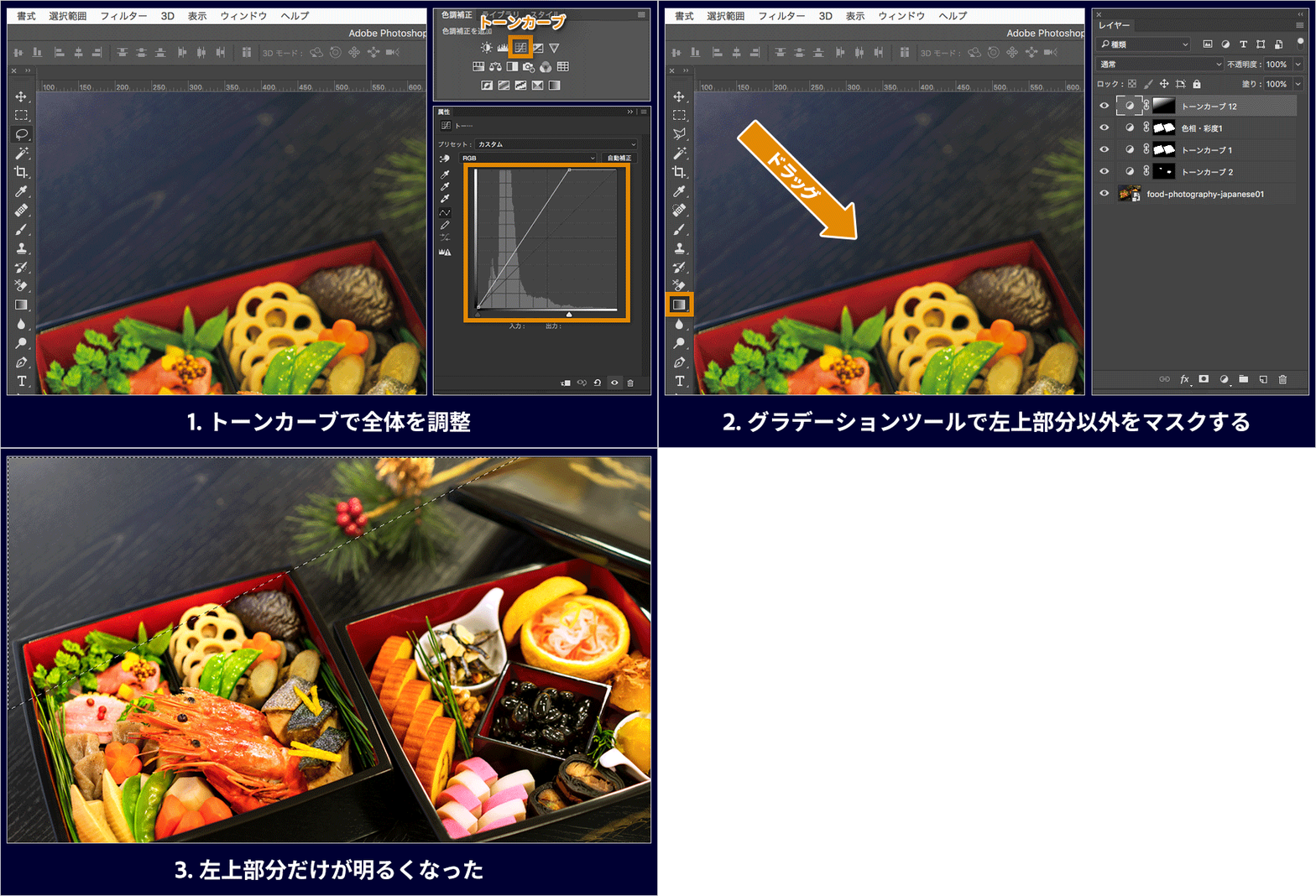
同様の手順で右上部分も明るくし、手前はシャドウ側を暗くして引き締めて完成です。


年越し蕎麦は、ちょっと贅沢に海老をのせて、晴れやかに新年を迎えたいものですね。深夜に撮った暗めのお蕎麦の写真をより美味しそうに演出してみましょう。
撮影時のポイント
暗い環境で手持ちの場合、ブレないようにシャッタースピードはキープして、思いきってISO感度を上げましょう。気になるノイズはLightroomが除去してくれます。
Lightroomでサンプルファイル(food-photography-japanese02.dng)を読み込みます。次に基本補正パネル で色調の微調整を行います。
この段階ではあえて、暗めに調整しておきます。 特にハイライトにしっかり色味が残るように調整しましょう。

<色調補正のポイント>
全体のトーンを整えるときのポイントとしては、暖色系の色味を基本に極端に色かぶりしすぎないポイントを探ってみましょう。
スライダーを極端な設定にしてみて、美味しくなさそうな色を知っておくと、逆に美味しそうな色味を作る際のヒントになります。

色温度 を低めに設定すると、青かぶりして美味しくなさそうに見える…
補正ブラシ でメインの天ぷら蕎麦のトーンを整えます。
補正ブラシ で器の中を塗りつぶし、各種スライダーで色味を調整します。ぼかし を大きくしてあまり固すぎないブラシで範囲を決めてあげるといいでしょう。
補正ブラシ は、塗りつぶした部分だけをピンポイントで補正することができる便利なツールです。塗りつぶした部分は、透過した赤色でオーバーレイされます。オーバーレイの表示/非表示は、Oキーで切り替えることができます。

手順2と同様に補正ブラシ で天ぷら部分を塗りつぶし、シャープスライダー を上げてサクサク感を演出します。

奥行き感を出すため段階フィルター で背景のボケ具合を微調整します。
段階フィルター を選択し、写真上部から下へ向かってドラッグします。明瞭度 とシャープ のスライダーを下げてボケ具合を調整して完成です。
段階フィルター は、段階的に(グラデーションで)補正を加えられるため、自然な奥行きを演出したり、被写体を引き立てる際に有効です。段階フィルターの適用範囲は透過した赤色でオーバーレイされます。オーバーレイの表示/非表示は、Oキーで切り替えることができます。
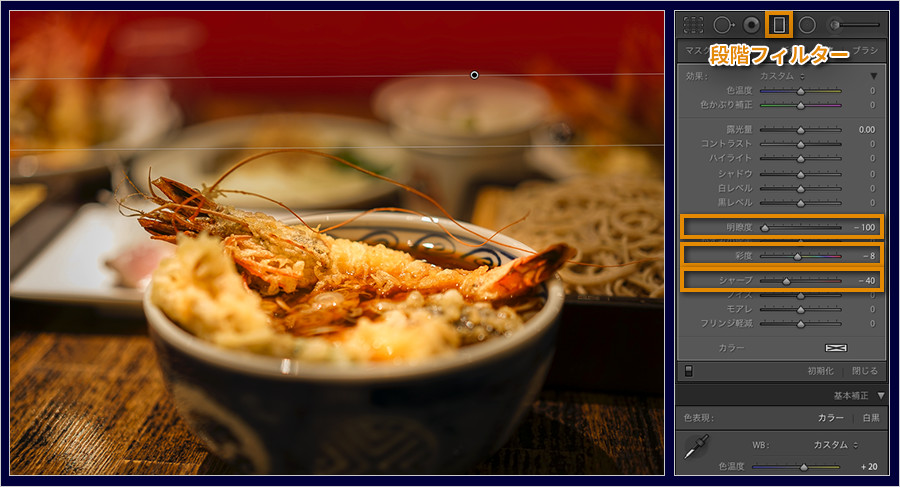
今回は全体を暗めに調整したあとに、メインの天ぷら蕎麦を調整しました。一方、背景を部分的に補正ブラシ で暗くしていくという方法もあります。状況に応じて、様々なアプローチの仕方を身につけましょう。


[最適なプランをお選びください]
Illustratorなど単体製品とサービスのみ使用できる単体プランから、PhotoshopとLightroomのバンドル、すべての製品・サービスが利用可能なコンプリートプランまで、ニーズに合わせてお選びいただけます。Creative Cloudプラン一覧 ›
学生や教職員の皆様はお得な学割プラン(学生・教職員個人版)もご利用いただけます。学生・教職員個人版の詳細 ›


All Consent Allowed