Lightroom Classic でこれらのチュートリアルをお試しください
デスクトップでさらに多くの写真を編集、整理、共有
Lightroom Classicで商品写真をすばやく補正、Adobe Photoshop Fixでポップに、Adobe Spark Postを使ってわずか数分でソーシャル広告に仕上げるまでの方法を説明します。
Adobe Photoshop Lightroomは、従来からの機能と操作性はそのままに、Adobe Photoshop Lightroom Classicという名称に変わりました。オンライン連携可能な最新の写真サービスをお探しなら、Lightroom もぜひお試しください。

Lightroom Classic 、Photoshop Fix 、Adobe Spark Post を使えば、商品写真を撮ってからわずか数分でビジネス用ソーシャル広告が完成します。
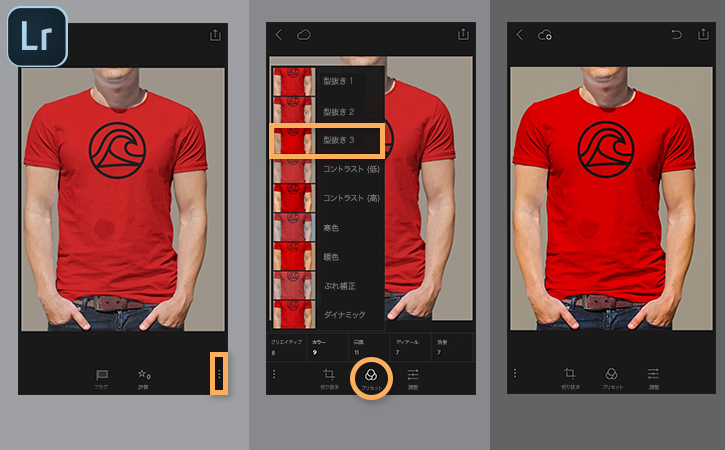
デバイスでLightroom Classicを開きます。Lightroom Classicの写真またはコレクションから、宣伝する商品の画像を選択します。次に、画面右下にある オプション アイコンをタップします。
「 プリセット 」をタップし、「カラー」を選択します。「 型抜き3 」を選択して、カラーを鮮やかにします。
ヒント: カメラロールの画像も使用できます。
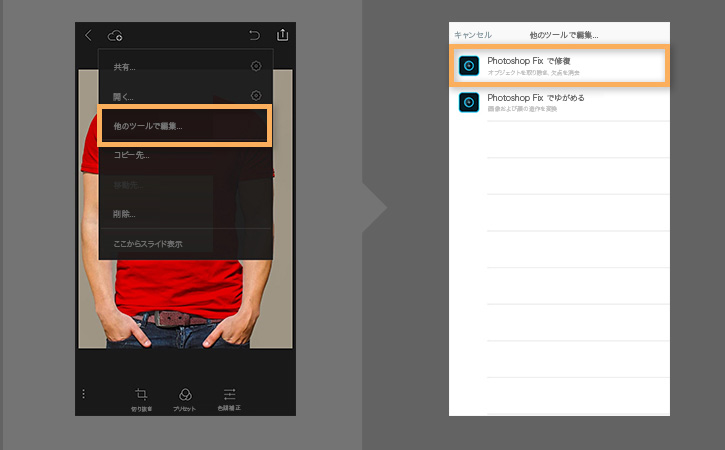
商品画像のカラー補正が完了したら、Photoshop Fixを使って画像内の不要な箇所を除去します。
Lightroom Classicの 共有 アイコンをタップします。メニューから「 他のツールで編集.../Photoshop Fixで修復 」をタップし、次の画面で「Photoshop Fixで修復」をタップします。Photoshop Fixが起動します。
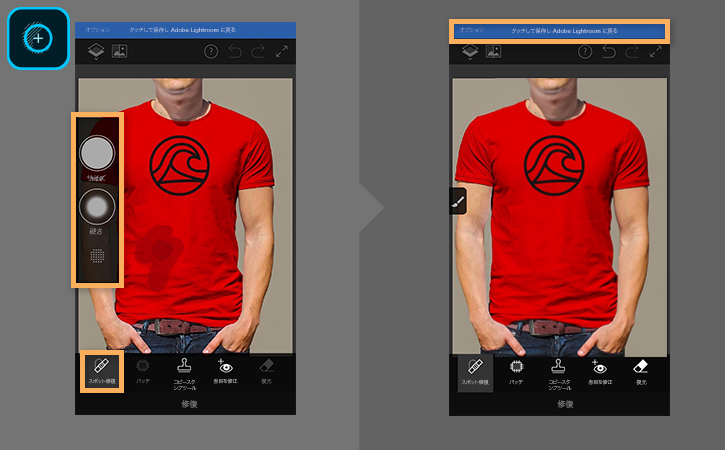
Photoshop Fixで「修復」ツールの中から「スポット修復」をタップします。画面左のブラシアイコンをタップし、ブラシのサイズと硬さを指定します。しみやよごれの部分を指でなぞり、商品画像から除去します。しみやよごれの部分を指でなぞり、商品画像から除去します。
ヒント: 「サイズ」と「硬さ」で修復する選択範囲を調整します。
完了したら、「 タッチして保存しAdobe Lightroomに戻る 」をタップします。Lightroom Classicが開き、修正後の画像が表示されます。
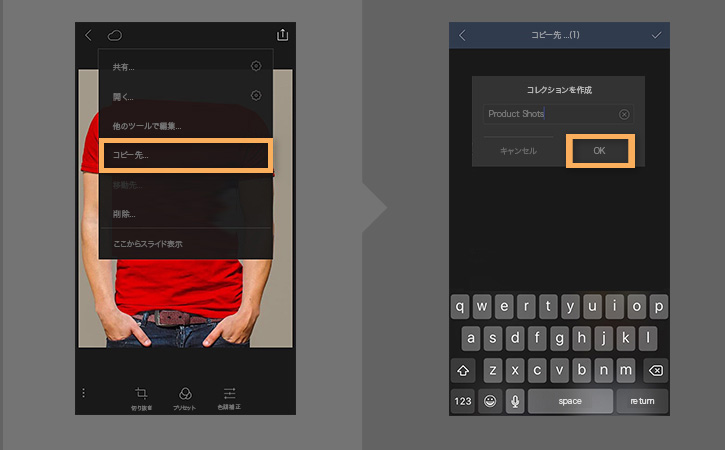
共有/コピー先... アイコンをタップし、メニューから「コピー先」を選択します。次の画面で、新規コレクション「+」をタップし、新しいコレクションを作成します。画面上部のチェックマークをタップし、コレクションの名前を入力して、「OK」をタップします。
コレクションに名前を付けて、「 OK 」をタップします。
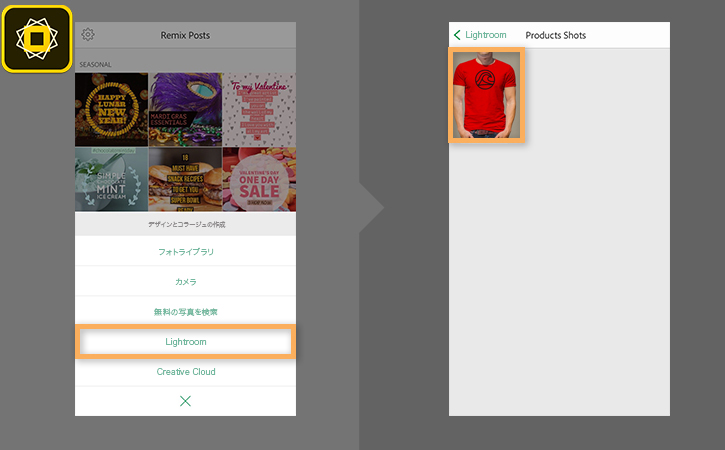
Spark Postを開きます。画面下部の「+」アイコンをタップして、メニューから「 Lightroom 」を選択します。作成した新しいコレクションを選択して、商品画像を選択します。
ヒント: デバイスのカメラで写真を撮ることも、フォトライブラリから読み込んで新しいポストを作成することもできます。
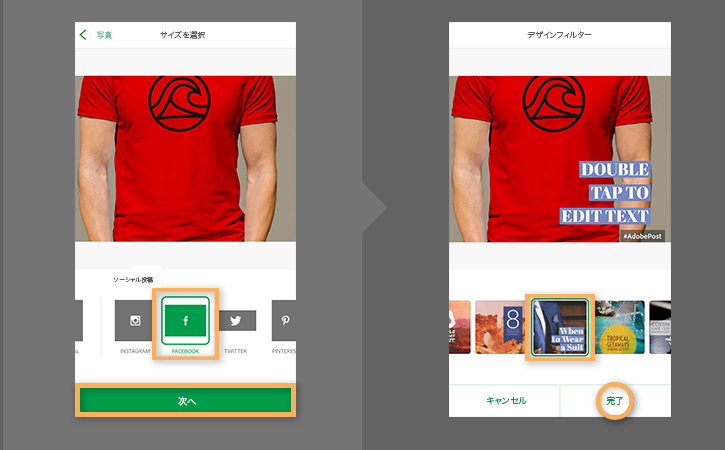
広告の公開先を選択します。Spark Postで公開先を指定すると、そのメディアに適したサイズに自動的に変更されます。この例では、「 Facebook 」を選択します。「 完了 」をタップします。
「レイアウト」から「デザイン」をタップし、好みの プリセット を選択したら、 「完了」 をタップして適用します。Spark Postには様々な種類のプリセットがあるので、プロ品質の広告を数分で作成できます。
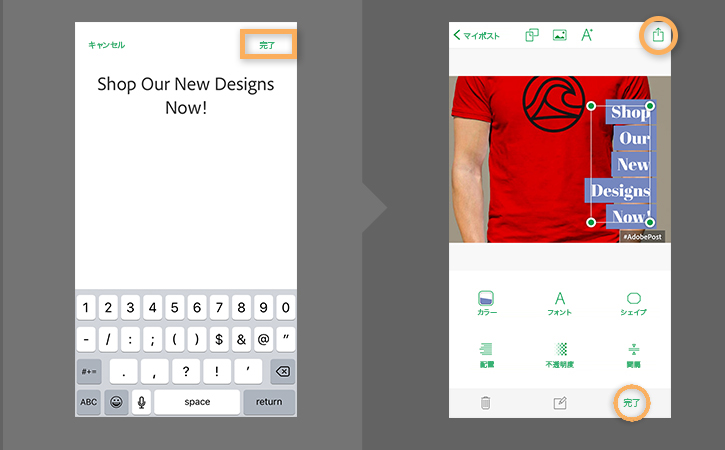
サンプル文字をダブルタップして、広告文を入力します。完了したら、「 完了 」をタップします。テキストボックスをドラッグして、配置を変更します。文字のサイズを変更するには、いずれかのアンカーをドラッグします。
下のツールから文字のフォント、カラー、その他のオプションも変更できます。完了したら、 「完了」 をタップします。
これで広告を共有する準備ができました。画面上部の 共有 アイコンをタップするか、Facebook 広告 マネージャ などのサービスにアップロードします。
Facebook用広告の作成について詳しくは、Facebook blueprint をご覧ください。


All Consent Allowed