Adobe Photoshop の基本的な機能を使って、 ソーシャルメディア用の画像を作って活用しましょう。
Photoshop では、 画像にフィルターをかけたりテキストでロゴを加えたりして 最終的にソーシャルメディアなどで使いやすい形式で書き出すまでを 行うことができます。
ここでは写真を指定したピクセルサイズで画像の一部分を保管しながら切り取り、 さらに再編集が可能なフィルター効果を加えていきます。
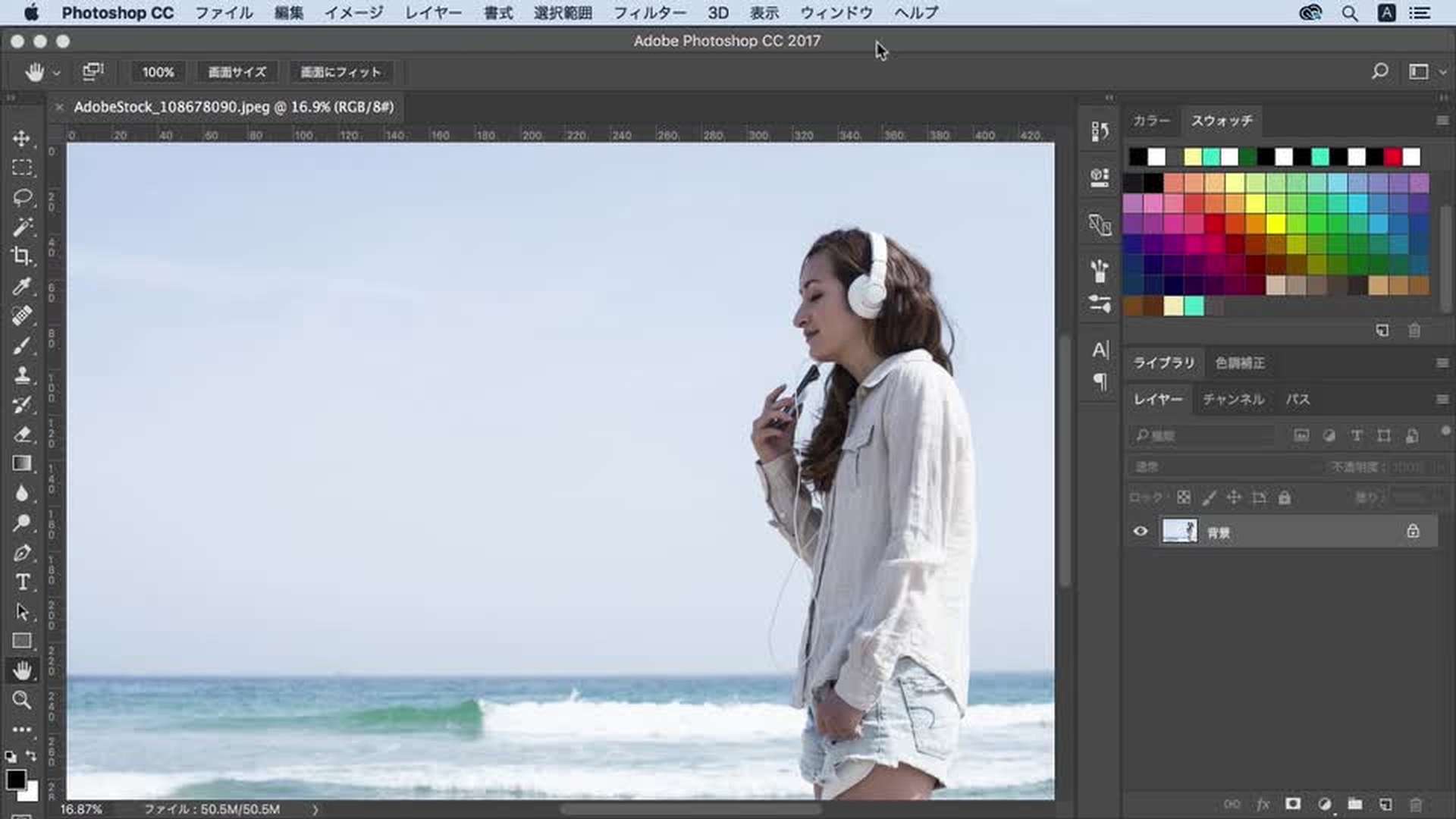
ここに元になる写真をPhotoshop で開いています。
画像は[ライブラリ]パネルからAdobe Stock で検索をして 直接この Photoshop にダウンロードすることもできます。
始めにこの画像を指定のサイズに切り取ります。
ここでは人物の一部を切り取りつつ、 左側に海と空を延長した横長の構図にしていきます。
Z キーを押し続けている間はズームツールに切り替わりますので 画像を内側に少しドラッグして 縮小表示にして周りを表示させます。
[切り抜きツール]を選んで、 オプションバーで[幅×高さ×解像度]を選び 幅の数値をここでは 848 px、 高さの数値を 466 px と入力します。
px はピクセルです。
ここで重要なのは [元の画像の外部の領域をコンテンツに応じて塗りつぶす] つまりコンテンツに応じる、を必ず有効にしておきましょう。
切り取る枠が表示されましたら 画像や枠をドラッグして切り取る範囲を調整します。
ここでは少し左側にはみ出す形で囲んで [現在の切り抜き操作を確定]をクリックします。
[手のひらツール]をダブルクリックして画面サイズに合わせます。
この部分に空と海が延長されて指定したピクセルで切り抜かれました。
切り抜いたこの画像にフィルターをかけて行く前に レイヤーをスマートオブジェクトに変換しておきます。
そうすることでフィルター効果を後から再編集ができるようになります。
ここでは背景を右クリックで[スマートオブジェクトに変換]を選びます。
この状態でフィルターをかけていきます。
[フィルター]メニューから ここでは[Camera Raw フィルター]を選びます。
Camera Raw フィルターは 主に写真の色や明るさ、カメラのレンズによる歪みや ノイズなどの様々な補正を1画面で行える優れたフィルターです。
ここでは全体の色調補正を行い、その後にこの画像の周りに 円形のグラデーション状のセピア効果を加えていきます。
[基本補正]パネルで [露光量]を 0.5、 [コントラスト]を 78、 [ハイライト]を 50、 [シャドウ]を 24、 [白レベル]を 36、 [黒レベル]を 18 にそれぞれ高めて 全体をやや明るめに補正した上で 下の方にある[明瞭度]を-27 に下げて 中間調のコントラストを抑えて、 [自然な彩度]を 64 に高めて海の色を印象付けます。
さらに[効果]パネルを開いて [かすみの除去]を 39 に高めてくっきりと見せます。
[円形フィルター]を選んで 画像の中央から外側に向けてドラッグをして 楕円形の効果の枠を作ります。
ここでは[色温度]を 79、 [色かぶり補正]を1、 [露光量]を -2.5、 [シャドウ]を 69、 [彩度]を -73 に下げて [シャープ]は8、 [円形のぼかし]を 30、 また[効果]は[外側]を選んでいます。
[OK]をクリックします。
するとレイヤーの下には [スマートフィルター]と[Camera Raw フィルター]が追加されていて、 目の形のアイコンをクリックすると効果のオン/オフを切り替えられますし、 [Camera Raw フィルター]という部分をダブルクリックすると 再び調整画面が開いて引き続き編集が可能です。
このように画像を切り取る際には、コンテンツに応じて画像の一部分を保管したり レイヤーをスマートオブジェクト化してフィルターを再編集するなど便利な効果を利用しましょう。