
Photoshop でこれらのチュートリアルをお試しください
写真を編集して新しい画像やグラフィックを作成
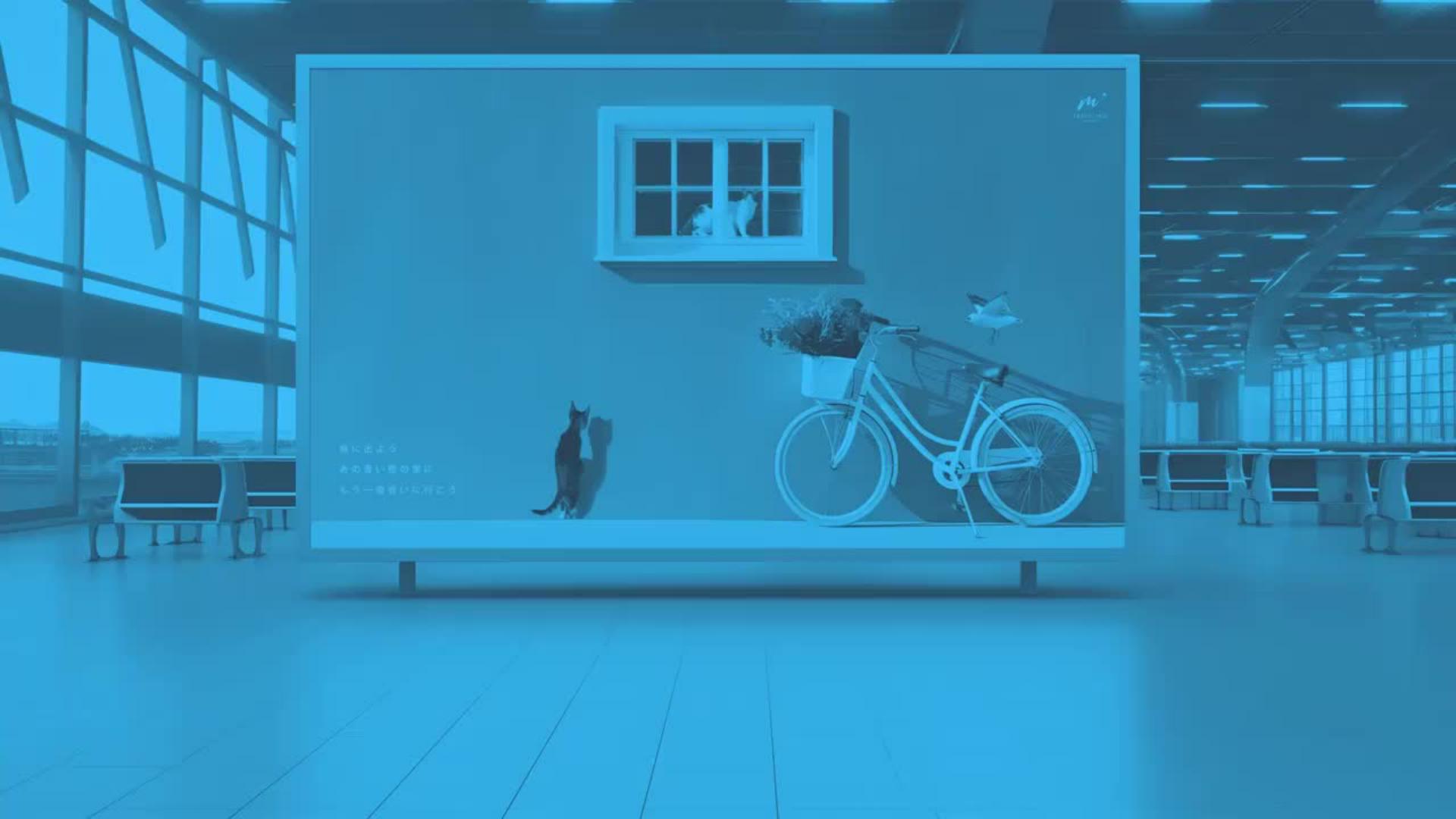
Photoshopの「⽣成塗りつぶし」を使⽤すると、通常の撮影では難しいシチュエーションの写真を簡単に作り出すことができます。このチュートリアルでは、ありふれた写真をたちまちアートのような写真に仕上げる⽅法をご紹介します。テキストを⼊⼒して好きな画像を⽣成するだけ。細かい調整も不要です。まずは下の動画で⼀連の制作⼯程を確認してください。
本チュートリアル内で使⽤する主な機能
⽣成塗りつぶし、なげなわツール、⻑⽅形選択ツール
手順
1. 選択ツールで範囲を選択し、窓を⽣成する
2. 2匹の猫を⽣成する
3. ⾃転⾞のカゴに花束を⽣成する
4. ⾃転⾞のサドルに⼩⿃を⽣成する
作業に⼊る前に、サンプルファイルをダウンロード します。
このサンプルファイルには、このチュートリアルの練習⽬的でのみ使⽤可能な、Adobe Stockの素材が含まれています。このファイルの利⽤条件については、フォルダー内のReadMeファイルを参照してください。Adobe Stock には、商⽤利⽤可能なロイヤリティフリーの画像とビデオが数億点以上あります。1か⽉の無料体験期間中 は画像を10点までご利⽤いただけます。
Photoshopを起動し、「ファイル」→「開く」から練習⽤サンプルファイル 「AdobeStock_645187140.jpeg」を選択して開きます。
ツールバーから「⻑⽅形選択ツール」を選択し、⾃転⾞の左上の壁をドラッグして選択します。
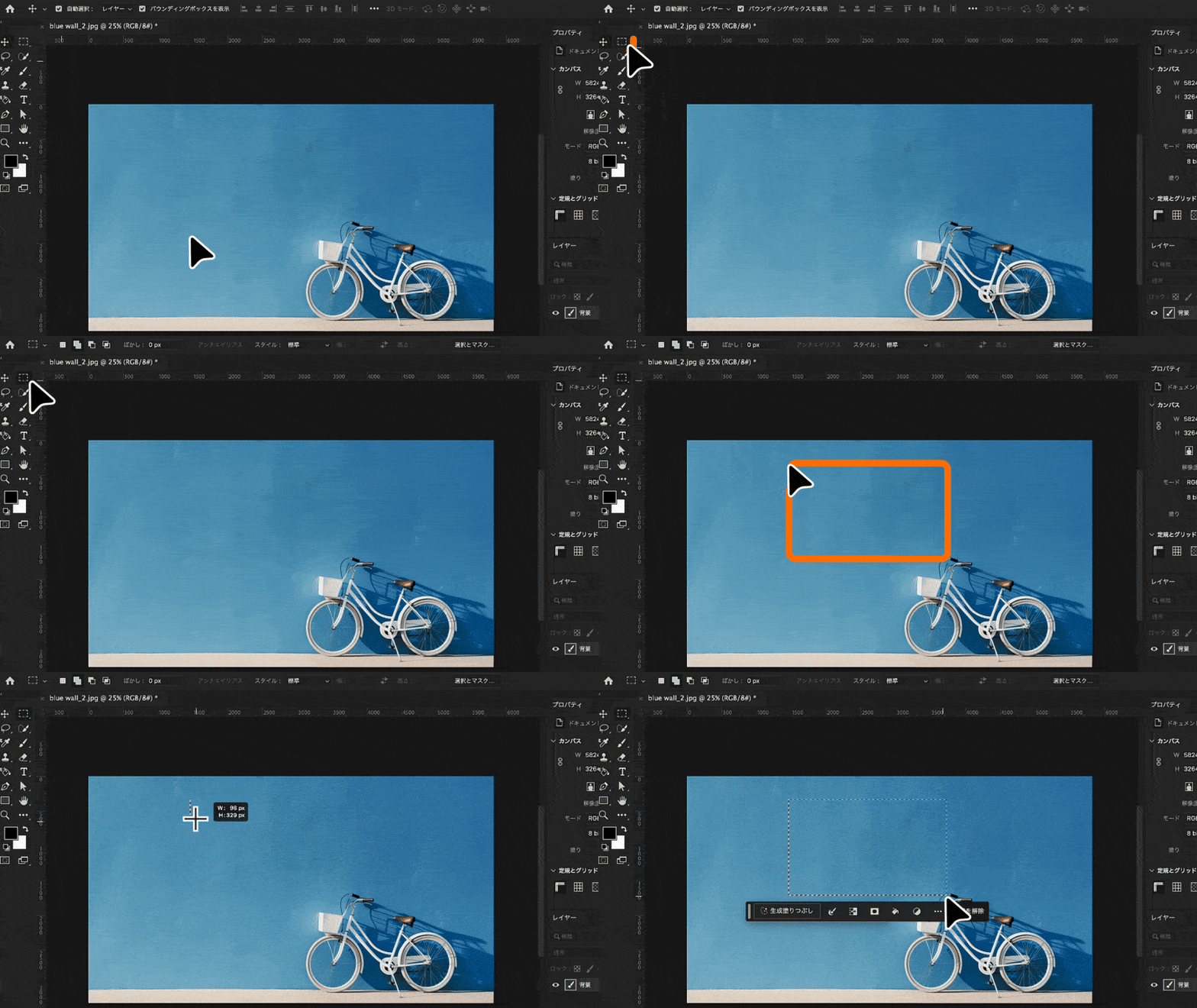
選択範囲を作成すると、選択範囲を作成すると画像のすぐ下にコンテキストタスクバーが表⽰されるので、「⽣成塗りつぶし」ボタンをクリックします。
プロンプトフィールドに切り替わるので、ここに⽣成したい画像の説明⽂(プロンプト)を⼊⼒します。ここでは、「地中海⾵の窓」と⼊⼒します。
プロンプトを⼊⼒したら、右側の「⽣成」ボタンをクリックします。
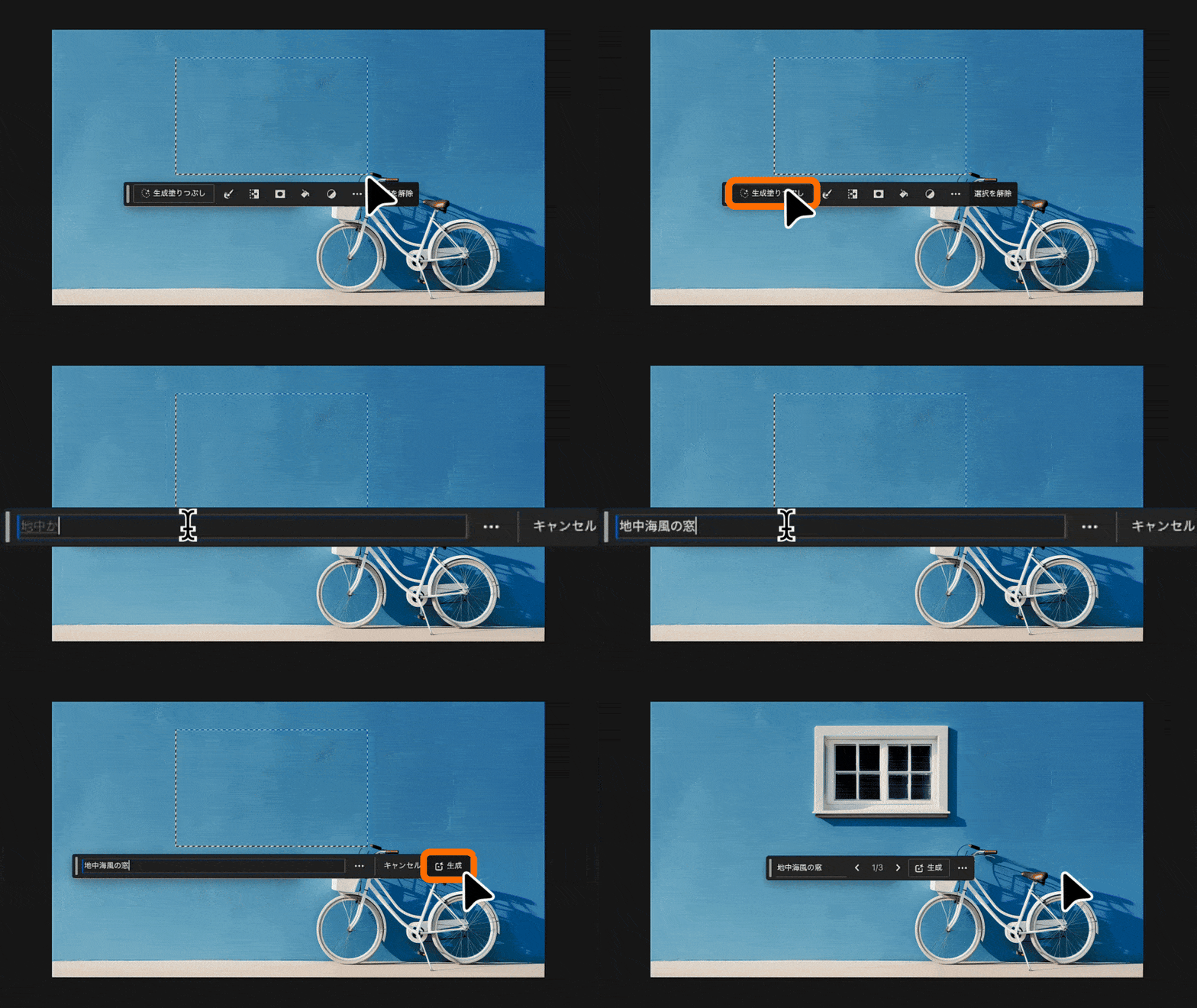
しばらくすると、壁に窓の画像が⽣成されます。
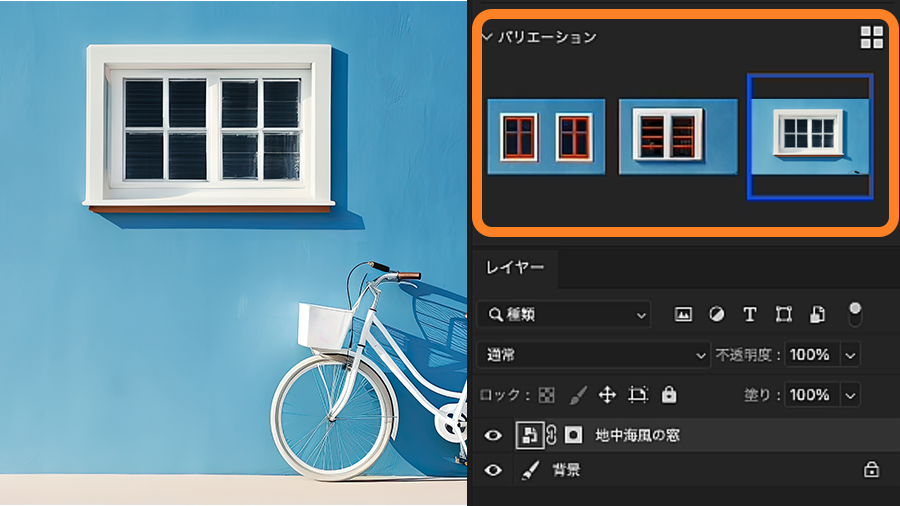
⼀度の⽣成で3つのパターンが⽣成され、プロパティパネル(ウィンドウ∕プロパティ)内の「バリエーション」に表⽰されます。それぞれクリックするとカンバス上の画像が置き換わるので、好みのものを選択します。
※プロンプトから⽣成されるコンテンツは、サンプルと同じものが⽣成されることはなく、その都度、新しいコンテンツが⽣成されます。
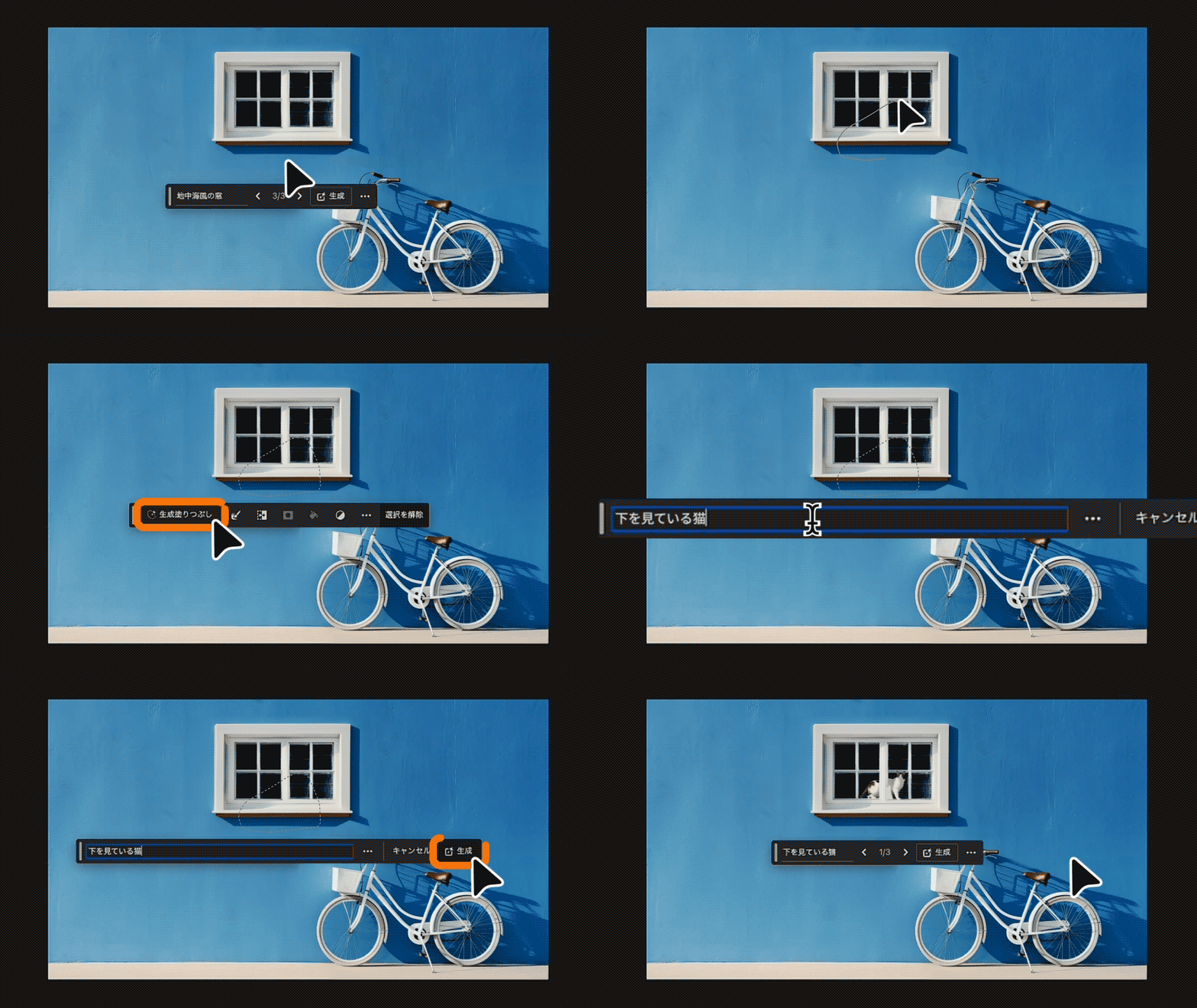
⽣成した窓の画像に、さらに猫の画像を⽣成します。
ツールバーから「なげなわツール」を選択し、窓の下のあたりをドラッグして選択します。
先ほどと同様に、コンテキストタスクバーの「⽣成塗りつぶし」をクリックし、プロンプトを⼊⼒して猫を⽣成します。ここでは「下を⾒ている猫」と⼊⼒します。
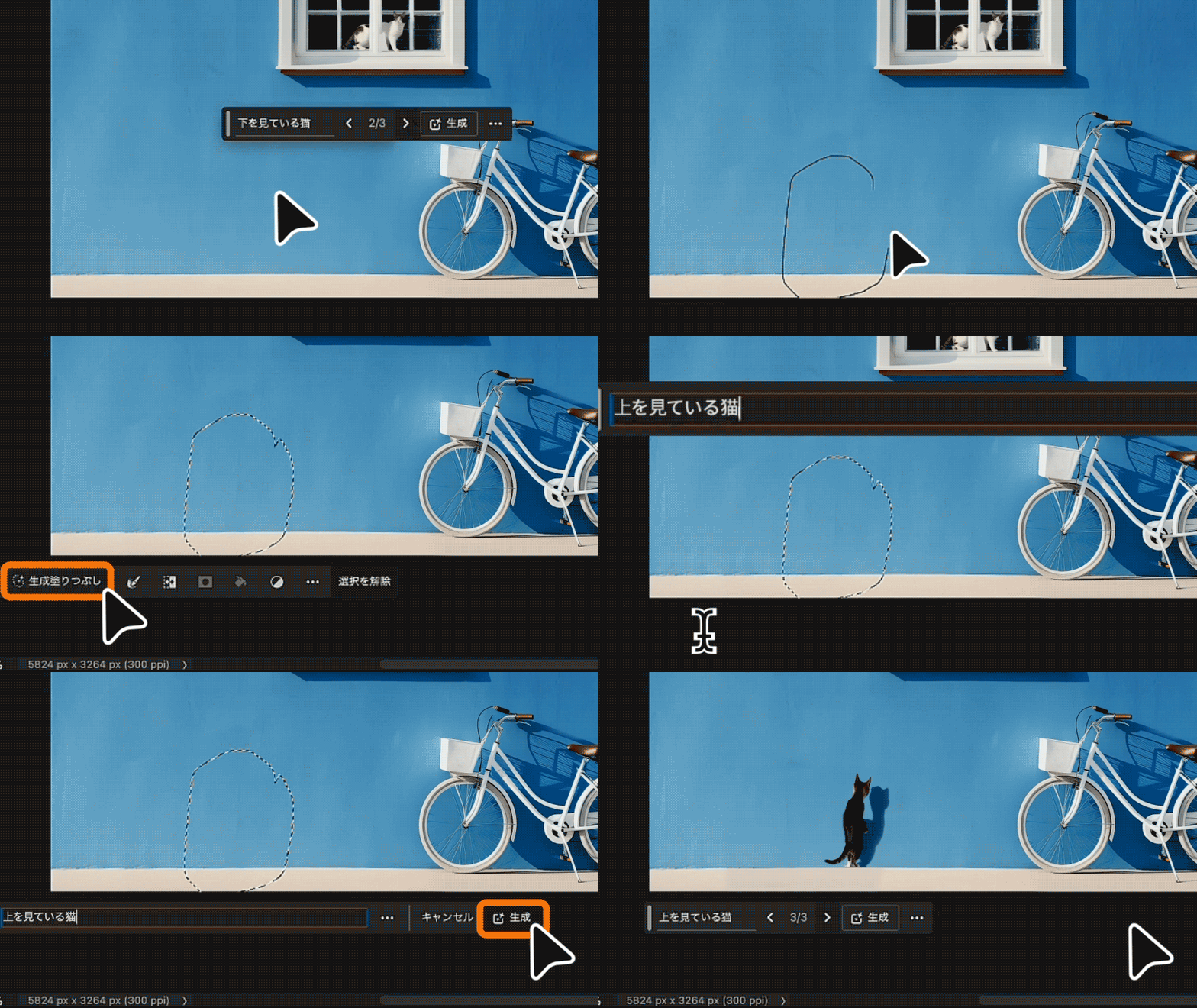
さらに画像の左下、壁と地⾯の境界が⼊るように選択し、プロンプトを「上を⾒ている猫」と⼊⼒して「⽣成」ボタンをクリックします。
猫だけでなく、⽇差しに合わせて猫の影も⽣成されます。
次は、⾃転⾞のカゴの中に花束を⽣成します。
なげなわツールで⾃転⾞のカゴを上にはみ出るように選択して、同様に⽣成塗りつぶしを実⾏します。ここでは、プロンプトを「カラフルな花束」と⼊⼒します。
花束がカゴの中に⼊った状態で⽣成されます。
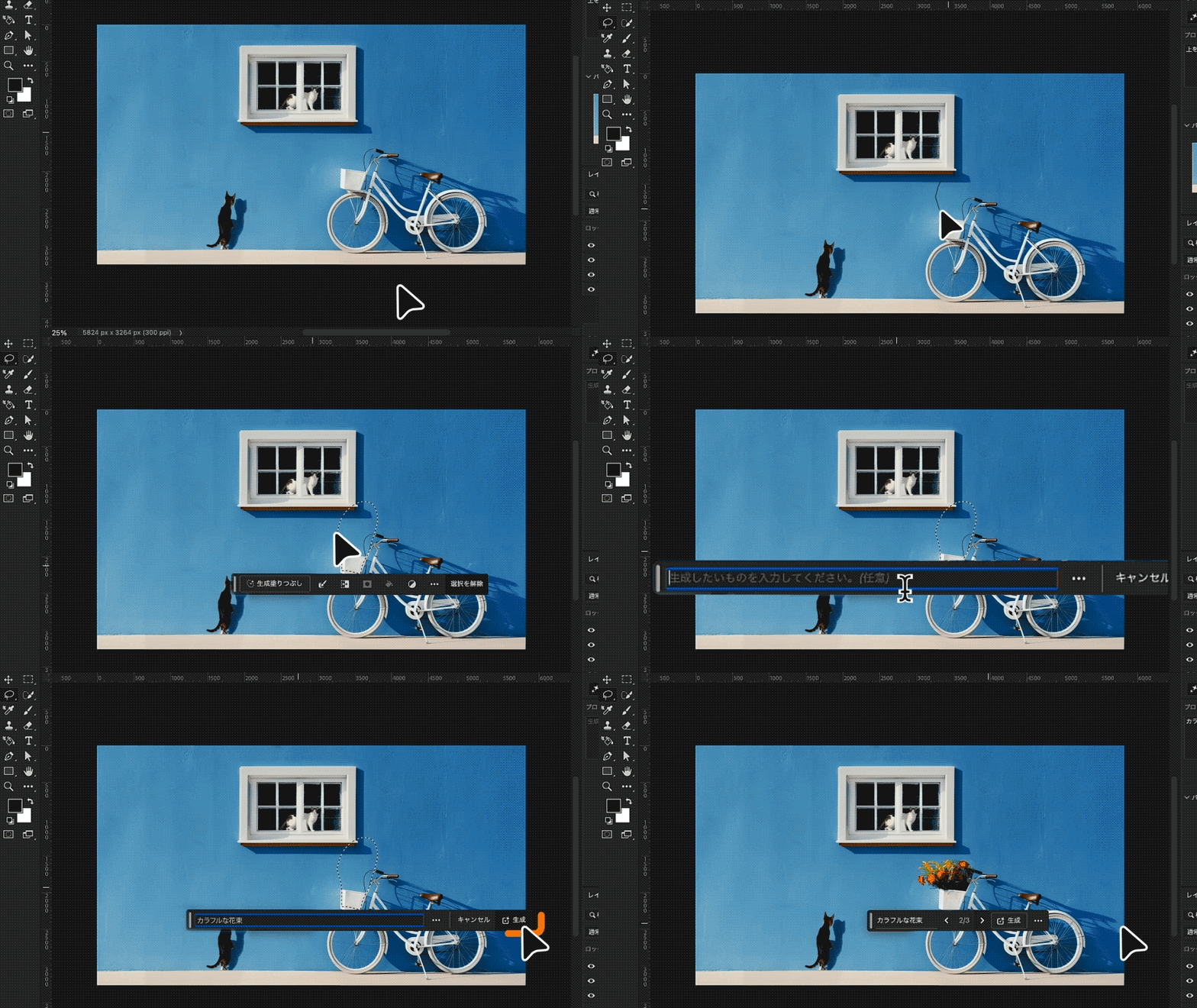
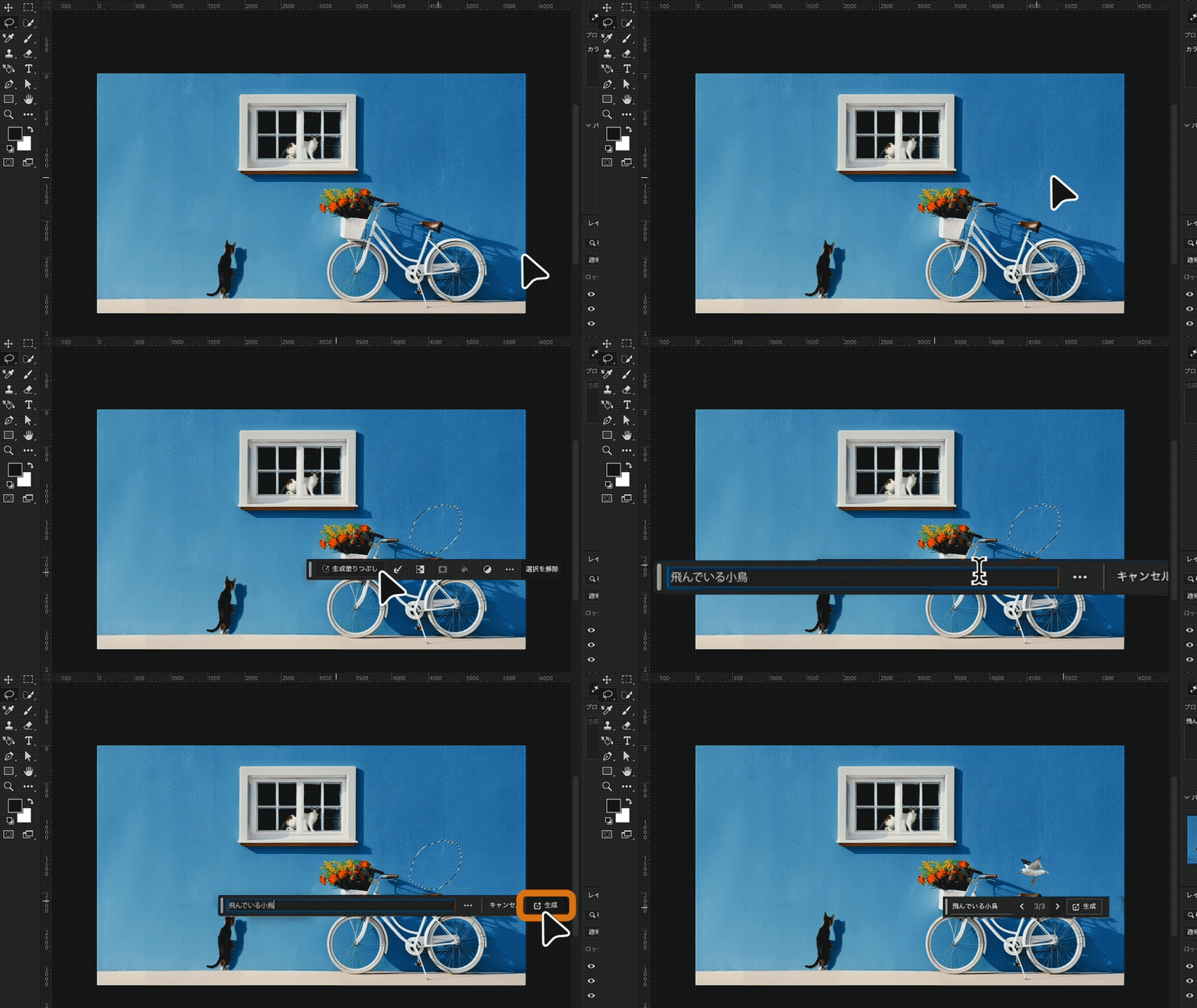
最後に、⾃転⾞のサドルの上に⼩⿃を⽣成します。
なげなわツールで⾃転⾞のサドルの少し上を選択し、プロンプトを「⾶んでいる⼩⿃」と⼊⼒して「⽣成」をクリックします。
思い通りの画像が⽣成されない場合は、⽣成されたレイヤーを⾮表⽰または削除して、⽣成を再実⾏したり、選択範囲を調整したり、プロンプトを⼊⼒し直したりして試してみましょう。
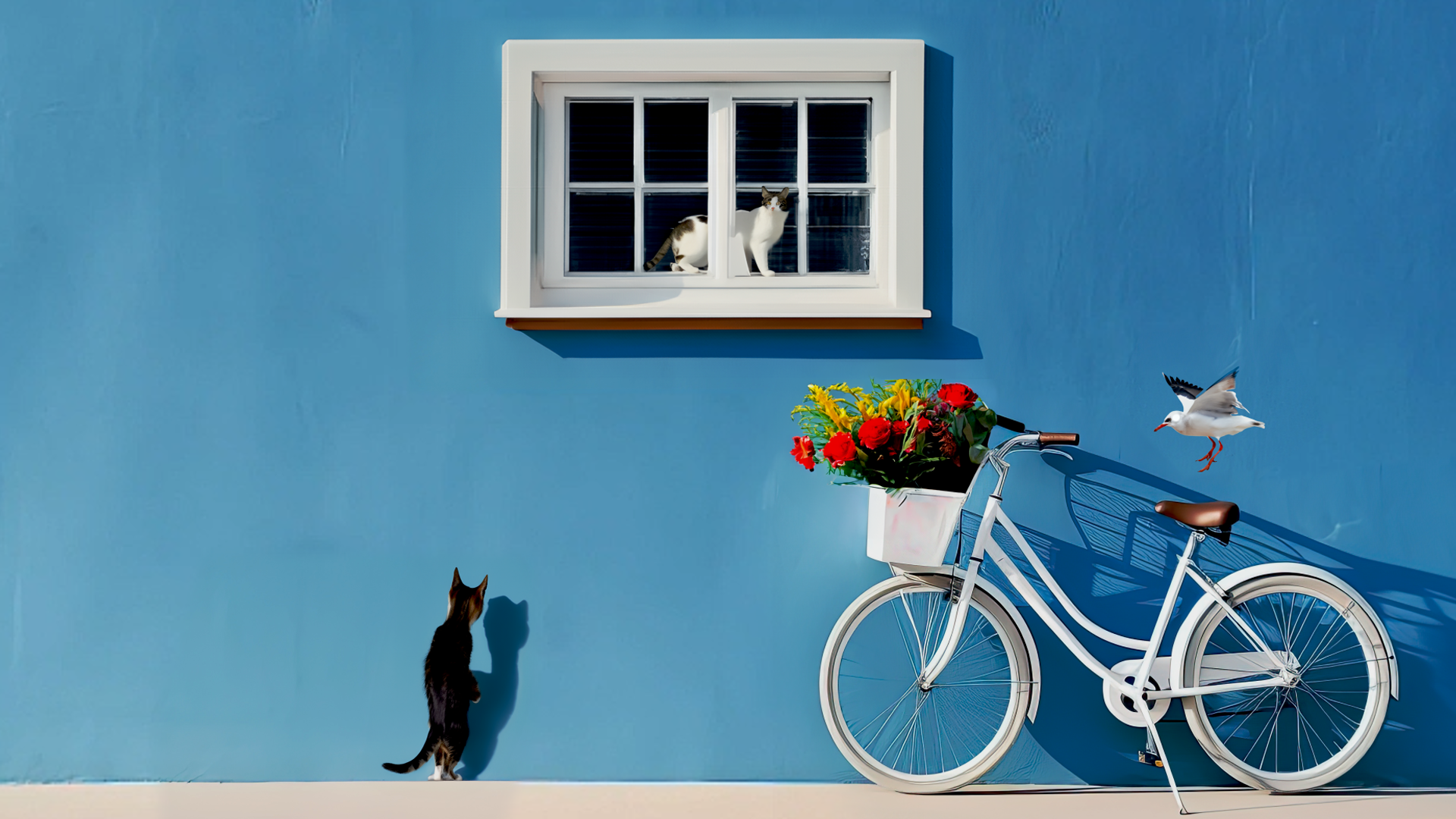
Photoshopの「⽣成塗りつぶし」は、既存の画像の環境や、新たに⽣成する画像との位置関係(内側と外側など)を⾃動的に認識するため、⽣成後に細かい調整をおこなわなくても、⾃然な仕上がりを得ることができます。もちろん⽣成後にさらに編集をおこなってより思いどおりに仕上げることも可能です。
Adobe Stock提供元
ttonaorh


All Consent Allowed