はじめに:AI アシスタントが編集のアイデアを提案
[Doreen Wang]: 来週、愛犬が12歳になりますが 一緒にお祝いできません。
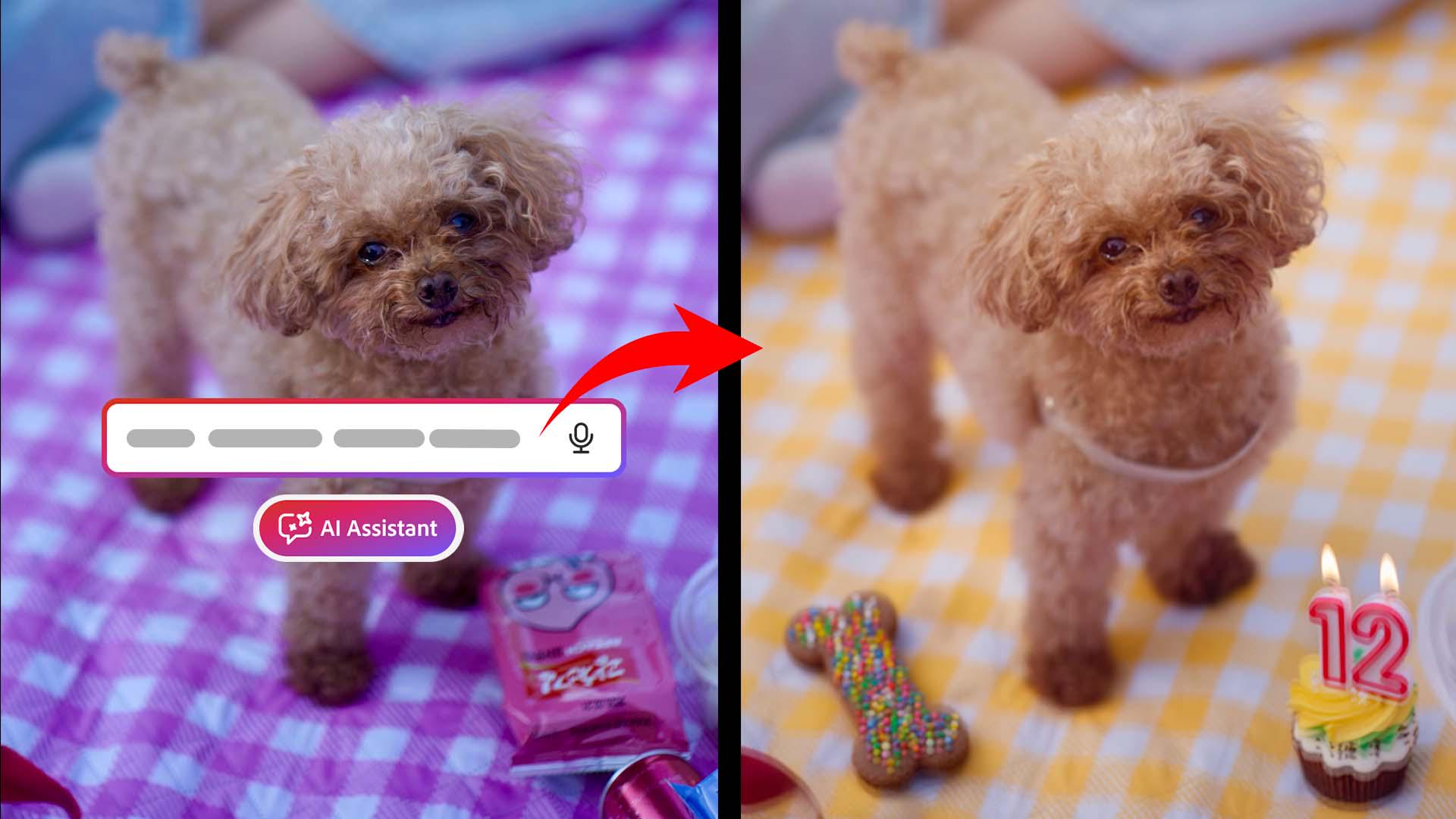
そこでPhotoshop Android版の AI アシスタントを使って 愛犬のために バースデーパーティーの写真を 作りたいと思います。
今回はその方法をご紹介します。
こんにちは。
アドビのプロダクトマネージャーで 愛犬家のDoreen Wangです。
このビデオでは Photoshop Android版の AI アシスタントを使って すべてのピクセルを維持したまま 自然な言葉だけを使って シンプルな写真を 編集する方法をご紹介します。
では、始めましょう。
まず、Android版のPhotoshopを開きます。
去年の夏のピクニックで撮った 写真を読み込みました。
カメラをじっと見ていますが、 誰かが食べ物を持っているのでしょう。
では編集していきます。
私はいつもまず始めに AI アシスタントに 写真を分析してもらいます。
何から始めてよいか わからない時に便利です。
話しかけるだけです。
マイクをタップして 分析してほしい内容を伝えます。
「この写真をお誕生日の投稿用に するにはどうすればいい?」
すると、AIが写真をスキャンして リクエストを解釈し、 いくつかのアイデアを提案してくれます。
これが「はじめに」モードで、 まるで、もう一人のクリエイターが 手伝ってくれているようです。
提案が気に入らない場合は 「更新」をタップします。
手動で選択することなくオブジェクトを削除
次に、写真をクリーンアップします。
ピクニックブランケットの上の お菓子の袋と缶を 取り除きたいと思います。
ではAI アシスタントに指示します。
「写真の隅にある お菓子と缶を削除して」 編集内容を教えてくれるのが いいですね。
今、「画像の右下隅にある ピンクのお菓子の袋と缶」を 選択しています。
このように、選択やマスク作成を 自分でおこなう必要がありません。
削除するオブジェクトの位置を 正確に認識しています。
すべて削除されました。
安心して追加、取消、調整してクリエイティビティを発揮
次に、色を変えましょう。
ピクニックブランケットを 彼のお気に入りの色に変えます。
「ピクニックブランケットを 黄色に変更して」 そして、どんな黄色にするかを 選択できます。
レモン色がいいですね。
いつもリクエストの解釈から始めて、 次に生成します。
「色を変更し、他の部分は すべてそのまま維持」 そこまで詳しく指示しなかったのに、 何をすべきか正確に理解しています。
これで写真の準備ができたので、 誕生日のおやつを 写真に追加します。
「写真に誕生日をテーマにした 犬のおやつを追加して、 12歳の誕生日なので 12と書かれたケーキも入れて」 結果が楽しみです。
今、範囲を選択し、 犬の誕生日のおやつとして カラフルなスプリンクルがかかった 骨型ビスケットを 黄色いブランケットの上に 生成しています。
思考プロセスの各ステップを 見せてくれるのがいいですね。
とてもわかりやすいです。
気に入らない場合は、 「調整」をタップします。
このバージョンが一番です。
これではまだ足りません。
「パーティだから、おやつを もっとたくさん 散りばめて」 どれもいまひとつですね。
こんな時に重要なのが、 プロンプトはすべて 個別のレイヤーに生成され、 元の写真は変更されないということです。
「AI アシスタント」の右にある 「ツール」をタップすると、 右側にすべてのレイヤーが 表示されます。
「scattered birthday celebration」の レイヤーはあまり良くないので、 目のアイコンをタップして 非表示にします。
今度は、黄色いブランケットが 少し場違いに見えるので、 ゴールデンアワーのように見せましょう。
「設定をゴールデンアワーに変更して」 光の具合がとてもきれいです。
でも少し黄色すぎるので、 マイクをタップして 「黄色い光を少し抑えて」と指示すると、 「レイヤープロパティパネルが 開いているので、 ゴールデンアワーのレイヤーの 不透明度を下げられる」と表示されます。
このレイヤーだけを 編集したい場合は、 「レイヤープロパティ」に移動して [犬の鳴き声] 「描画モード」をタップし、 「不透明度」を調整します。
これで、より自然になりました。
書き出す前の最後のステップは、 AI アシスタントに すべてのレイヤーを 調和させてもらうことです。
これですべてがブレンドされて、 編集が後から追加されたのではなく 同じ写真に属するように見えて 統一感が出ます。
気に入ったら 保存アイコンをタップします。
以上です。
AI アシスタントに話しかけるだけで すべての編集をおこないました。
手動で選択したり、 マスクしたりする必要がなく、 元の写真はそのままなので 一からやり直すこともできます。
私の愛犬には伝わりませんが、 来週の旅行中、彼の誕生日に 投稿して、彼の誕生日を みんなに伝えたいと思います。
皆さんもAndroidで AI アシスタントを試してみてください。
Doreen Wangがご説明しました。
ご視聴ありがとうございました。