
Photoshop でこれらのチュートリアルをお試しください
写真を編集して新しい画像やグラフィックを作成
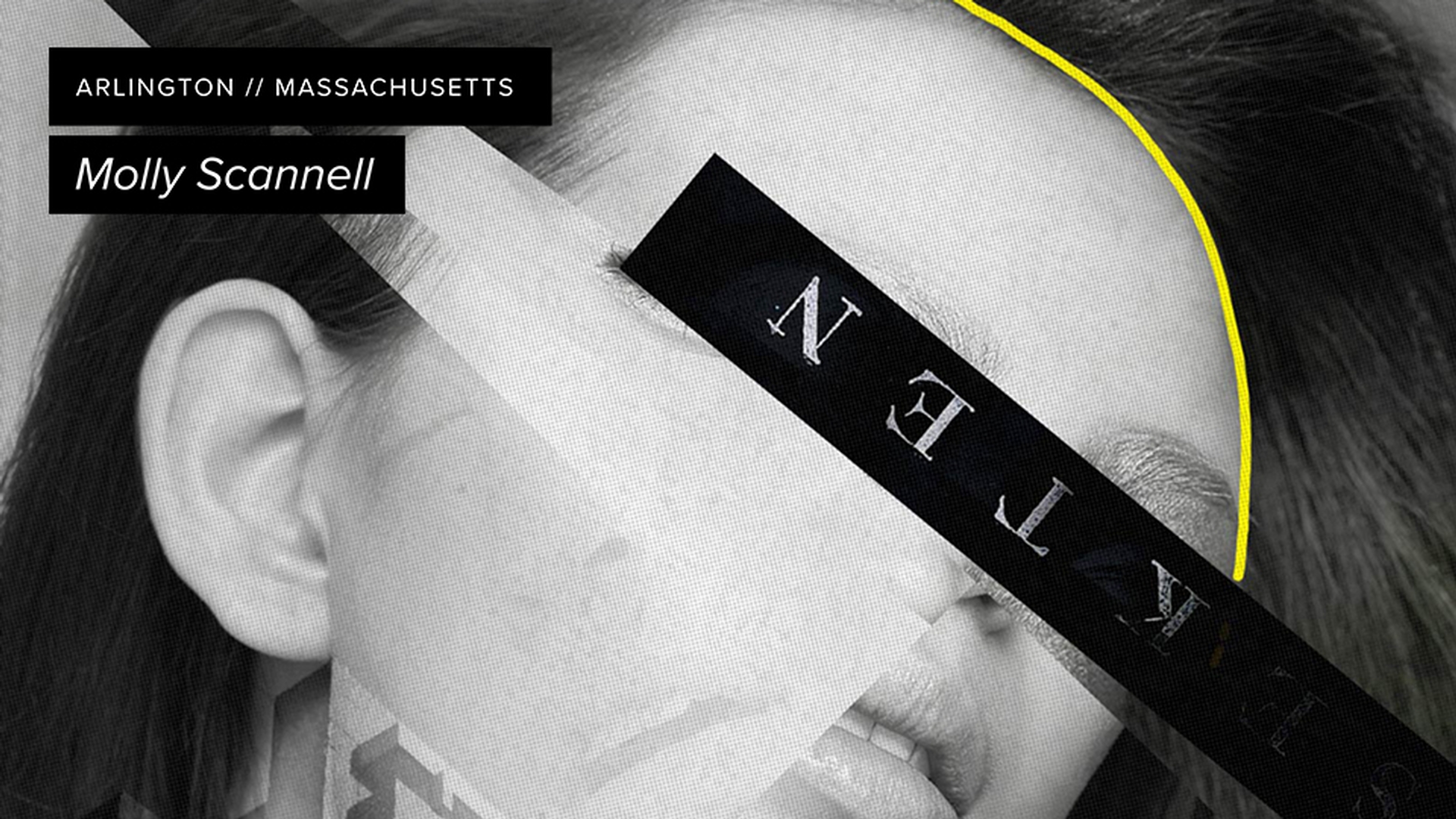
アメリカ人アーティストのMolly Scannell氏は、自身の作品が完成するまでどのような結末になるかわからないことがあります。インスピレーションを感じた画像をスライスし、配置を変えてコラージュにすると、照明や目の角度によって様々なストーリーが生まれます。彼女の作品を特徴づけているのが、多数のレイヤー、パーツの配置、不透明度やレイヤースタイルの設定といったコンポジションの制作スタイルです。
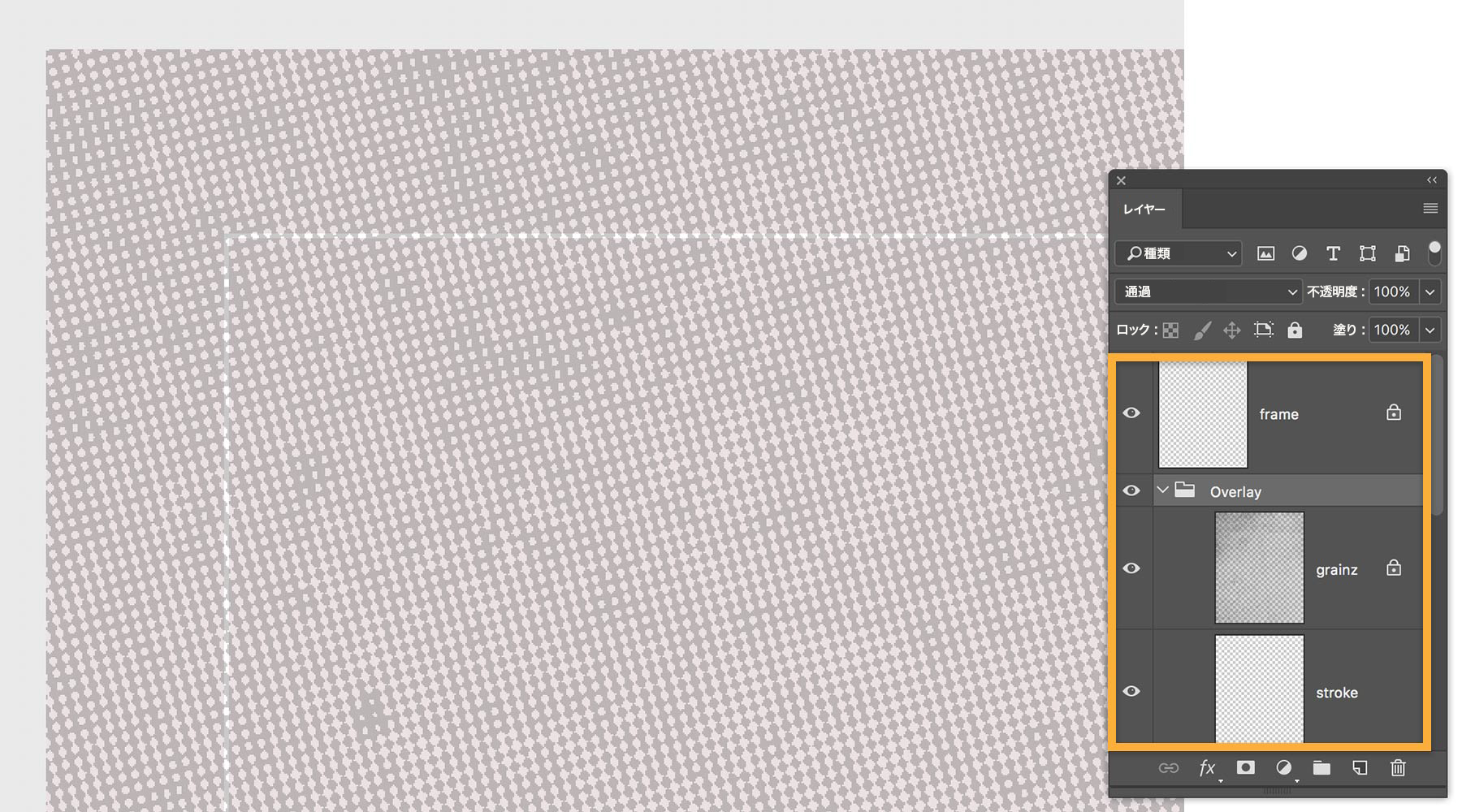
Molly氏はいつも大きなカンバスを使って制作します。このコラージュの制作には、11x14インチのカンバスを使用しています。ハーフトーンのドットパターンをスキャンし、個別のレイヤーに読み込んで、コンポジションにテクスチャを追加します。不透明度を「30%」に、描画モードを「オーバーレイ」にします。
最上部のレイヤーにフレームとなる白い枠を追加します。白い枠は、読み込んだパターンのサイズをカンバスよりもわずかに小さくします。長方形ツールを使用して、線を白に設定してフレームを描きます。
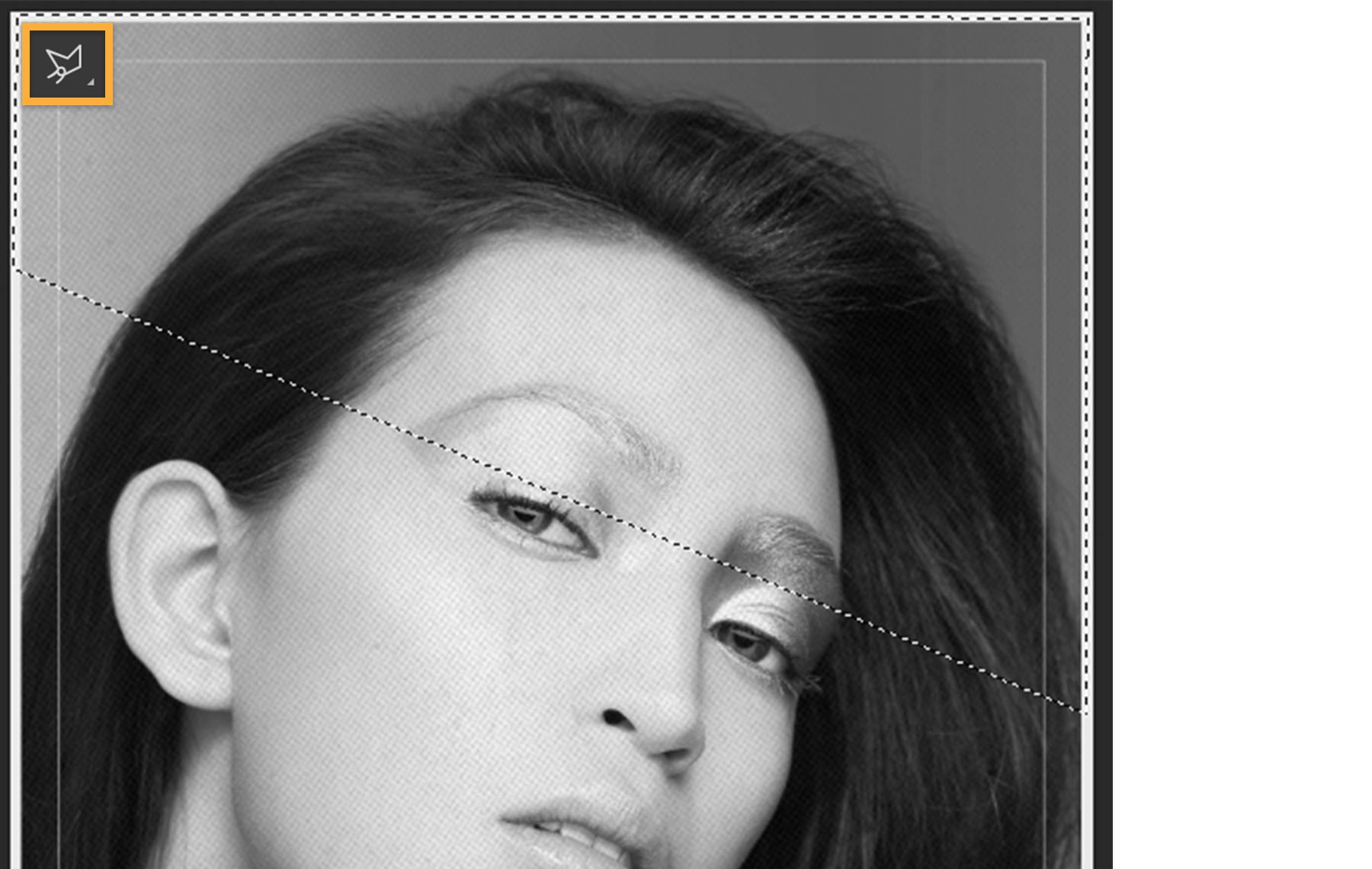
写真の合成を開始します。このプロジェクト用に、いくつかポーズの異なるモデルの写真を用意しています。まず、3つの写真を個別のレイヤーに読み込みます。読み込んだ写真はラスタライズします。次に、多角形選択ツールを使用して、画像を様々な方向にカットします。
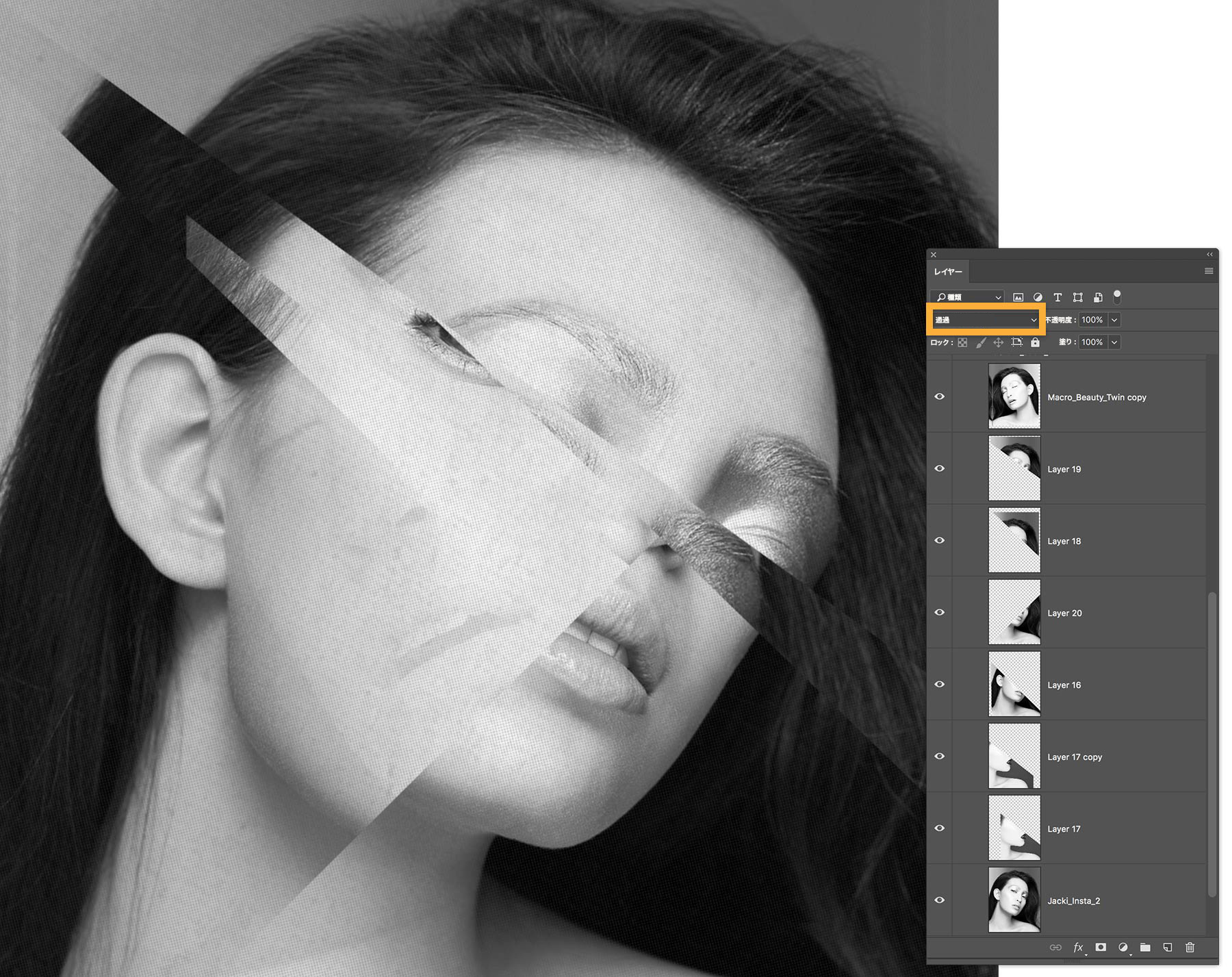
カットを新規レイヤーにペーストし、様々な配置を試し、デザインの構図を考えます。カットをレイヤーグループにまとめ、グループの描画モードを「通過」にして、編集内容がグループ内の下位レイヤーにも適用されるようにします。
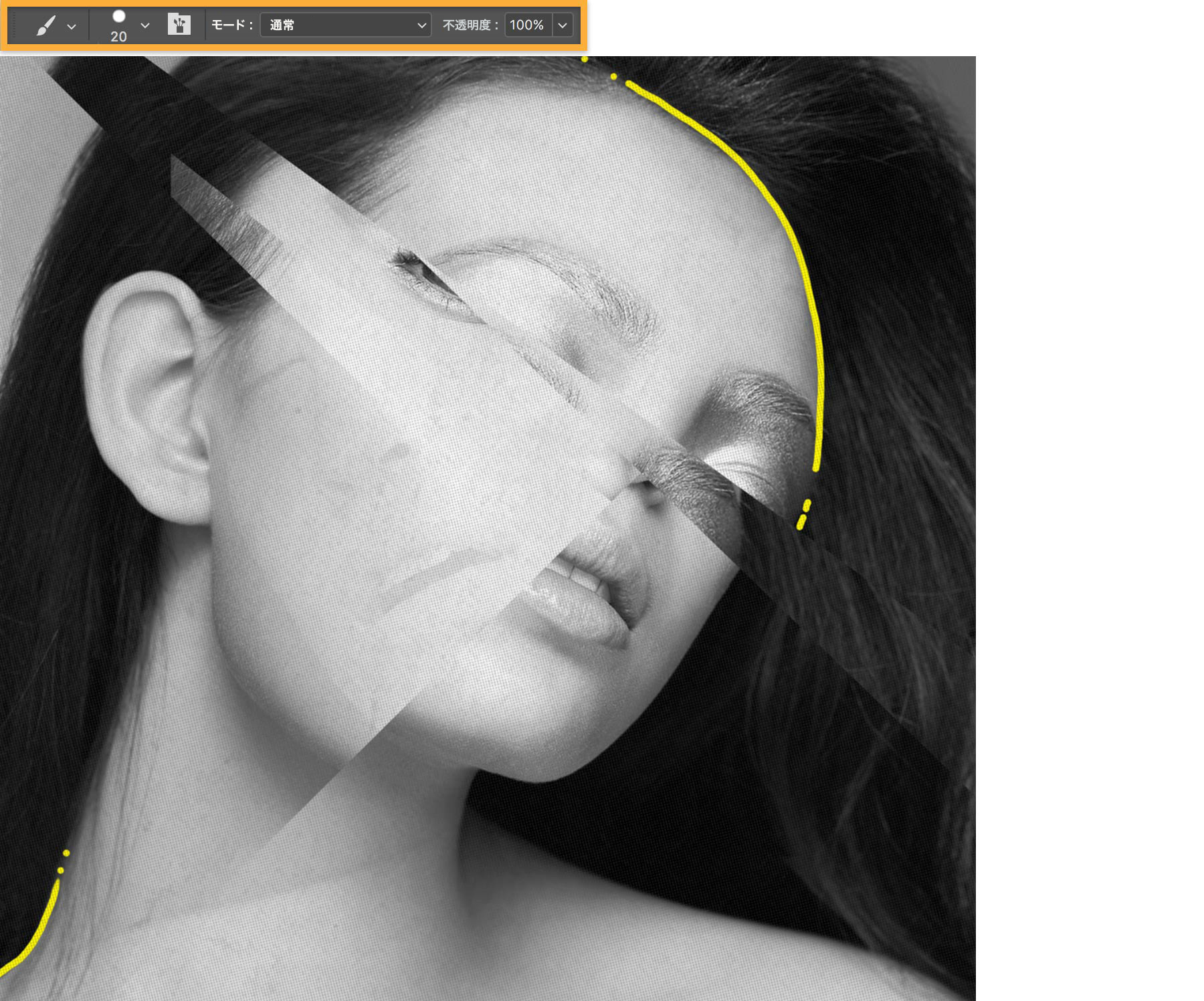
カラーピッカーから濃い黄色を選択し、細いブラシでヘアラインと首の部分をトレースして、アクセントとなるカラーを加えます。
クラシックな書体を使ったタイトルページをスキャンし、個別のレイヤーに読み込みます。次に、長方形選択ツールを使用してコラージュに使用するテキストの一部を選択し、新しいレイヤーを作成してペーストします。
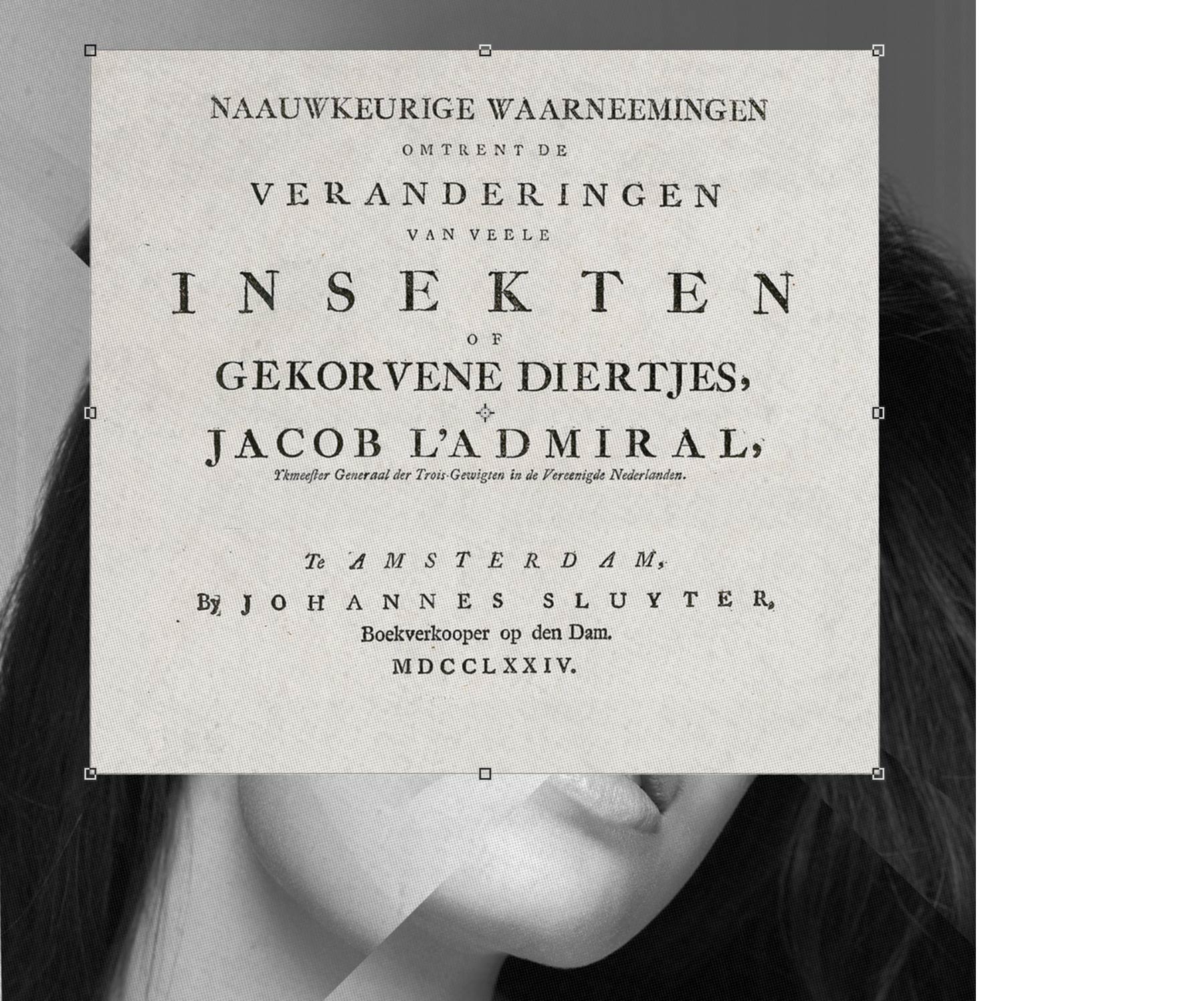
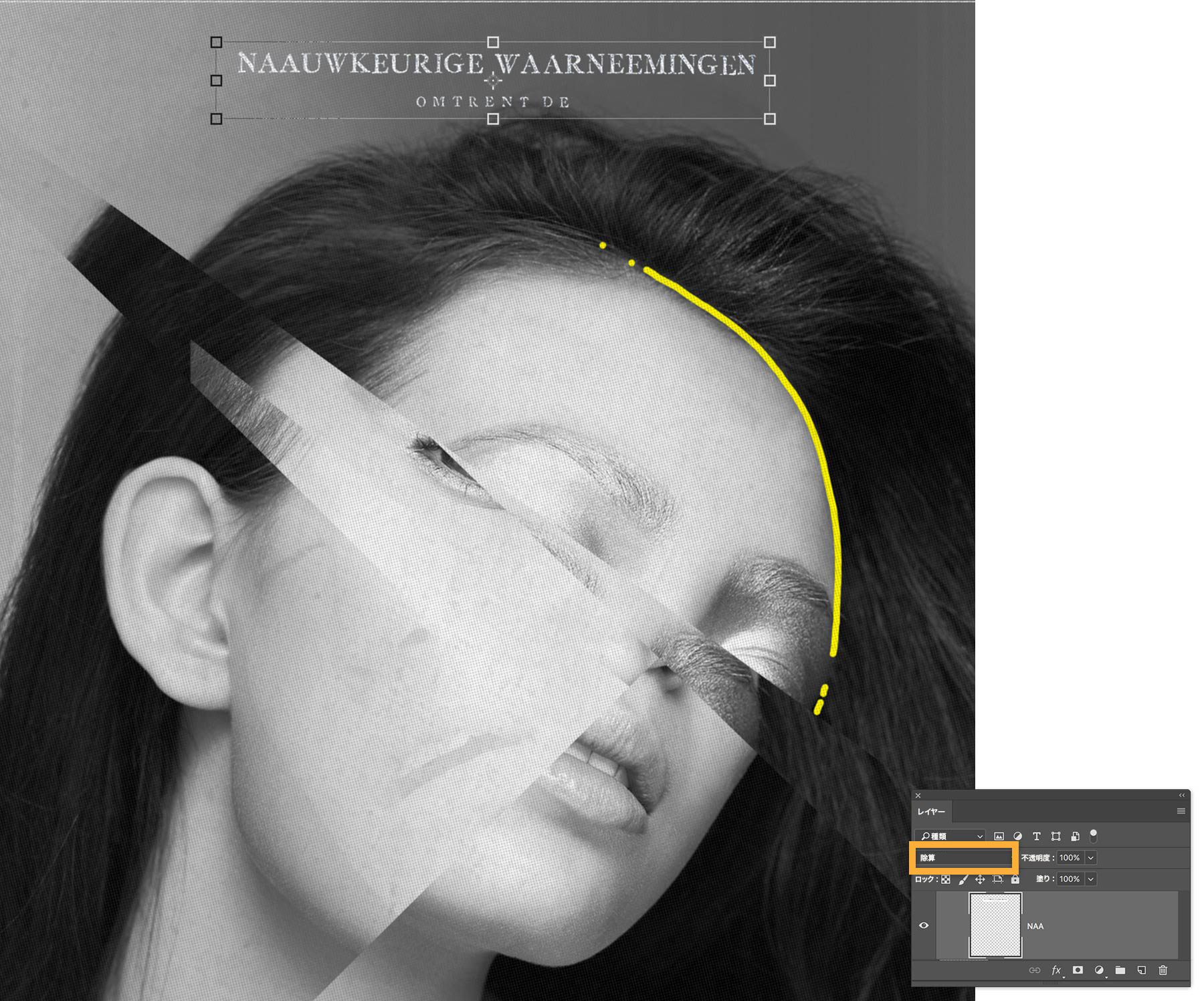
切り取った一部のテキストのレイヤーを一番上に移動し、レイヤーの明るさとコントラストを調整します。描画モードを「除算」に設定します。下のレイヤーとのコントラストにより背景が削除され、文字色が白く反転します。
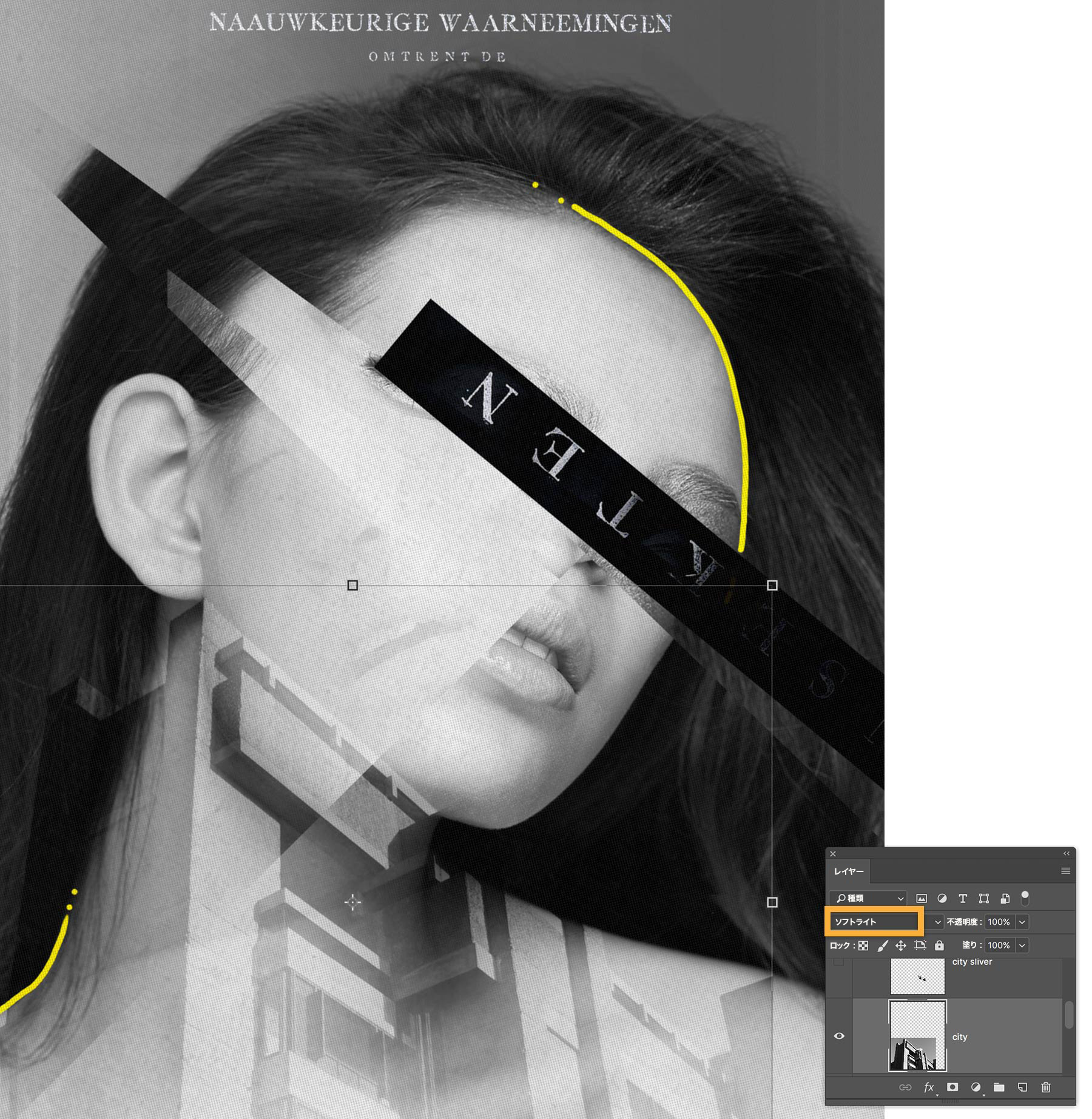
テキストの別の部分を切り取って、新しいレイヤーを作成して貼り付けます。貼り付けたレイヤーを選択し、回転して構図を整えます。描画モードを「減算」に設定すると、黒いテキストは透明になり、明るい背景は黒くなります。

さらに演出するため、高層ビル群の写真を読み込み、描画モードを「ソフトライト」に設定します。新しいビル群のレイヤーを耳の下に、首の位置と揃えて配置します。
ビル群のレイヤーをレイヤーパネルにある「新規レイヤーを作成」アイコンにドラッグして、同じ描画設定でレイヤーを複製します。ビル群をあごとブレンドするため、消しゴムツールを選択して不透明度を下げます。シームレスなブレンドが完成するまで、あごの内側をブラシで描画します。
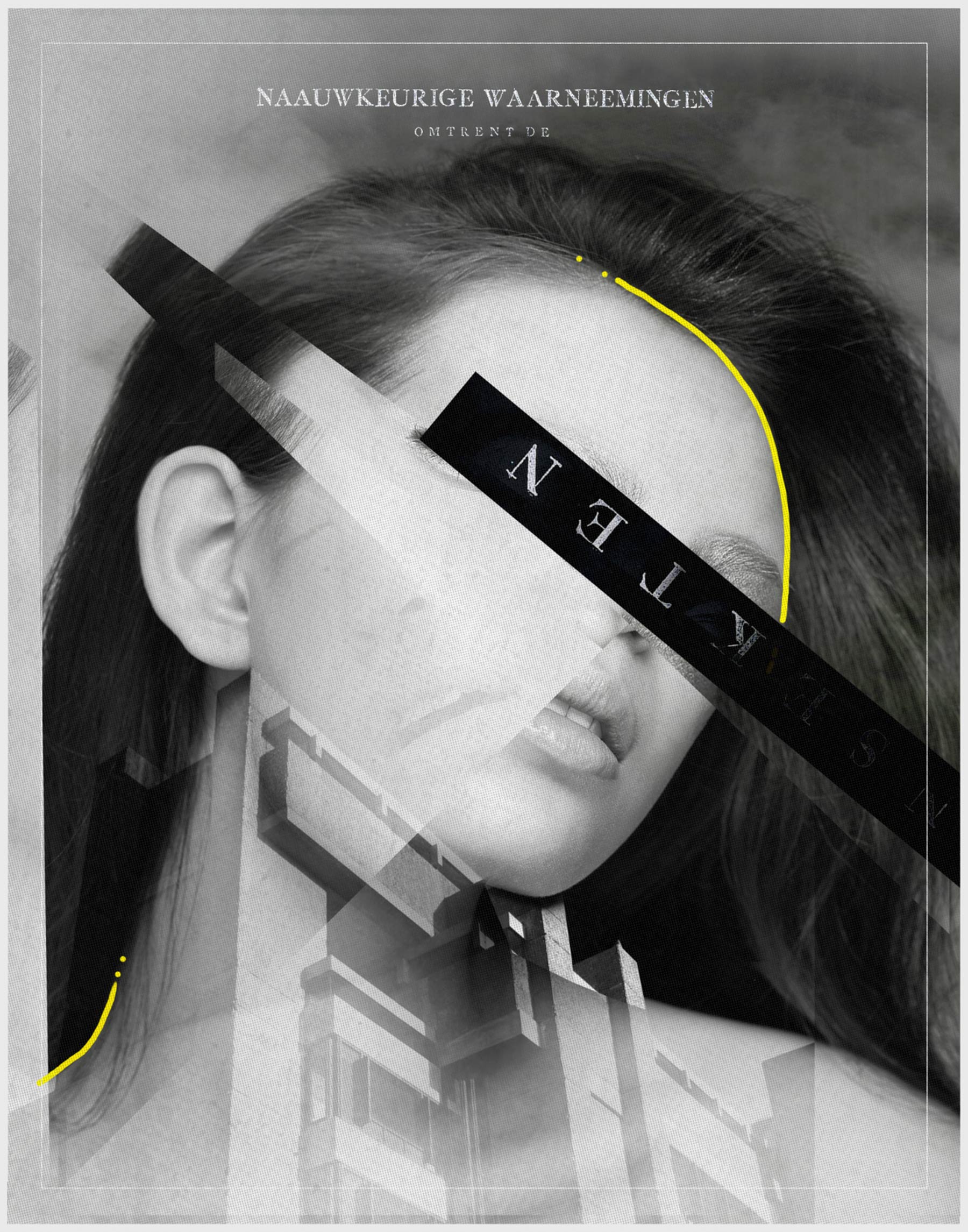
プロジェクトが完成するまでには多数のレイヤーが作成されています。各レイヤーの非表示、表示、再配置、不透明度の調整など、納得するまで何度も効果を試しながら制作します。
アーティストについて:
Molly Scannell氏はコラージュに無限の可能性を感じています。ハイスクール時代に初めてコラージュアートを知り、切り紙アートの創作を始めました。それ以来、デジタルコラージュアーティストとしての技術を磨き続け、主に趣味と瞑想の一環としてコラージュに取り組んできました。
ニューヨーク市で最初の仕事を請け負ったとき、スケッチ帳とシャープペンシルでは対応できないと悟り、Adobe PhotoshopとIllustratorを独学で学びました。現在はボストン郊外在住。フリーランスデザイナーとして、主にデジタルデザインとイラストを手掛けています。クライアントには、Tivoli、Mopar、Chrysler Group、ING、Sunglass Hut、Smithsonian、CBSなど、著名な企業が名を連ねています。
仕事以外の楽しみは、自分の子供たちとコラージュ制作をすること。一緒に大量の紙や雑誌を集めることから開始します。何でもありの作品にすることも、カテゴリーを決めて取り組むこともありますが、どちらも楽しく創作しています。


All Consent Allowed