
Photoshop でこれらのチュートリアルをお試しください
写真を編集して新しい画像やグラフィックを作成
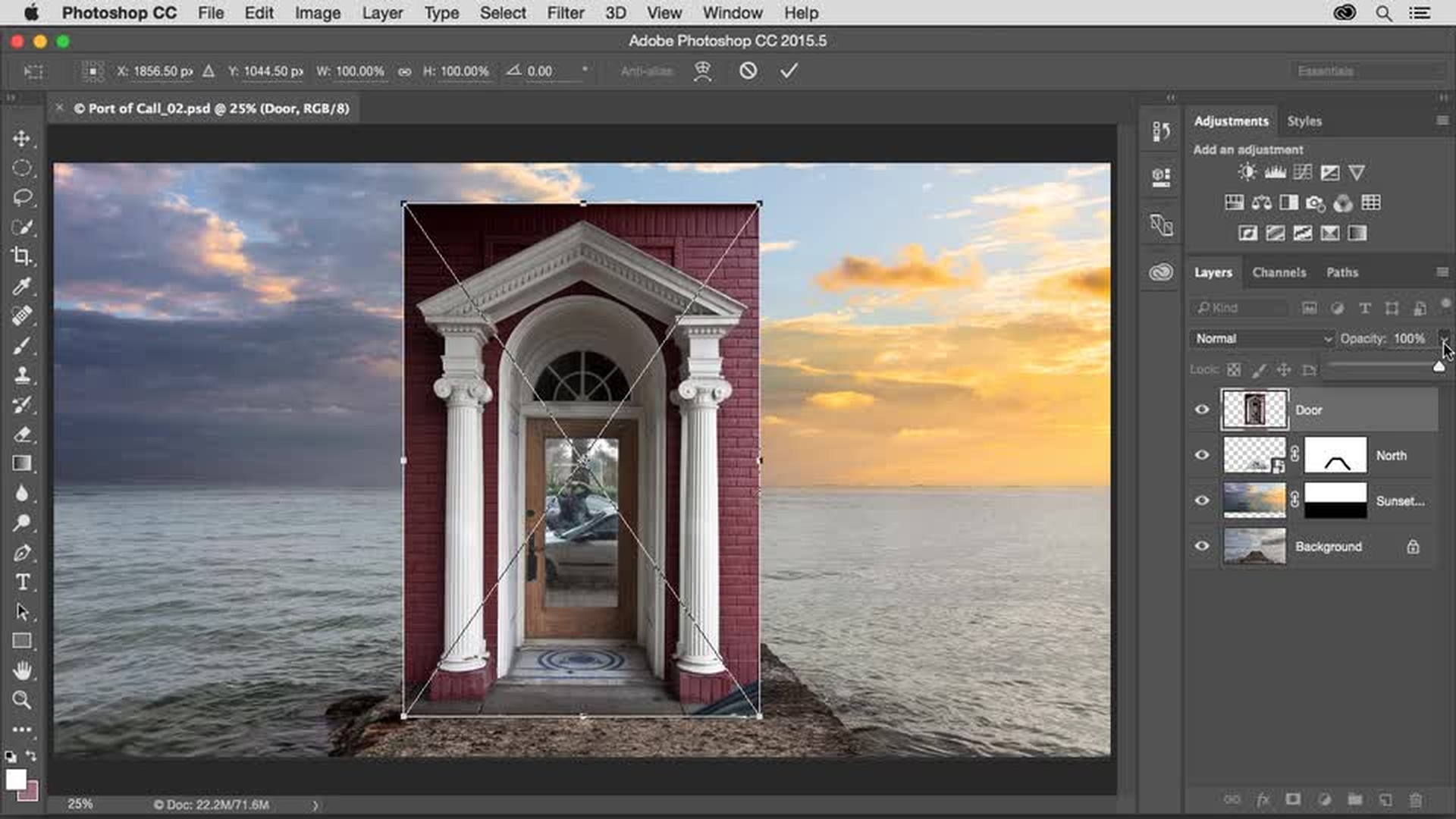
Photoshopで様々な画像をクリエイティブに合成するテクニックを紹介します。
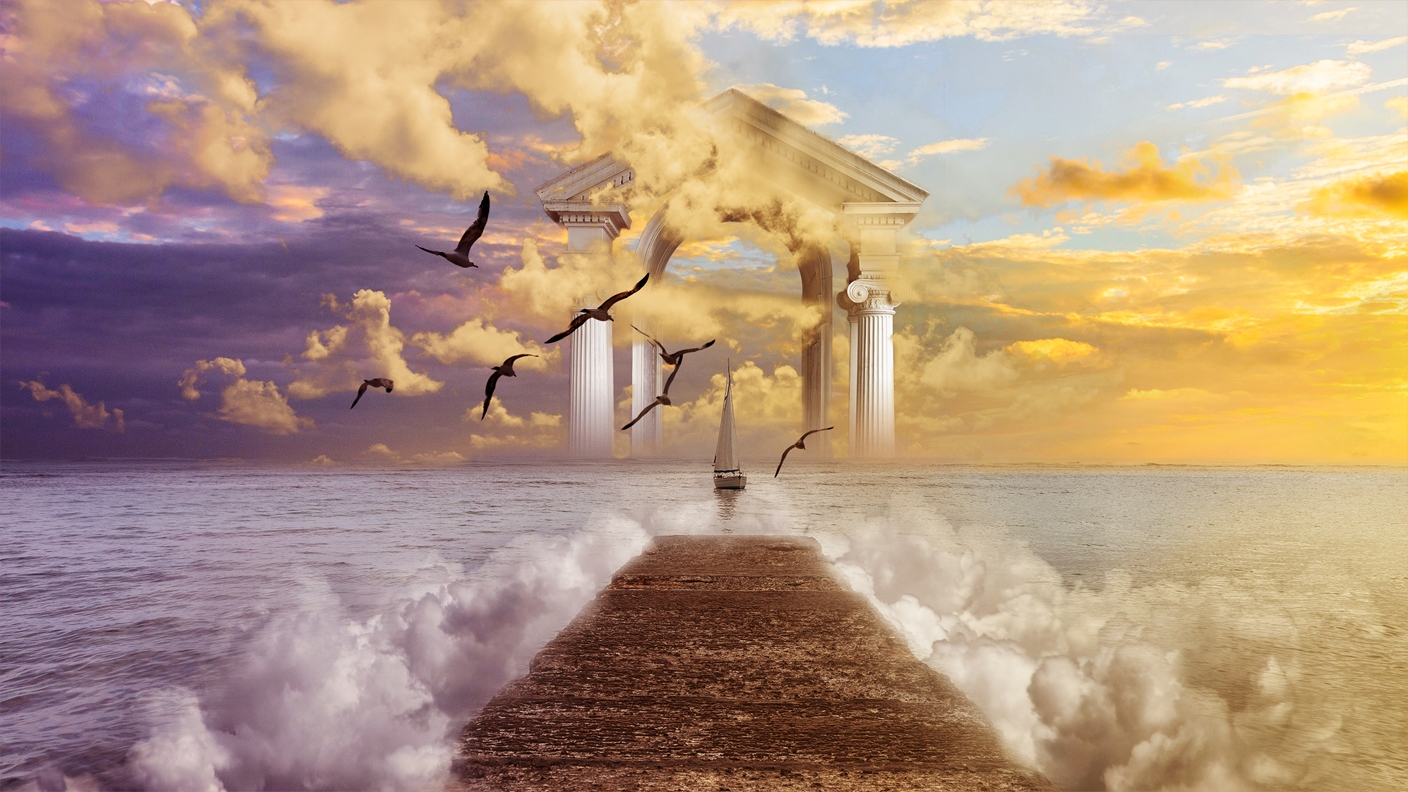
画像の追加、レイヤーマスクと描画モードを使用した画像のブレンド方法、スマートオブジェクトを活用した画像の変形などのテクニックが学べます。
画像の追加(0:17)、レイヤーマスクの追加(1:22)、埋め込みスマートオブジェクトの配置(2:45)、オーバーレイの描画モードを適用(3:20)
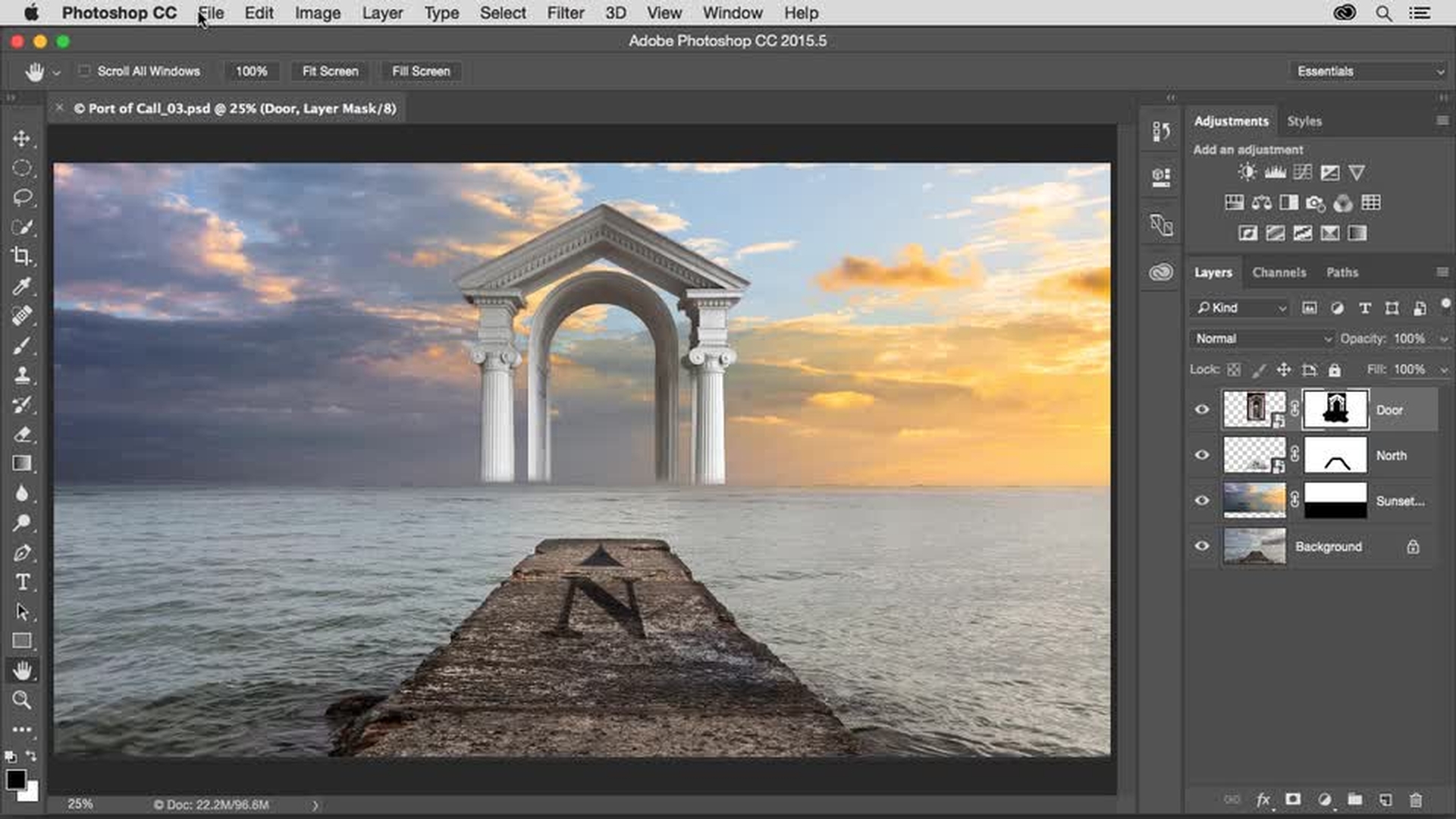
中心となる要素を合成画像に追加して、レイヤーマスクとブラシツールで編集します。
別の画像の配置(0:08)、クイック選択ツール(00:48)
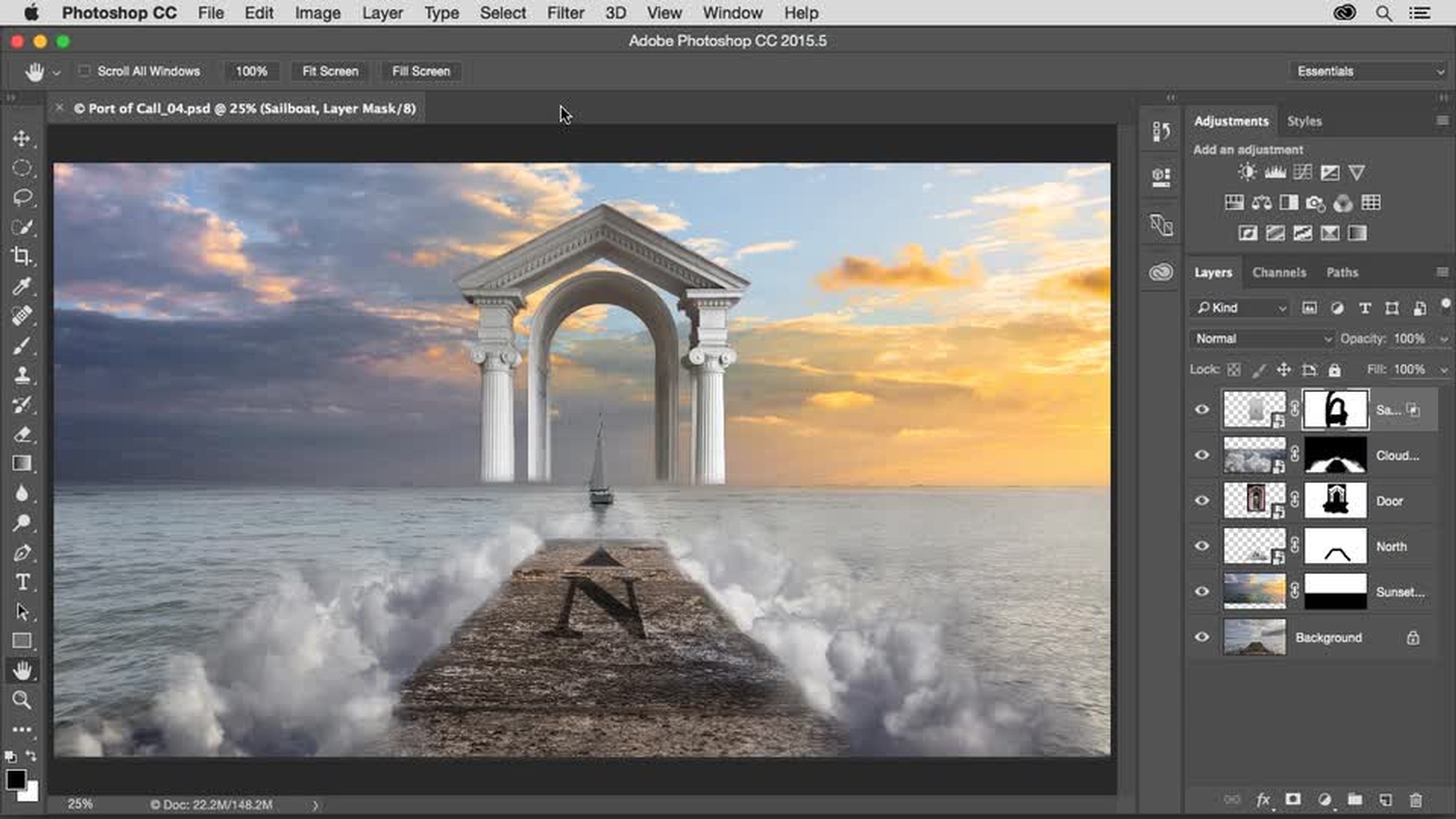
雲を追加して幻想的な効果を演出し、レイヤーマスクをペイントして雲の形を修正します。ブレンド条件のスライダーを使用してヨットをシーンに溶け込ませる方法もご紹介しています。
レイヤーを追加して深みを出す(0:17)、レイヤーマスクの追加(0:53)、レイヤー効果のブレンド条件の利用(3:00)
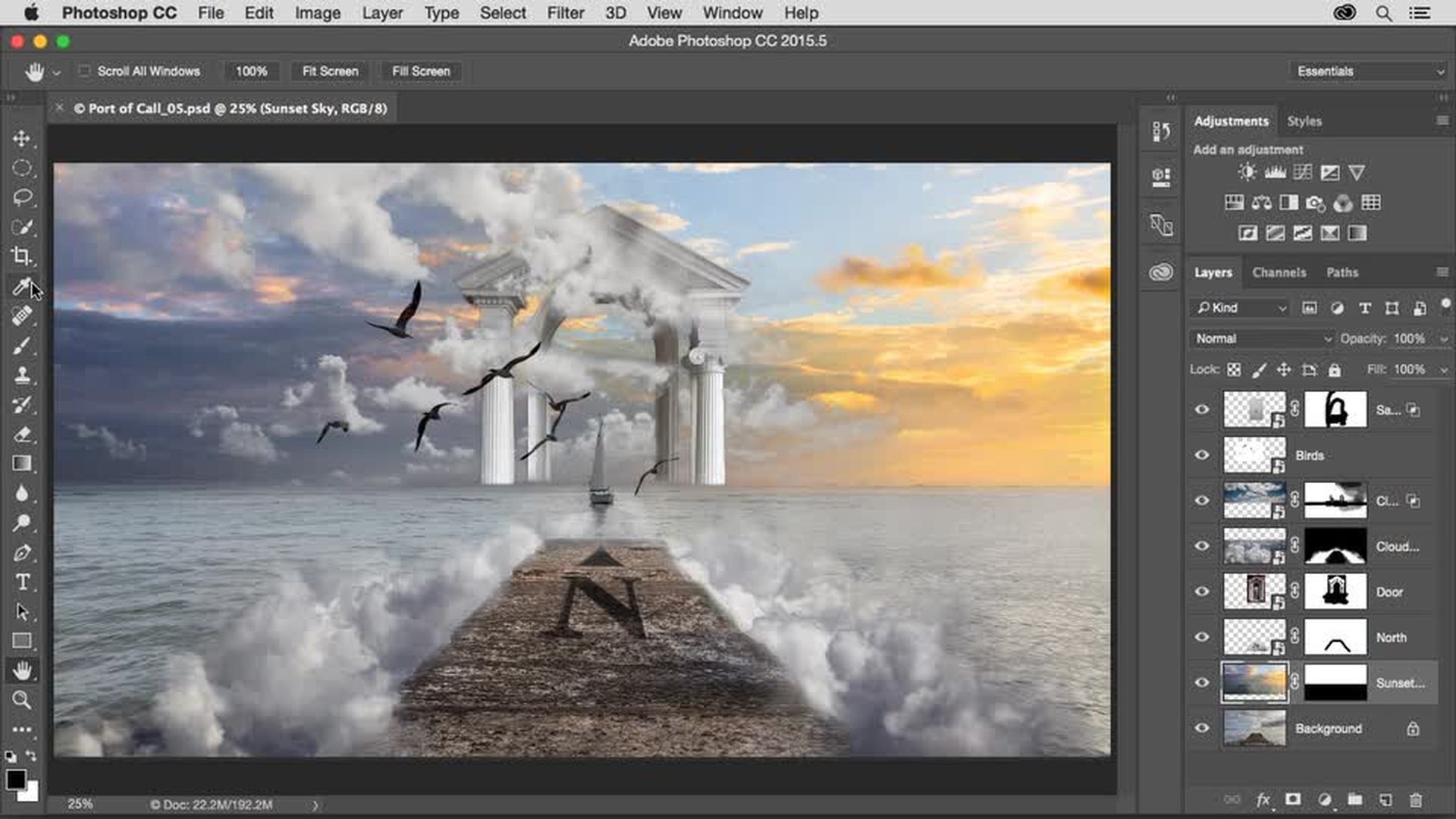
前景と背景のレイヤーを追加して、シーンに奥行きを出します。次にレイヤーマスクをペイントして、雲と他のオブジェクトを融合させます。レイヤーに描画モードを使用すると、レイヤー上の白い背景を消すことができます。
レイヤーを追加して深みを出す(0:17)、レイヤーの順序を変更する(2:05)、乗算の描画モードの適用(3:35)、レイヤーサイズの変更(3:54)
カラーは合成画像を作成する上で重要な要素となります。塗りつぶしレイヤー、レイヤーの描画モード、クリッピングマスクを使用してカラーを調整するテクニックを学びます。最後に、トーンカーブで明るさやコントラストを調整して、幻想的なシーンに磨きをかけます。
べた塗りの塗りつぶしレイヤーの追加(0:38)、カラーの描画モードの適用(1:02)、クリッピングマスクの追加(1:20)、グラデーションの塗りつぶしレイヤーの追加(2:01)、ソフトライトの描画モードの適用(3:55)、トーンカーブ調整レイヤーの適用(4:32)
あなたもできる! 写真の合成 - 写真を合成して、オリジナリティのある画像を作成


All Consent Allowed