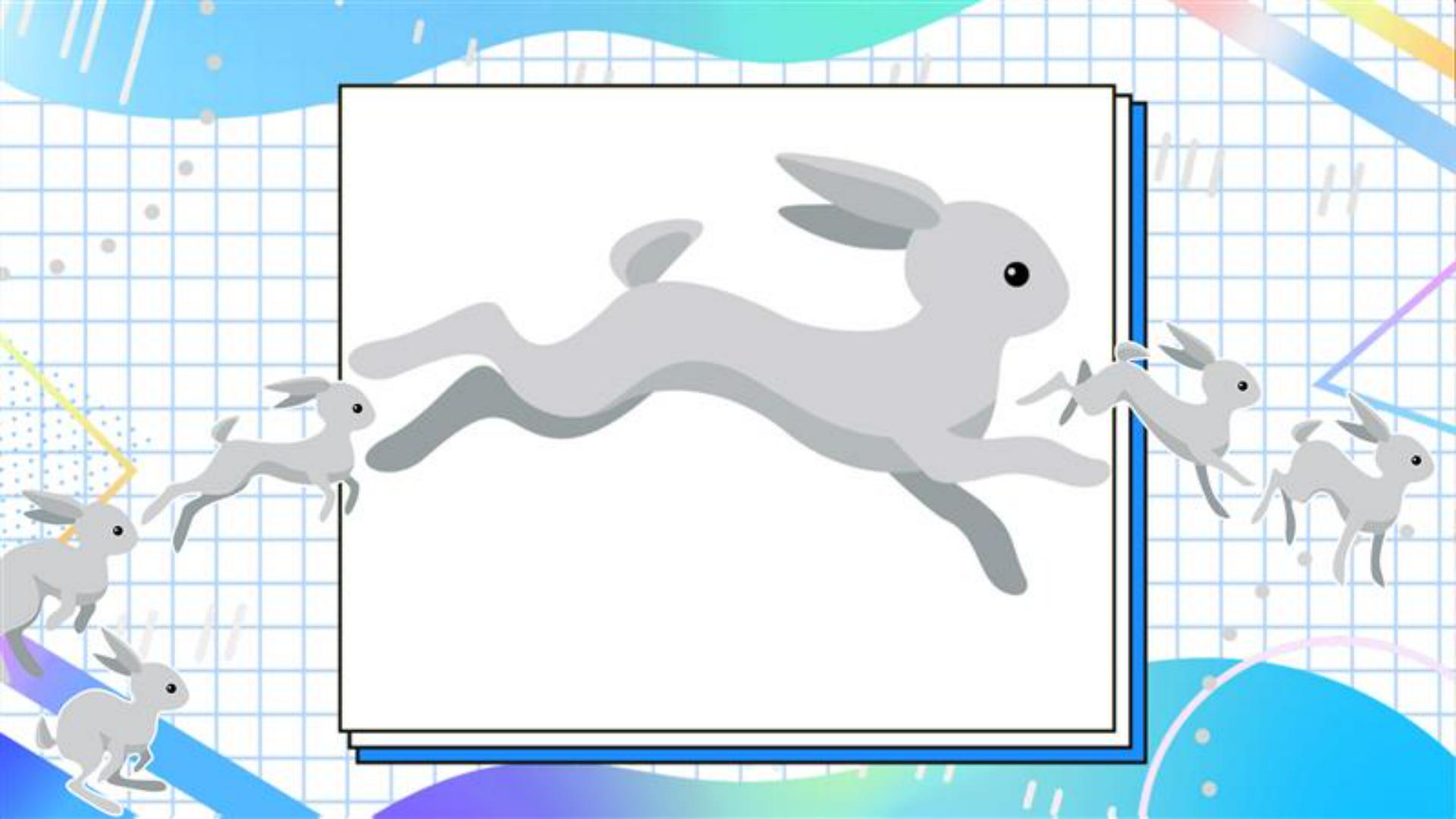
画像ファイル形式なのに、アニメーションが付けられるGIF画像。
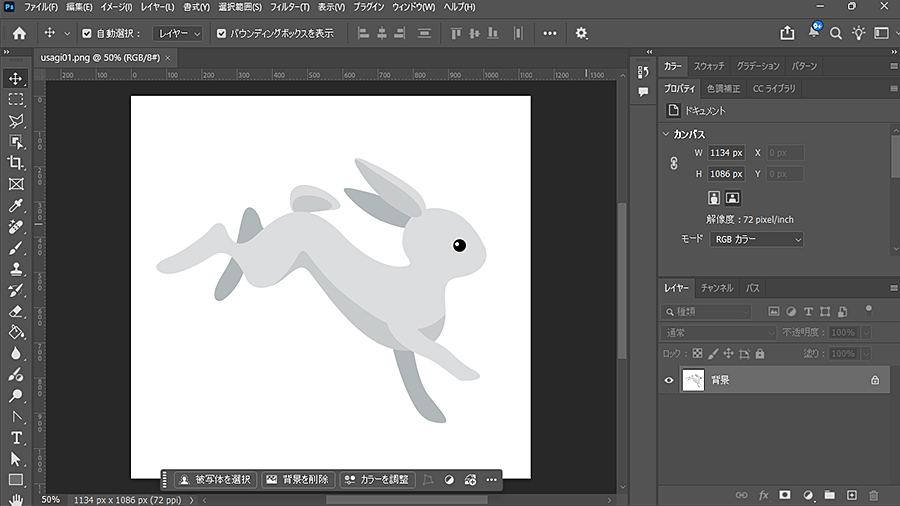
この動画では、Adobe Photoshopを使って イラスト画像をアニメーション化する方法をご紹介します。
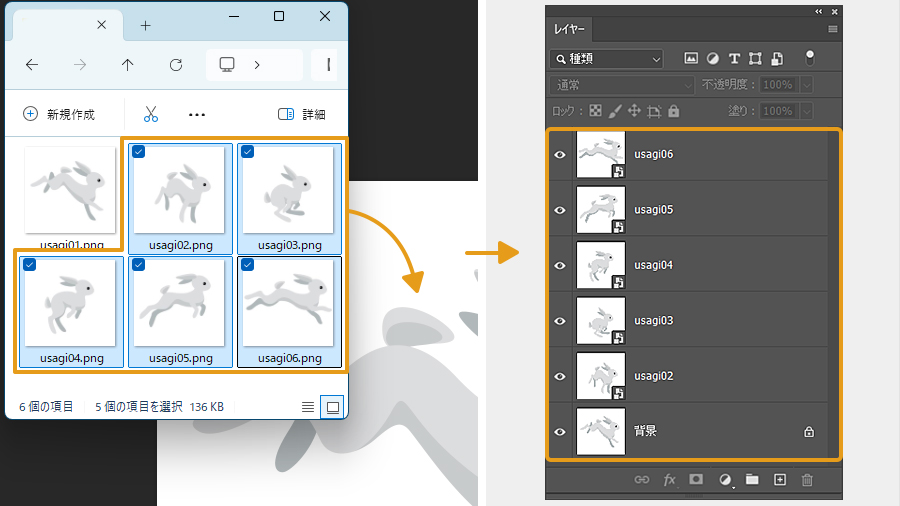
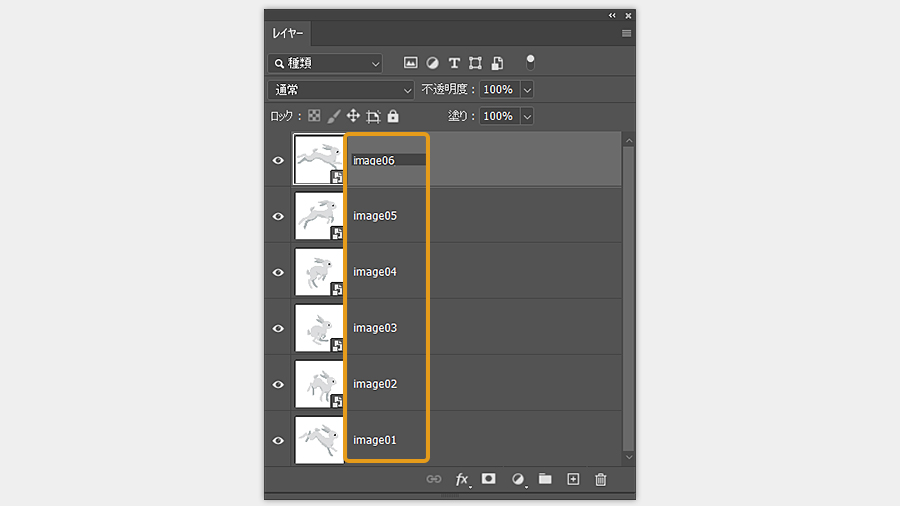
まず、GIFアニメにする画像の1枚目を開き 残りの画像もドラッグ&ドロップします。
キーボードの「Enter」キーを押して、レイヤーを追加しましょう。
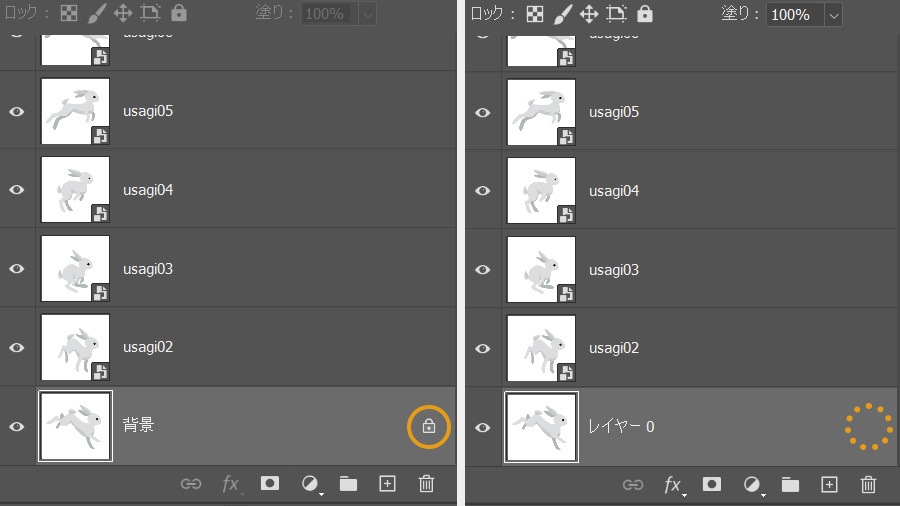
すべての画像を追加したら 一番下のレイヤーにあるカギマークをクリックしてロックを解除します。
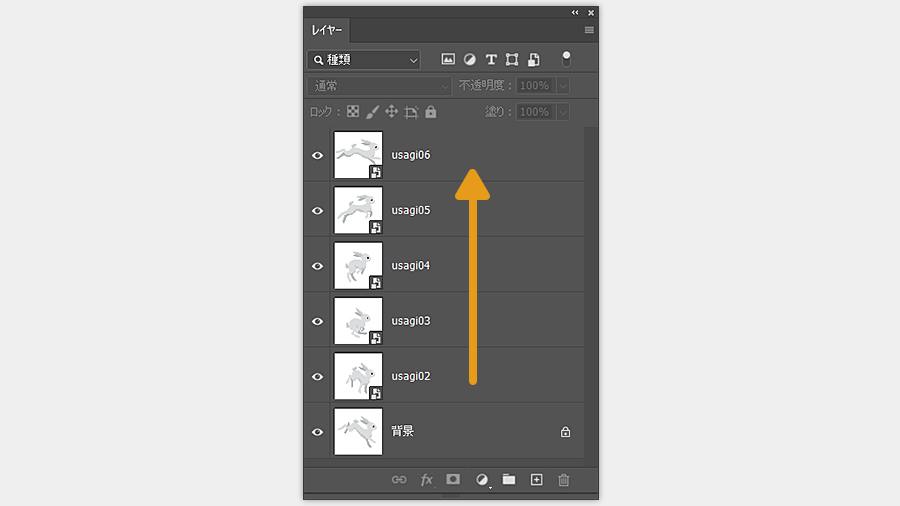
このとき、レイヤーの下からアニメーションの順番に並んでいるかを必ず確認しましょう。
さらに順番が分かりやすいよう レイヤー名をあらかじめ「image01」「image02」などの名前を付けるのも重要です。
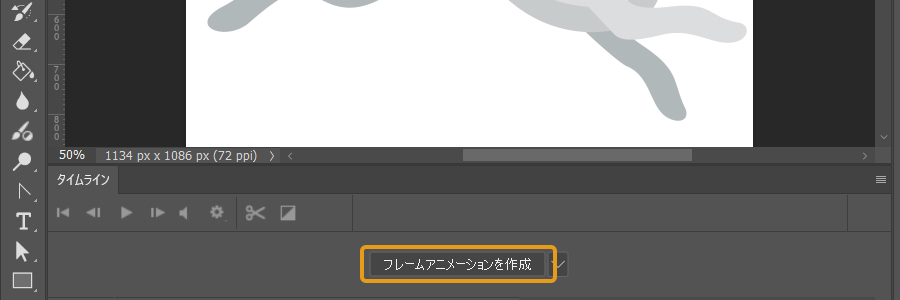
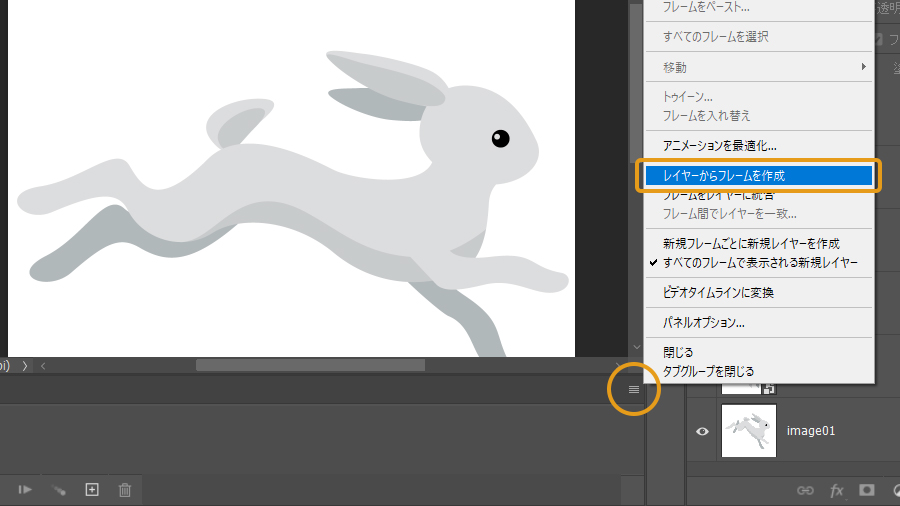
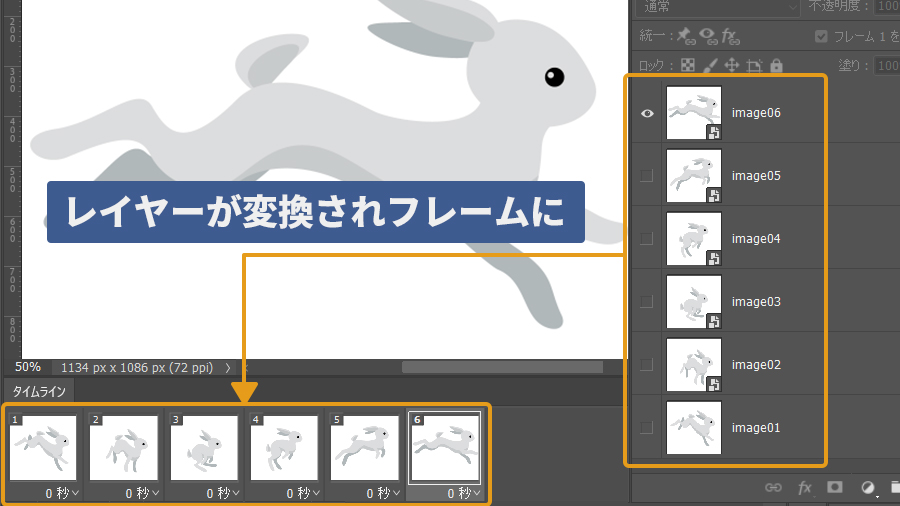
次に、画面上部のウィンドウからタイムラインを開き 「フレームアニメーションの作成」をクリック、 その後、 「レイヤーからフレームを作成」を選択します。
すると、レイヤーが1コマずつ表示されるようになります。
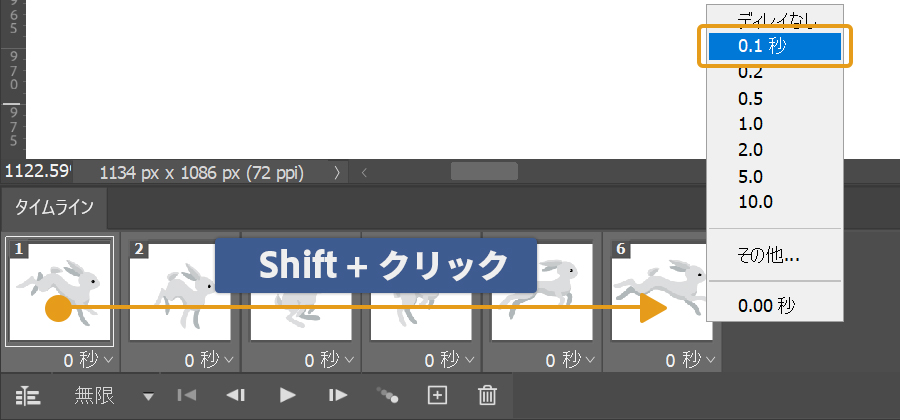
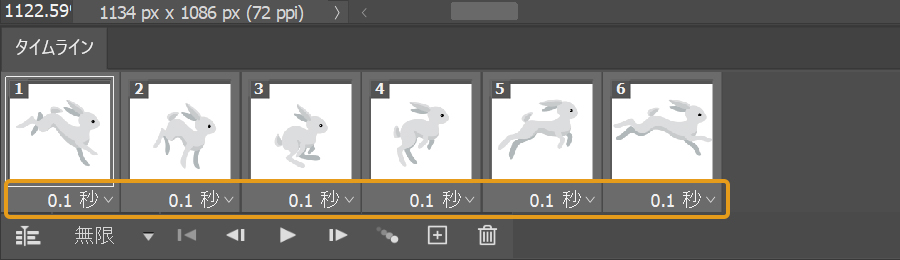
1コマごとの表示時間を設定する場合は キーボードの「Shift」キーを押しながら タイムラインの最初と最後のコマをクリックし 次にいずれかのコマの下矢印をクリックして間隔を0.1秒に設定します。
すると、すべてのコマに同じ表示時間を適用できます。
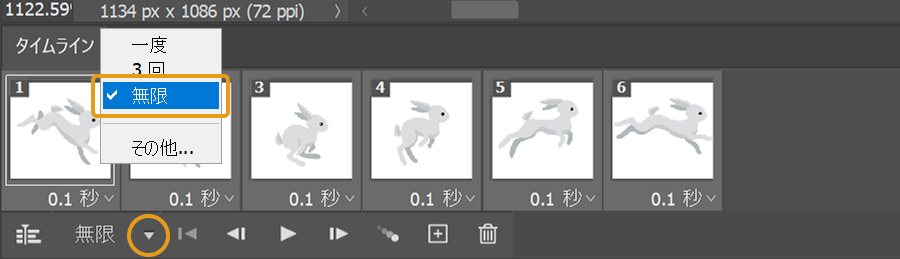
タイムラインの下にあるドロップダウンメニューから再生パターンを選択します。
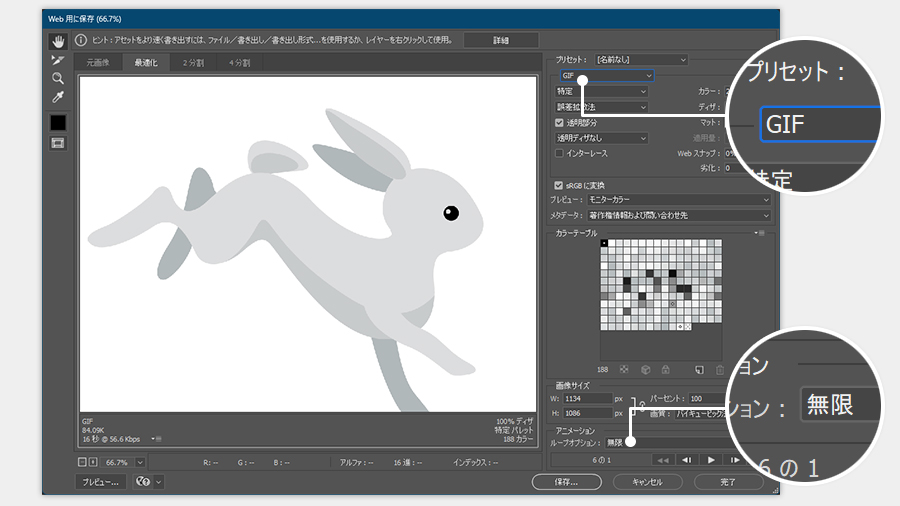
今回はアニメーションをループさせるため、「無限」に設定しました。
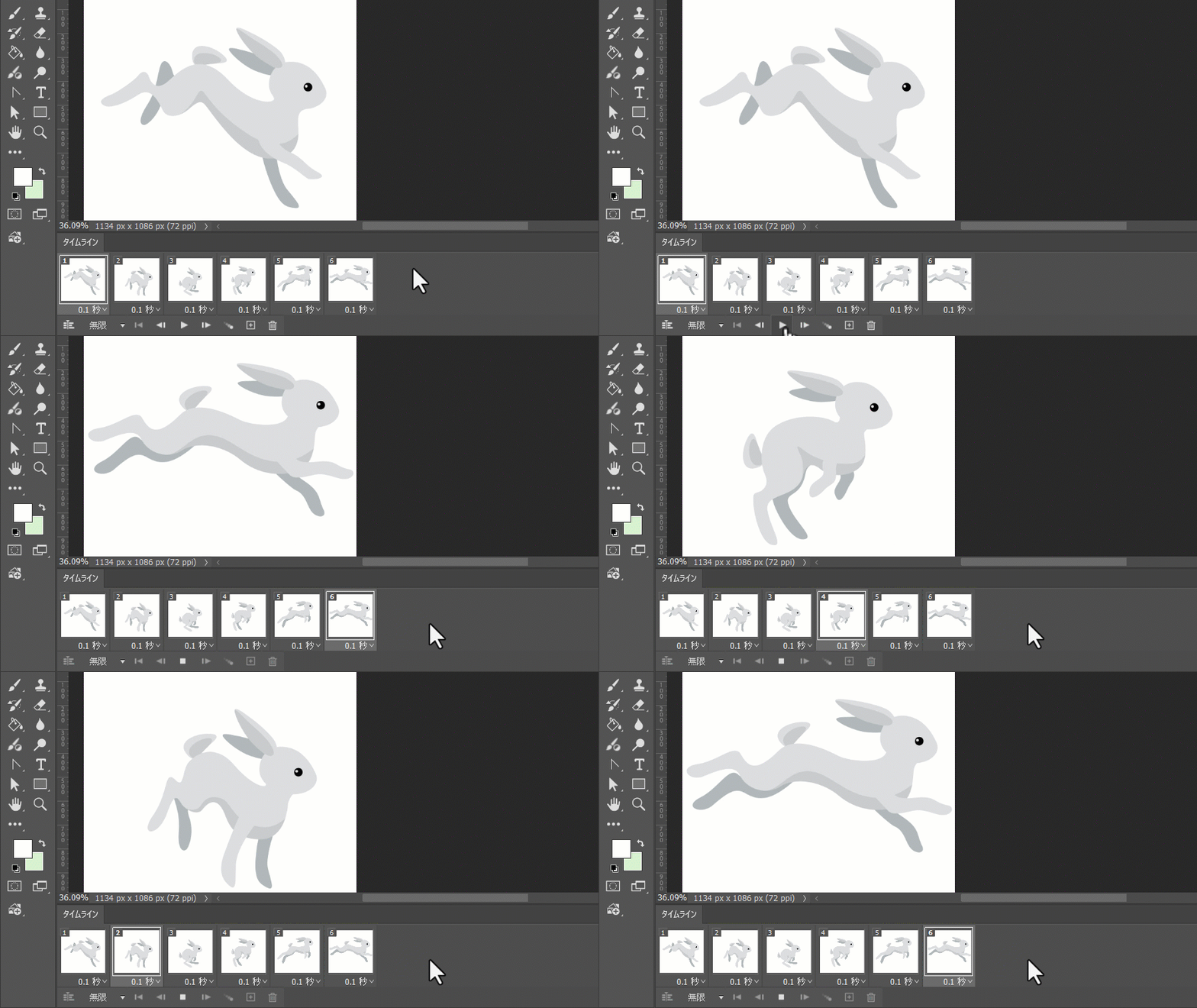
「再生」ボタンをクリックすると、アニメーションのプレビューを確認できます。
最後に画像を「GIF」形式で書き出します。
画面上部のファイルから、書き出し、Web用に保存を選択します。
「保存」をクリックして書き出します。
画像をGIFアニメーションにすることで 静止画では伝えきれない楽しさや動きを簡単に表現できます。