
Photoshop でこれらのチュートリアルをお試しください
写真を編集して新しい画像やグラフィックを作成
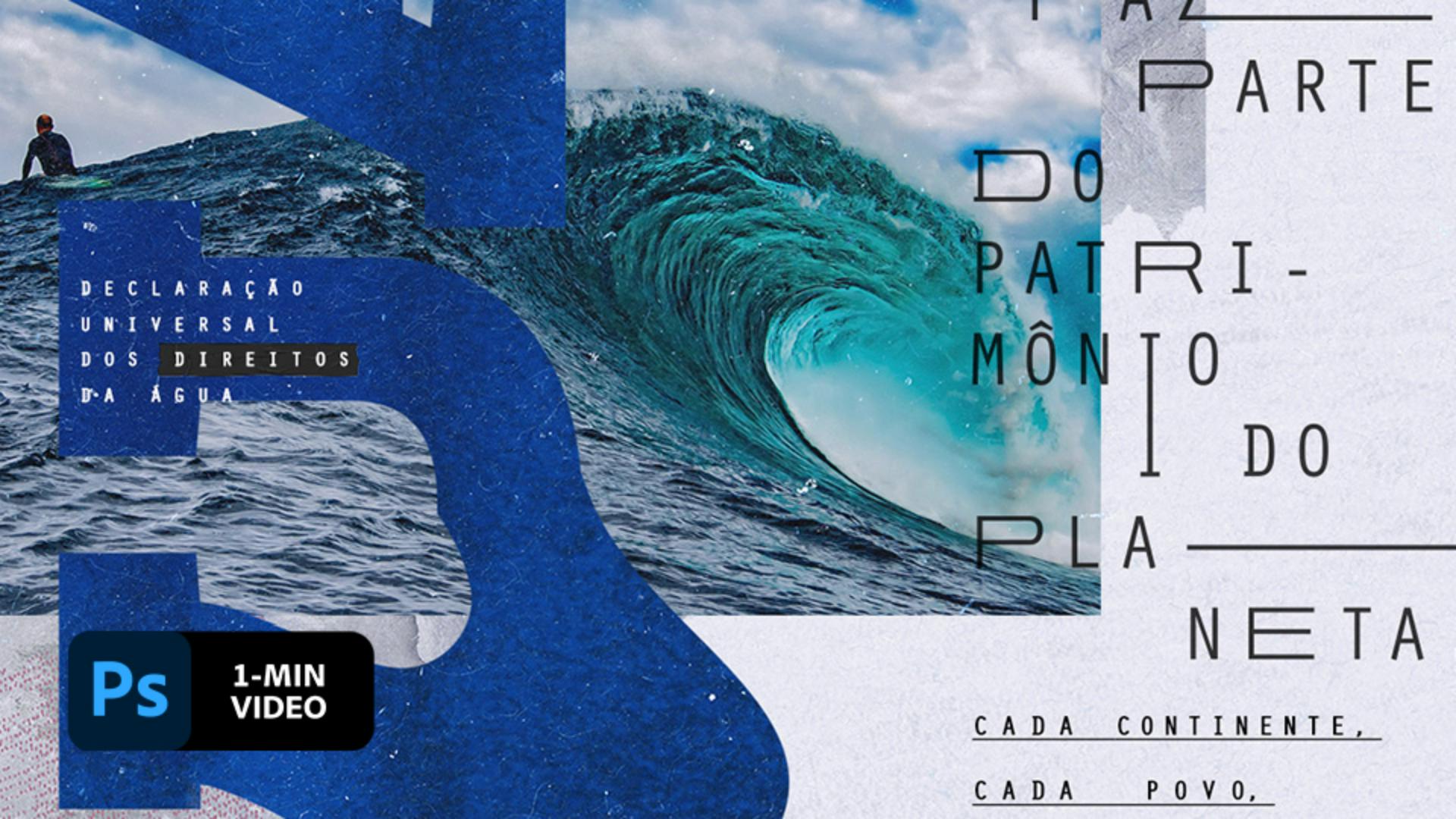
テクスチャ、画像、テキストを組み合わせることで、コンポジションに注目を集めることができます。Tiago Araújo氏がAdobe Photoshopで目を引くポスターを作成する様子をご覧ください。
Tiago Araújo氏は、ブラジル在住のデザイナー兼アートディレクターです。写真と美術を融合させたミックスメディアプロジェクトを、複数のブラジルのブランドで展開しています。
このサンプルファイルは、このチュートリアルの学習内容の練習に使用できるAdobe Stock素材です。このチュートリアル以外でサンプルファイルを使用する場合には、Adobe Stock のライセンスを購入してください。このサンプルファイルの使用に適用される利用条件については、フォルダー内のReadMeファイルを参照してください。
最初に、あらかじめ保存していた紙を模した背景画像を含むポスターサイズのファイルを開きます。黒いテクスチャ画像を右下に配置し、長方形選択ツール(M)を使用して新しいテクスチャの一部を選択します。さらに、レイヤーマスクを適用して、黒いテクスチャブラシで塗り、画像のエッジをギザギザにします。

画像とテクスチャを合成するために、青いテクスチャを追加して、別のレイヤーマスクでシーンとブレンドします。次に、波の画像をコンポジションに追加します。

ここでは、Adobe FontsのHenderson Slabを指定して「ÁGUA」と入力し、サイズと位置を好みに合わせて調整します。次に、字形をカスタマイズするために、テキストレイヤーを右クリックして「テキストをラスタライズ」を選択します。

文字をゆがませるには、フィルター/ゆがみを選択します。次に、大きな半径の前方ワープツールを使用して、「ÁGUA」の「U」をドラッグしてワープします。続いて、マスクツールを使用して「U」の文字をなぞり、誤って編集されないように保護します。最後に、前方ワープツールを使用して「G」の文字をカスタマイズします。

ゆがんだテキストのレイヤーを選択したまま、移動(M)ツールを使用してÁQUAレイヤーを回転および移動させます。次に、水紋の画像をキャンバス上に配置し、文字をカバーするように拡大してから、Enterキー(Windows)またはReturnキー(macOS)を押して配置します。右クリックして「クリッピングマスクを作成」を選択して、テクスチャをゆがんだテキストのレイヤーにクリップし、文字に波紋の効果を追加します。

イベントの日付を透明な円の周りに書き込むことで目立たせます。楕円形ツールを選択し、Shiftキーを押しながら円をドラッグして描きます。文字ツールを選択し、ポインターを円の上に合わせて、テキストを入力する箇所をクリックします。次に、デフォルトで入力されたテキストを、目的のテキストに打ち換えます。最後に、さらにテキストを入力して、サイズと配置を調整します。また、Adobe Illustratorでカスタマイズした別のテキストを、スマートオブジェクトとしてPhotoshopコンポジションに追加します。

ニュースやイベントの情報を注目を集める形で共有しましょう。

注意: このチュートリアル付属のプロジェクトファイルは練習目的でのみご利用ください。