Photoshop でこれらのチュートリアルをお試しください
写真を編集して新しい画像やグラフィックを作成
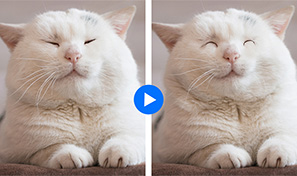
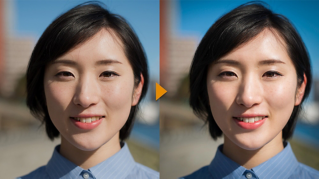
Photoshopのゆがみツールで、目や口などのパーツに手を加えて顔の表情を変化させます。
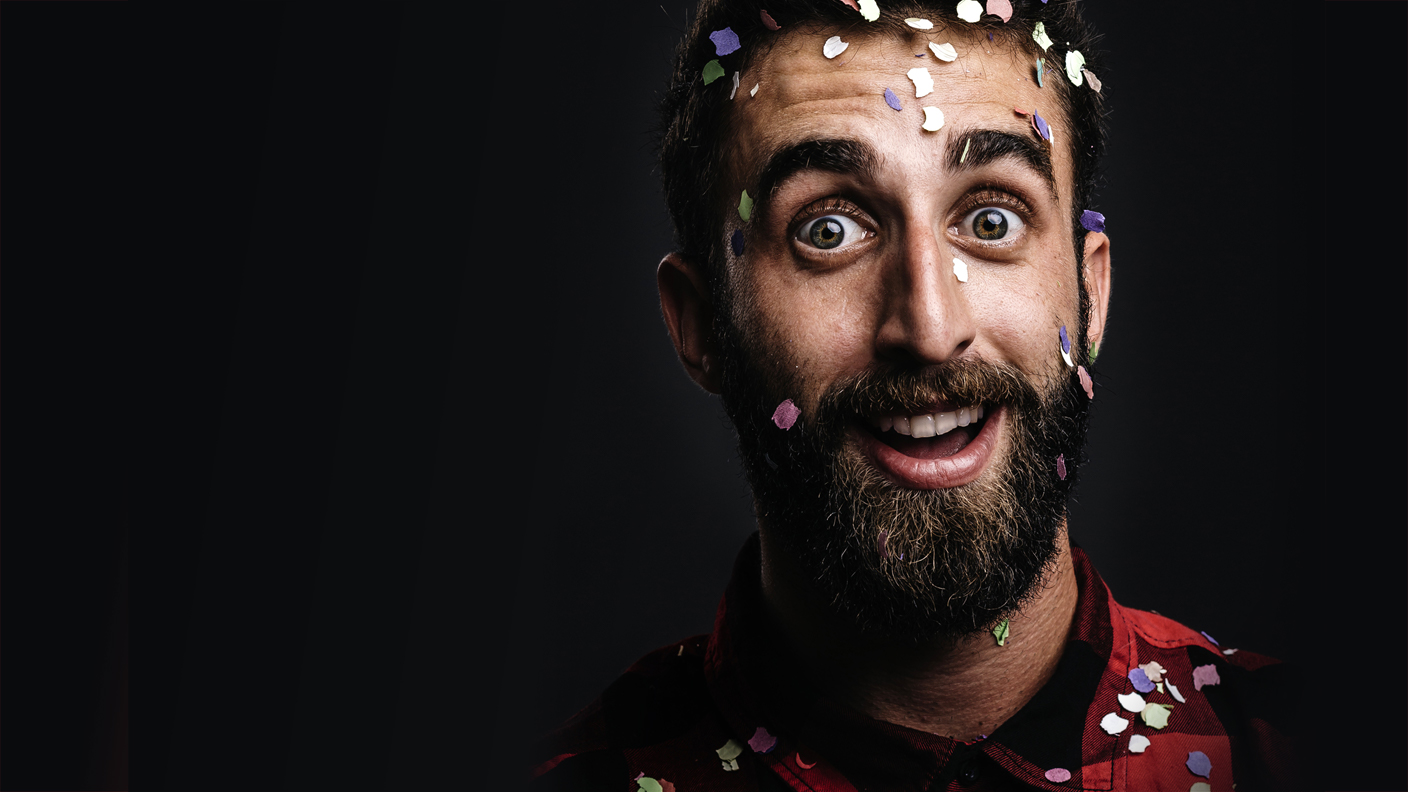
Photoshopのゆがみツールにある顔認識機能では、自動的に検出した顔のパーツを調整して、顔立ちを補正したり、クリエイティブな楽しい写真に加工したりできます。
目や口などのパーツを調整することで、男性の驚いた表情を誇張してみましょう。
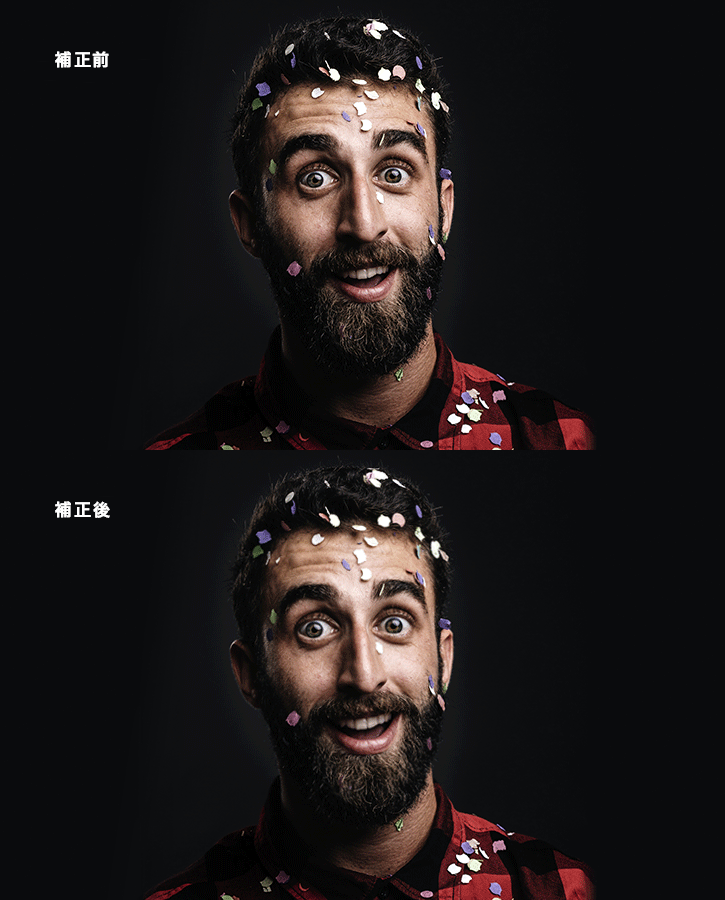
Photoshopで画像を開き、顔写真のあるレイヤーを選択します。
オプション: この顔写真を再び開き、繰り返し調整できるようにする場合は、ゆがみツールで写真を開く前に、レイヤーを右クリックまたはControlキーを押しながらクリックし、「 スマートオブジェクトに変換 」を選択します。
フィルター/ゆがみ... を選択し、ゆがみウィンドウで写真を開きます。
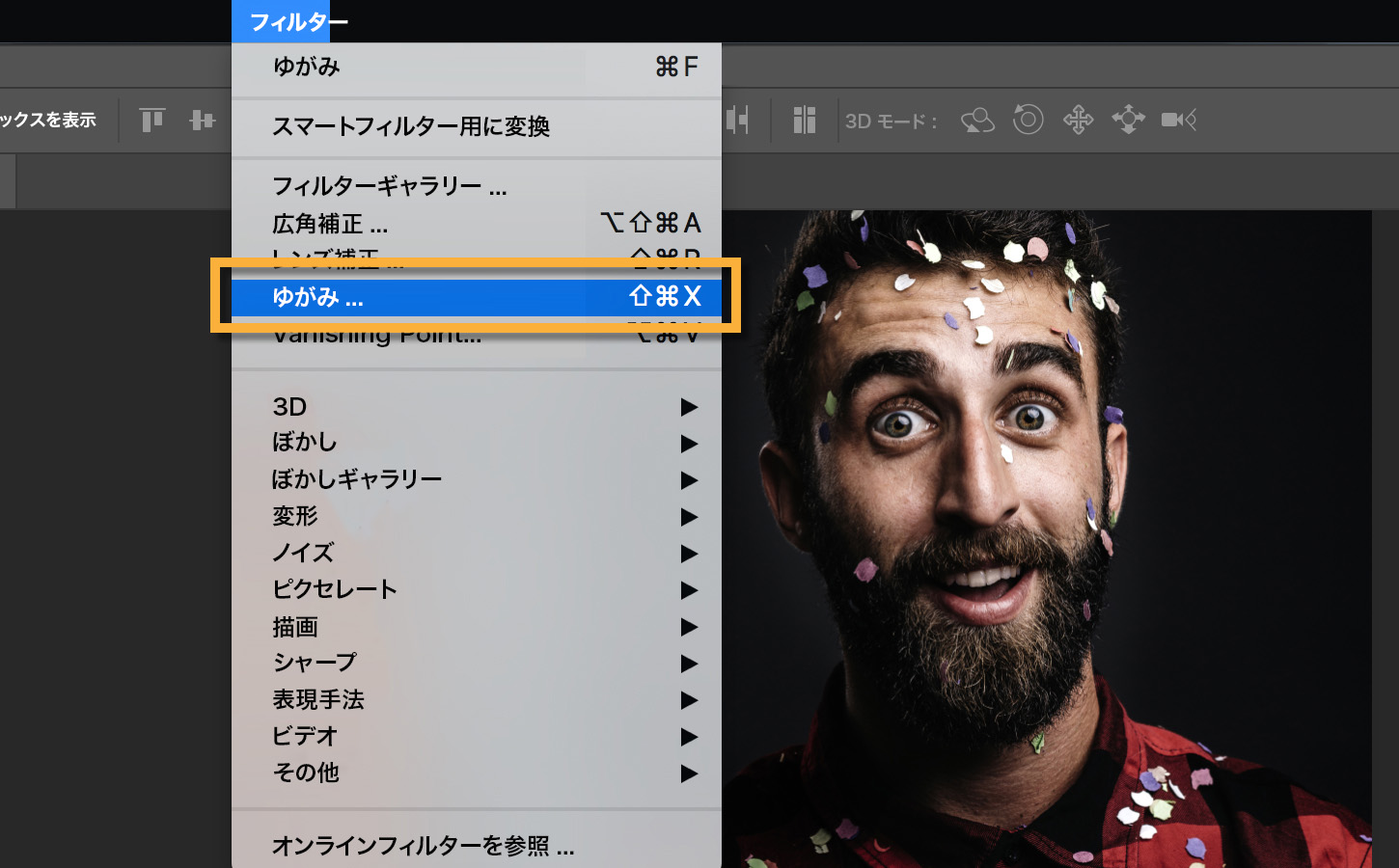
ゆがみウィンドウで、 顔立ちを調整 の左側にある三角形をクリックします。
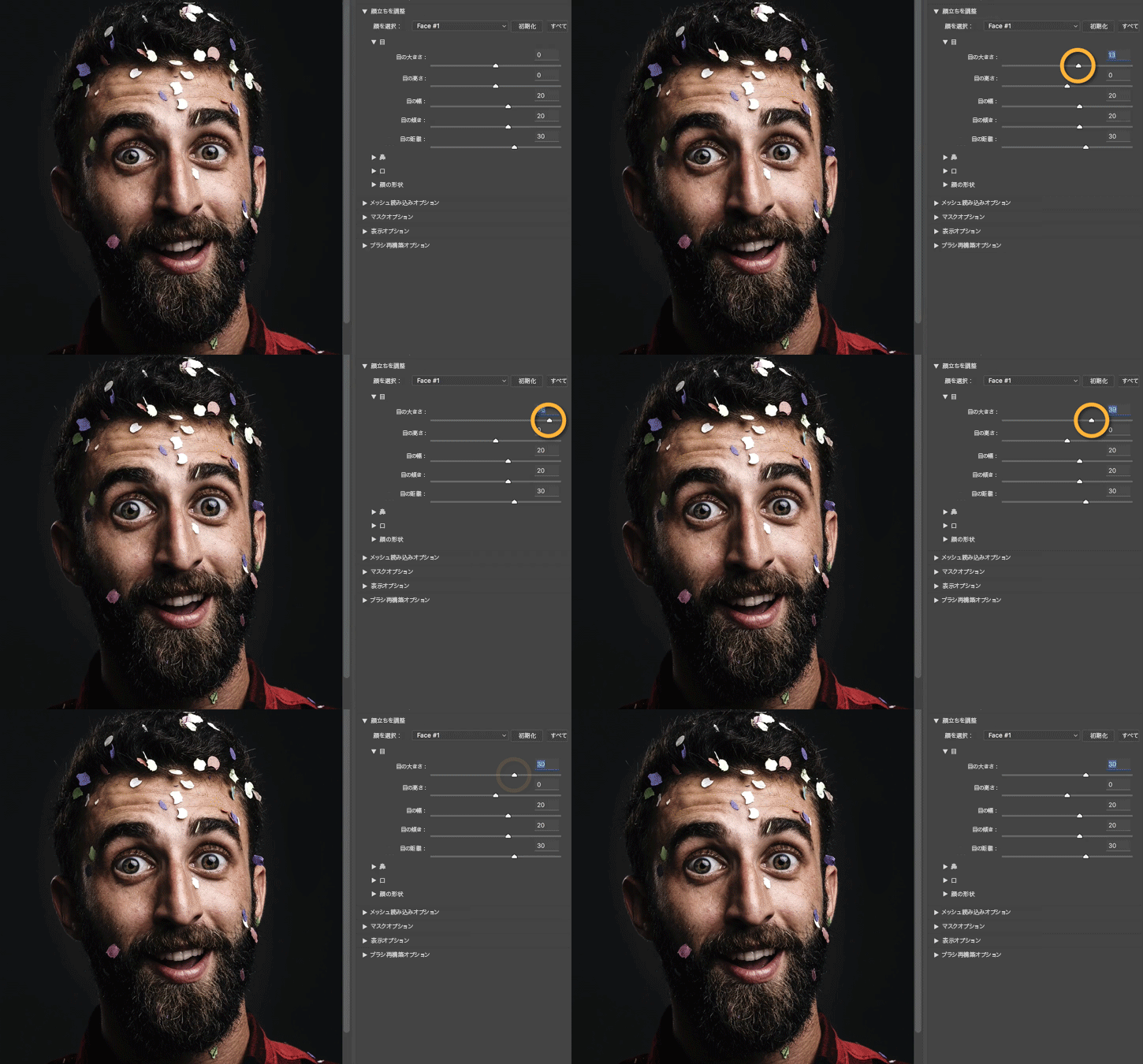
ヒント: 写真内に複数の顔がある場合は、ゆがみウィンドウで「 顔を選択 」メニューを選択し、調整する顔を選択します。
目 の左側にある三角形をクリックすると、目だけに作用するスライダーが表示されます。これらのスライダーを操作して、目の大きさ、高さ、幅、傾き、間隔を思い通りに調整します。
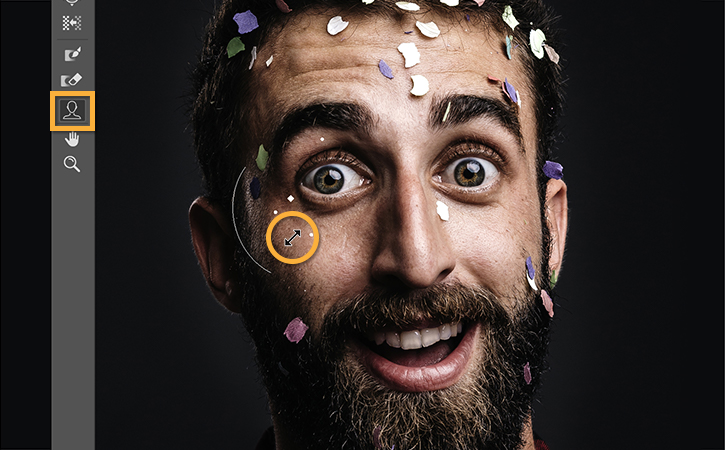
または、調整ツールで顔のパーツを直接クリックし、ドラッグすることでも顔だちを調整できます。
ゆがみウィンドウの左側にあるツールバーで、 顔ツール を選択します。
目の大きさを調整するには、どちらか一方の目にカーソルを合わせ、カーソルが 斜めの双方向矢印 に変わるまで待ちます。カーソルの形が変わったら、クリックしたまま外側にドラッグして、両方の目を大きくします。
ヒント: 顔のパーツにカーソルを合わせると、どのパーツやプロパティが変化するかを知らせるアイコンやツールヒントが画面上に表示されます。
鼻 の左側にある三角形をクリックすると、鼻の形を変化させるスライダーが表示されます。
鼻を伸ばすには、 鼻の高さ スライダーを左に動かします。鼻を縮めるには、 鼻の幅 スライダーを左に動かします。
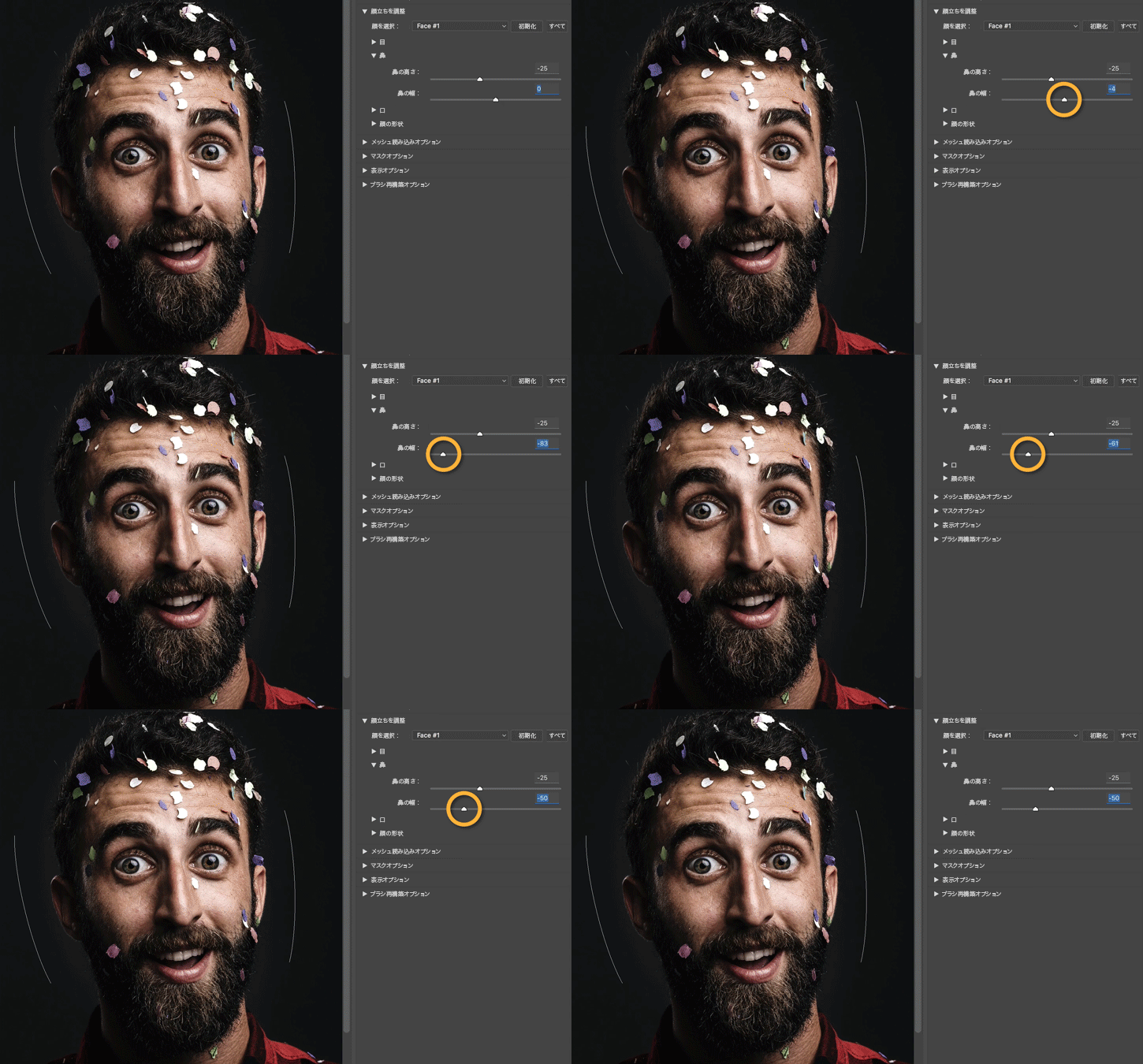
口元を調整するスライダーを操作するには、 口 の左側にある三角形をクリックします。
笑顔 スライダーを右に動かすと、口元の笑みが大きくなります。
下唇 スライダーを左に動かすと、下唇が厚くなります。 口の幅 スライダーを右に動かすと、口が横に広がります。 口の高さ スライダーを右に動かすと、口が縦に広がります。
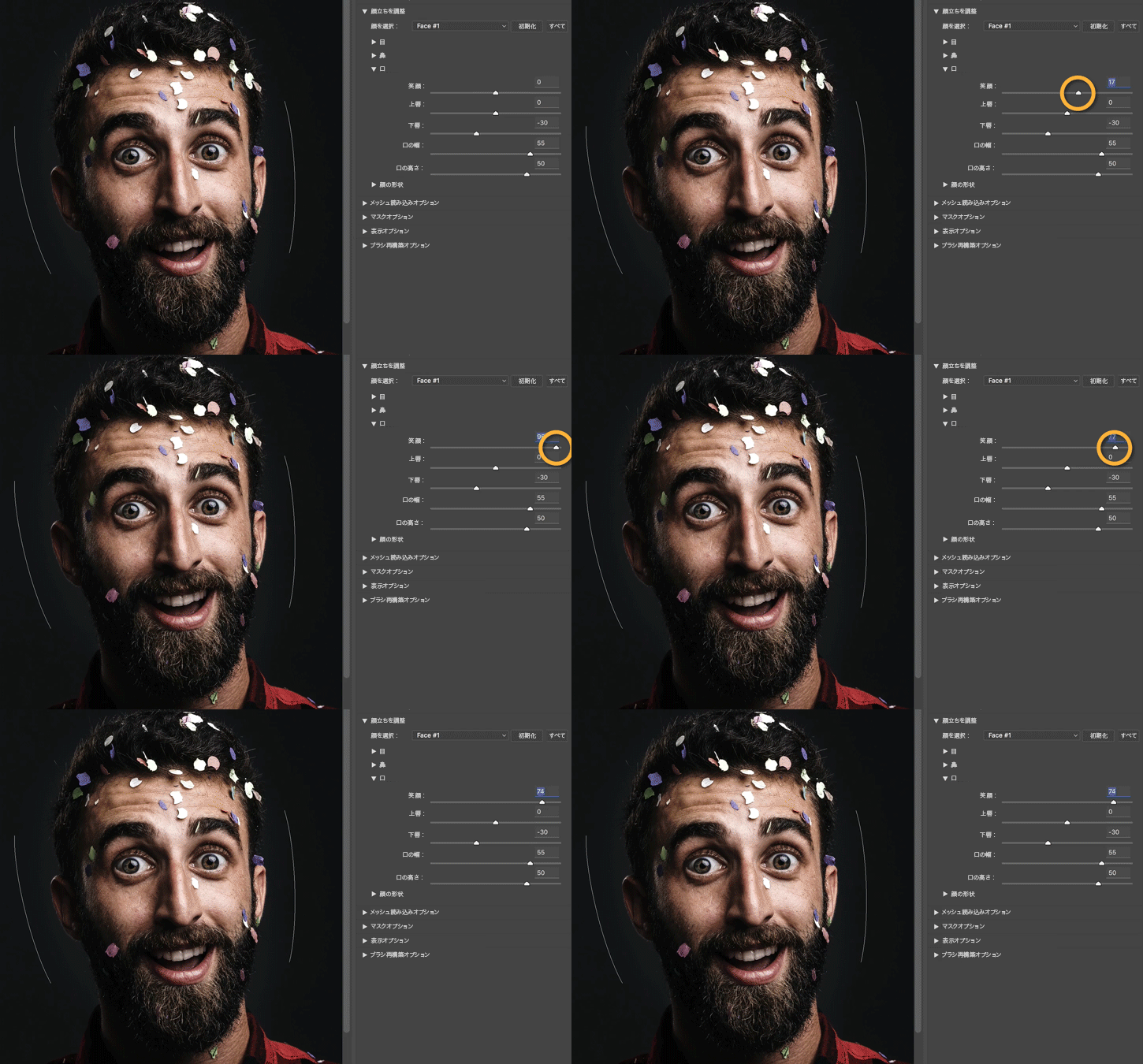
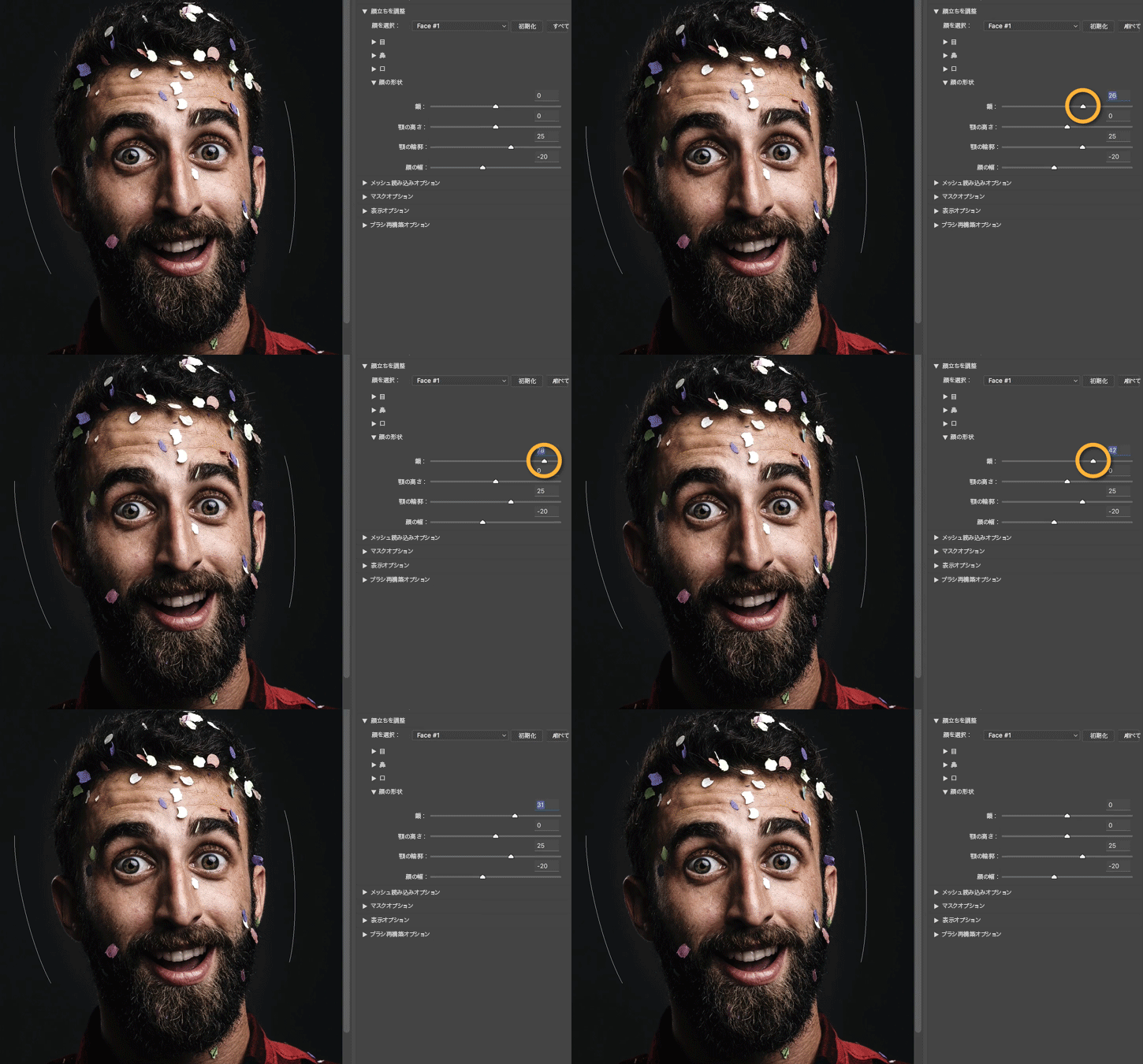
顔の形を変えるには、 顔の形状 の三角形をクリックします。 額 スライダーを右に動かすと、額が伸びます。 顎の輪郭 スライダーを右に動かすと、顎が広がります。 顔の幅 スライダーを左に動かすと、顔の幅が狭くなります。
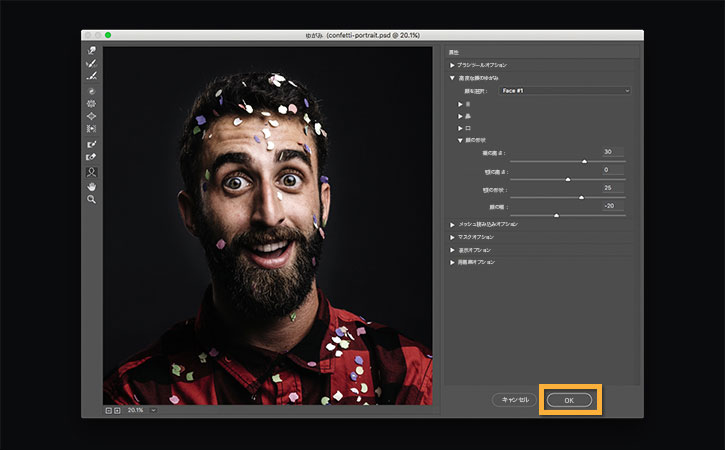
「 OK 」をクリックし、ゆがみウィンドウを閉じます。
ファイル/保存 を選択して、ゆがみツールで加えた変更を含む写真を保存します。
クリエイティブで楽しい写真の加工や大事な顔写真の補正など、ゆがみツールの顔認識機能をぜひ試してみてください。


All Consent Allowed