Photoshop でこれらのチュートリアルをお試しください
写真を編集して新しい画像やグラフィックを作成
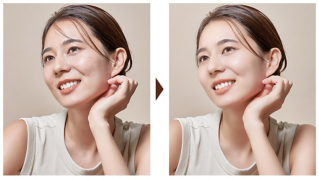
せっかく撮ったポートレート写真を自然な感じで少しだけ直したい。そんな思いもPhotoshopなら解決です。ブログやSNS用のプロフィール写真、記念に撮っておきたい思い出の写真など、自然な仕上がりになるレタッチ方法をご紹介します。

本チュートリアル内で使用する主な機能
ゆがみフィルター、スポット修復ブラシツール、コピースタンプツール、トーンカーブ、選択とマスク

本チュートリアルのレタッチ概要
Lightroomでの作業
1. ライト と 周辺光量補正 で色味を調整する
Photoshopでの作業
2. スポット修復ブラシ ツールで不要な部分を除去する
3. コピースタンプ ツールでシワや目の下の影を目立たなくする
TIPS! コピースタンプ ツールで眉毛の形を整える
4. ゆがみ フィルターで顔の輪郭を調整する
TIPS! ゆがみ フィルターで顔の表情を変える
5. ぼかし フィルターで肌をなめらかにする
6. トーンカーブ でハイライトを入れる
7. 色相・彩度 で歯を白くする
8. トーンカーブ で目の光を強調する
9. 選択とマスク で人物を切り抜く
TIPS! パペットワープ で人物の姿勢を変化させる
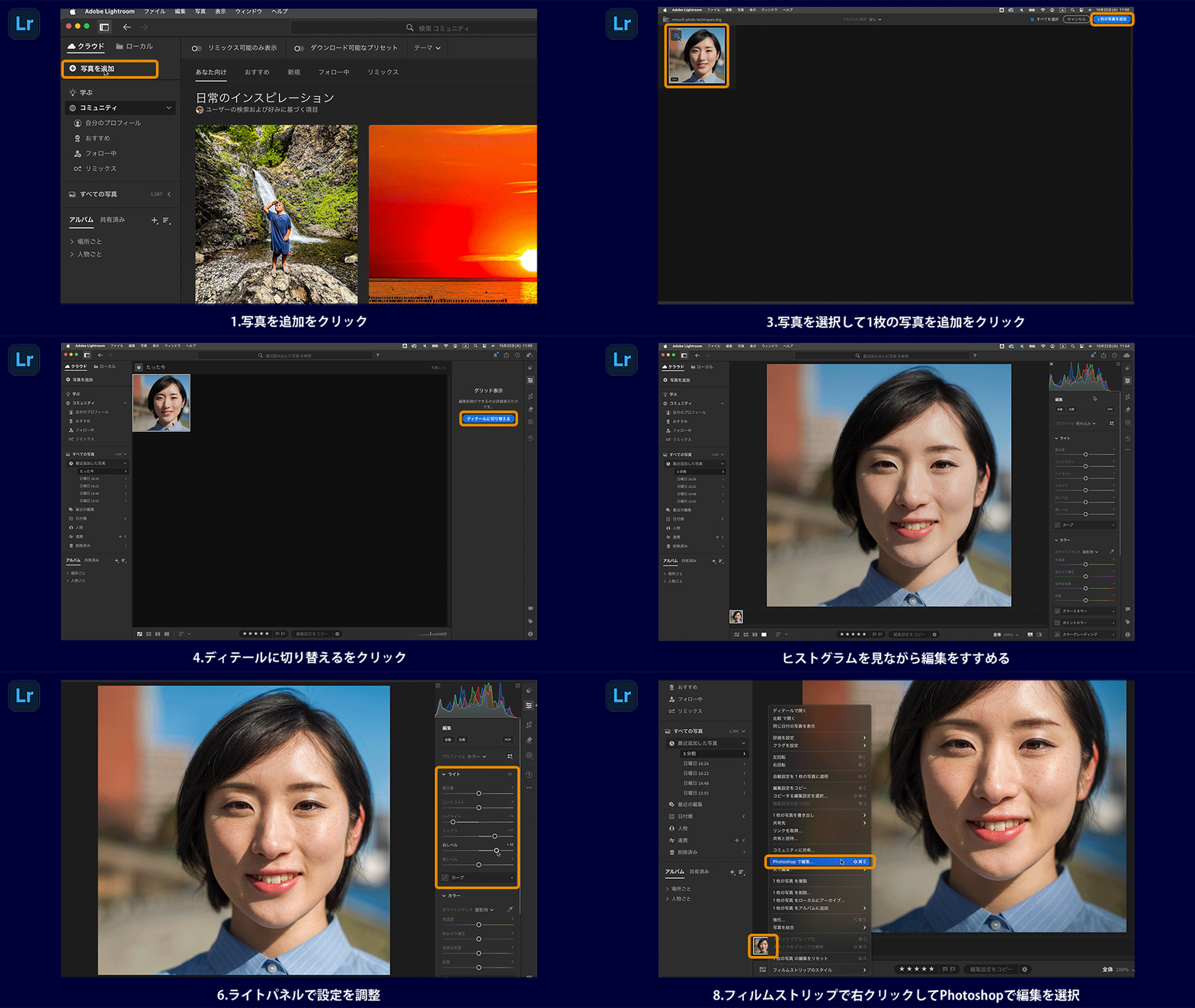
Lightroomでサンプルファイル(retouch-photo-techniques.dng)を読み込みます。
ディテール 表示の 編集 パネルで編集を行います。 ヒストグラム を表示して作業をおこないましょう。 ライト パネルで色調の微調整を行います。撮影時にやや露光が高いためにはっきりしていない色味を、しっかりと出すことを心掛けて調整します。 ヒストグラム が綺麗な山形になると理想的です。
次に、 効果 パネルにある 周辺光量補正 のスライダーをマイナスにします。こうすることで、周辺光量が落ちてビネット効果を与えることができ、雰囲気のあるポートレート写真に仕上がります。
調整後、写真をPhotoshopで開きます。
顔の重要な部分にかかってしまっている髪の毛や、ニキビやシミなど不要な部分を スポット修復ブラシ ツールで除去します。 スポット修復ブラシ ツールを使用すると、マウスでクリック、またはなぞった部分が、その周辺部分に合わせて自動で塗りつぶされ、簡単に不要物を除去することができます。
※ホクロやシミなどを過度に除去してしまうと使用用途(証明写真など)によっては、それにそぐわない写真になってしまいます。そのようなケースでは、必要最小限の調整に抑えましょう。
2-1
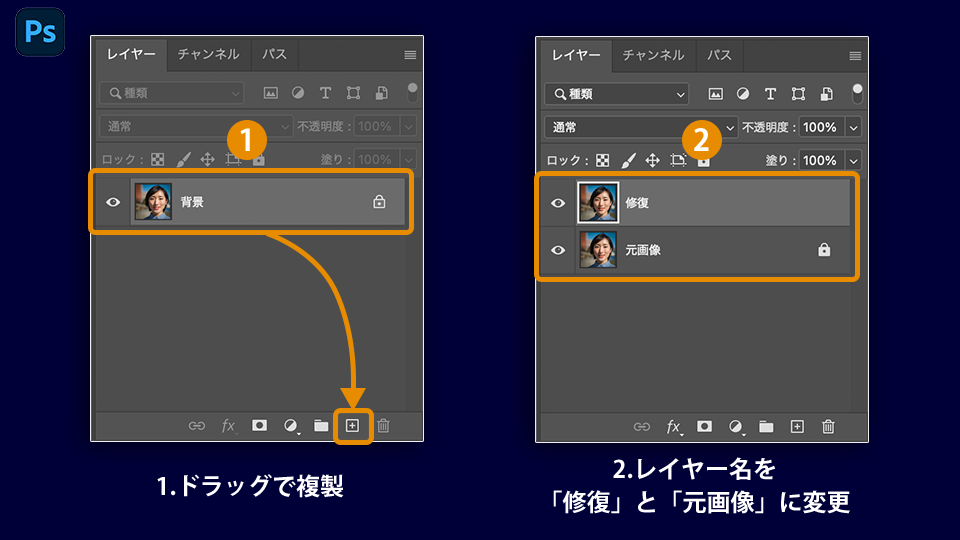
まずは、 レイヤー パネルの 背景 レイヤーを、「 新規レイヤーを作成 」アイコンにドラッグして複製(1)してバックアップしておきましょう。わかりやすいように複製したレイヤーは「修復」とし、元のレイヤーの名前は「 元画像 」としてロックをしておきます(2)。
2-2
スポット修復ブラシ ツールで不要な髪やシミを除去します。マウスでなぞるだけで、簡単に不要部分を取り除くことができます。
※複製した「 修復 」レイヤーが選択されていることを確認してください。


法令線や目の下の影、目尻のシワなどは コピースタンプ ツールで薄くします。 コピースタンプ ツールは、画像の一部分を別の場所に複製することができる機能です。これを利用して、シワや影の部分に肌の他の部分を重ねて目立たくなくします。
※シワや影を完全に除去してしまうと、かえって不自然になってしまいます。あくまで自然に見えるよう、消しすぎに注意して進めましょう。
コピースタンプ ツールで、肌のコピーしたい部分をOption (Alt) キーを押しながらクリックしたあと、法令線や目の下の影をマウスでなぞります。これで、目立たくなくしたい部分にコピーした部分がペーストされます。このとき、画面上部のオプションバーで 不透明度 は10%前後、 流量 は10%以下、 硬さ は10%以下の低めに設定して、塗り重ねるように少しずつペーストすることが自然に見せるコツです。

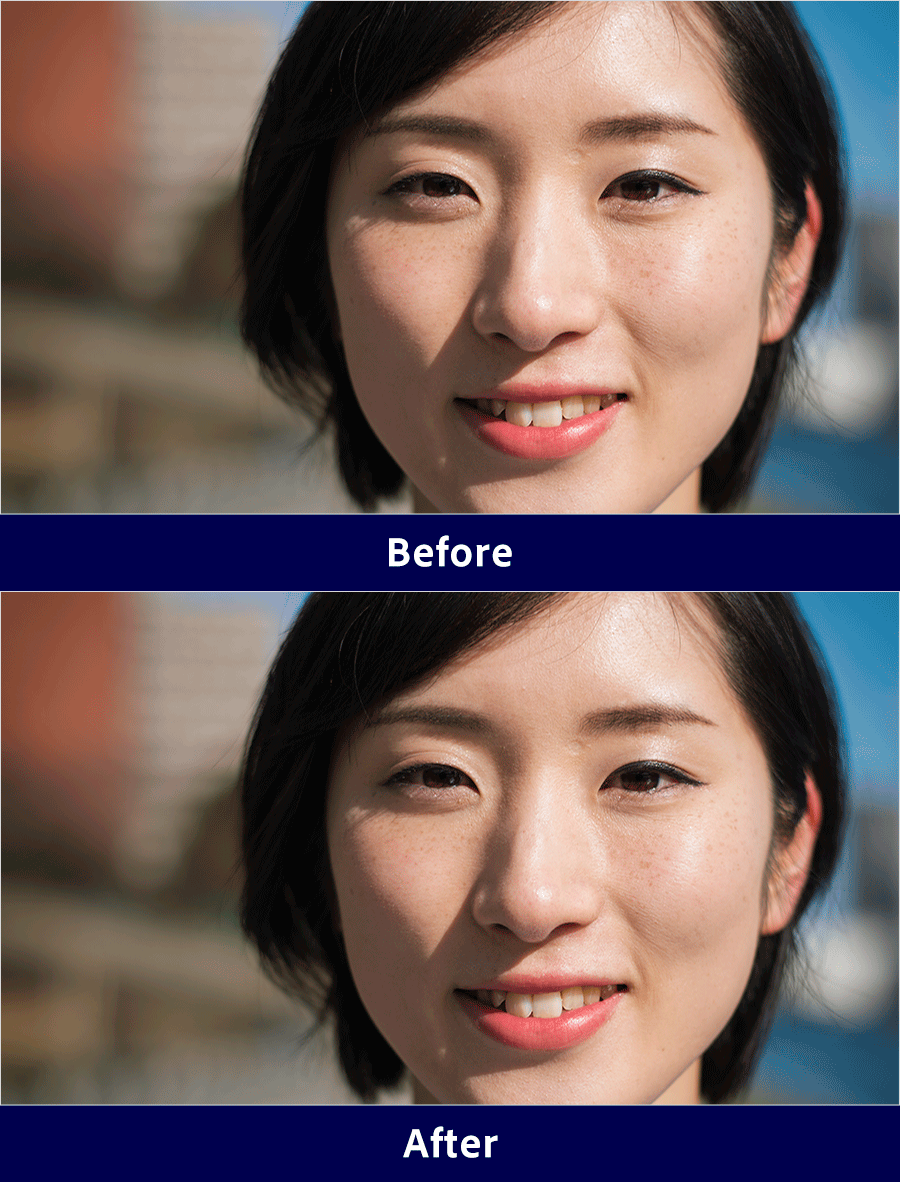
今回のレタッチでは、 コピースタンプ ツールをシワや影を薄くするためにを利用しましたが、 不透明度 や 硬さ を高く設定することで、眉毛を濃くしたり、形を変える用途でも活用することができます。メイクがうまくいってない写真に補助的に使用したり、大胆に変化させて表情を変えてしまったりと、Photoshopでのレタッチを楽しみましょう。

コピースタンプ ツールを使った眉毛の加工例
ゆがみフィルター で、顔の輪郭をシャープに調整します。
※やりすぎると別人のようになってしまうので、ポートレート写真では必要最小限の調整に抑えましょう。
4-1
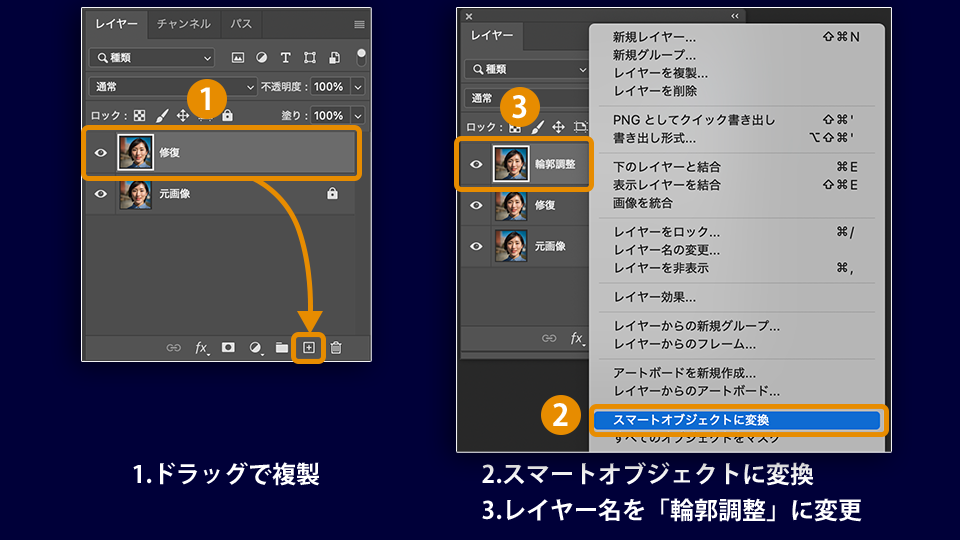
まずは、 レイヤー パネル上で「 修復 」レイヤーを複製します(1)。右クリックでメニューを開き スマートオブジェクトに変換 (2)を選択します。レイヤー名は、「 輪郭調整 」(3)としておきましょう。 スマートオブジェクト にしておくことで、 ゆがみフィルター を何度でもやり直すことができるようになります。
4-2
メニューから フィルター / ゆがみ を選択して、編集画面を開きます。 前方ワープ ツールでエラの部分を少し抑えます。

次に、 顎の高さ を調整します。ここでは、やりすぎない程度で「 17 」とします。

追加レイヤーのプレビュー表示 にチェックを入れ、 使用するレイヤー で「 修復 」レイヤーを指定すると、 不透明度 スライダーで編集前画像と編集中の違いを見比べることができます。このプレビュー機能でこまめに編集前画像を確認しながら、過度な加工に注意しながら調整していきましょう。


ゆがみ フィルターを使用すれば顔の輪郭だけでなく、顔の各パーツの大きさや長さなどを調整して表情や顔立ちを変化させることができます。下記チュートリアルを参考にして、お好みの写真をクリエイティブな楽しい写真に加工しましょう。
ぼかし(ガウス) フィルターと レイヤーマスク を使って、肌をなめらかにする方法を解説します。肌の質感を変える方法は他にもありますが、ここで紹介するのは、なめらかにしたい部分を ブラシ ツールでなぞる方法ですので、実際にファンデーションを塗るような感覚で直感的にレタッチすることができます。
※のっぺりとした不自然な肌になってしまわないよう、やりすぎに注意しましょう。
5-1
まずは、 レイヤー パネル上で手順4の「 輪郭調整 」レイヤーを複製します(1)。右クリックしてメニューを開き レイヤーをラスタライズ (2)を選択します。
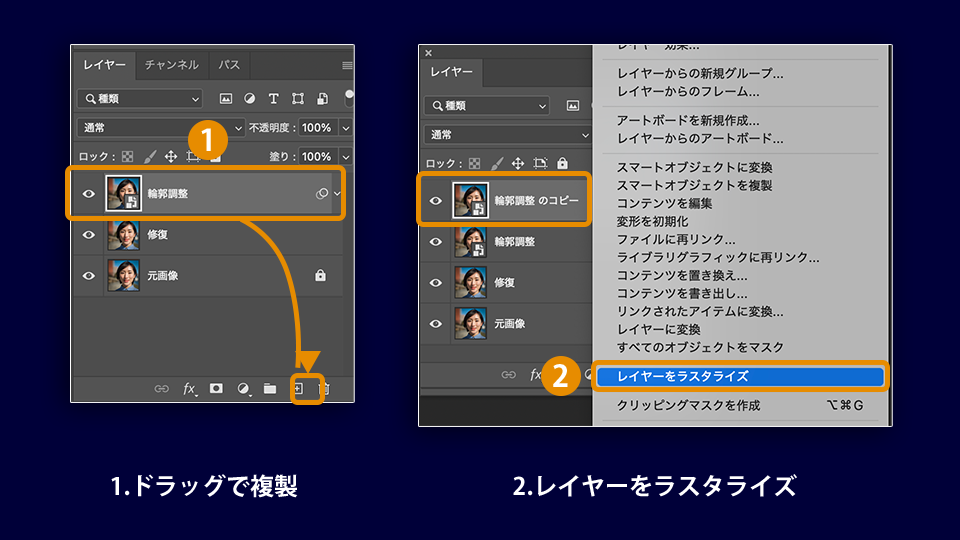
さらに、右クリックしてメニューを開き スマートオブジェクトに変換 (1)を選択してスマートオブジェクト化します。レイヤー名は、「 肌 」としておきましょう(2) 。 スマートオブジェクト にしておくことで、 ぼかし(ガウス) フィルターを何度でもやり直せるようになります。
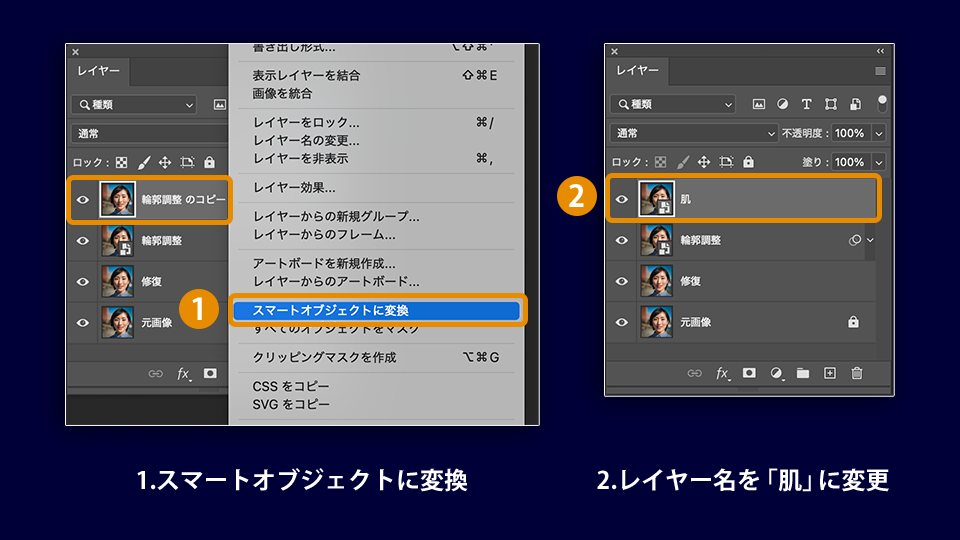
5-2
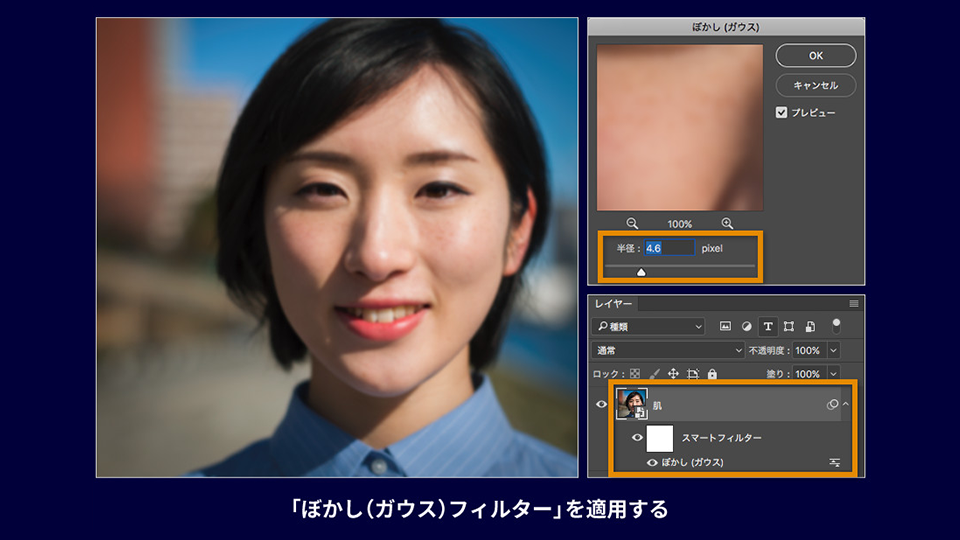
メニューから フィルター / ぼかし / ぼかし(ガウス) を選択し、開いたダイアログで 半径 を指定します。値は4〜8pixel程度がよいでしょう。これで、 ぼかし(ガウス) フィルターが適用され、写真全体がぼやけます。
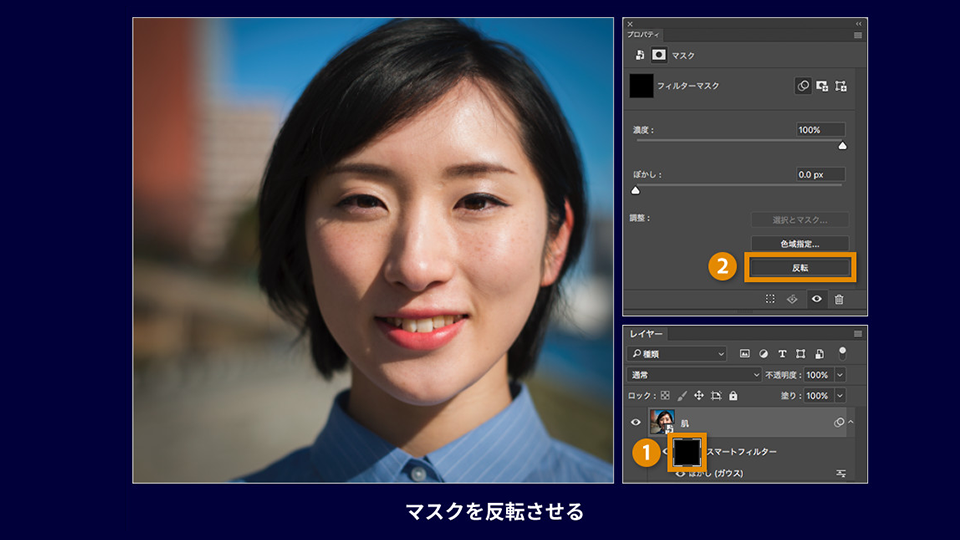
レイヤー パネル上で、追加された スマートフィルター のマスクサムネイル(1)をクリックしたあと、 プロパティ パネルで「 反転 」(2)をクリックします。これで、 ぼかし(ガウス) フィルターがマスクで隠されて、フィルター適用前のもとの写真の状態が表示されます。
5-3
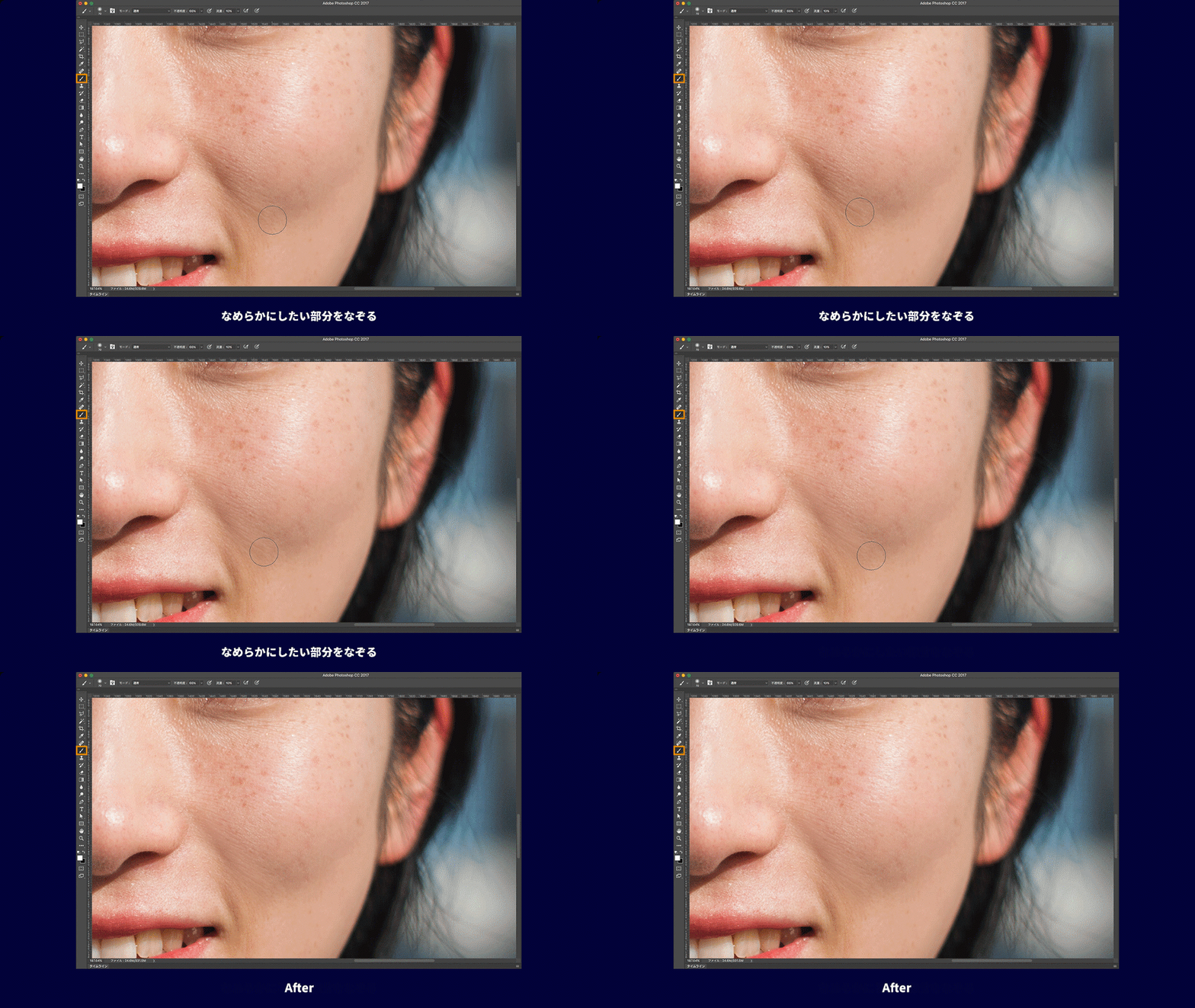
ブラシ ツールで肌のなめらかにしたい部分をなぞり、前の工程で適用したマスクの強さを薄めます。こうすることで、 ぼかし(ガウス) フィルターが適用されてなめらかになっている部分を、徐々に表示させることができます。
塗り:白 に設定した ブラシ
ツールで、肌の滑らかにしたい部分をマウスでなぞります。このとき、手順3と同様に、画面上部のオプションバーで 不透明度 、 流量 、 硬さ を低めに設定して、塗り重ねるように少しずつなめらかにしましょう。X キーで ブラシ ツールの 塗り を黒に切り替えてなぞれば、やりすぎた部分を戻すこともできます。
※「 スマートフィルター 」レイヤーのマスクサムネイルが選択されていることを確認してください。

トーンカーブ と レイヤーマスク を使って、ハイライトメイクを入れる方法を解説します。手順5同様に、ハイライトしたい部分だけを ブラシツール でなぞって明るくする方法です。
6-1
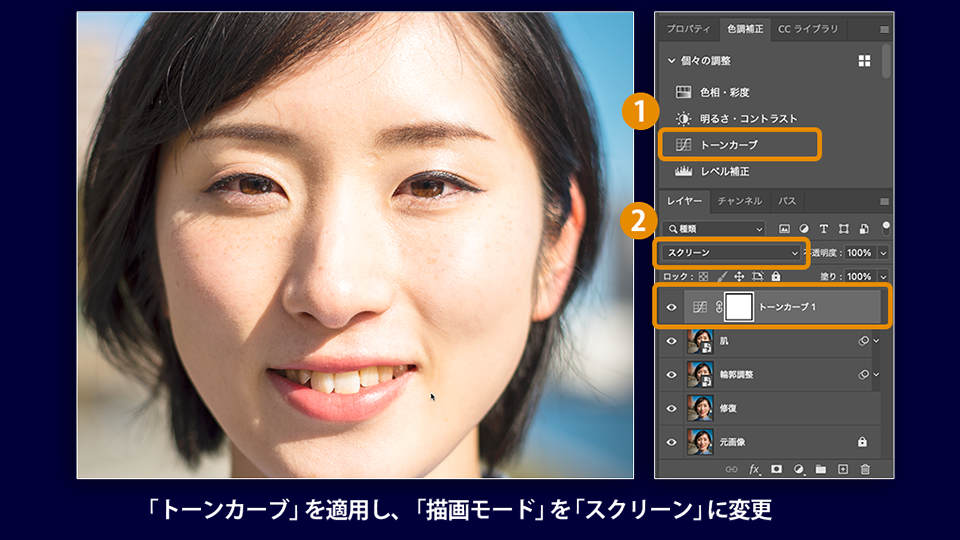
メニューから ウィンドウ / 色調補正 を選択し、 トーンカーブ (1)をクリックします。 レイヤー パネルの 描画モード を スクリーン (2)に変更します。こうすることで写真全体が明るくなります。
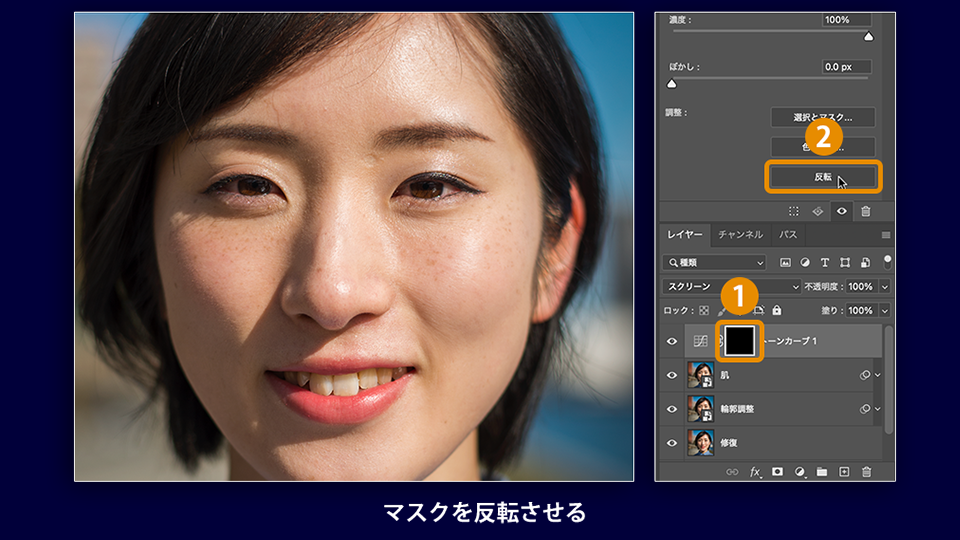
レイヤー パネル上で、追加された「 トーンカーブ 1 」のマスクサムネイル(1)をクリックしたあと、 プロパティ パネルで「 反転 」(2)をクリックします。これで、 トーンカーブ の効果がマスクで隠されて、適用前のもとの写真の状態が表示されます。
6-2
ブラシ ツールでハイライトを入れたい部分をなぞり、前の工程で適用したマスクの強さを薄めます。こうすることで、 トーンカーブ が適用されて明るくなっている部分を、徐々に表示させることができます。
塗り:白 に設定した ブラシ ツールで、明るくしたい部分をマウスでなぞります。このとき、手順4と同様に、画面上部のオプションバーで 不透明度 、 流量 、 硬さ を低めに設定して、塗り重ねるように少しずつ明るくしましょう。こうすることで、表情がパッと明るくなったように見せることができます。X キーで ブラシ ツールの 塗り を黒に切り替えてなぞれば、やりすぎた部分を戻すこともできます。
※「 トーンカーブ 1 」レイヤーのマスクサムネイルが選択されていることを確認してください。


色相・彩度 と レイヤーマスク を使って、歯を白くする方法を解説します。手順5同様に、歯だけを ブラシ ツールでなぞって白くする方法です。
7-1
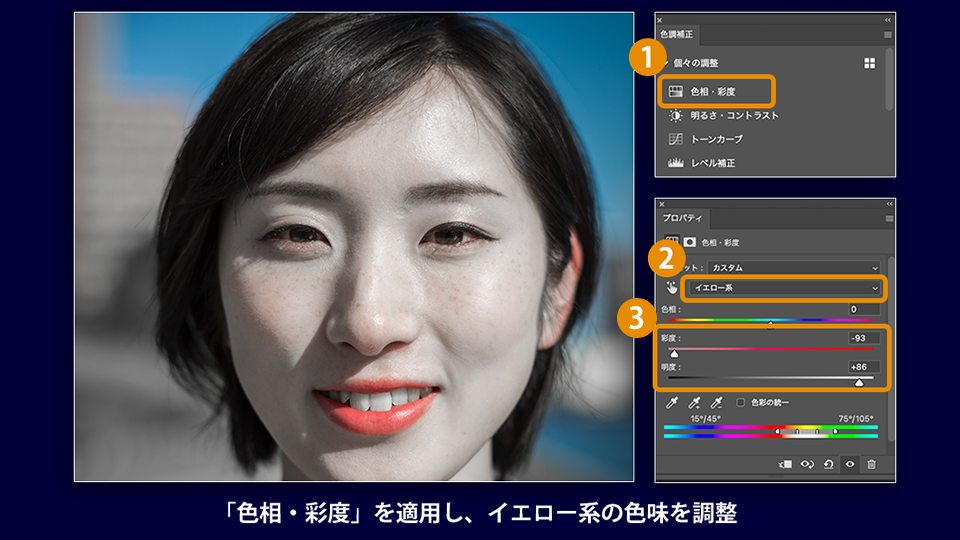
色調補正 パネルで 色相・彩度 (1)をクリックし、 イエロー系 (2)の 彩度 を下げ、 明度 を上げます(3)。こうすることで写真全体が黄色の色味がなくなります。
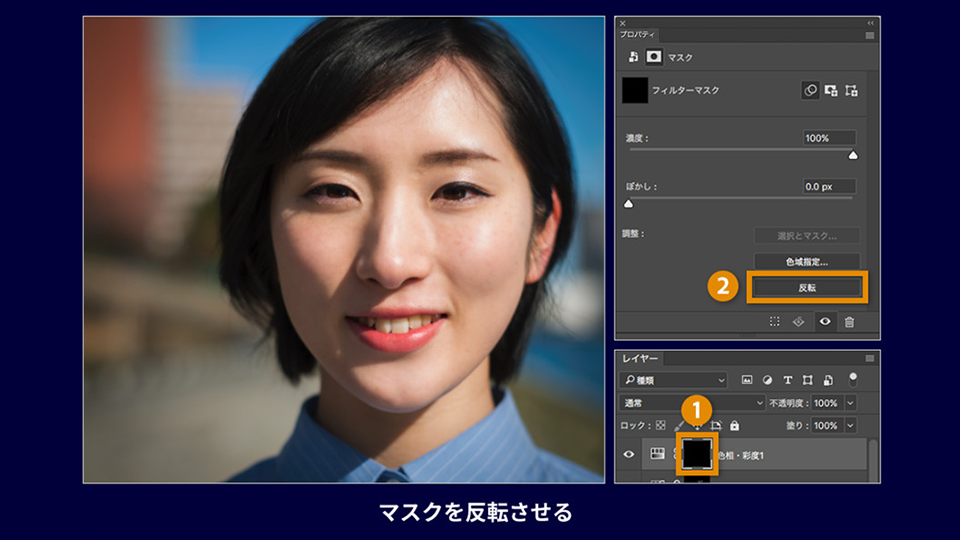
レイヤー パネル上で、追加された「 色相・彩度1 」のマスクサムネイル(1)をクリックしたあと、 プロパティ パネルで「 反転 」(2)をクリックします。これで、 色相・彩度 の効果がマスクで隠されて、適用前のもとの写真の状態が表示されます。
7-2
ブラシ ツールで歯の部分をなぞり、前の工程で適用したマスクの強さを薄めます。こうすることで、 色相・彩度 が適用されて白くなっている部分を、徐々に表示させることができます。
塗り:白 に設定した ブラシ ツールで、歯の部分をマウスでなぞります。このとき、手順5と同様に、画面上部のオプションバーで 不透明度 、 流量 、 硬さ を低めに設定して、塗り重ねるように少しずつ白くしましょう。X キーで ブラシ ツールの 塗り を黒に切り替えてなぞれば、やりすぎた部分を戻すこともできます。
※「色相・彩度1」レイヤーのマスクサムネイルが選択されていることを確認してください。


トーンカーブ と レイヤーマスク を使って、目の光を強調方法を解説します。手順5、6同様に、黒目だけを ブラシ ツールでなぞって明るくする方法です。
8-1
手順5 と同様に、 色調補正 パネルで トーンカーブ (1) をクリックし、 レイヤー パネルの 描画モード を スクリーン (2)に変更します。
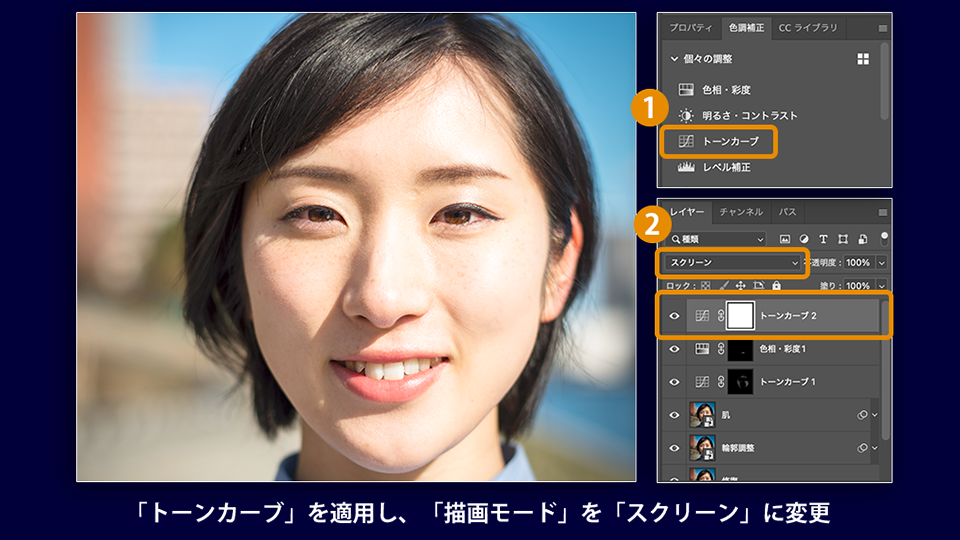
レイヤー パネル上で、追加された「 トーンカーブ 2 」のマスクサムネイル(1)をクリックしたあと、 プロパティ パネルで「 反転 」(2)をクリックします。これで、 トーンカーブ の効果がマスクで隠されて、適用前のもとの写真の状態が表示されます。
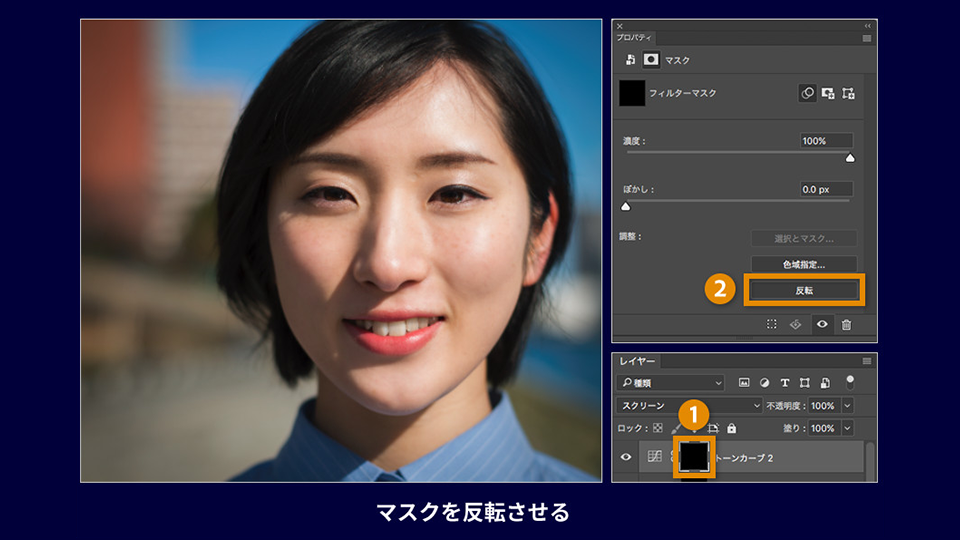
8-2
ブラシ ツールで黒目部分をなぞり、前の工程で適用したマスクの強さを薄めます。こうすることで、 トーンカーブ が適用されて明るくなっている部分を、徐々に表示させることができます。
塗り:白 に設定した ブラシ ツールで、黒目部分をマウスでなぞります。このとき、手順5と同様に、画面上部のオプションバーで 不透明度 、 流量 、 硬さ を低めに設定して、塗り重ねるように少しずつ明るくしましょう。瞳の光が反射している部分を特に明るくすることで、いっそう輝いたようにみせることができます。X キーで ブラシ ツールの 塗り を黒に切り替えてなぞれば、やりすぎた部分を戻すこともできます。
※「 トーンカーブ2 」レイヤーのマスクサムネイルが選択されていることを確認してください。


手順8までの工程で、人物写真のレタッチ作業は完了です。ここでは、ブログやSNSのプロフィール写真用に、人物を切り抜き、他の画像と合成させる方法を紹介します。
9-1
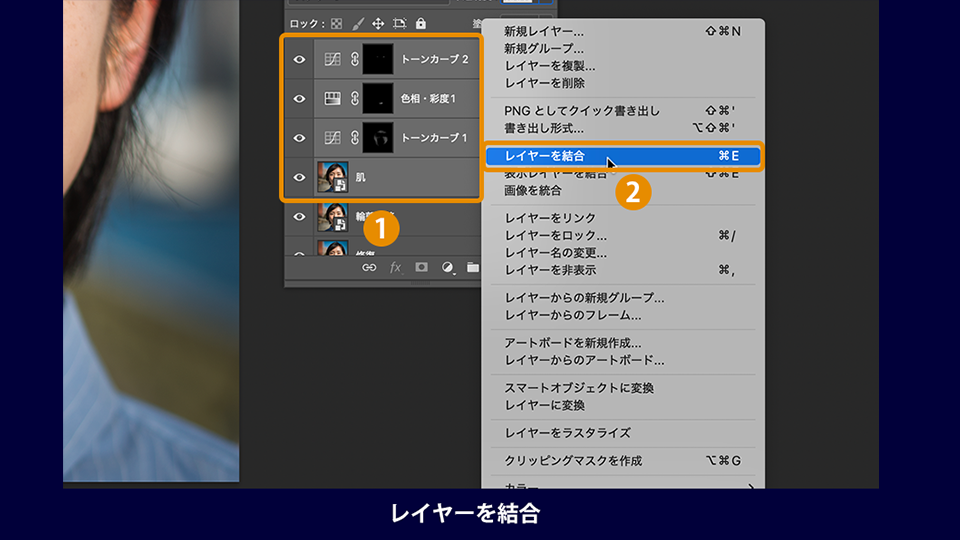
レイヤー パネルで、手順5〜7で追加した「 肌 」レイヤーとふたつのトーンカーブレイヤー、色相・彩度レイヤーを選択し(1)ます。右クリックしてメニューから レイヤーを結合 (2)を選択します。
9-2
メニューから 選択範囲 / 選択とマスク を選択して、編集画面を開きます。 クイック選択 ツールが選ばれた状態で、人物をドラッグして選択範囲を作成します。背景部分が選択されてしまった場合は、Option (Alt) キーを押しながらドラッグして、選択範囲から除外します。

次に、 境界線調整ブラシ ツールで髪と背景のエッジをドラッグします。すると、自動で髪と背景が判別されて髪の部分だけが選択されます。

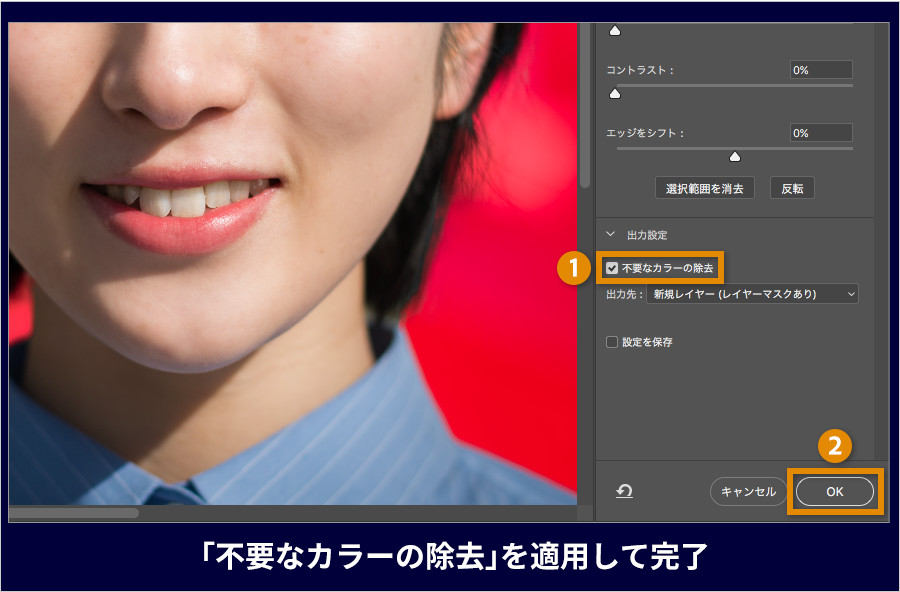
画面右下の 不要なカラーの除去 (1) にチェックを入れて、「 OK 」ボタン(2)をクリックすれば切り抜きの完了です。 不要なカラーの除去 を適用することで、髪の部分に残った背景の不要な色味を除去することができます。

9-3
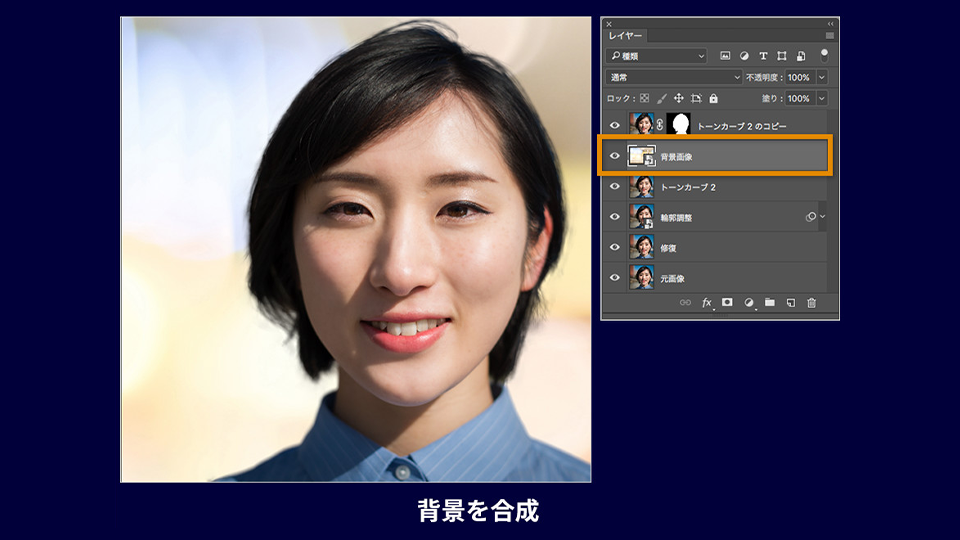
最後に、任意の画像をPhotoshop上にドラッグしたあと、Command(Ctrl)+ [ キーで、切り抜いた写真のレイヤーの下に重なり順を変更させれば合成の完了です。
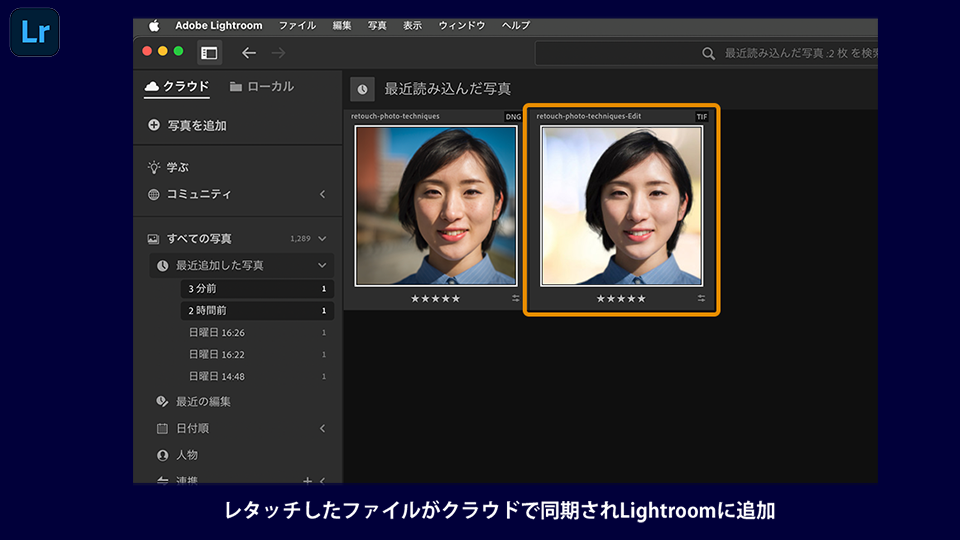
Command (Ctrl) + S キー でファイルを保存し、ドキュメントを閉じます。すると、クラウドを介してファイルが同期され、しばらく待つとLightroomにレタッチした写真が追加されているのが確認できます。
Photoshopの強力な変形機能に パペットワープ があります。 パペットワープ は、その名の通り、操り人形のように被写体の手足を伸ばしたり曲げたりすることができる機能です。これを利用して、姿勢を変更するだけでなく髪や服などに動きをつけて躍動感のある写真に加工することもできます。
パペットワープ は、メニューから 編集 / パペットワープ で適用することができます。きれいに加工するためには、あらかじめ被写体を切り抜いておくことをおすすめします。
パペットワープ を適用すると、メッシュが表示されます。このメッシュは、画面上部のオプションバーの 密度 で増減させることができます。
メッシュ上をクリックすると、ピンが打ち込まれます。ピンが打ち込まれた箇所は固定され、動かなくなります。

ピンの追加が完了したら、いよいよ動きをつけてみましょう。ここでは、スカートの先に打ったピンをドラッグすることで、裾を動かして写真に躍動感を与えてみます。
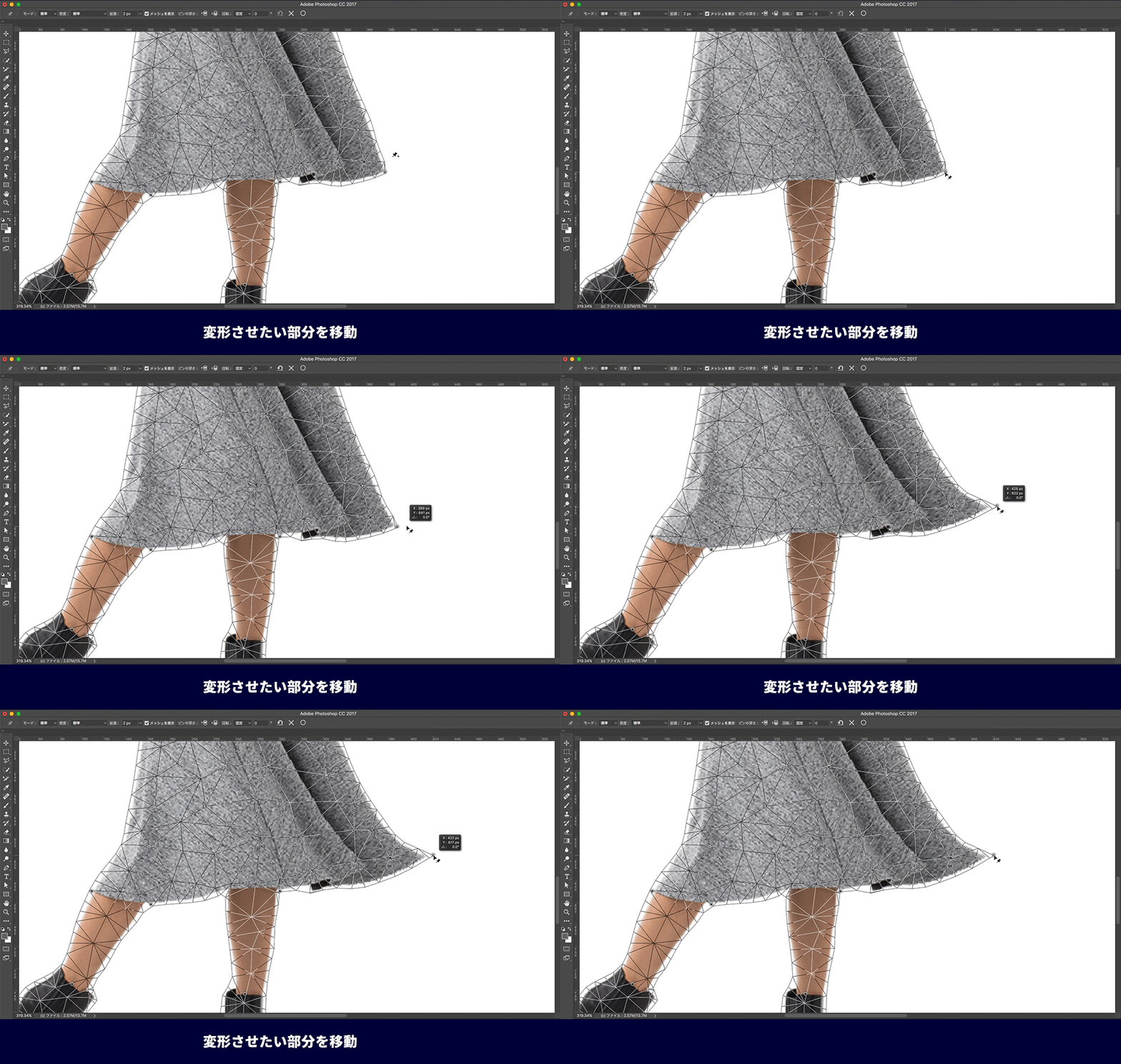
同じ要領で、右足も動かしてつま先立ちの状態に変更します。これでモデルが振り向いた瞬間に撮影したようなポーズになり、スカートが翻って躍動感がでました。このような動きのある写真を撮影するのは被写体がボケてしまうため難しいのですが、 パペットワープ を利用すればそれが可能になります。

次は、被写体のポーズを大胆に変更させてみましょう。先ほどと同様に、 パペットワープ を適用し、クリックでピンが打っていきます。ポーズを変えるときは、被写体の関節を意識してピンを打つといいでしょう。

次に、膝に打ったピンを軸に被写体を回転させてみます。回転させるにはピンをクリックしたあと、Option(Alt)キーで回転ガイドを表示させます。このガイドを曲げたい方向へ回すと、そのピンを軸に画像が回転します。

同じ要領で、他の部分も回転させてお好みのポーズに加工ましょう。 パペットワープ を駆使すれば、座っているひとを立たせたり、ダンスに躍動感を与えたりと変幻自在にポーズを変化させることができます。



All Consent Allowed