
Photoshop でこれらのチュートリアルをお試しください
写真を編集して新しい画像やグラフィックを作成
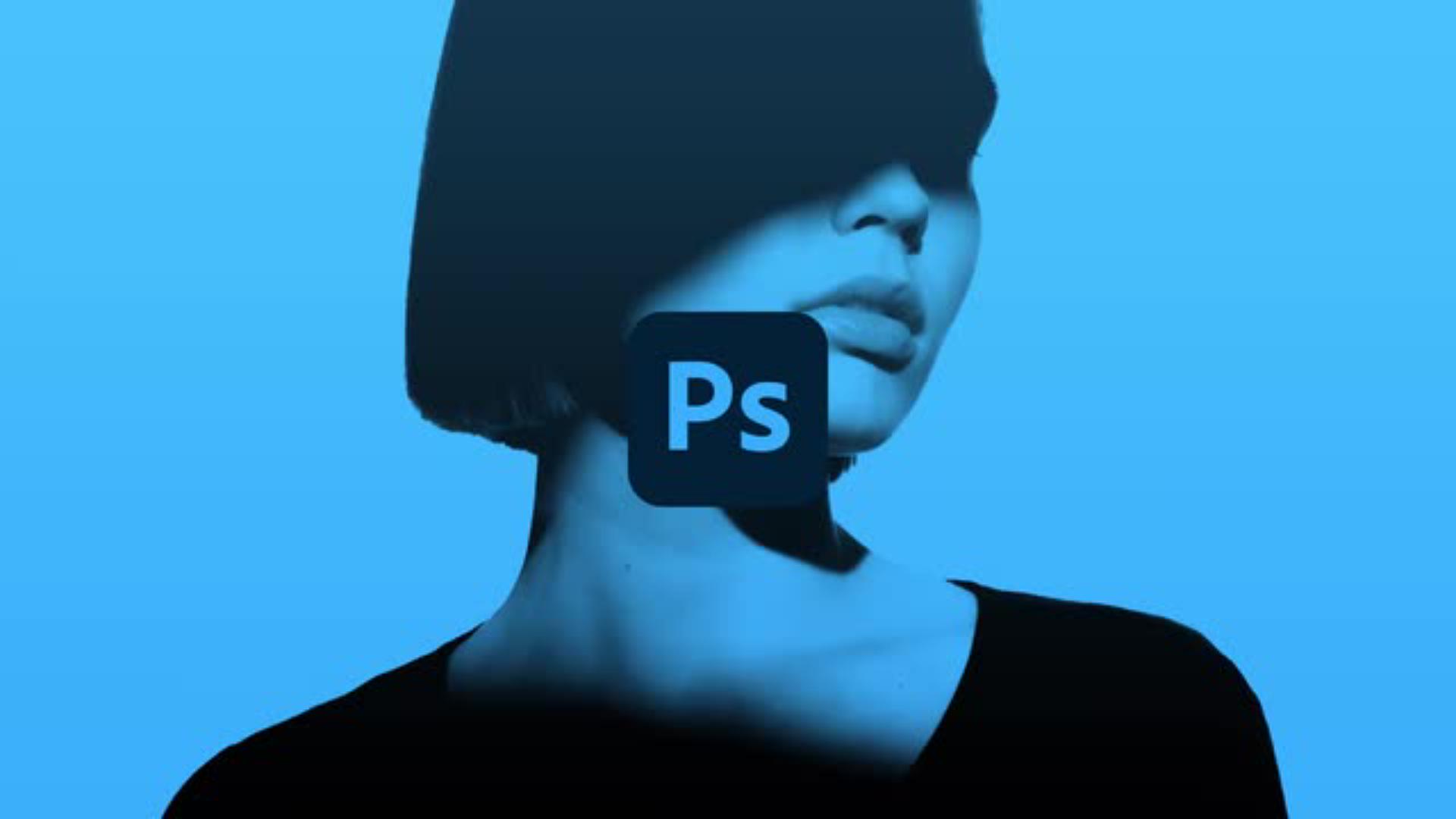
このチュートリアルでは、Adobe Photoshop を使用して、写真のシルエットに芸術的なカラーデザインを作成する方法を紹介します。白黒写真にグラデーションとオーバーレイを追加し、印象的な作品に仕上げます。
本チュートリアル内で使用する主な機能
自動選択ツール、グラデーションレイヤー、グラデーションエディター、マスク、ブラシツール、べた塗りレイヤー、レイヤーの不透明度
以下が大まかな流れです。
1. ドレスをグラデーションレイヤーで塗りつぶす
画像からドレスのみを選択してから、グラデーションレイヤーを作成することで、ドレスの形状にあわせてグラデーションを作成することができます。
2. グラデーションレイヤーの調整
グラデーションエディターを使用して、グラデーションを調整します。
3. エッジを調整
レイヤーマスクのエッジをペイントし、塗りつぶしの範囲を調整します。
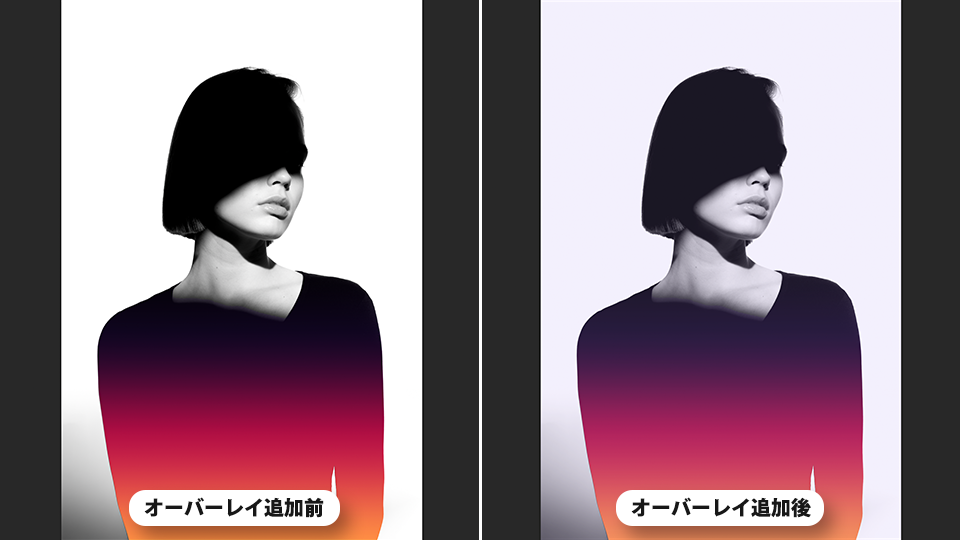
4. オーバーレイを作成
紫色のオーバーレイを作成し、画像全体をほのかな薄紫色にします。
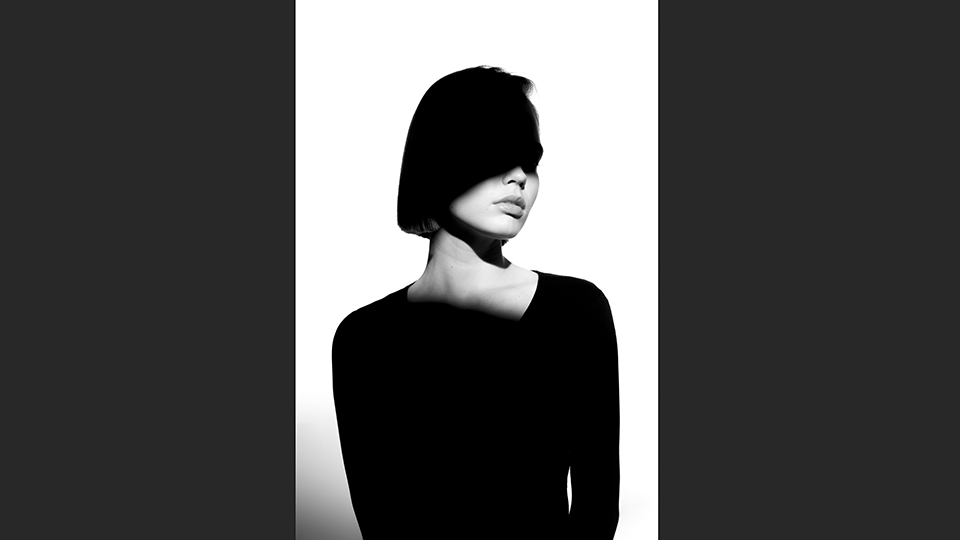
Photoshopを起動し、「ファイル」-「開く」から練習用サンプルファイル「model.jpg」を選択して開きます。
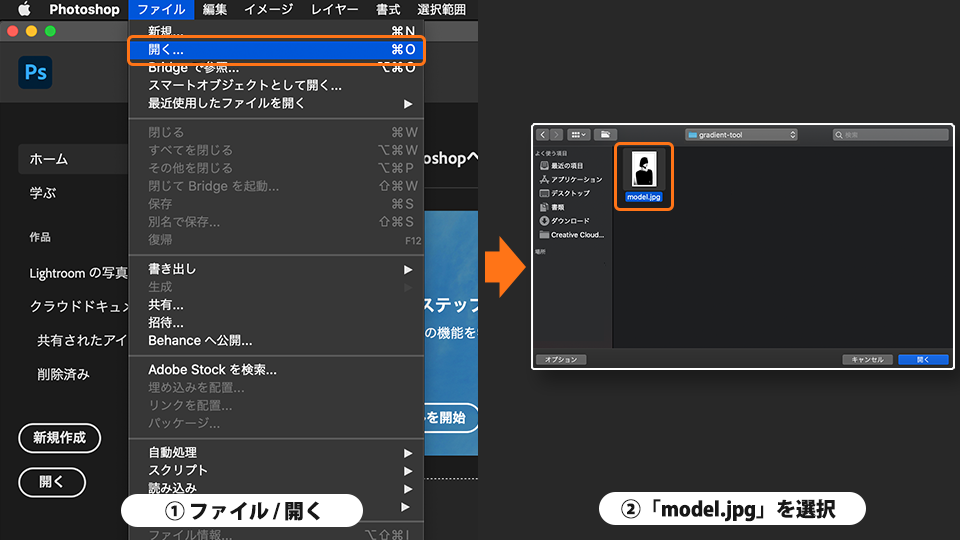
白黒のモデルの画像が開きました。
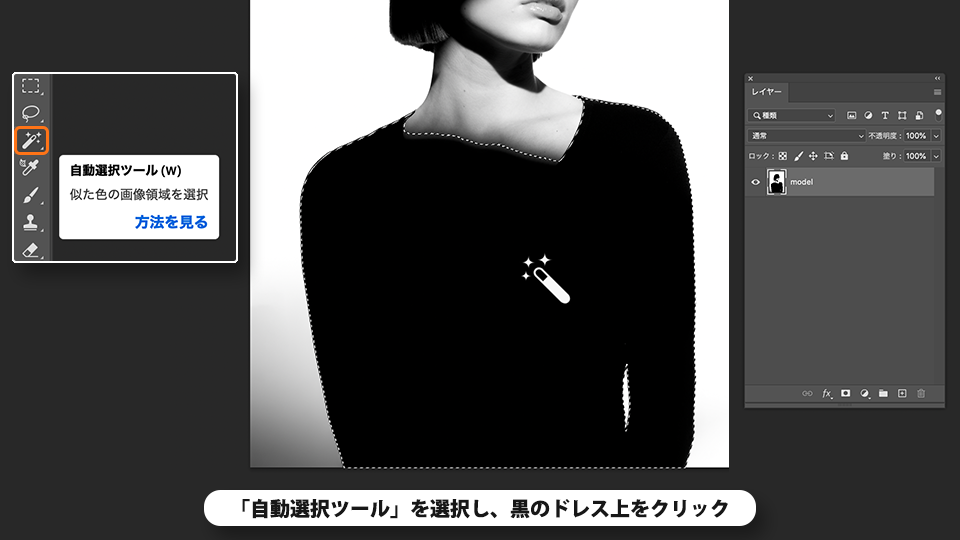
ツールパネルの「自動選択ツール」を選択し、黒のドレス上をクリックします。
自動的にドレスのみが選択されました。
レイヤーパネル下部の「塗りつぶしまたは調整レイヤーを新規作成」-「グラデーション...」を選択します。
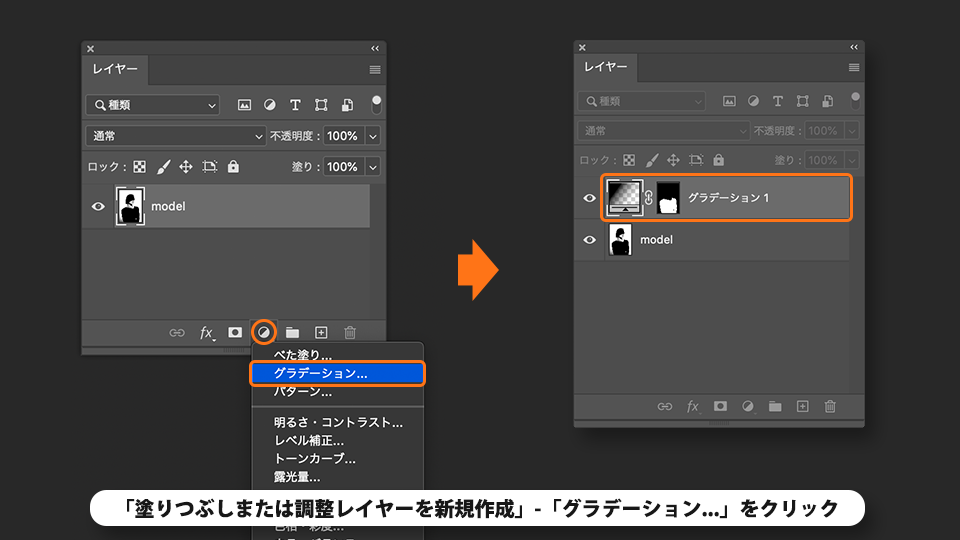
グラデーションレイヤーが作成され、「グラデーションで塗りつぶし」ダイアログボックスが開きます。
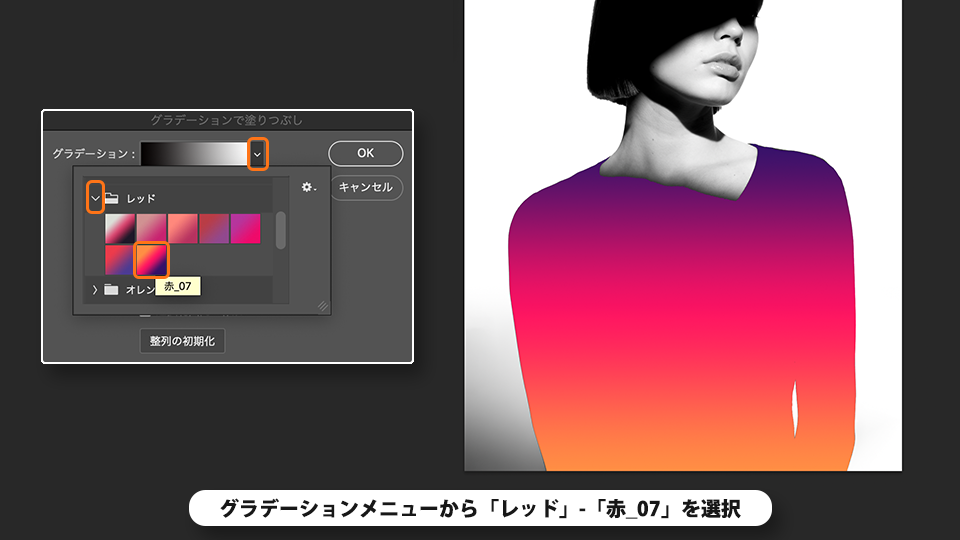
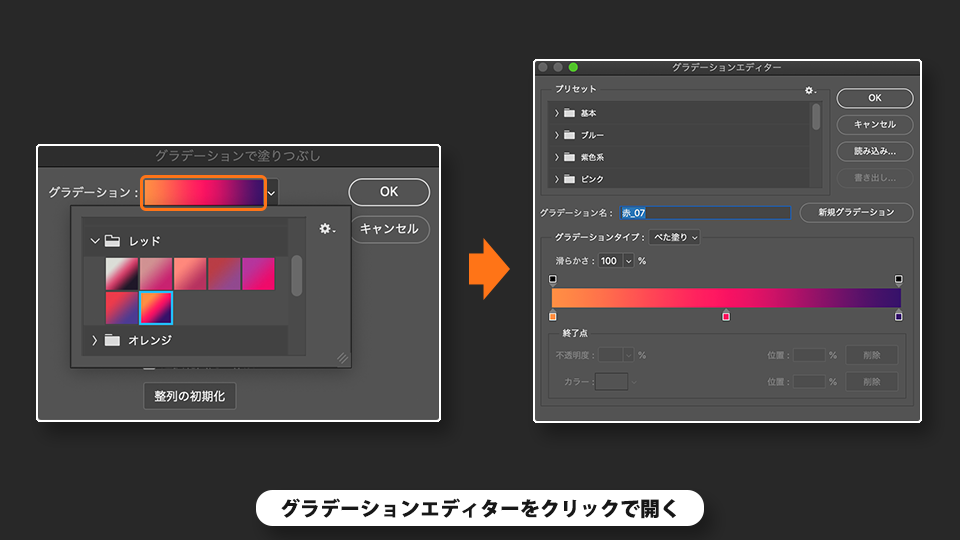
「グラデーション」メニューから「レッド」-「赤_07」を選択します。
ドレスにグラデーションの塗りつぶしが適用されました。
グラデーションのバーをクリックしてグラデーションエディターを開きます。
Hint
「グラデーションで塗りつぶし」ダイアログボックスを閉じている場合は、レイヤーパネルでグラデーションレイヤーのレイヤーサムネールをダブルクリックすると開きなおすことができます。
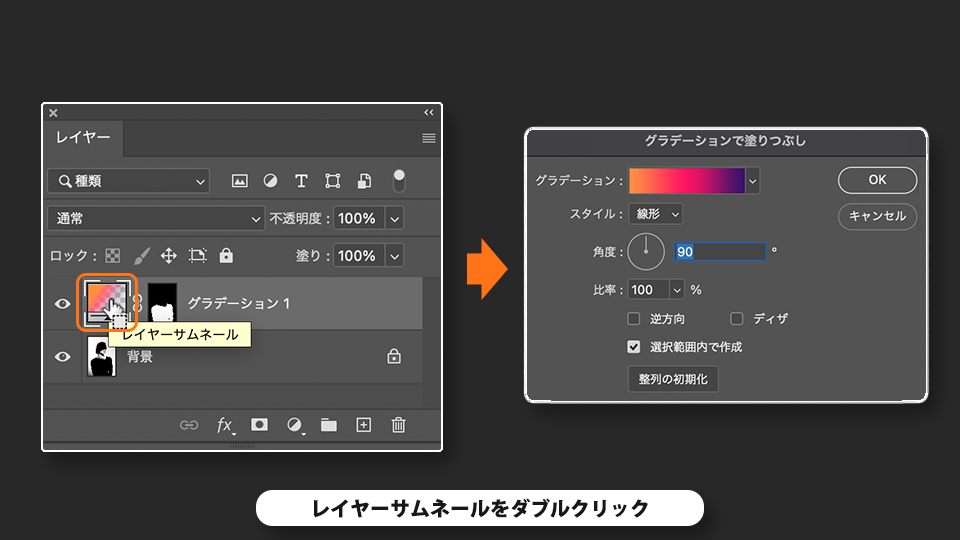
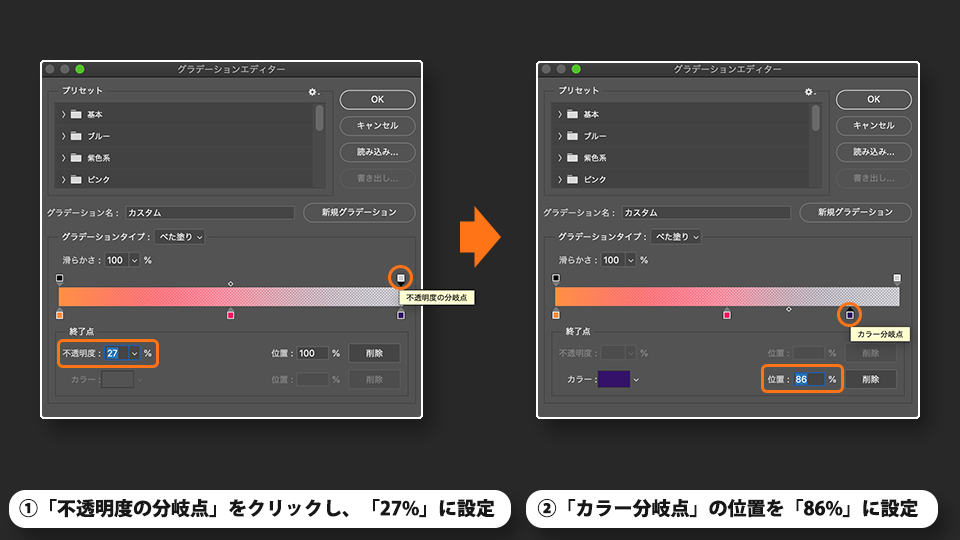
紫の「不透明度の分岐点」をクリックし、不透明度を「27%」に設定します。
紫の「カラー分岐点」の位置を「86%」に設定します。
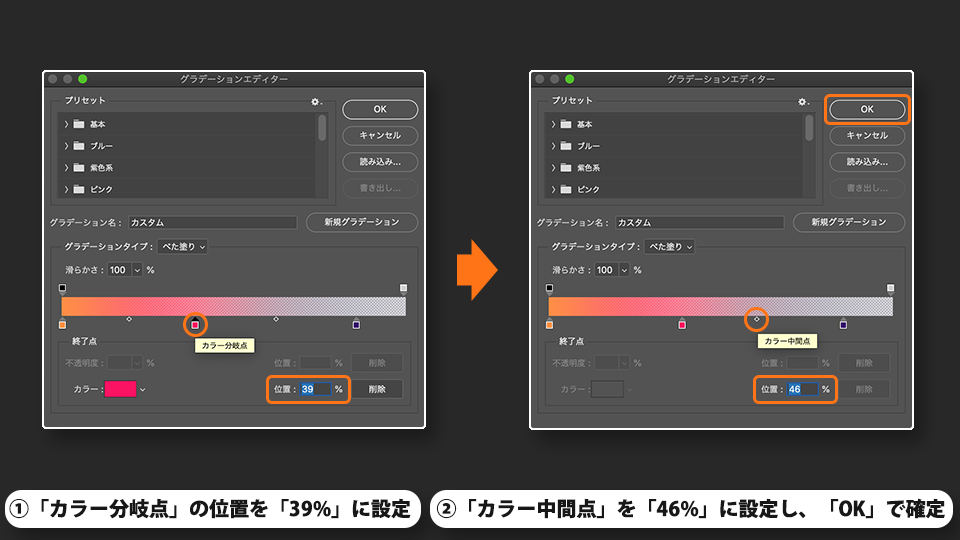
ピンクの「カラー分岐点」の位置を「39%」に設定します。
紫とピンクの間の「カラー中間点」を「46%」に設定し、「OK」をクリックして確定します。
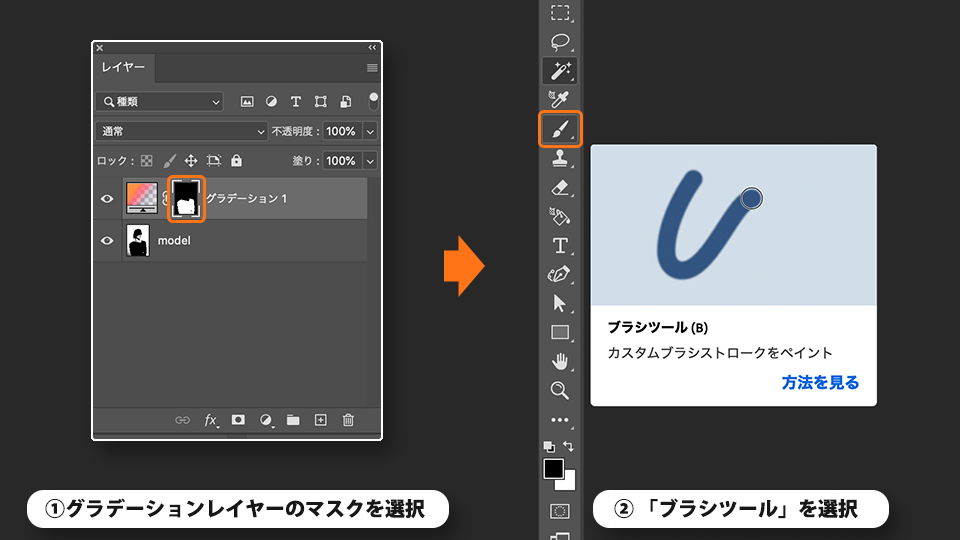
レイヤーパネルでグラデーションレイヤーのマスクを選択し、ツールパネルで「ブラシツール」を選択します。
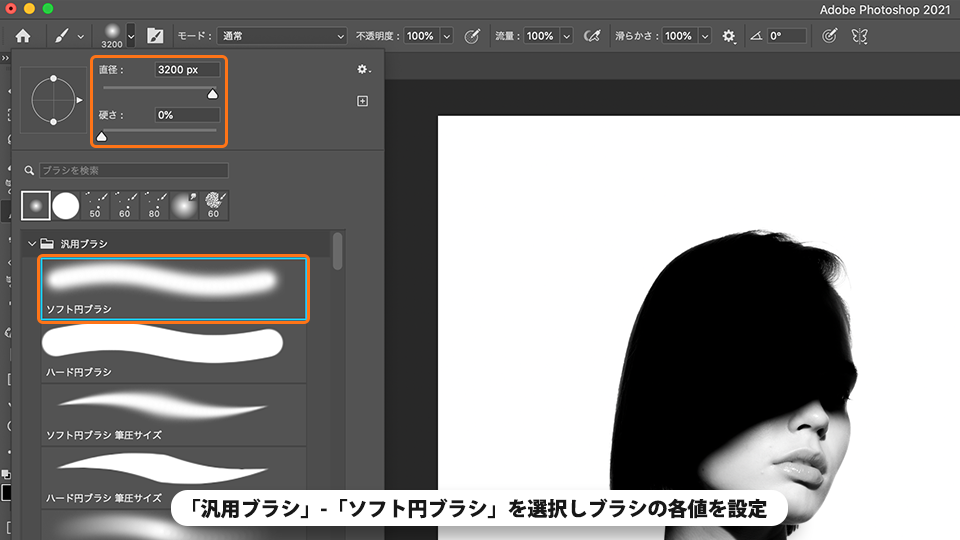
オプションバーで「汎用ブラシ」-「ソフト円ブラシ」を選択し、ブラシを以下に設定します。
直径:「3200px」
硬さ:「0%」
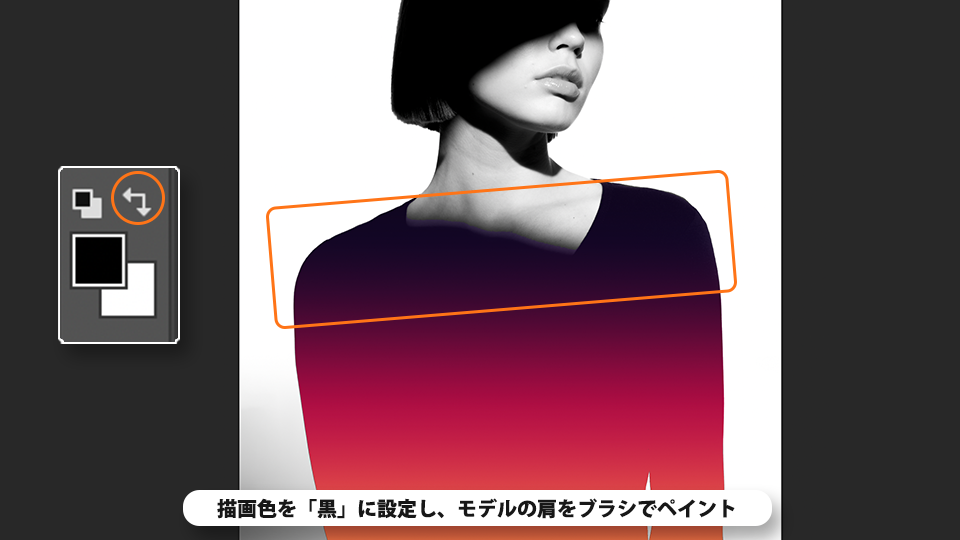
描画色を「黒」に設定し、モデルの肩をブラシでペイントします。
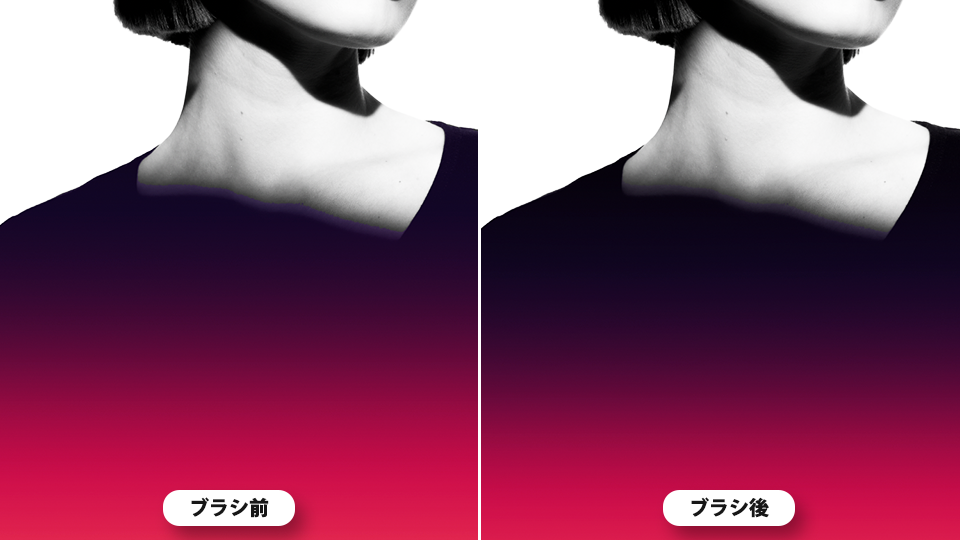
肩の領域のグラデーションの塗りつぶしがマスクされたことで、元の黒いドレス部分の見える領域が広がりました。
自動選択ツールで選択しきれなかったドレスのエッジ部分のマスクを手動で調整します。
オプションバーでブラシの直径を「10px」に設定し、描画色を「白」に設定します。
画像を十分に拡大してから、エッジに沿ってブラシでペイントします。
Hint
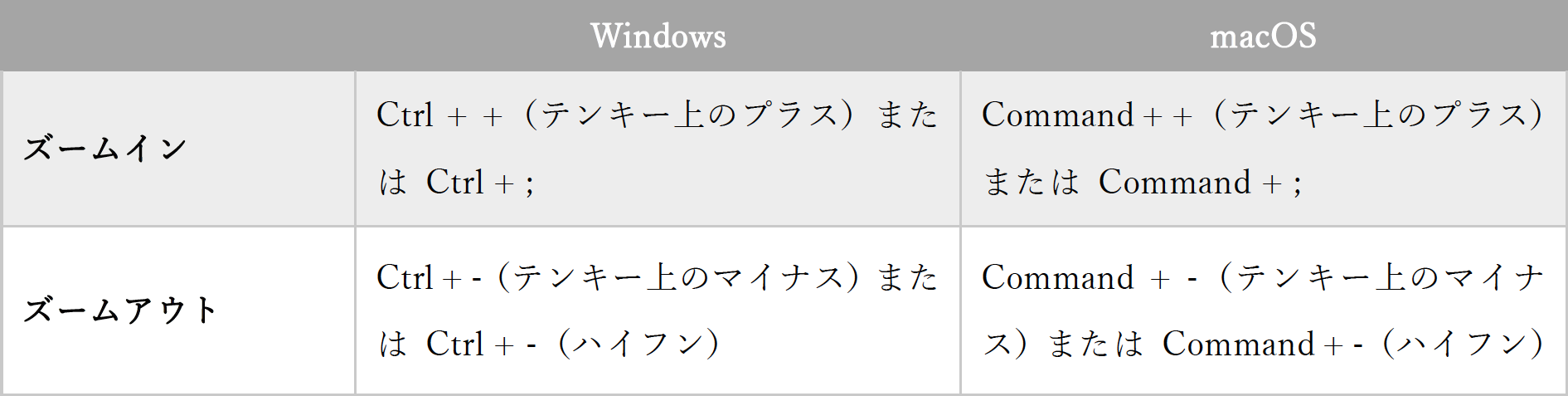
ドキュメントのズームインとズームアウトはショートカットキーを使用すると作業効率がアップします。
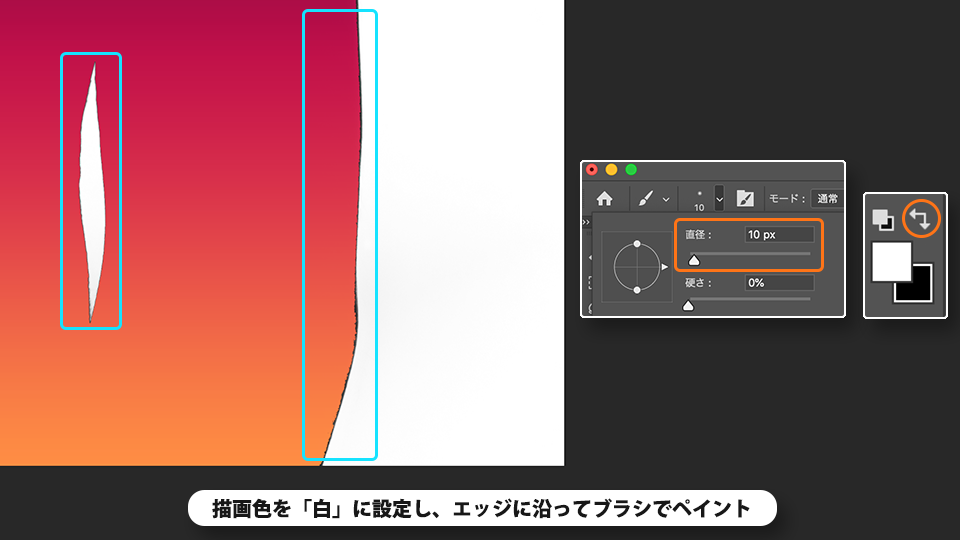
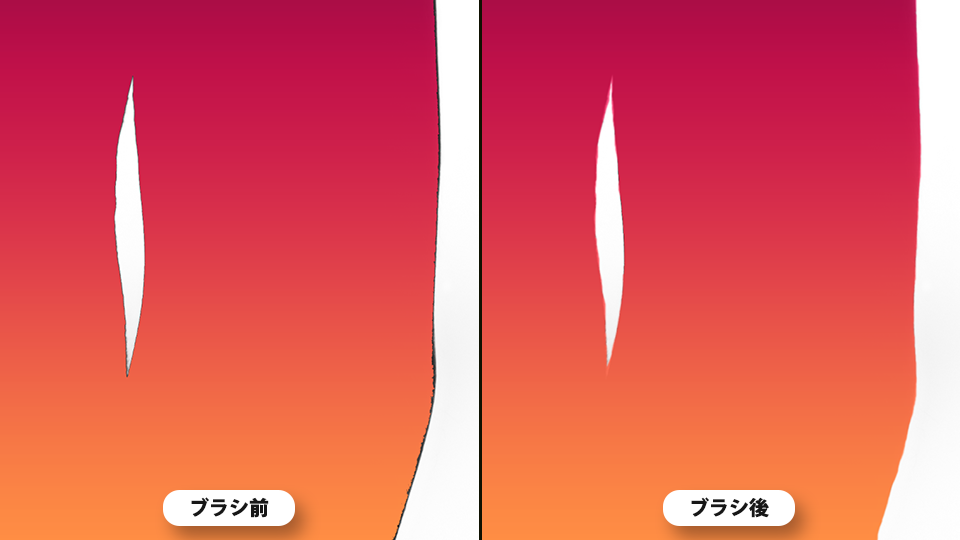
エッジがペイントされました。
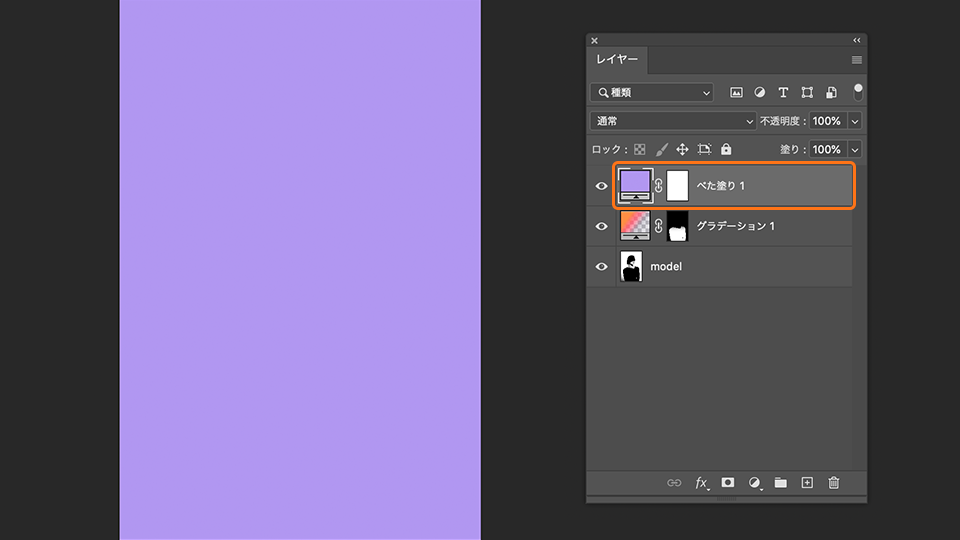
レイヤーパネル下部の「塗りつぶしまたは調整レイヤーを新規作成」-「べた塗り...」を選択します。
表示されたカラーピッカーで色を薄紫「#b197f1」に設定し、「OK」をクリックして確定します。
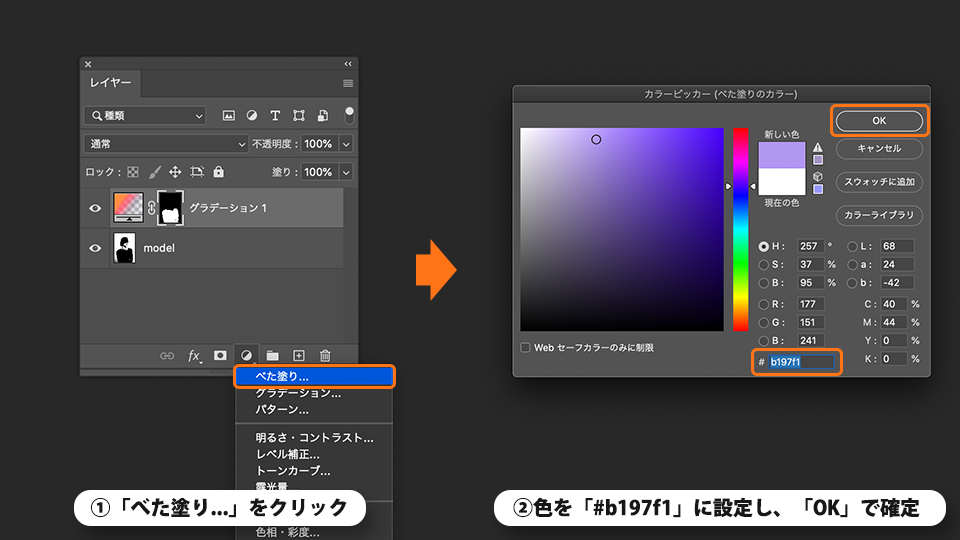
べた塗りのレイヤーが作成されました。
レイヤーパネルでべた塗りレイヤーの不透明度を「15%」に設定します。
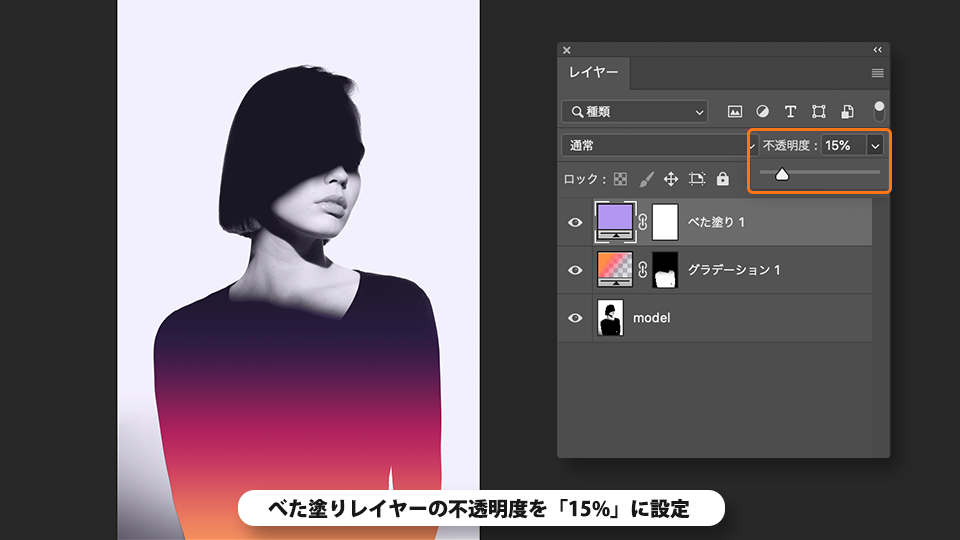
オーバーレイが作成され、画像全体に薄紫色で覆われた様になりました。
以上で今回のチュートリアルは終了です。
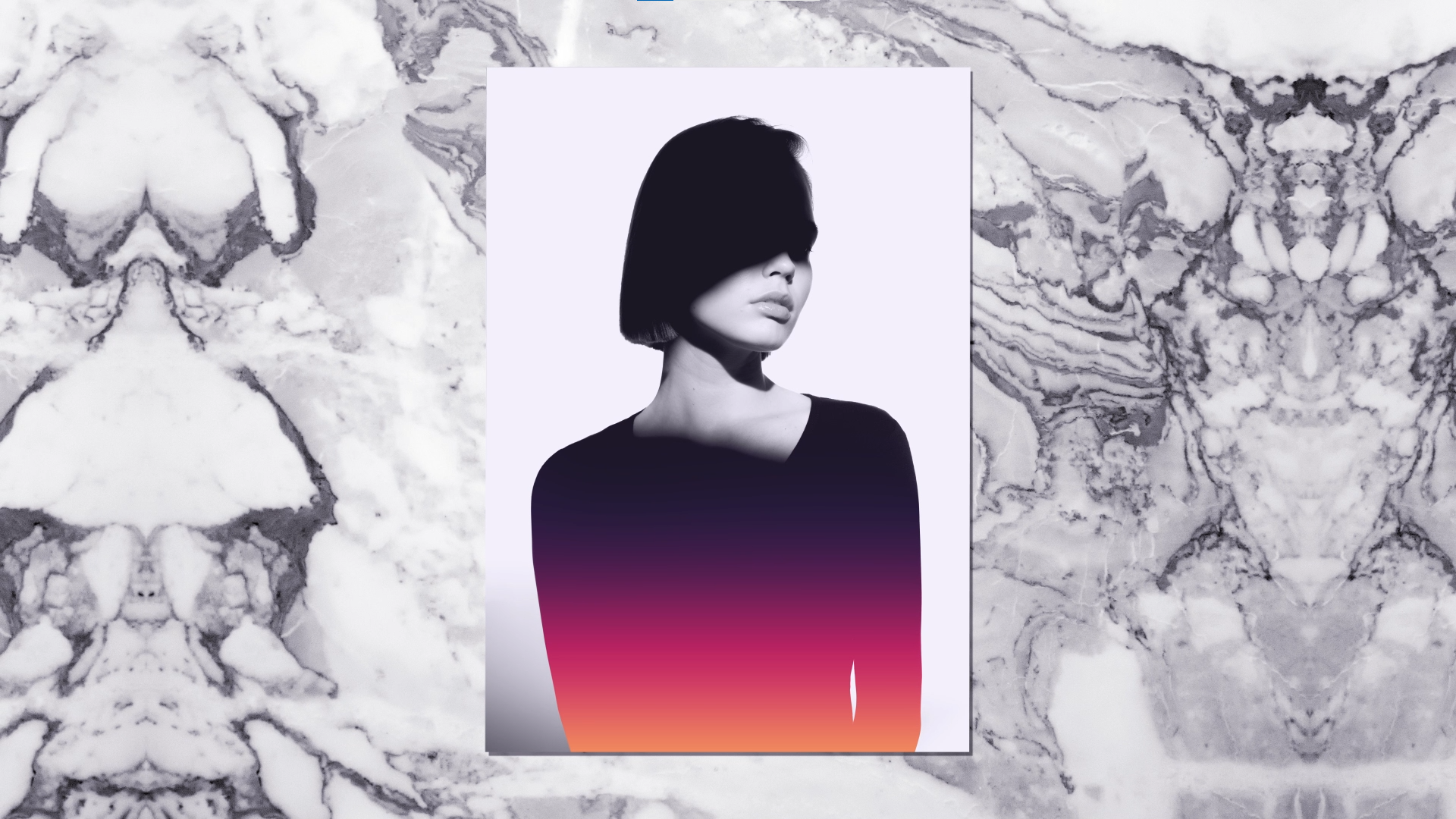
今回の例では、モノクロのシルエットに上品なグラデーションを加えることで、より印象的なポートレートに仕上げることができました。Instagramなどのプロフィール画像にこのようなセルフポートレートを使用して、自身をブランディングしてみてはいかがでしょうか?


All Consent Allowed