
Photoshop でこれらのチュートリアルをお試しください
写真を編集して新しい画像やグラフィックを作成
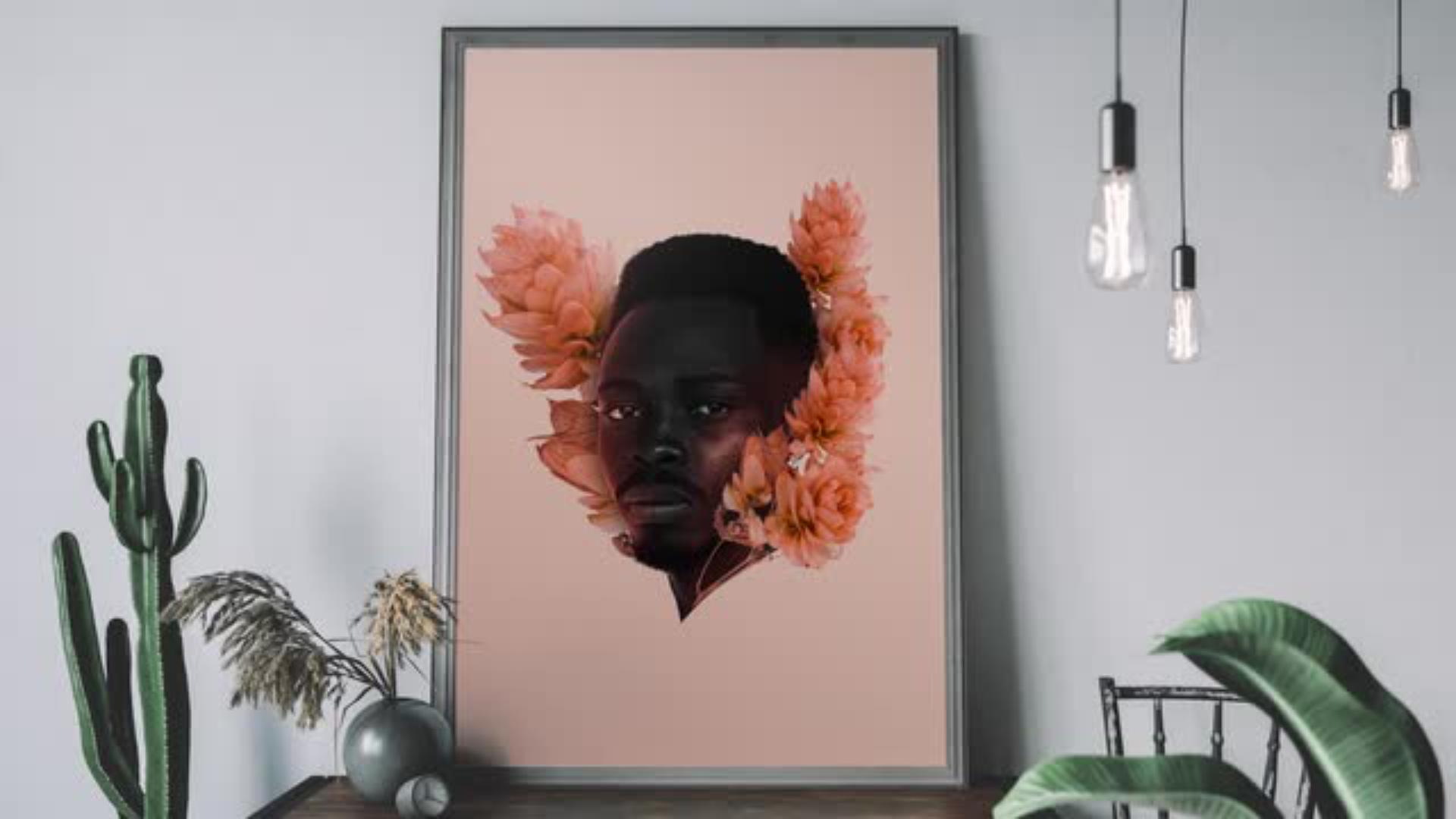
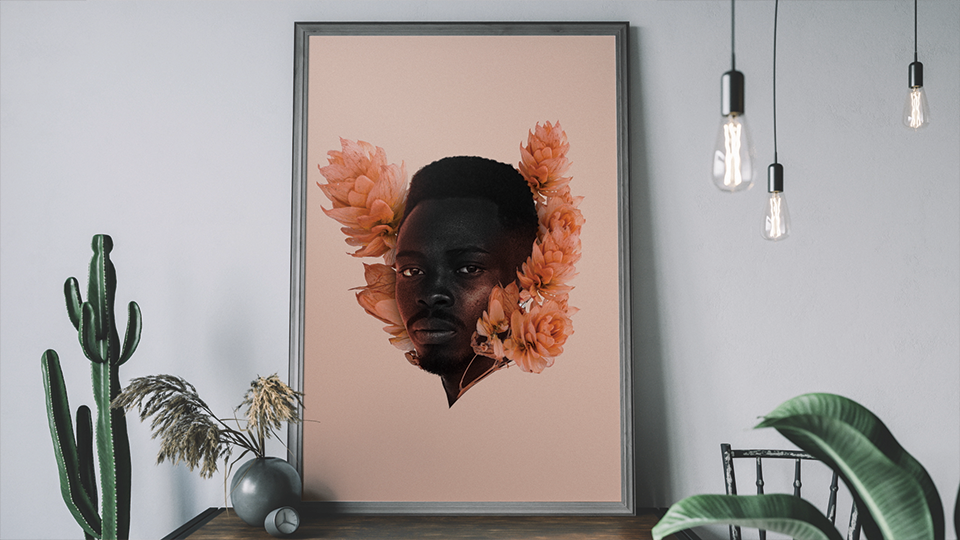
このチュートリアルでは、Photoshopでモデルの画像に複数の画像を配置して、被写体と背景を切り抜く合成テクニックを紹介します。まずは、下の1分動画で制作工程を確認してください。
本チュートリアル内で使用する主な機能
クイック選択ツール
境界線調整ブラシツール
レイヤーマスク
トーンカーブ
ブラシツール
レイヤーの描画モード
手順
プロジェクトの準備
1. ファイルを開く
選択とマスク
2.「選択とマスク」ワークスペースに切り換える
3. モデルの選択
4. 細かい部分の選択
5. レイヤーマスクに出力
画像の追加と配置の調整
6. 画像の追加と配置の調整
7. 被写体を選択
8. 境界線の調整
9. レイヤーマスクに出力
10. 画像の不要な部分をマスク
11. 花のレイヤーの複製
12. レイヤーの移動と配置の調整
コントラストの調整とハイライトの追加
13. コントラストの調整
14. クリッピングマスクの作成
15. 新規レイヤーの作成
16. ハイライトの追加
17. クリッピングマスクの作成
18. レイヤーの描画モードの設定
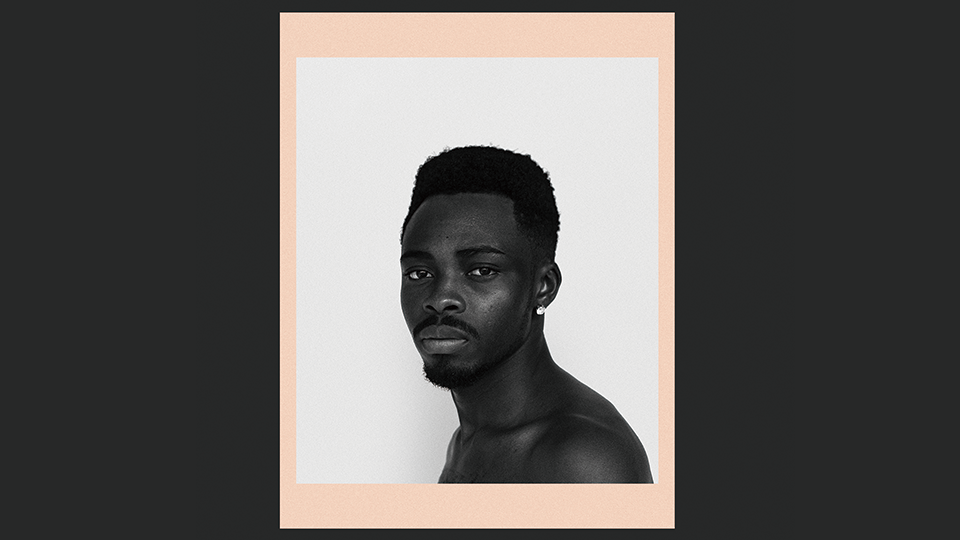
Photoshopを起動し、「ファイル」-「開く」で、サンプルファイル(model_342552941.psd)を開きます。
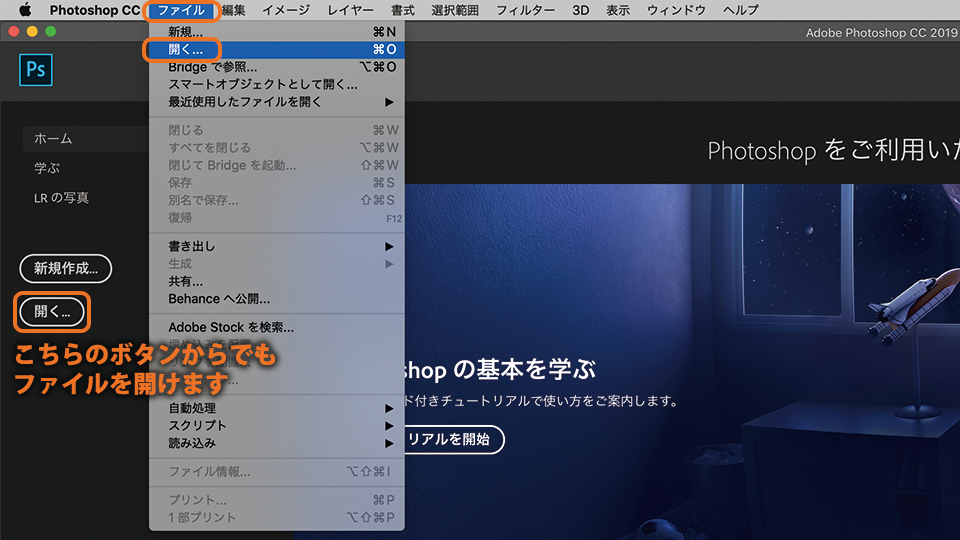
Photoshopを起動しファイルを開きます。
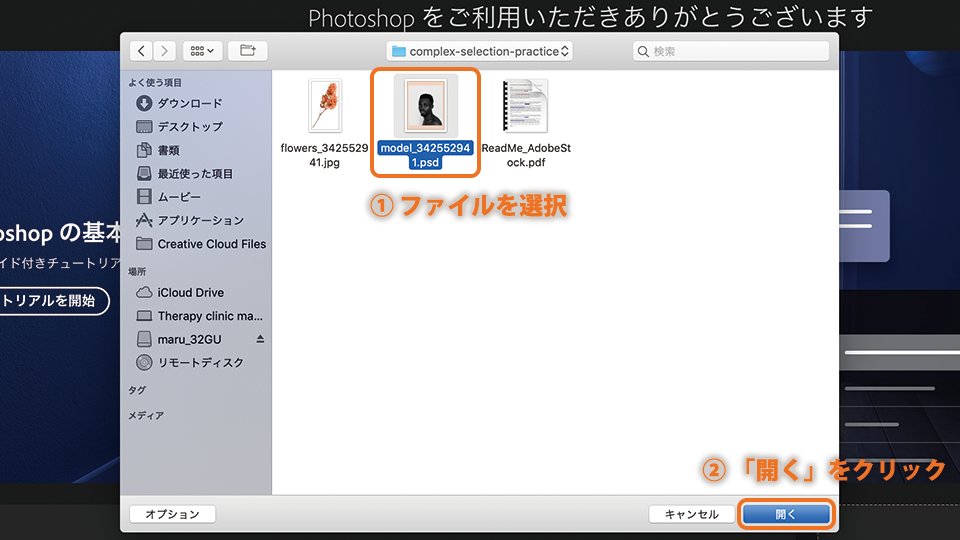
ファイルを選択し開きます。
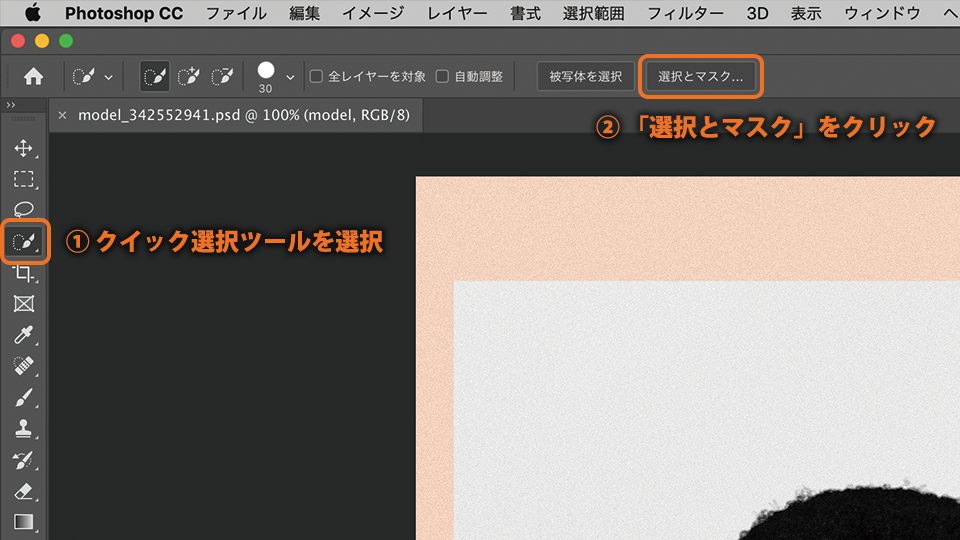
クイック選択ツールを選択し、オプションバーの「選択とマスク」をクリックします。
「選択とマスク」ワークスペースが開きます。
「選択とマスク」をクリックします。
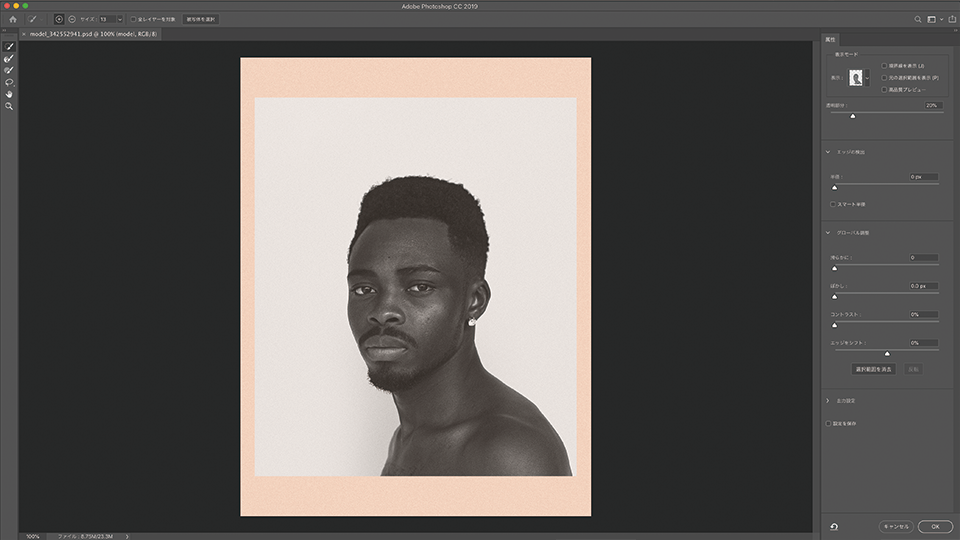
「選択してマスク」ワークスペースが開きます。
「選択してマスク」ワークスペースでは、正確な選択とマスクの作成が簡単に行なえます。
被写体を正確に選択することで、画像の被写体と背景を分離させることができます。また、選択範囲からマスクを作成することで、選択されていない部分を非表示にした合成が行えます。
選択した領域の境界を確認するため、属性パネルの表示モードオプションで、表示を「オーバーレイ」にします。
「クイック選択ツール」を選択し、ブラシサイズを調整します。
表示させたいモデルの部分をドラッグして、大まかに選択します。残りの赤い領域の部分は非表示になります。不要な部分までドラッグしてしまった場合は、optionキー(Mac)またはAltキー(Windows)+ドラッグで削除できます。
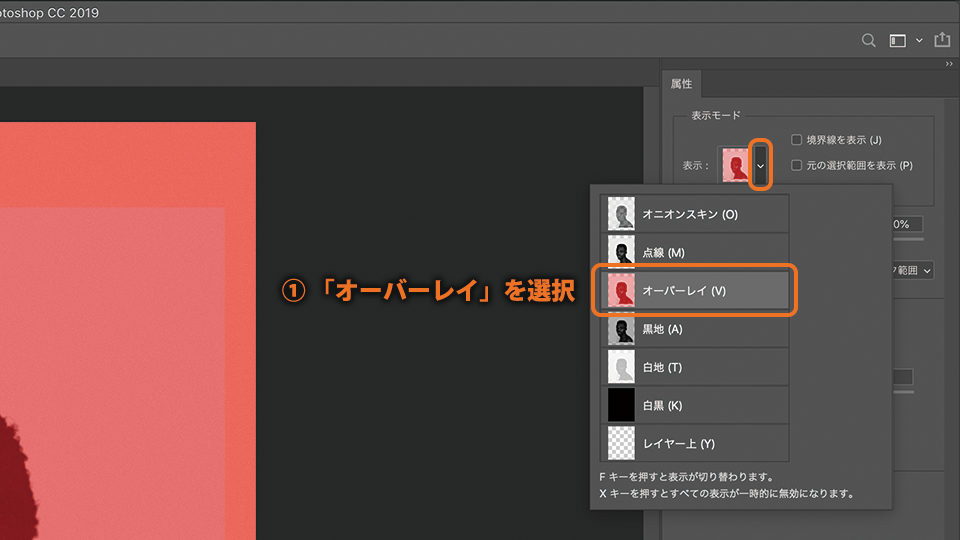
表示モードオプションを「オーバーレイ」にします。
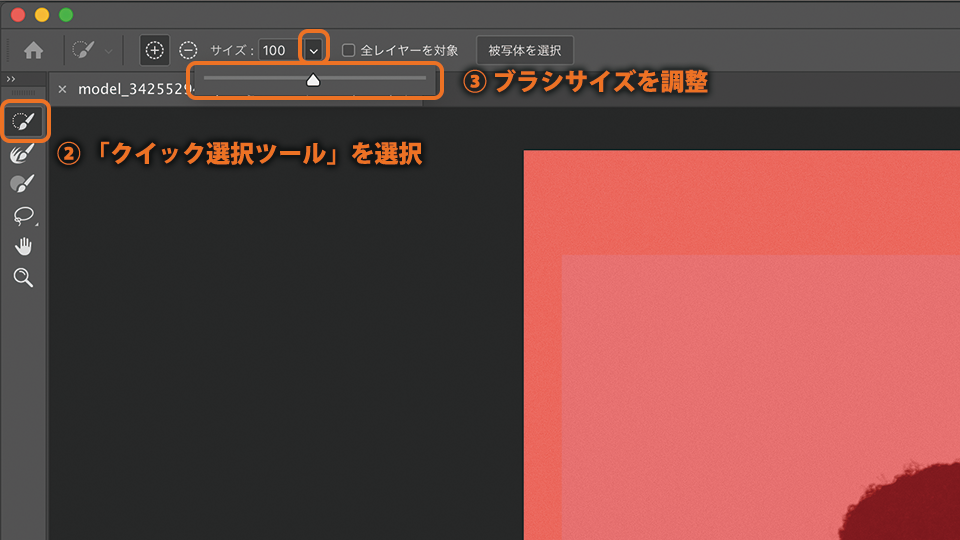
「クイック選択ツール」を選択し、ブラシサイズを調整します。

ドラッグした被写体のみが表示されるようになります。
オニオンスキン(O):レイヤーを透明な選択範囲でマスクされた状態で表示
点線(M):選択範囲の境界線を点線で表示
オーバーレイ(V):透明なオーバーレイとして選択範囲を表示
黒地(A):選択範囲を黒の背景の上で表示
白地(T):選択範囲を白の背景の上で表示
白黒(K):選択範囲を白黒のマスクとして表示
レイヤー上(Y):レイヤーを選択範囲でマスクされた状態で表示
髪の毛の部分など選択できていない、細かい部分の選択をおこないます。
表示を拡大して、選択範囲の境界を確認します。
「境界線調整ブラシツール」を選択して、選択できていない部分をドラッグします。
「ズームツール」(虫眼鏡のアイコン)を選択して、表示の拡大と縮小が行えます。
表示の拡大:オプションバーで「ズームイン」(プラスの虫眼鏡アイコン)を選択し、画像をクリック
表示の縮小:オプションバーで「ズームアウト」(マイナスの虫眼鏡アイコン)を選択し、画像をクリック
100%表示:オプションバーで「100%」を選択またはショートカットキー Command(Mac) + 1, Ctrl(Windows) + 1
「手のひらツール」(手のアイコン)を選択して、画像をドラッグして表示位置を調整できます。
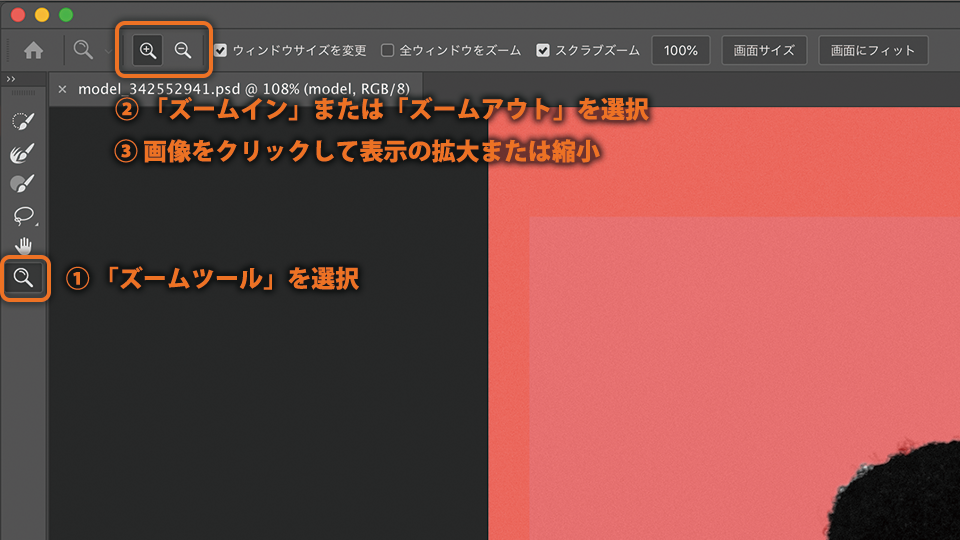
表示を拡大して選択範囲の境界を確認します。
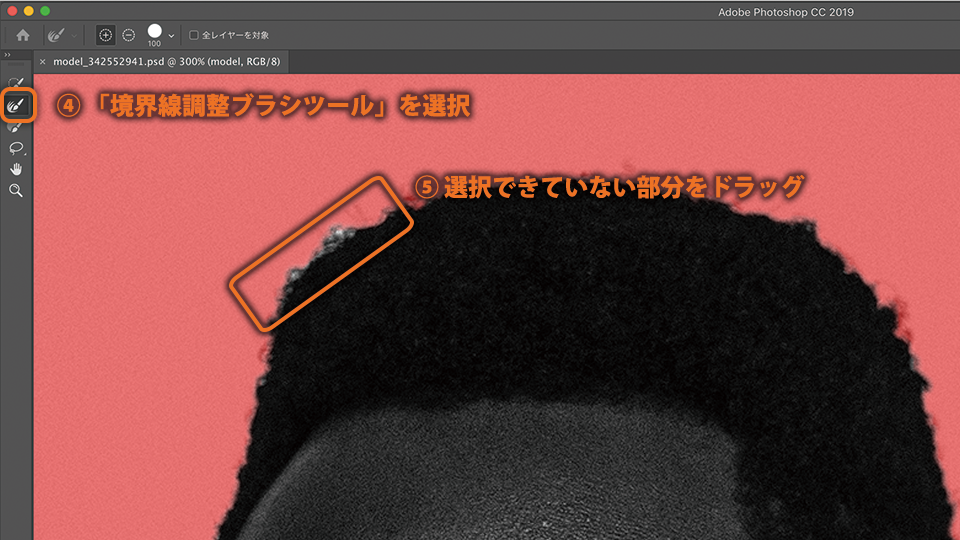
選択範囲の境界の細かい部分をドラッグします。

「境界線調整ブラシツール」は、髪の毛のような複雑な部分を選択するときに使用します。
選択範囲をレイヤーマスクに出力します。
属性パネル下部の出力設定で、出力先を「レイヤーマスク」に設定します。
「OK」をクリックします。
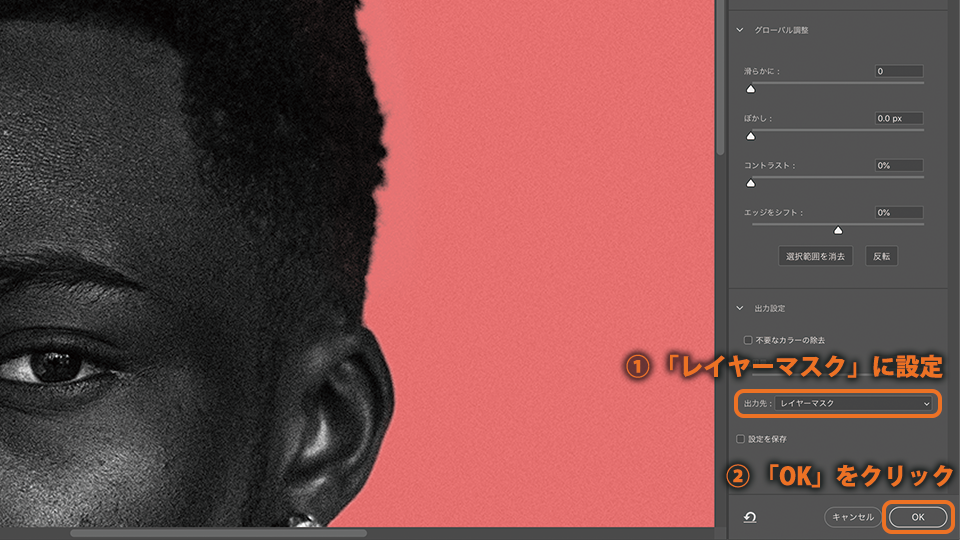
出力先を「レイヤーマスク」に設定します。
複数のレイヤーを合成するテクニックとして、レイヤーマスクを使用した合成があります。
「選択とマスク」ワークスペースで選択した範囲をレイヤーマスクに出力することで、元の画像に変更を加えることなく、レイヤーの一部を非表示にして、下にあるレイヤーを表示できます。
Photoshopドキュメントに、花の画像(flowers_342552941.jpg)をドラッグで配置します。
追加した画像の配置を調整します。
移動ツールで、バウンディングボックスの四隅にあるいずれかのハンドルの外側にカーソルを合わせ、ドラッグして回転させます。
画像をドラッグして目的の位置に移動します。
Returnキー(Mac)またはEnterキー(Windows)を押すか、オプションバーの確定ボタン「○」をクリックし、配置を確定します。
バウンディングボックス
バウンディングボックスは、画像やシェイプ、テキストを取り囲む四角形の境界です。
バウンディングボックスの周囲には白い正方形のハンドルが表示されます。ハンドルをドラッグすることで、サイズの変更、変形や回転がおこなえます。また、バウンディングボックスが表示された状態で、画像やシェイプ、テキストをドラッグして移動できます。
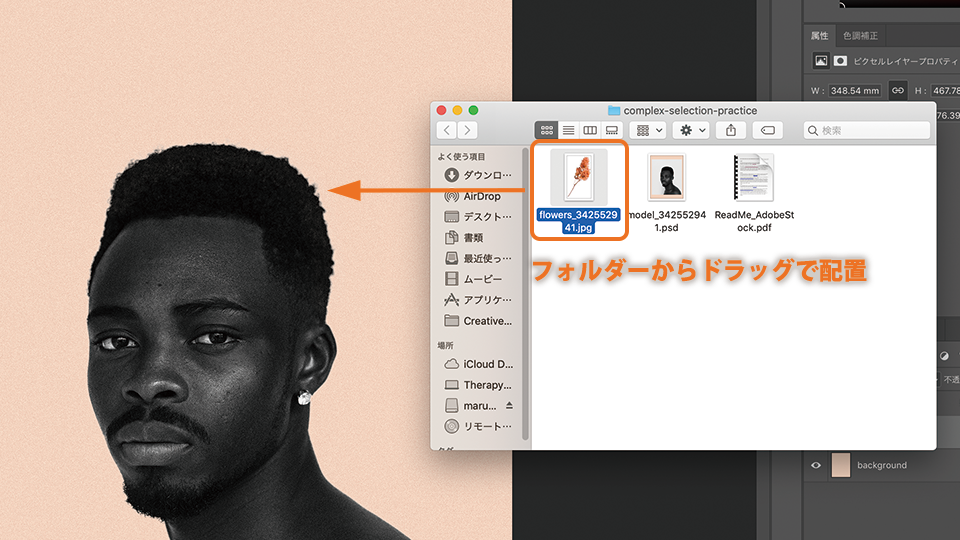
フォルダーからドラッグで配置します。
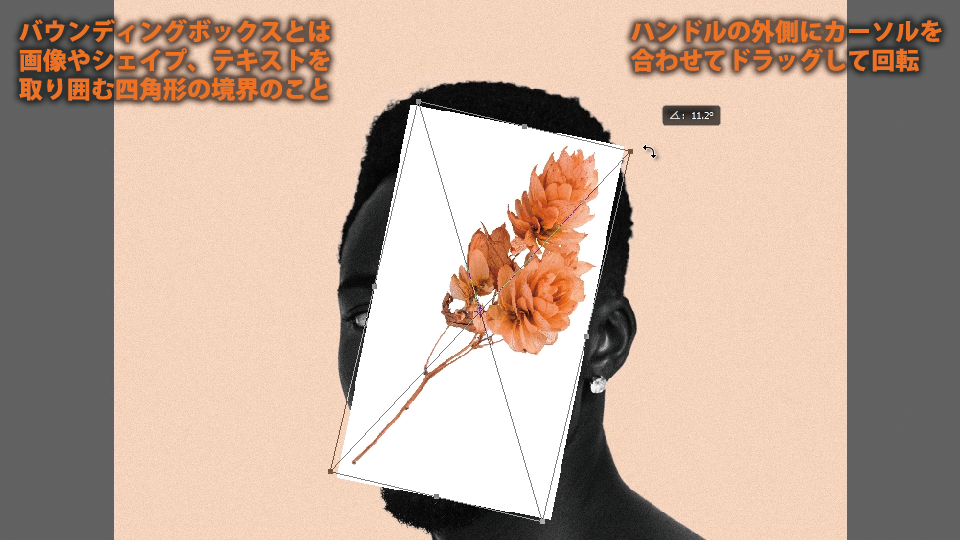
ハンドルの外側をドラッグして画像の配置を調整します。
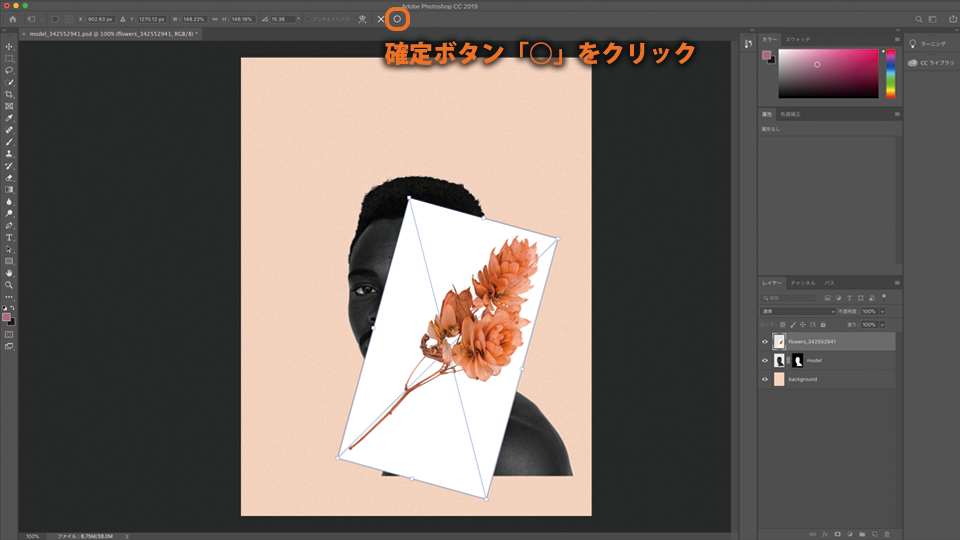
画像の配置を確定します。
「クイック選択ツール」を選択し、オプションバーで「被写体を選択」をクリックします。
続けて、「選択とマスク」をクリックして、「選択とマスク」ワークスペースを開きます。
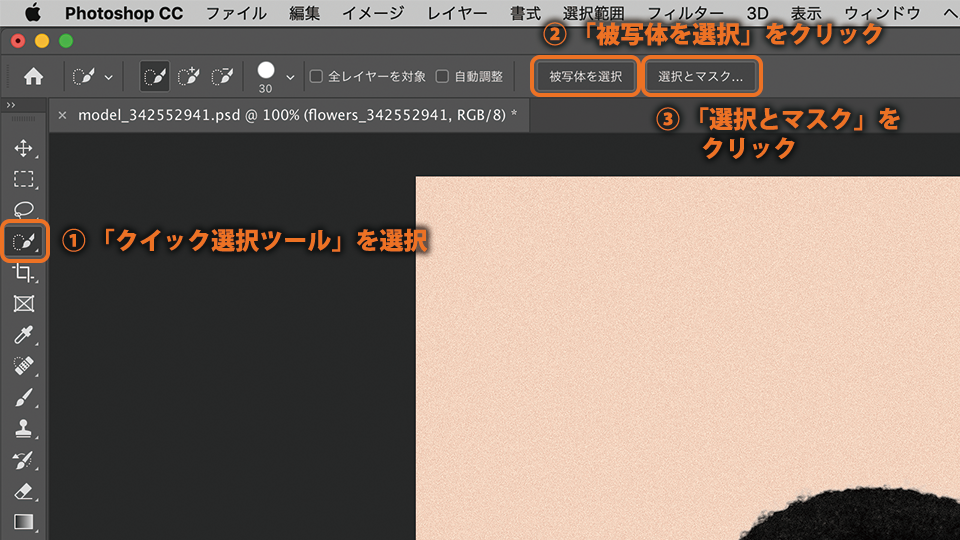
「選択とマスク」ワークスペースを開きます。
「Y」キーを押して、表示モードを「レイヤー上」に切り替えます。
「境界線調整ブラシツール」を選択し、花の上をドラッグして背景部分を取り除きます。
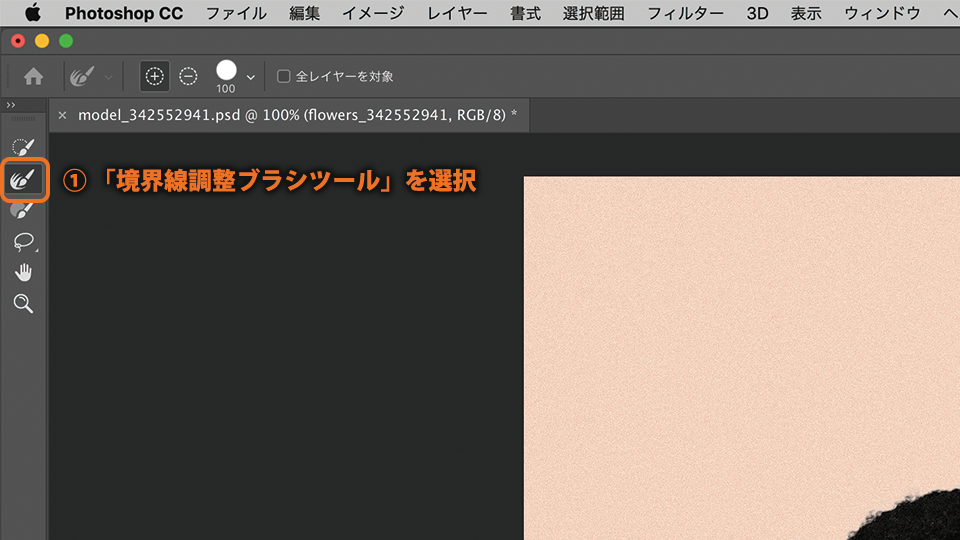
「境界線調整ブラシツール」を選択します。
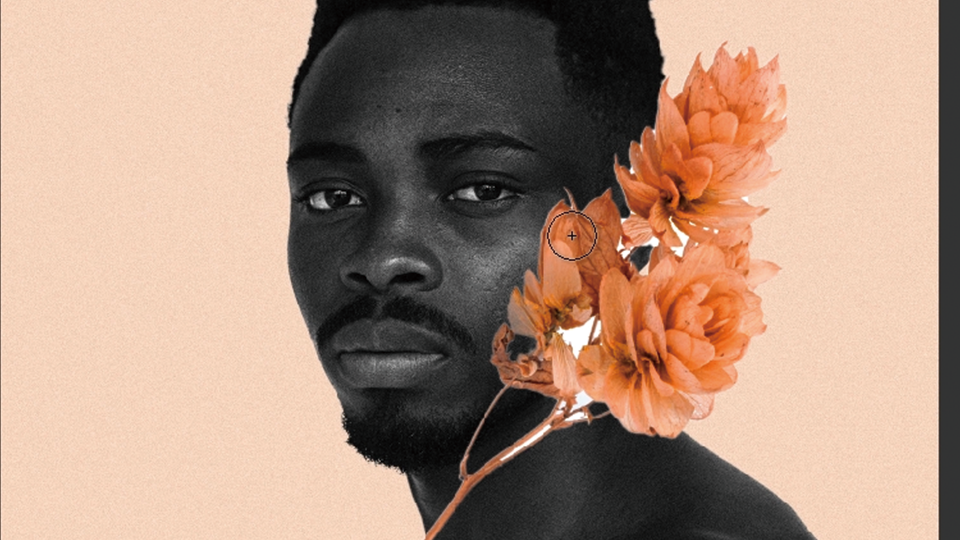
花の上をドラッグして背景部分を取り除きます。
属性パネル下部の出力設定で、出力先を「レイヤーマスク」に設定します。
「OK」をクリックします。
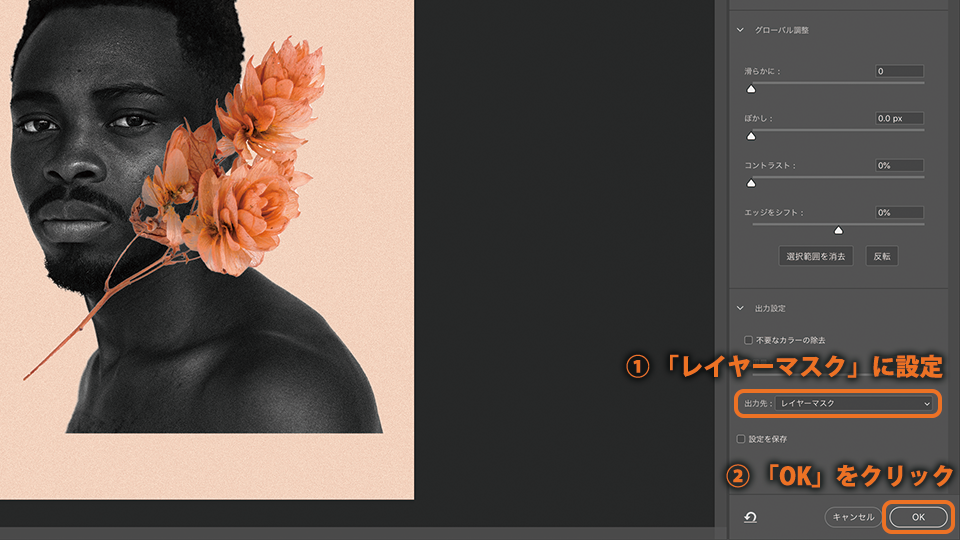
レイヤーマスクに出力します。
モデルと花の画像から不要な部分を削除します。
レイヤーパネルでモデルのマスクサムネイルを選択します。
描画色を「黒」に設定します。
ブラシツールを選択して、オプションバーでブラシの設定をおこないます。
モデルの不要な部分を塗りつぶしていきます。
同様の操作で、花のマスクサムネイルを選択し、不要な部分を塗りつぶしていきます。
ブラシタイプ:ソフト円ブラシ
直径:200px
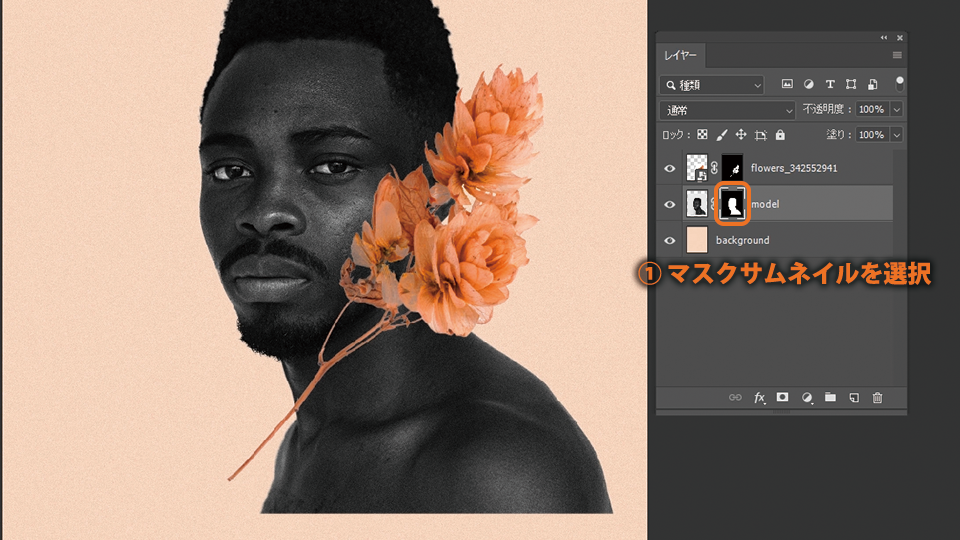
マスクサムネイルを選択します。
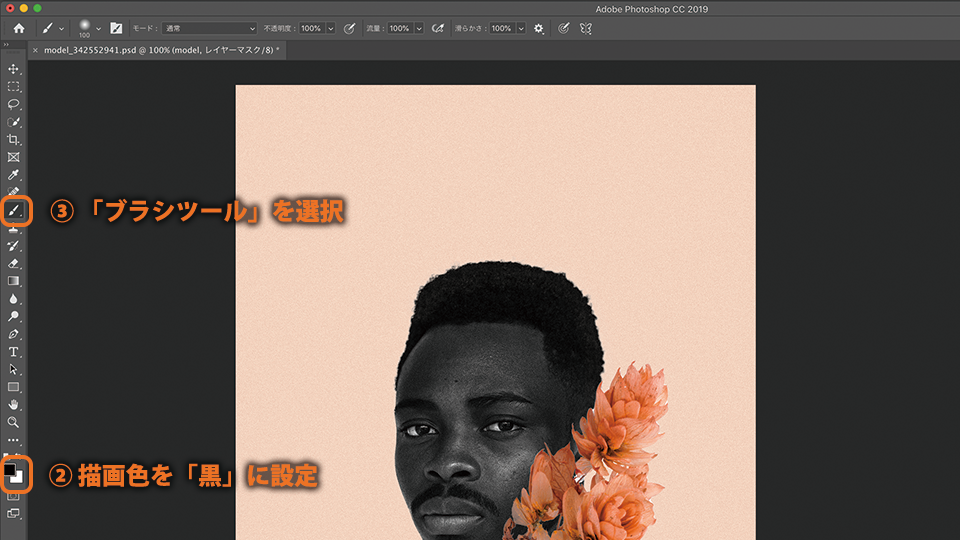
描画色を「黒」に設定し、ブラシツールを選択します。
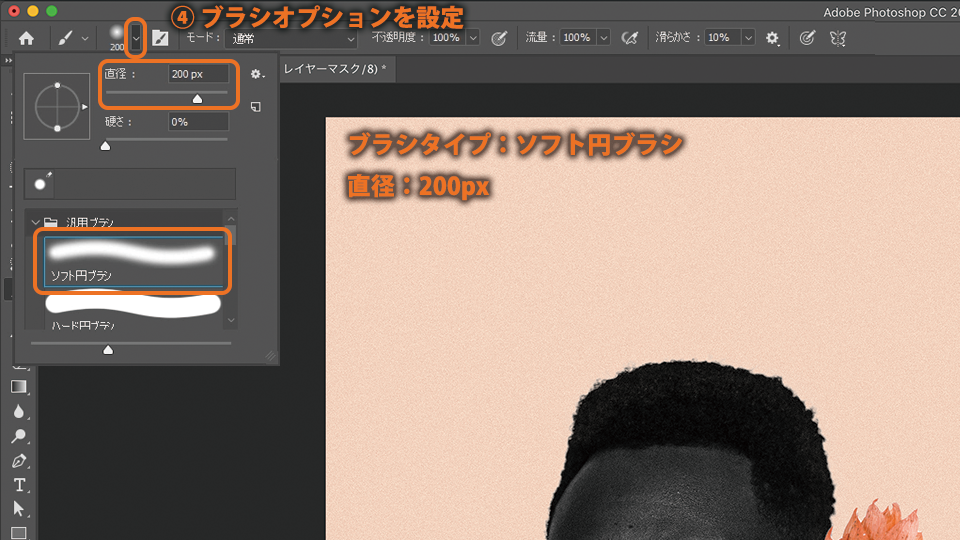
ブラシの設定をおこないます。

不要な部分を塗りつぶしていきます。
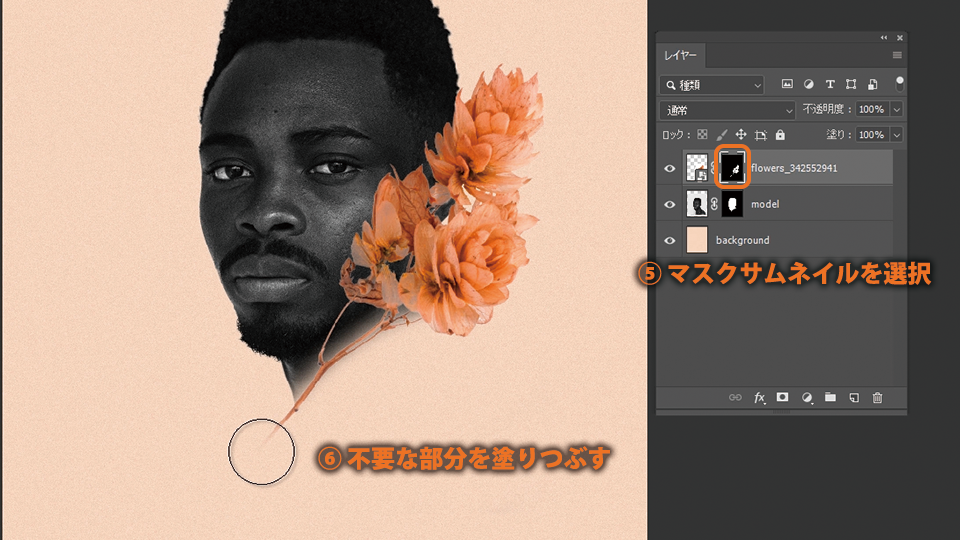
花の不要な部分を塗りつぶしていきます。
背景を削除した花の画像のレイヤーを複製します。
レイヤーパネルで、花の画像のレイヤー(flowers_342552941)が選択されていることを確認し、「レイヤー」-「レイヤーを複製」をクリックします。
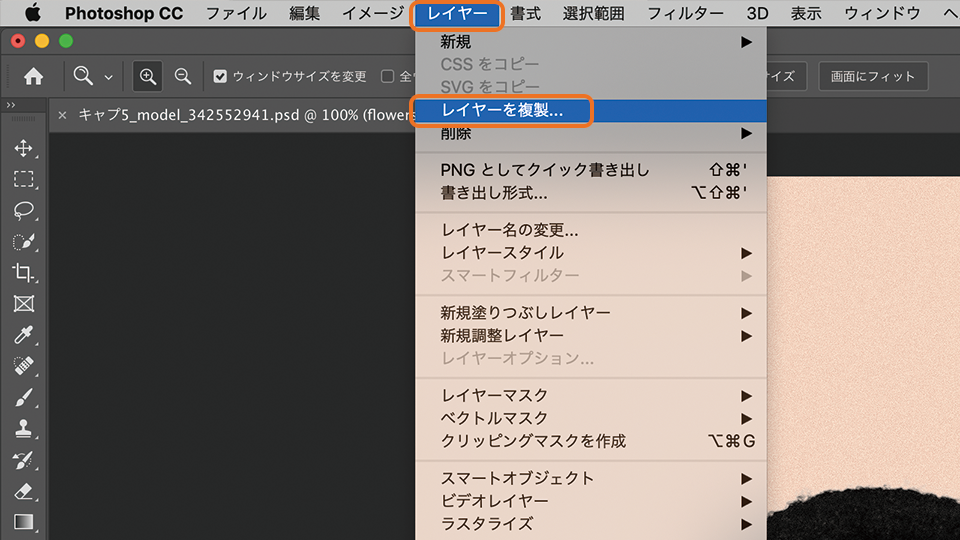
レイヤーを複製します。
モデルの背面に花の画像を表示させます。
複製した花の画像のレイヤーをドラッグして、モデル(model)レイヤーの下に移動させます。
移動ツールで、バウンディングボックスのハンドルをドラッグして、サイズの調整や回転を行い、目的の配置に調整します。
Returnキー(Mac)またはEnterキー(Windows)を押すか、オプションバーの確定ボタン「○」をクリックし、配置を確定します。
手順 11/18、12/18を繰り返してモデルの下にもうひとつ、花の画像レイヤーを配置します。
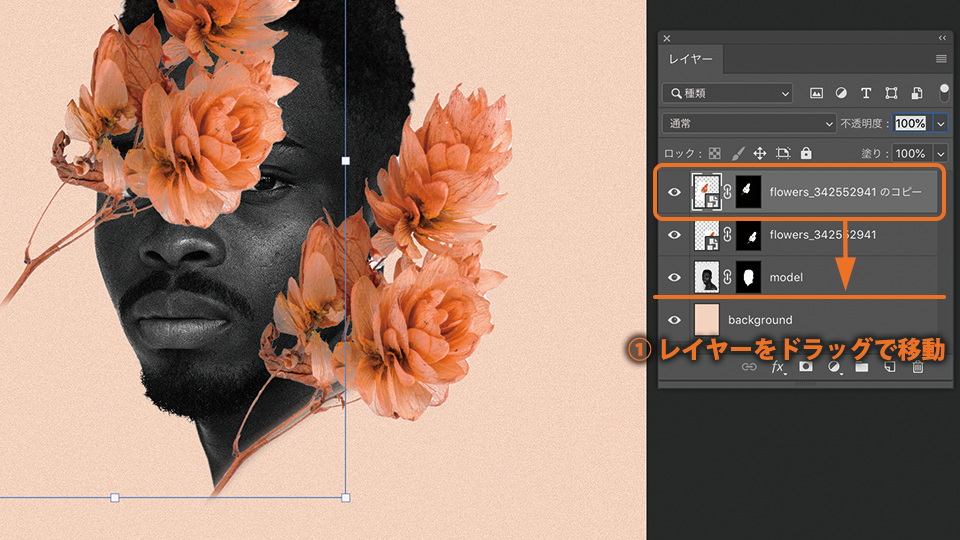
複製したレイヤーをモデル(model)レイヤーの下に移動してモデルの背面に表示させます。
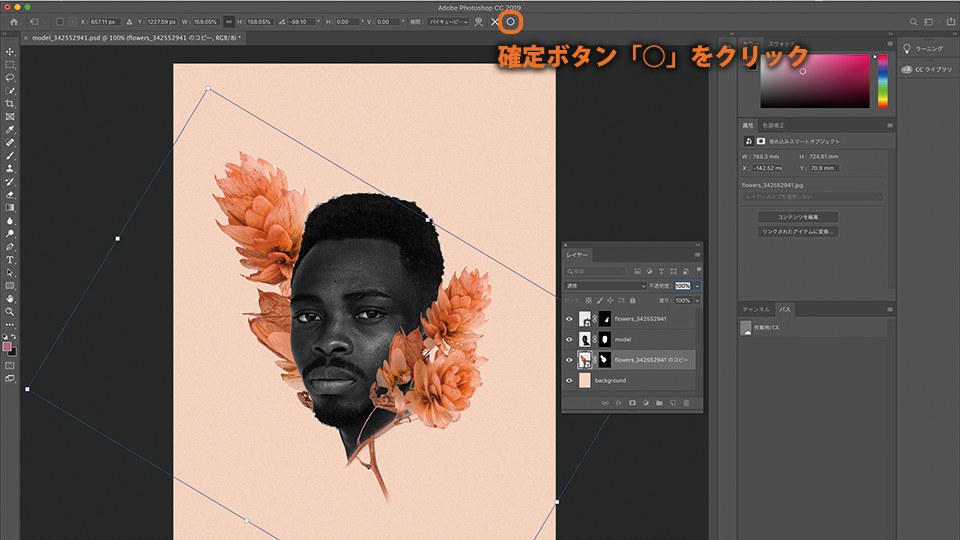
移動ツールで目的の配置に調整し確定します。
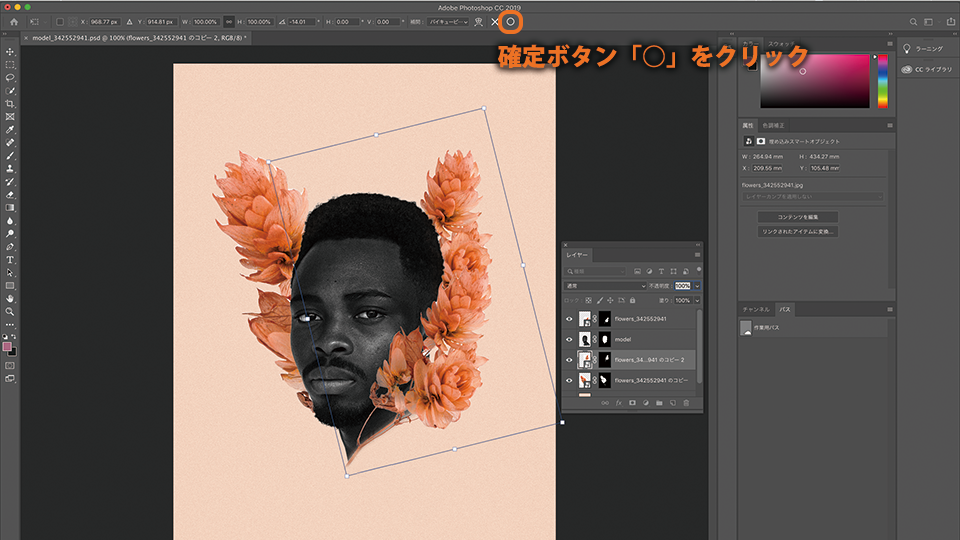
手順 10/17、11/17を繰り返して花の画像レイヤーを配置します。
調整レイヤーを追加して、モデルのシャドウ(暗い部分)のコントラストを調整します。
モデル(model)レイヤーを選択し、「塗りつぶしまたは調整レイヤーを新規作成」-「トーンカーブ」を選択します。トーンカーブとは、写真の色味や明暗を調整する際によく使われる機能です。
「属性」パネルのグラフの直線(トーンカーブ)の左下を下にドラッグして引き下げます。
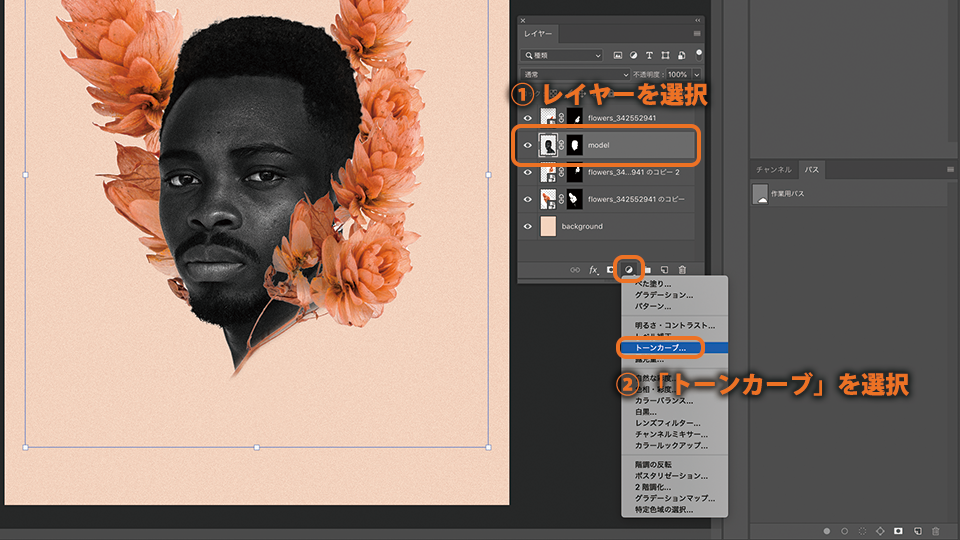
調整レイヤーを追加します。
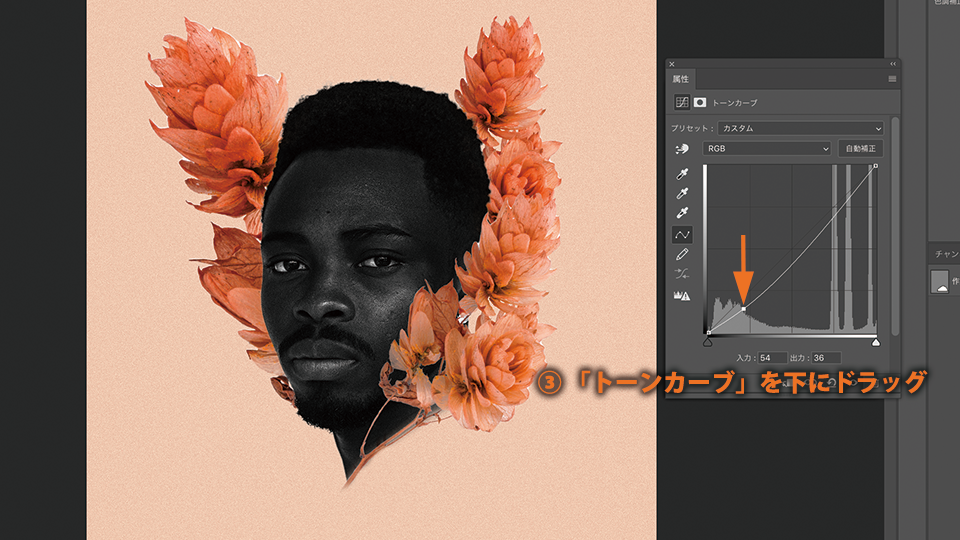
シャドウ(暗い部分)のコントラストを調整します。
「属性」パネルのグラフの直線(トーンカーブ)をドラッグして画像の色調を補正できます。直線(トーンカーブ)をクリックまたはドラッグするとコントロールポイントが追加されます。
ハイライト(明るい部分)の調整:トーンカーブの上部を調整します。
中間調(グレー部分)の調整:トーンカーブの中央を調整します。
シャドウ(暗い部分)の調整:トーンカーブの下部を調整します。
トーンカーブの使い方は奥深く、使いこなせるまで少しコツが必要です。トーンカーブを使えるようになると写真補正の自由度が上がり、思いのままに写真をコントロールすることができます。こちらのチュートリアル で使い方をご覧ください
トーンカーブの調整をモデル(model)レイヤーにのみ適用させるために、クリッピングマスクを作成します。
optionキー(Mac)またはAltキー(Windows)を押しながら、トーンカーブの調整レイヤーとモデル(model)レイヤーの間をクリックします。
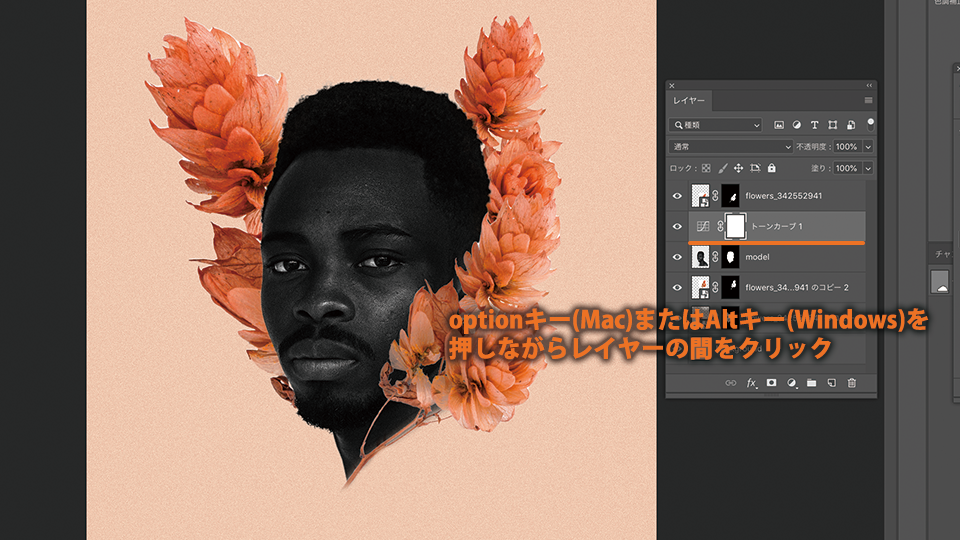
レイヤーの間をクリックします。

調整レイヤーがモデル(model)レイヤーにのみ適用されます。
モデルの顔にハイライトを追加するための、レイヤーを作成します。
トーンカーブの調整レイヤーが選択されていることを確認し、「新規レイヤーを作成」をクリックします。
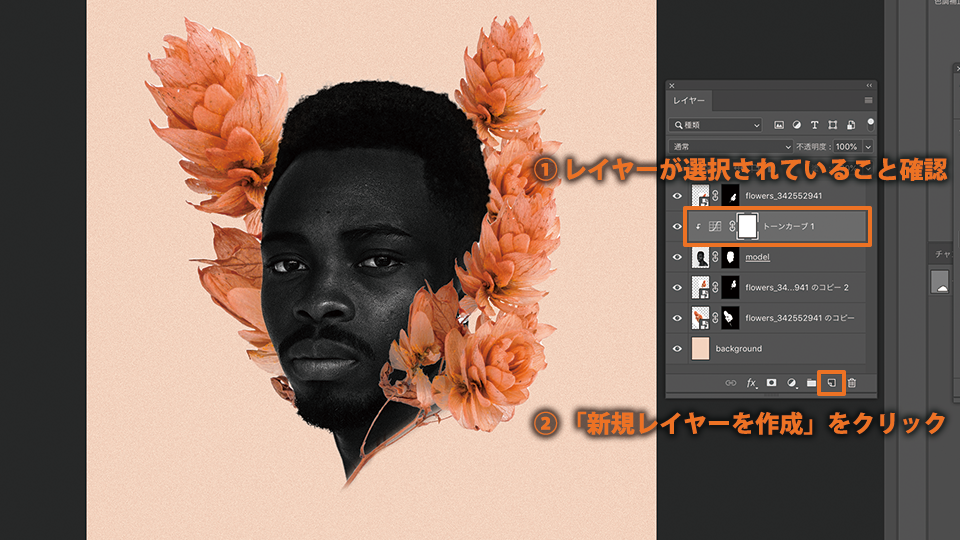
レイヤーを作成します。
モデルの顔の側面にハイライトを追加します。
「描画色」をダブルクリックして、カラーピッカーを開きます。
花をクリックしてカラー(#c7773c)を設定し、「OK」をクリックします。
「ブラシツール」を選択し、オプションバーでブラシの設定をおこないます。
モデルの顔の側面をドラッグして、ハイライトを追加します。
ブラシのタイプ:ソフト円ブラシ
直径:250px
不透明度:50%
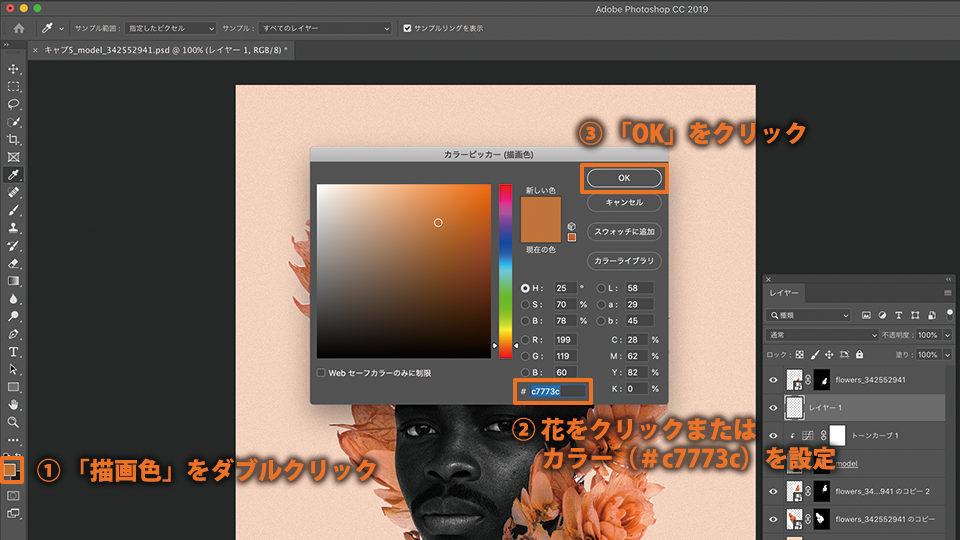
「描画色」を設定します。
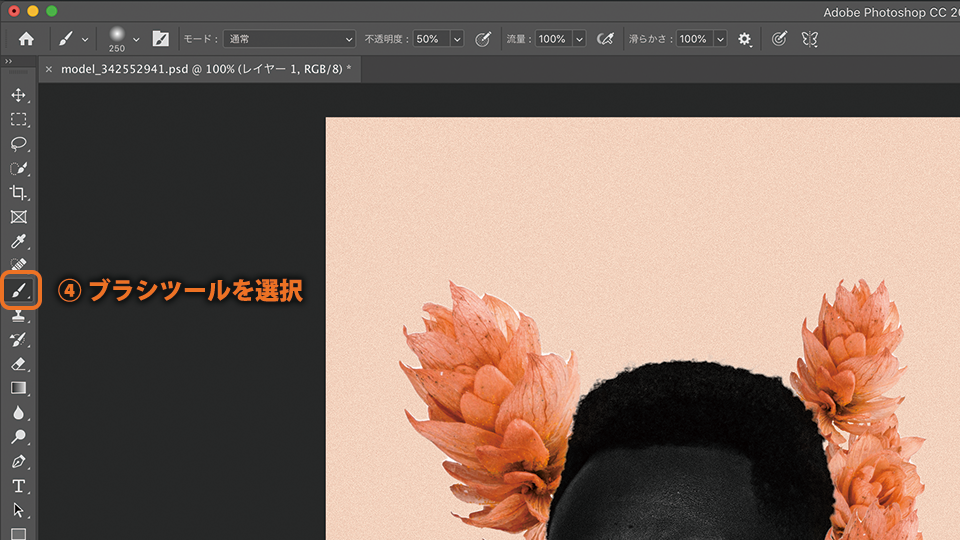
「ブラシツール」を選択します。
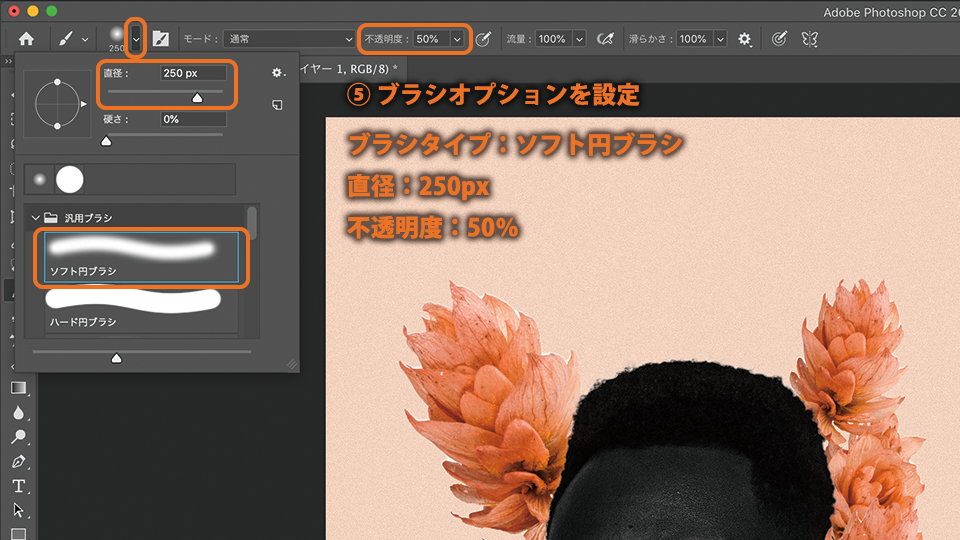
ブラシの設定をおこないます。
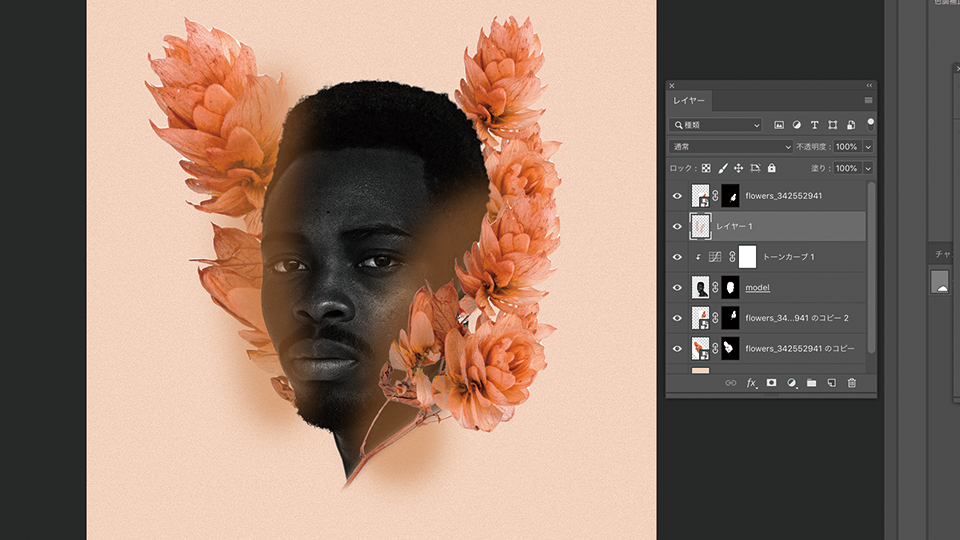
ハイライトを追加します。
ハイライトをモデル(model)レイヤーにのみ適用させるために、クリッピングマスクを作成します。
optionキー(Mac)またはAltキー(Windows)を押しながら、ハイライトを描画したレイヤーとトーンカーブの調整レイヤーの間をクリックします。
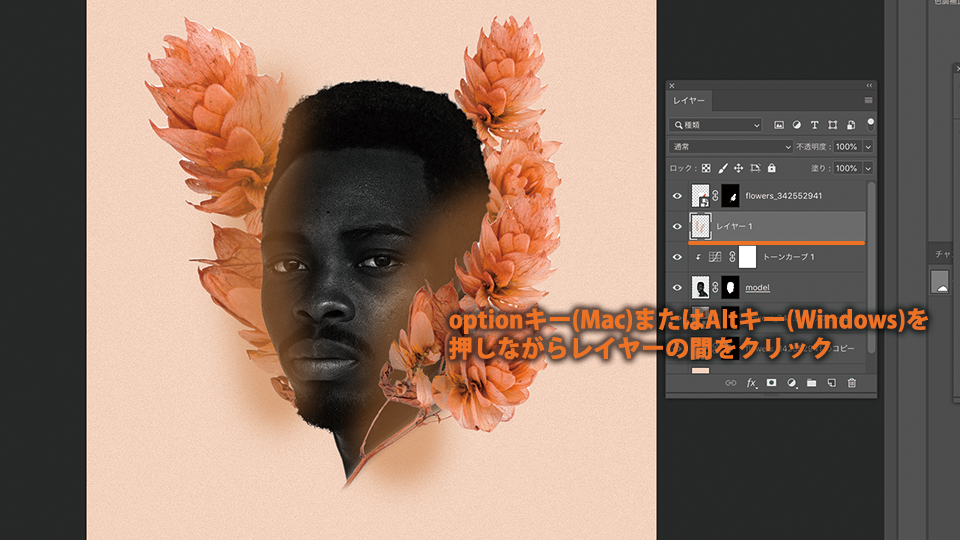
クリッピングマスクを作成します。
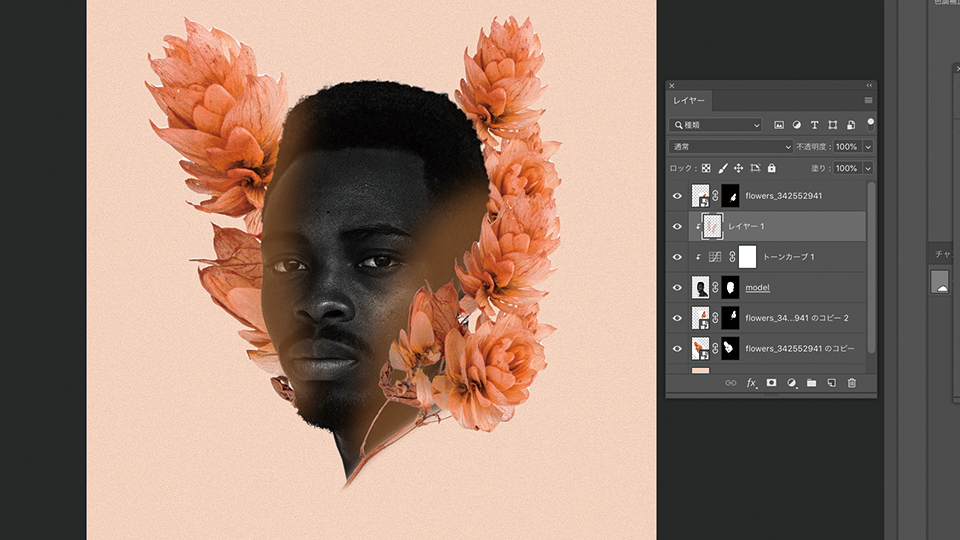
ハイライトがモデル(model)レイヤーにのみ適用されます。
ハイライトを描画したレイヤーの描画モードを「覆い焼きカラー」に設定します。
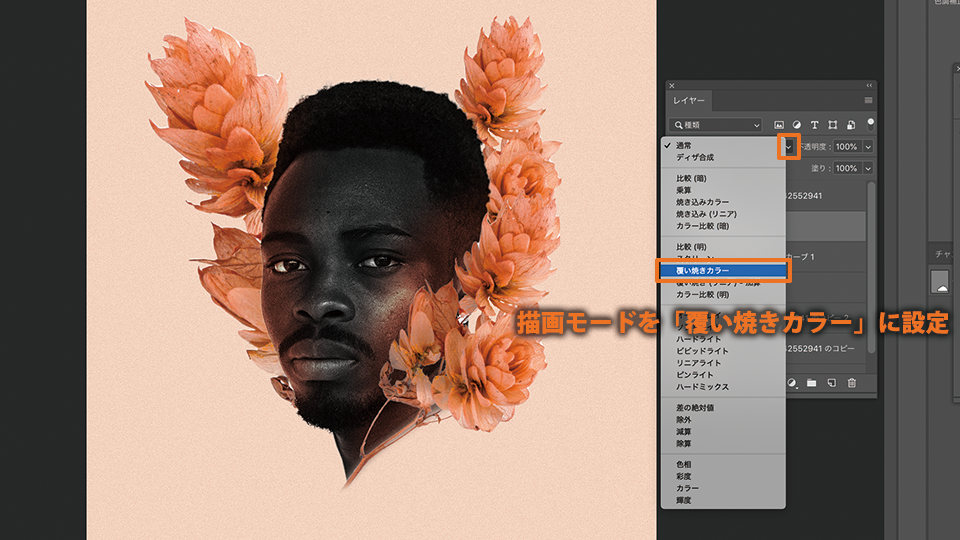
レイヤーの描画モードを「覆い焼きカラー」に設定します。
重なり合うレイヤーのカラーをブレンドする方法を描画モードで選択できます。
通常:初期設定のモードです。下のレイヤーのカラーと影響し合うことはありません。
覆い焼きカラー:下のレイヤーを明るくして、全体のコントラストを落とし、上のレイヤーカラーを反映します。
モデルの画像に複数の画像を配置して、被写体と背景を切り抜く合成テクニックを紹介しました。
ぜひご自身の作品づくりにもいかしてみてください。


All Consent Allowed