
Photoshop でこれらのチュートリアルをお試しください
写真を編集して新しい画像やグラフィックを作成
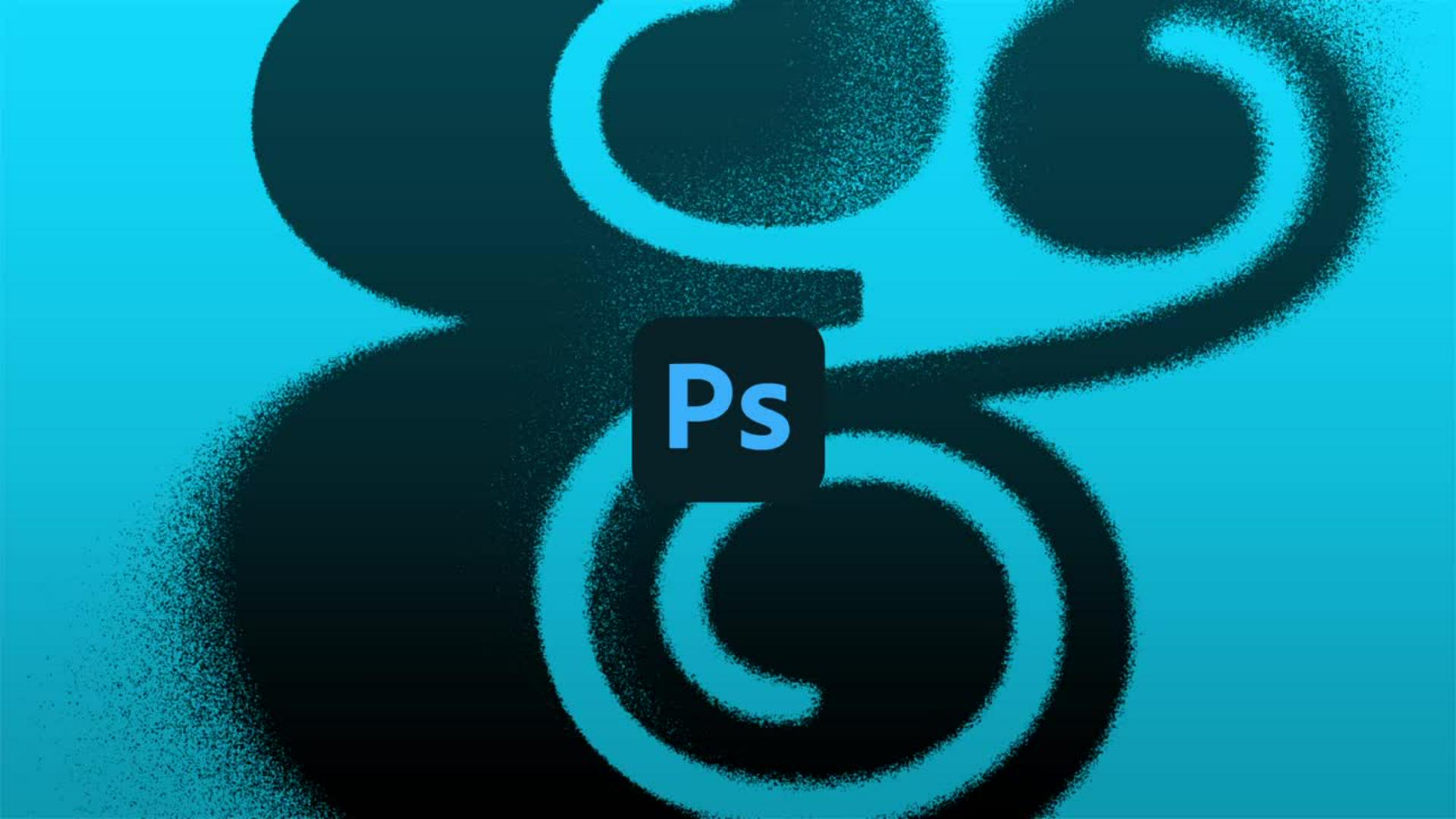
このチュートリアルでは、Adobe Photoshopを使用して、テキストをスプレーでペイントした様な雰囲気のあるデザインを作成するテクニックを説明します。砂絵や星屑のような粒子感のあるデザインや、ざらついたタイポグラフィを作りたいときに活用できるテクニックです。まずは下の一分動画を確認して、操作を開始しましょう。
本チュートリアル内で使用する主な機能
「ディザ合成」、「フィールドぼかし」フィルター、ブラシツール、レイヤーマスク、「ぼかし(ガウス)」フィルター
以下が大まかな流れです。
レイヤーの設定
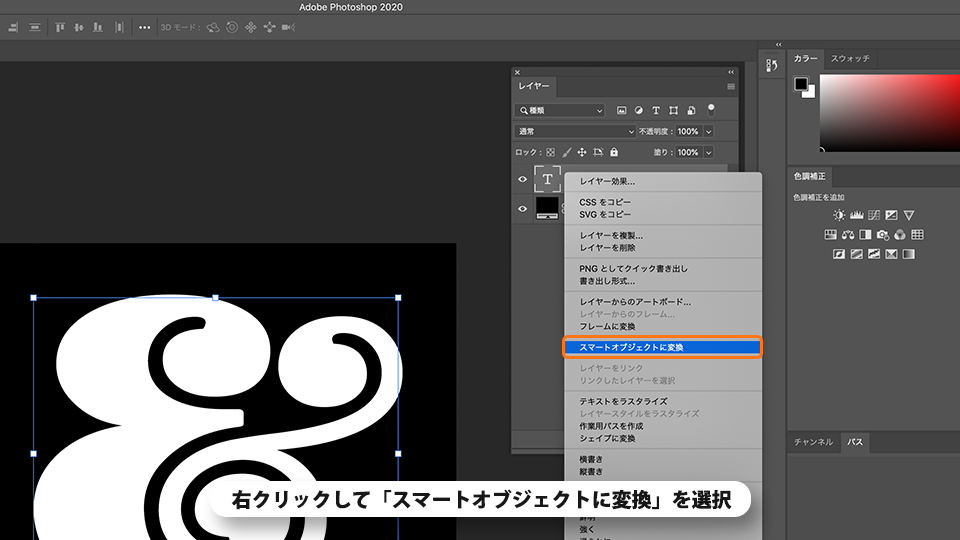
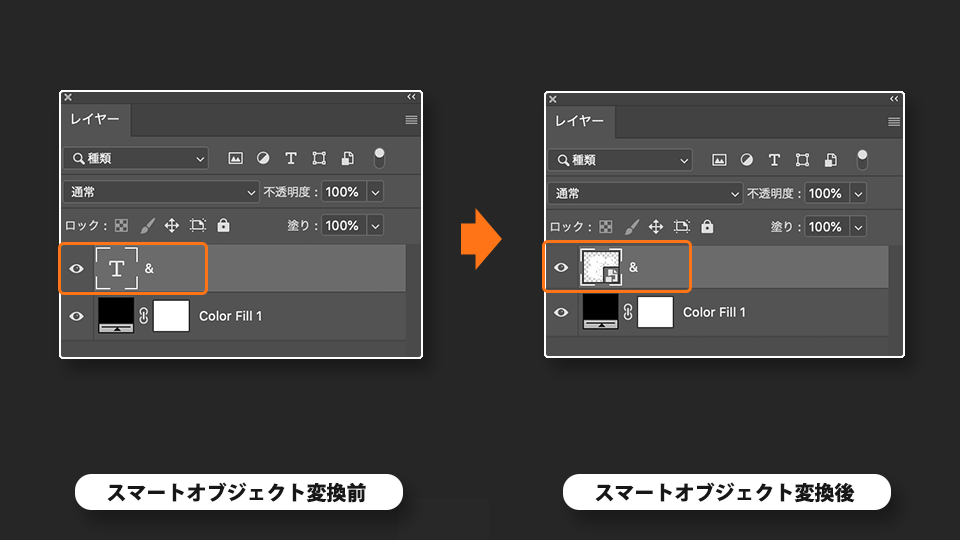
「レイヤーパネル」のテキストレイヤーを右クリックでスマートオブジェクトに変換します。
テキストレイヤーの描画モードを「ディザ合成」に設定します。
ぼかしフィルターの適用
メニューバーのフィルターから「フィールドぼかし」を選択します。
ぼかしの範囲を設定し、ピンを移動します。同様に複数のピンを追加して移動します。
テキストレイヤーにレイヤーマスクを追加します。
ブラシでペイント
ツールバーの「ブラシツール」を選択し、オプションバーで「ソフト円ブラシ」を選択します。
ブラシの各項目を設定後、マスクをペイントします。
エッジを柔らかくする
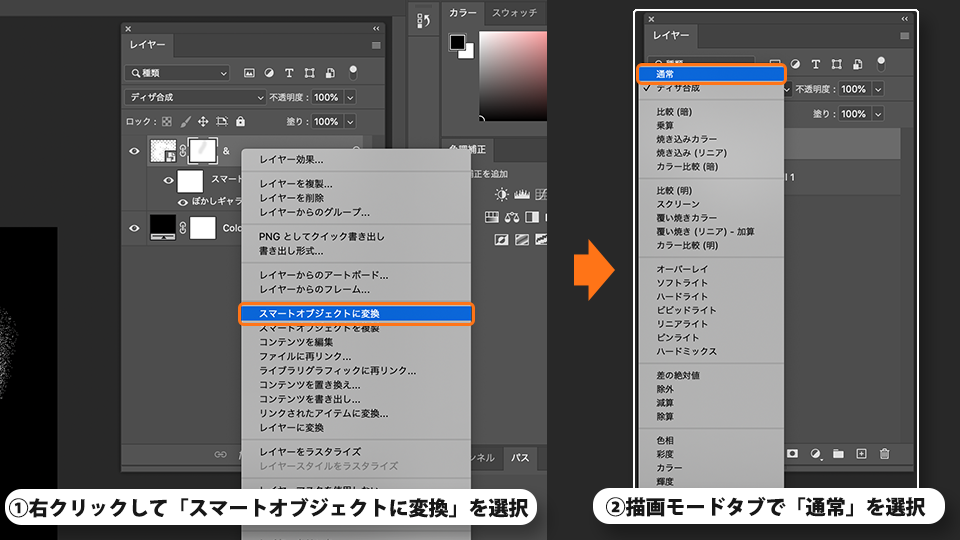
「レイヤーパネル」のテキストレイヤーを右クリックでスマートオブジェクトに変換し、テキストレイヤーの描画モードを「通常」に設定します。
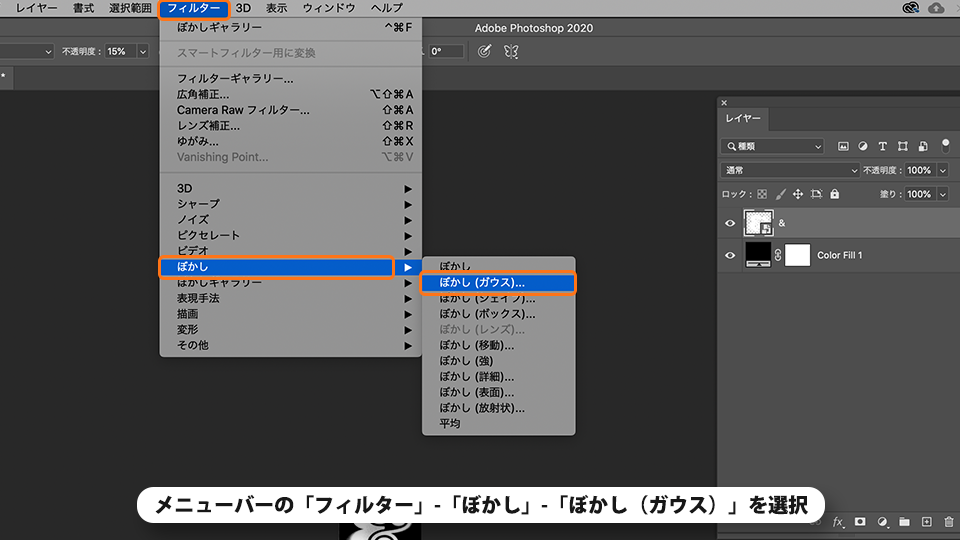
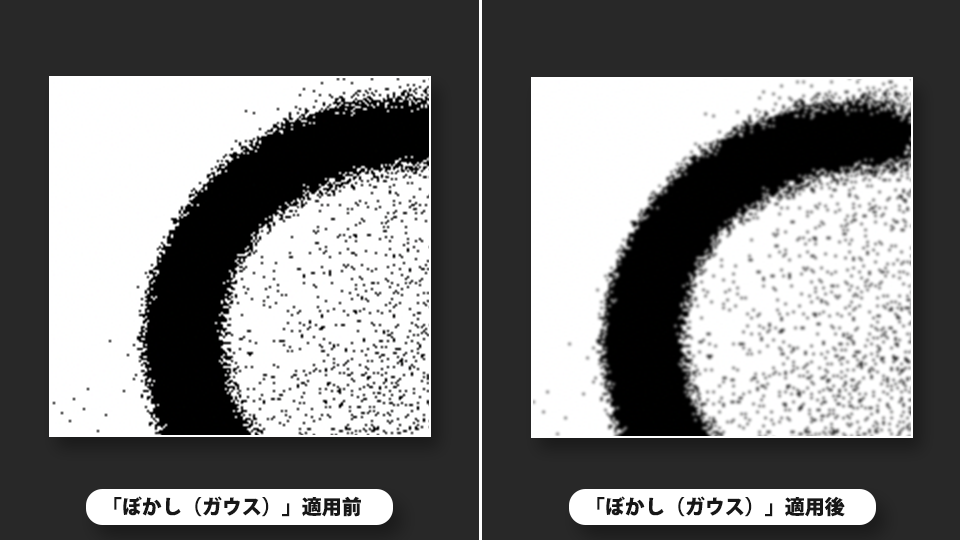
仕上げに、「ぼかし(ガウス)」を適用してエッジを柔らかくぼかします。
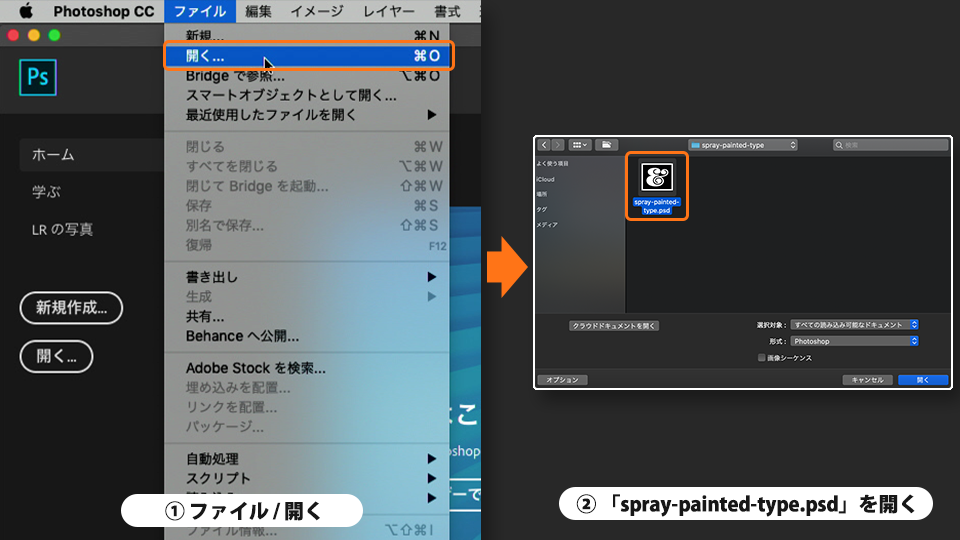
Photoshopを起動し、メニューバーの「ファイル」-「開く」から練習用サンプルファイル「spray-painted-type.psd」を選択して開きます。
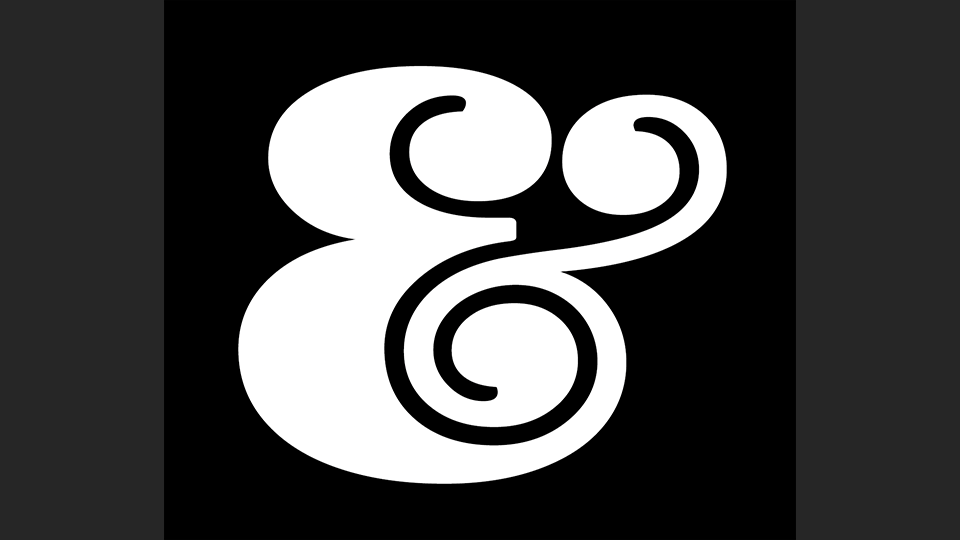
「spray-painted-type.psd」の画像が開きました。
「レイヤーパネル」でテキストレイヤーを右クリックし、「スマートオブジェクトに変換」を選択します。
「スマートオブジェクト」に変換されました。
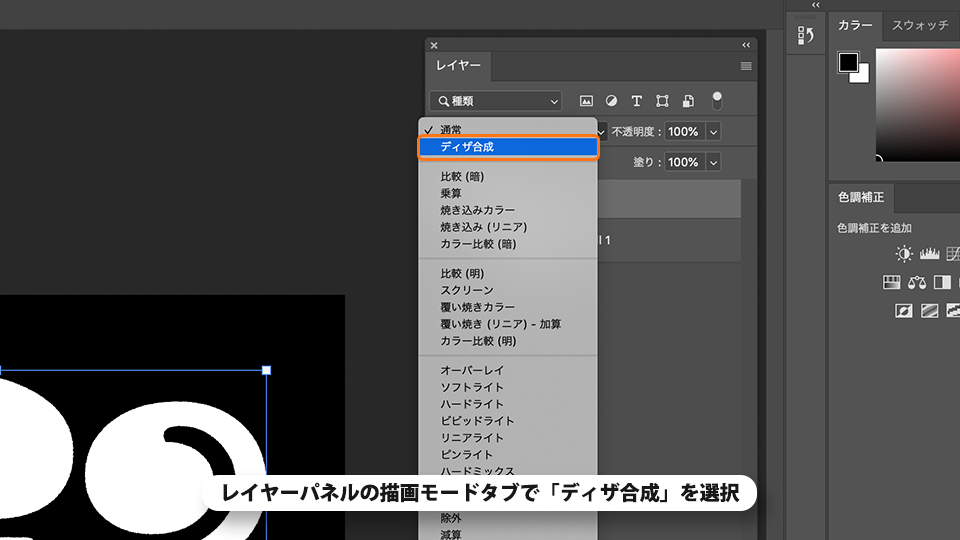
レイヤーパネルの描画モードメニューで「ディザ合成」を選択します。
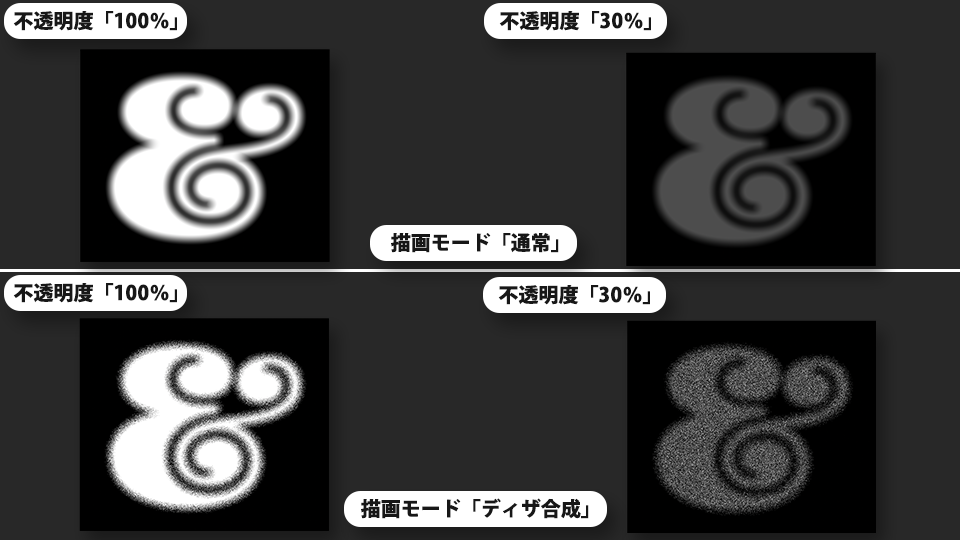
ヒント「ディザ合成による効果」
「ディザ合成」描画モードを使用すると、粒子の粗いスプレーでペイントしたような効果を得ることができます。さらに、不透明度を変化させることで、ノイズのようなざらつきを得ることができます。
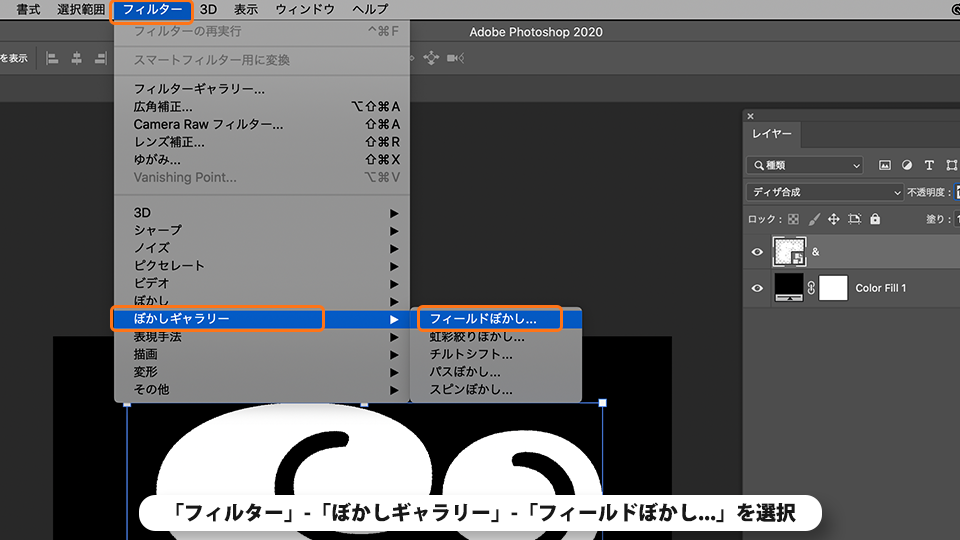
メニューバーの「フィルター」-「ぼかしギャラリー」-「フィールドぼかし...」を選択します。
ぼかしギャラリーが開きました。
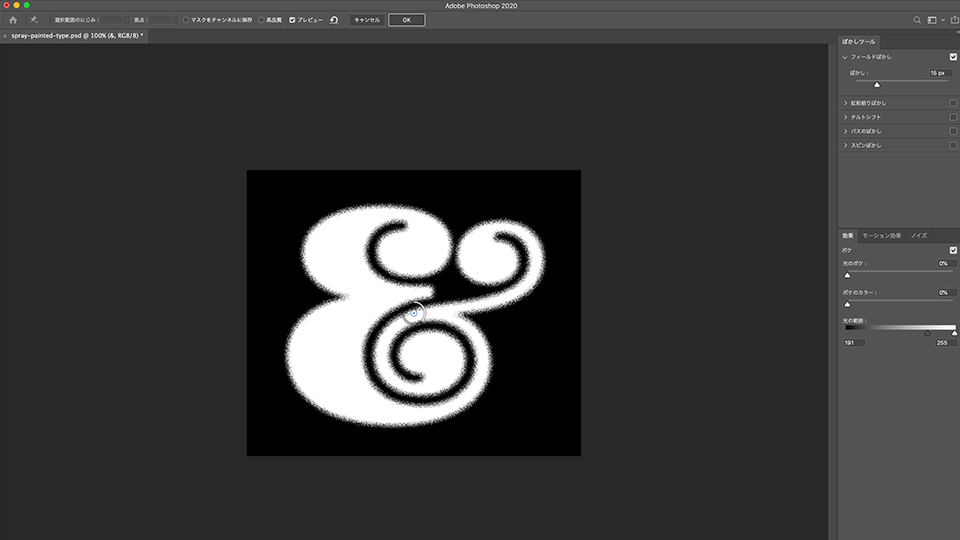
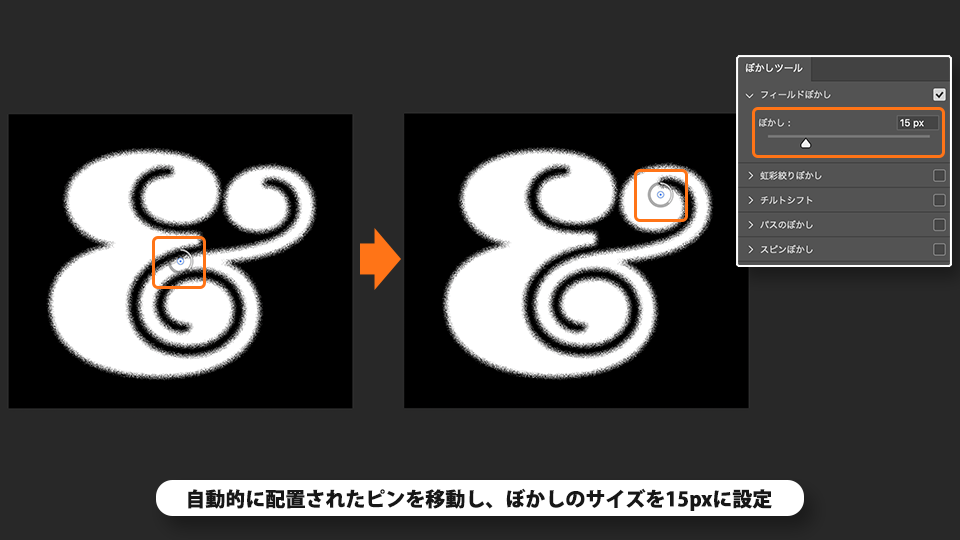
自動的に配置されたピンを移動し、ぼかしのサイズを15pxに設定します。
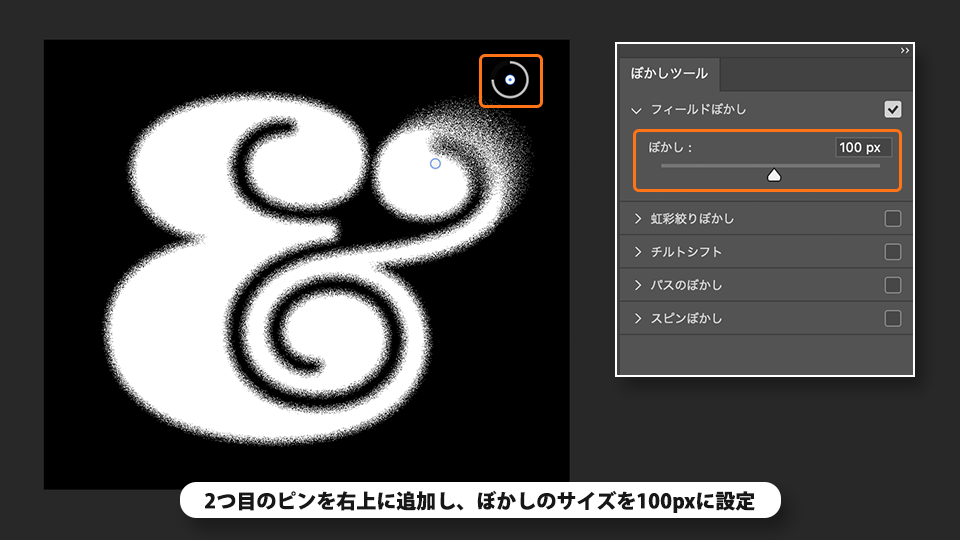
2つ目のピンを右上に追加し、ぼかしのサイズを100pxに設定します。
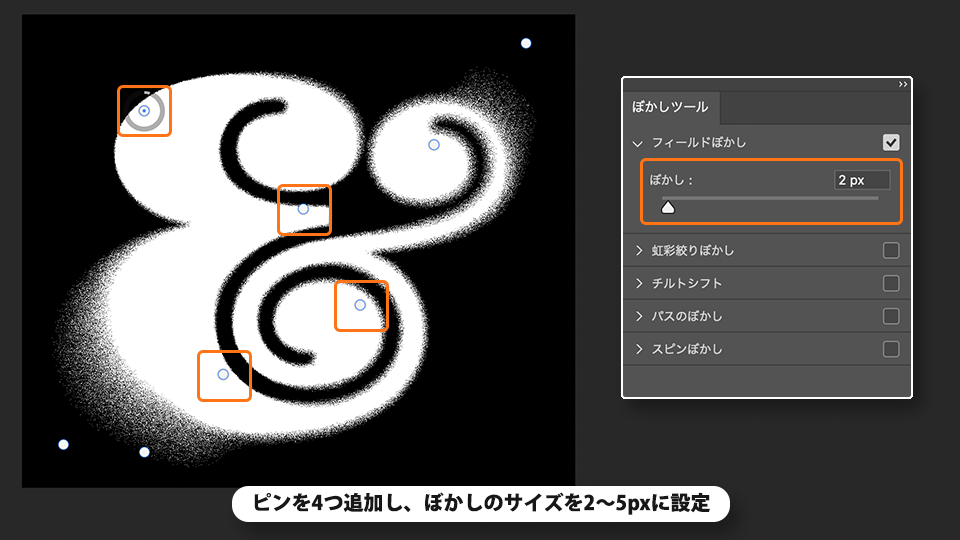
同様の手順でぼかしピンを4つ追加し、各ぼかしの値を2px~5pxに設定します。
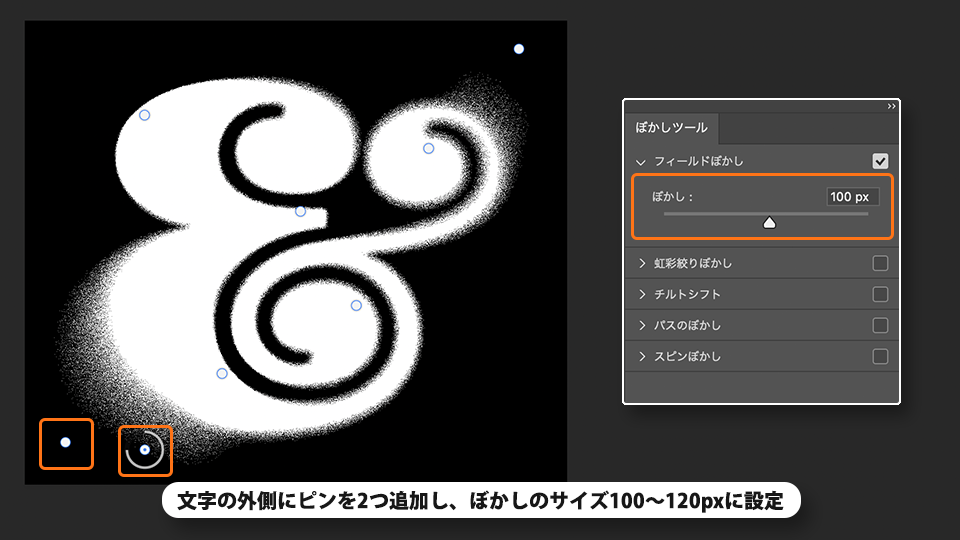
さらに左下にぼかしピンを2つ追加し、各ぼかしの値を100〜120pxに設定します。
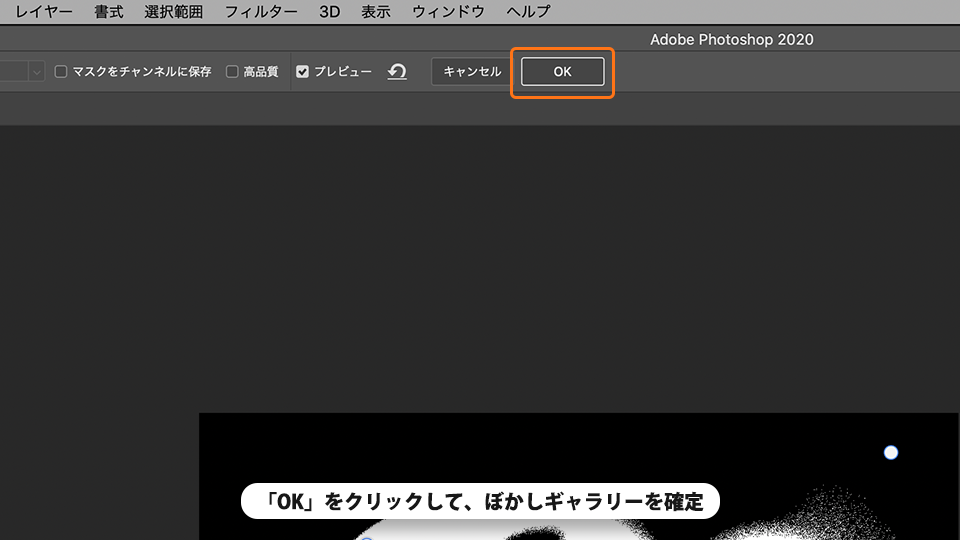
「OK」をクリックして、ぼかしギャラリーを確定します。
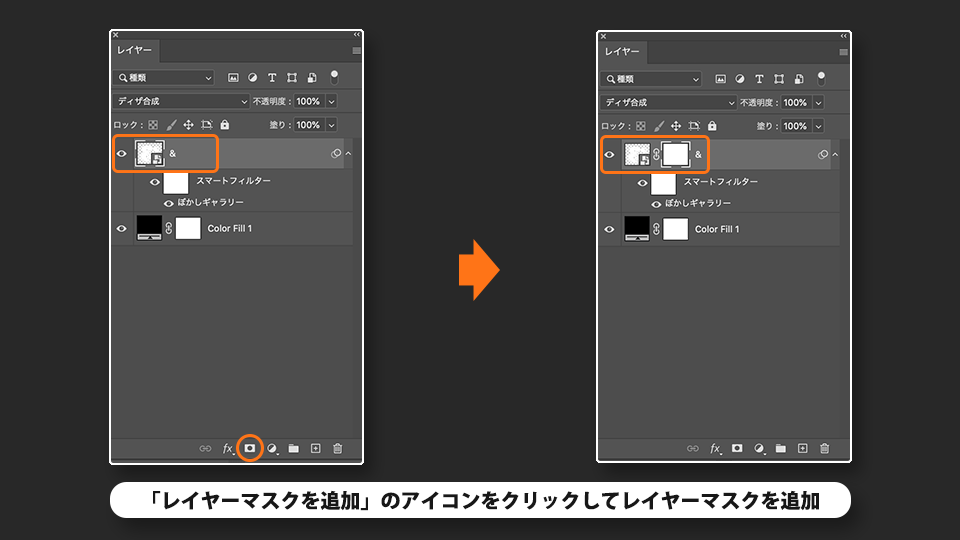
テキストレイヤーを選択し、レイヤーパネル下部の「レイヤーマスクを追加」のアイコンをクリックしてレイヤーマスクを追加します。
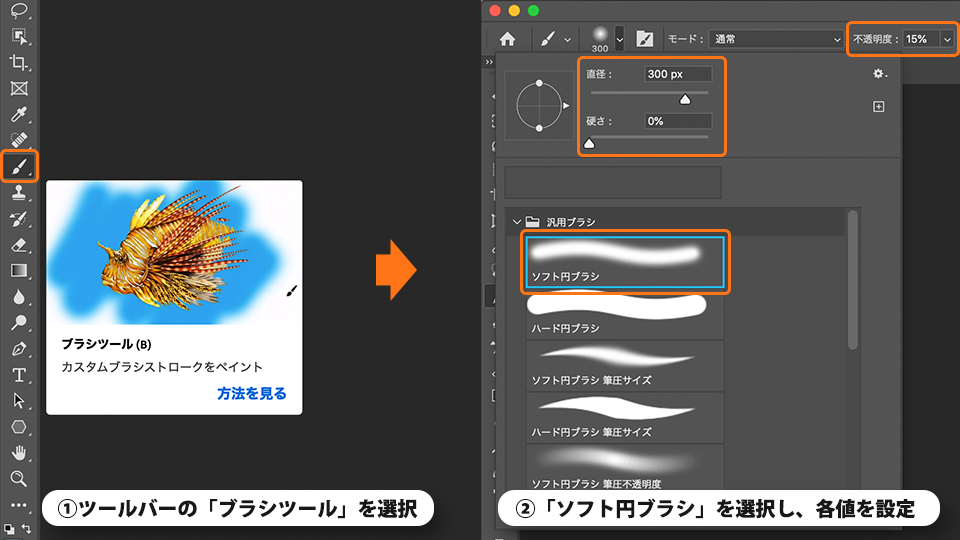
ツールバーの「ブラシツール」を選択し、オプションバーで「ソフト円ブラシ」を選択します。
ブラシを以下のように設定します。
直径:300 px
硬さ:0%
不透明度:15%
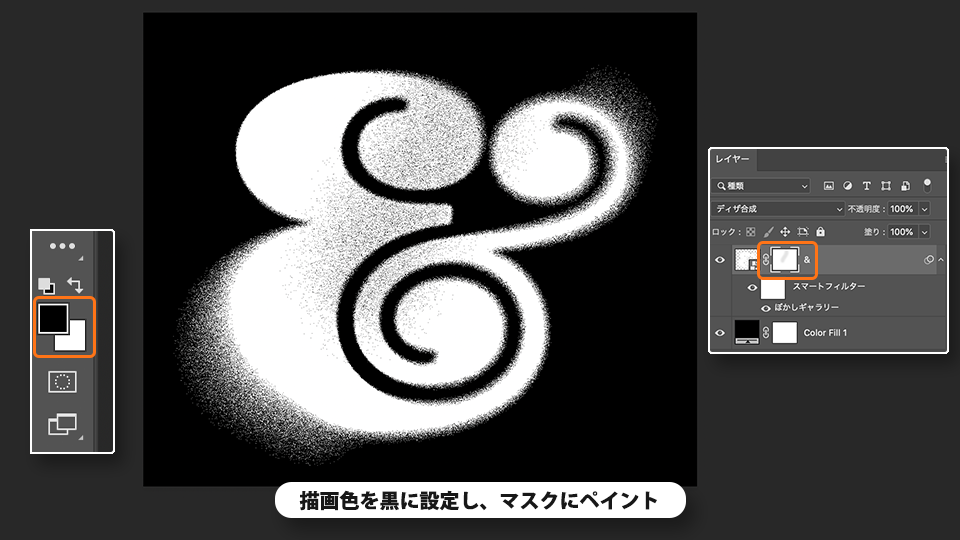
描画色を黒に設定し、マスクを選択してペイントします。
レイヤーパネルでテキストレイヤーを右クリックし、「スマートオブジェクトに変換」を選択します。
レイヤーパネルの描画モードメニューで「通常」を選択します。
メニューバーの「フィルター」-「ぼかし」-「ぼかし(ガウス)」を選択します。
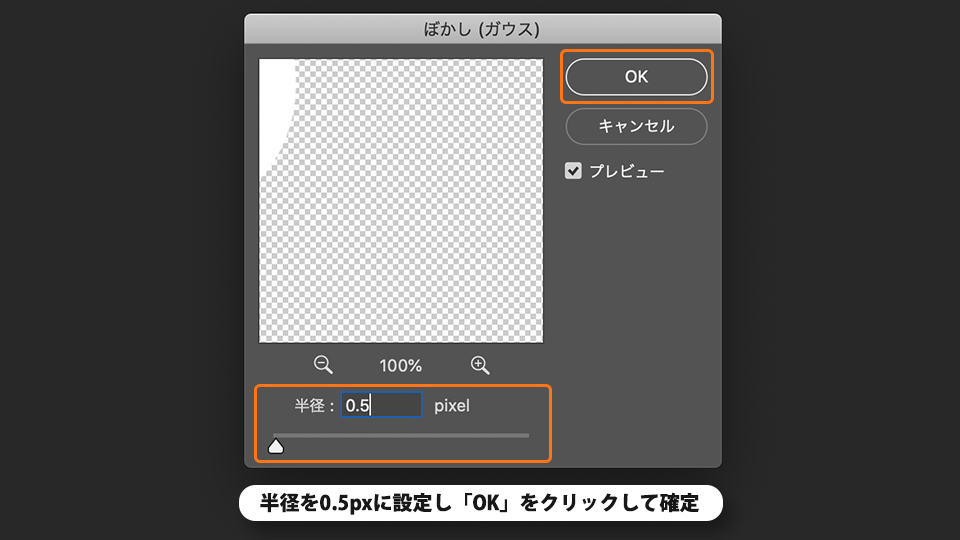
「ぼかし(ガウス)」ダイアログボックスで、半径を0.5pxに設定し「OK」をクリックして確定します。
エッジがかすかにぼかされて柔らかい印象になりました。
以上で今回のチュートリアルは終了です。
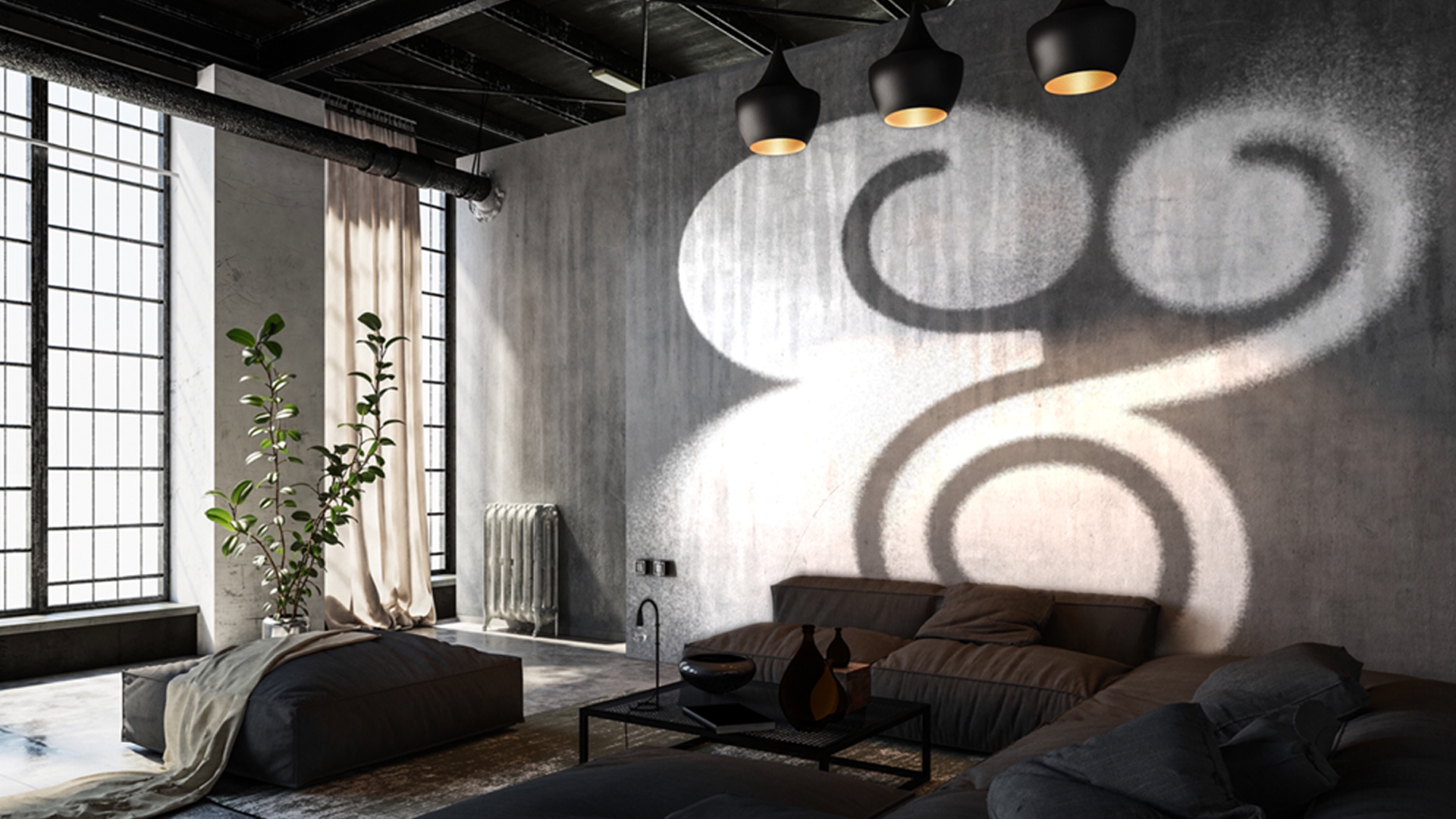
今回の作成上のポイントは「ディザ合成」描画モードを使用したことです。ヒントにも記載したように、ディザ合成を使用するとスプレーでペイントしたような効果を得ることができます。さらに不透明度を調整することで密度が粗くなり、ノイズのような表現が得られます。ハードな雰囲気のタイポグラフィを作る時やグランジテイストのデザインなどに活用してみてください。


All Consent Allowed