
Photoshop でこれらのチュートリアルをお試しください
写真を編集して新しい画像やグラフィックを作成
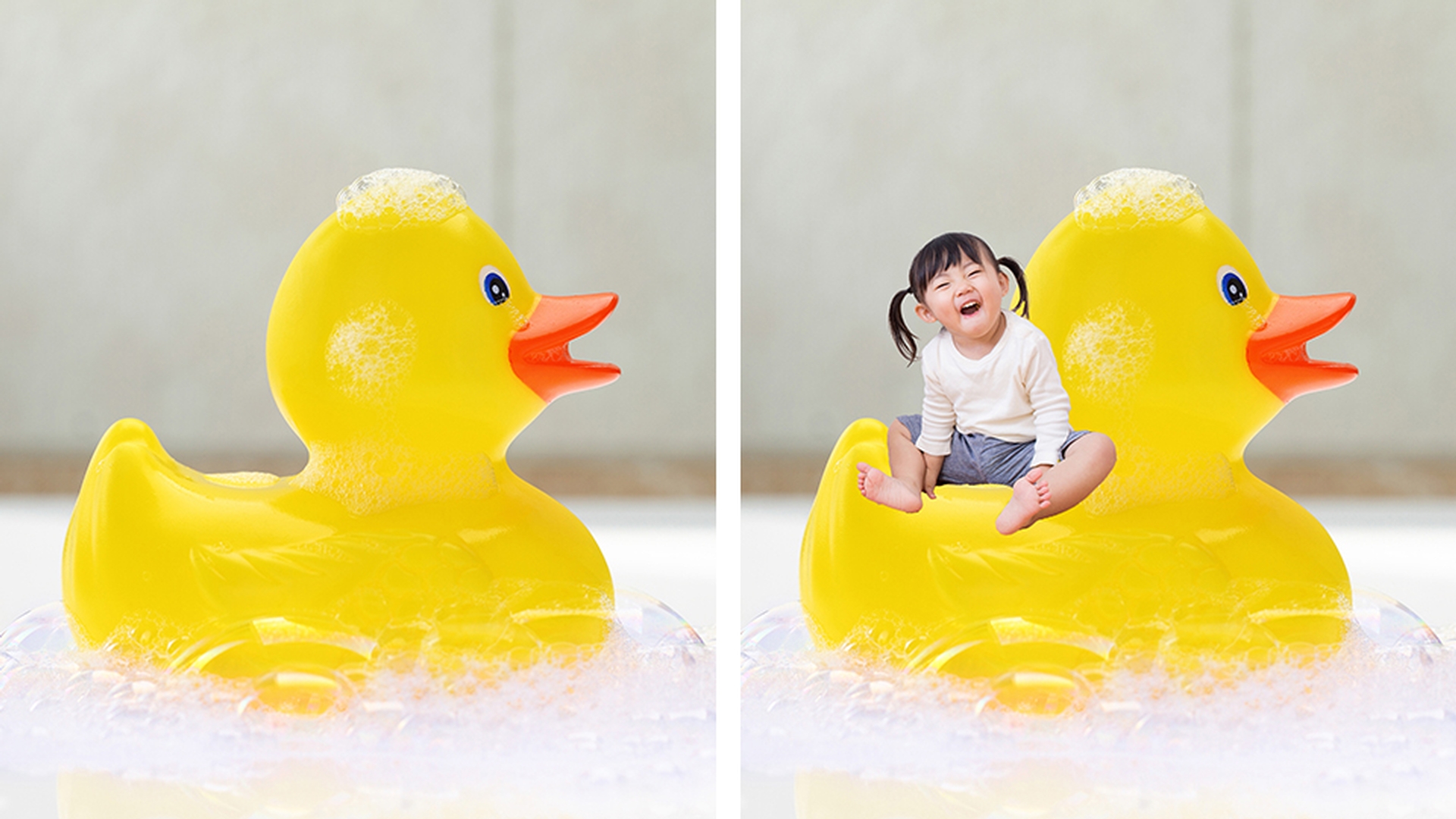
Photoshop で我が子を冒険ファンタジーの世界へ。難しそうに見える画像の切り抜きも、Photoshop なら簡単な操作で髪の毛まできれいに切り抜くことができます。子供の夢を叶えるお気に入りの一枚をつくってみましょう。
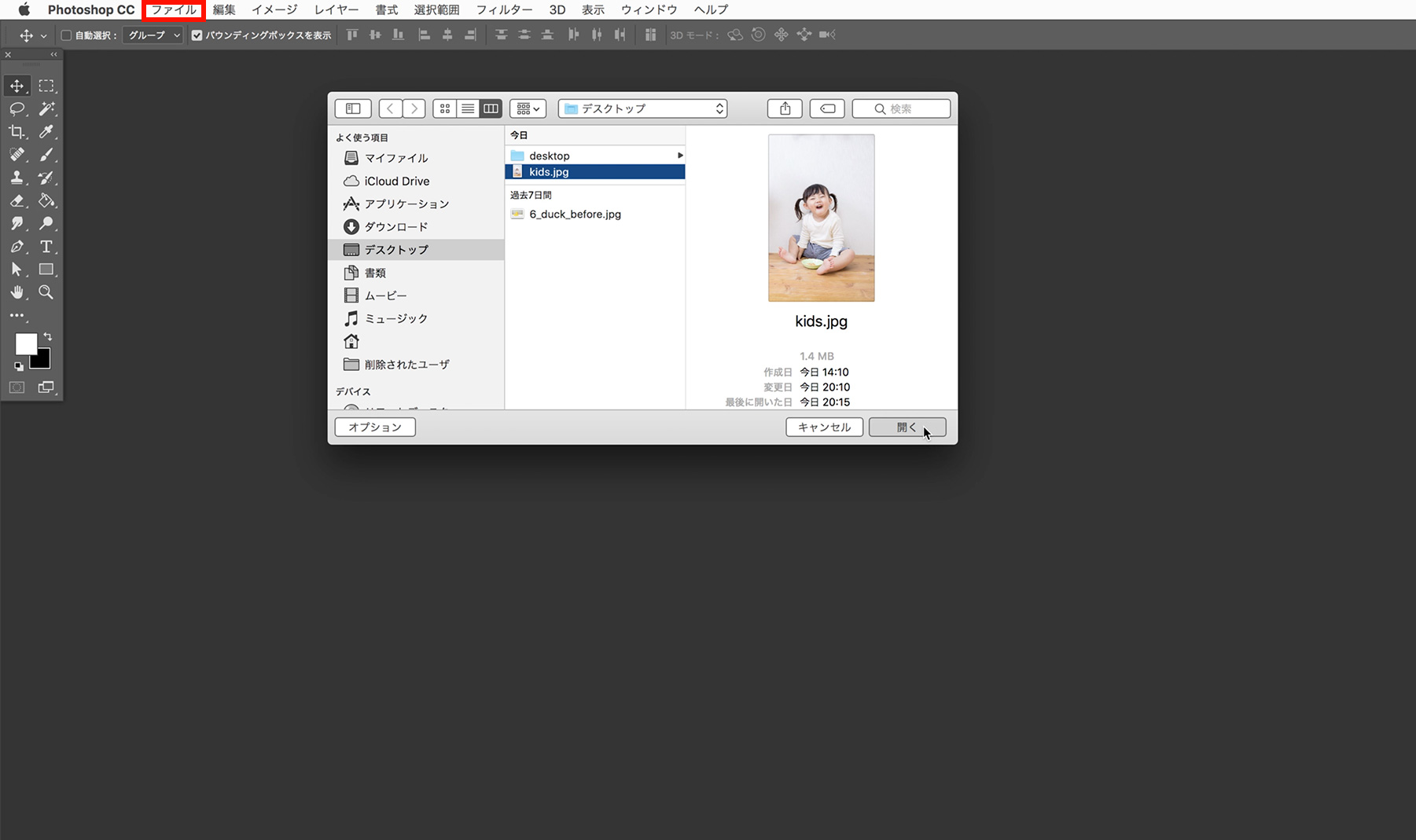
アプリケーションメニューの[ファイル] → [開く] をクリックして、切り抜きたい画像を開きます。
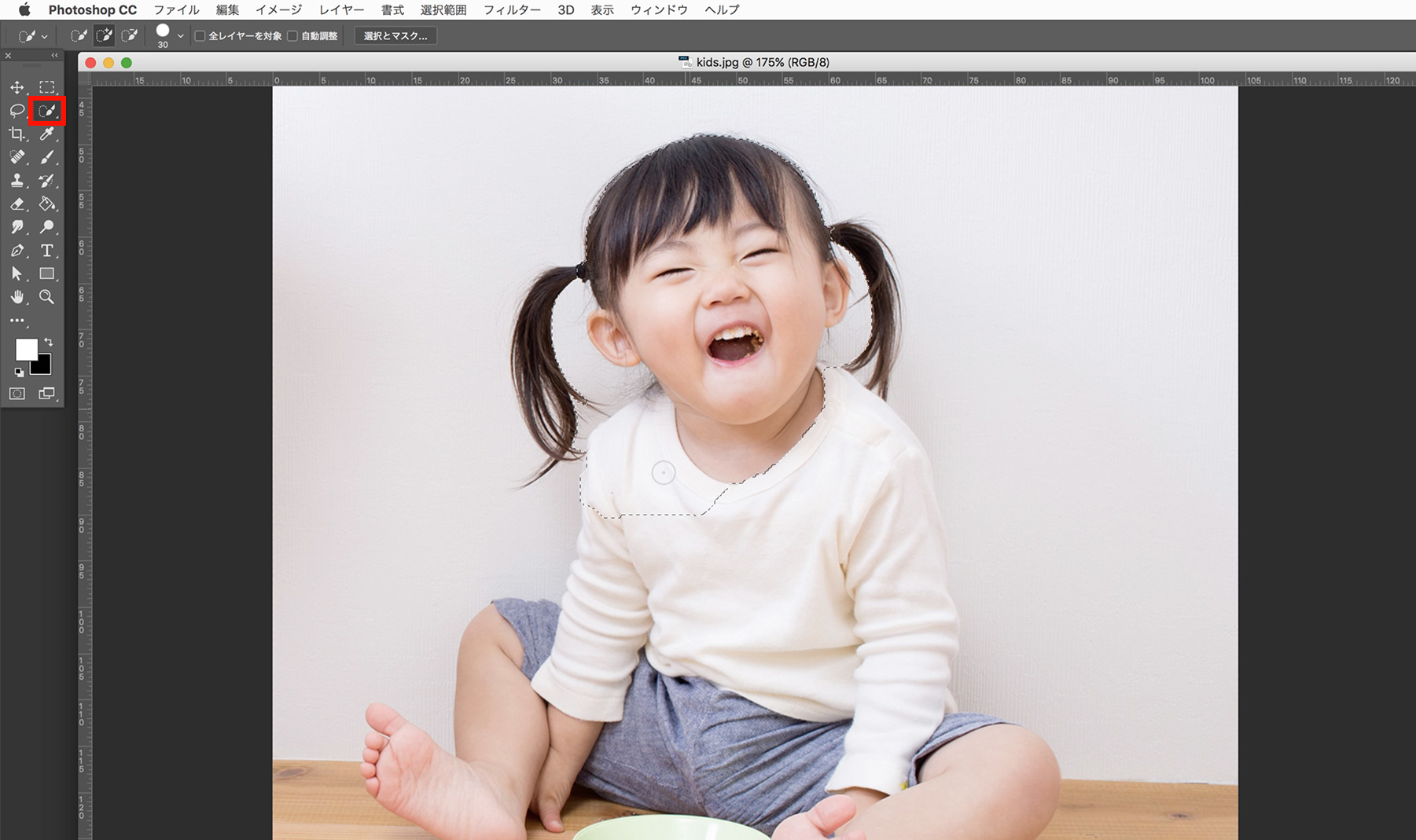
ツールバーの[クイック選択ツール]をクリックし、画像の中の選択したい部分をおおまかになぞると自動的に選択範囲が作成されます。
余計な部分まで選択されてしまった場合は、オプションバーの[現在の選択範囲から一部削除]をクリックするか、Alt キー(Windows)またはOption キー(Mac)を押しながら選択範囲から削除したい部分をクリックします。
同じくオプションバーからブラシのサイズを変更することもできます。
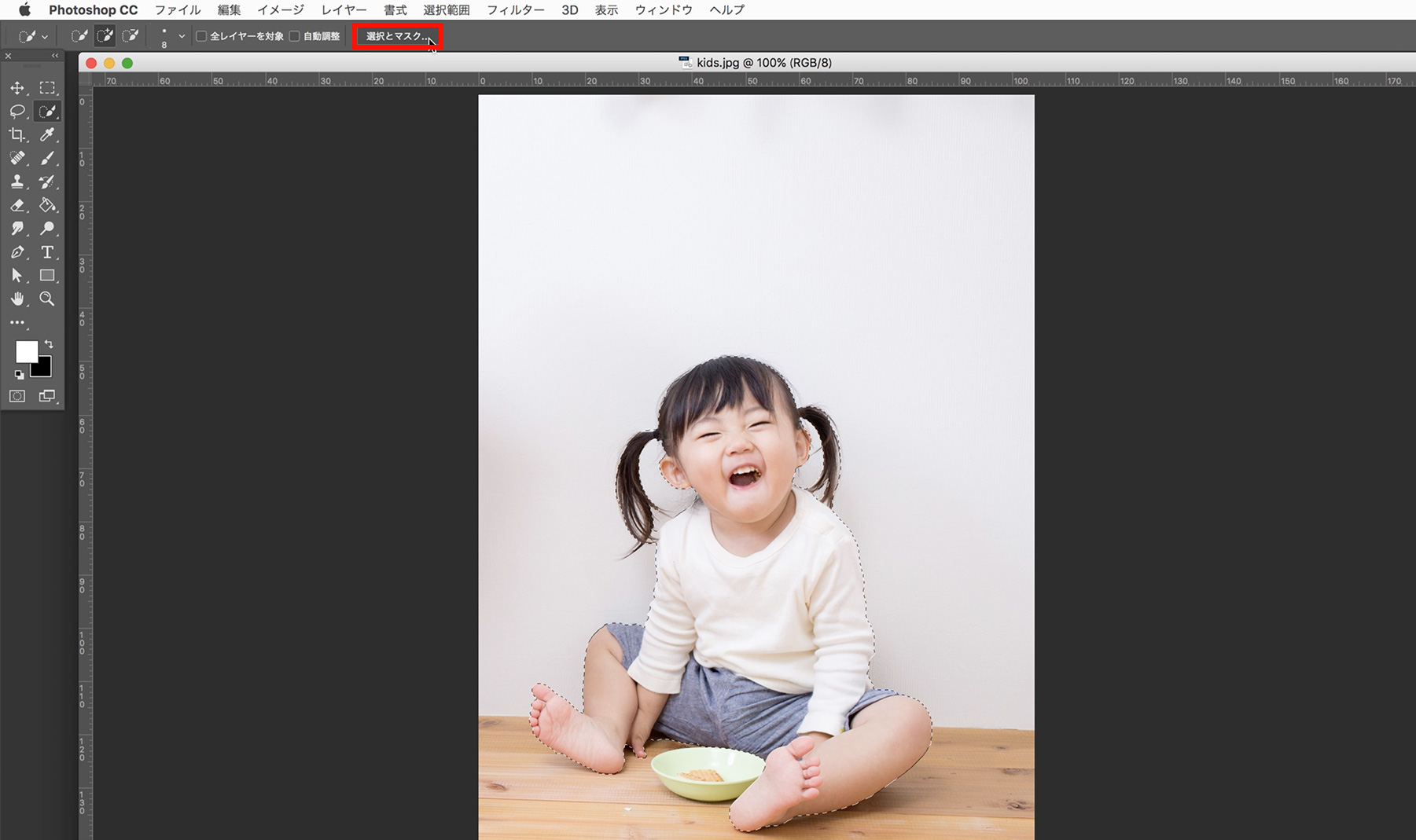
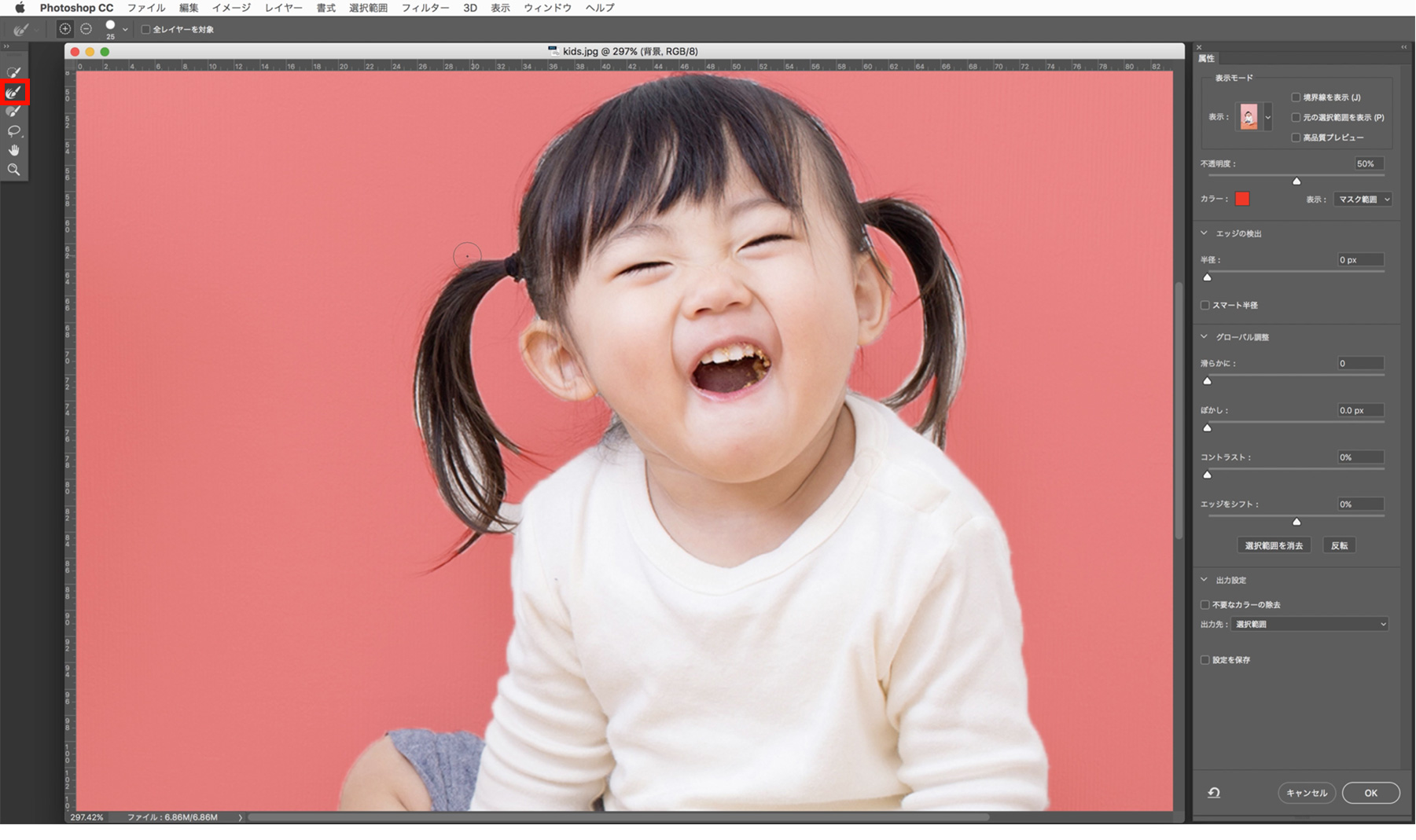
髪の毛などの細かい部分を選択するために、オプションバーの[選択とマスク]をクリックします。画面が[選択とマスク]ワークスペースに切り替わりました。
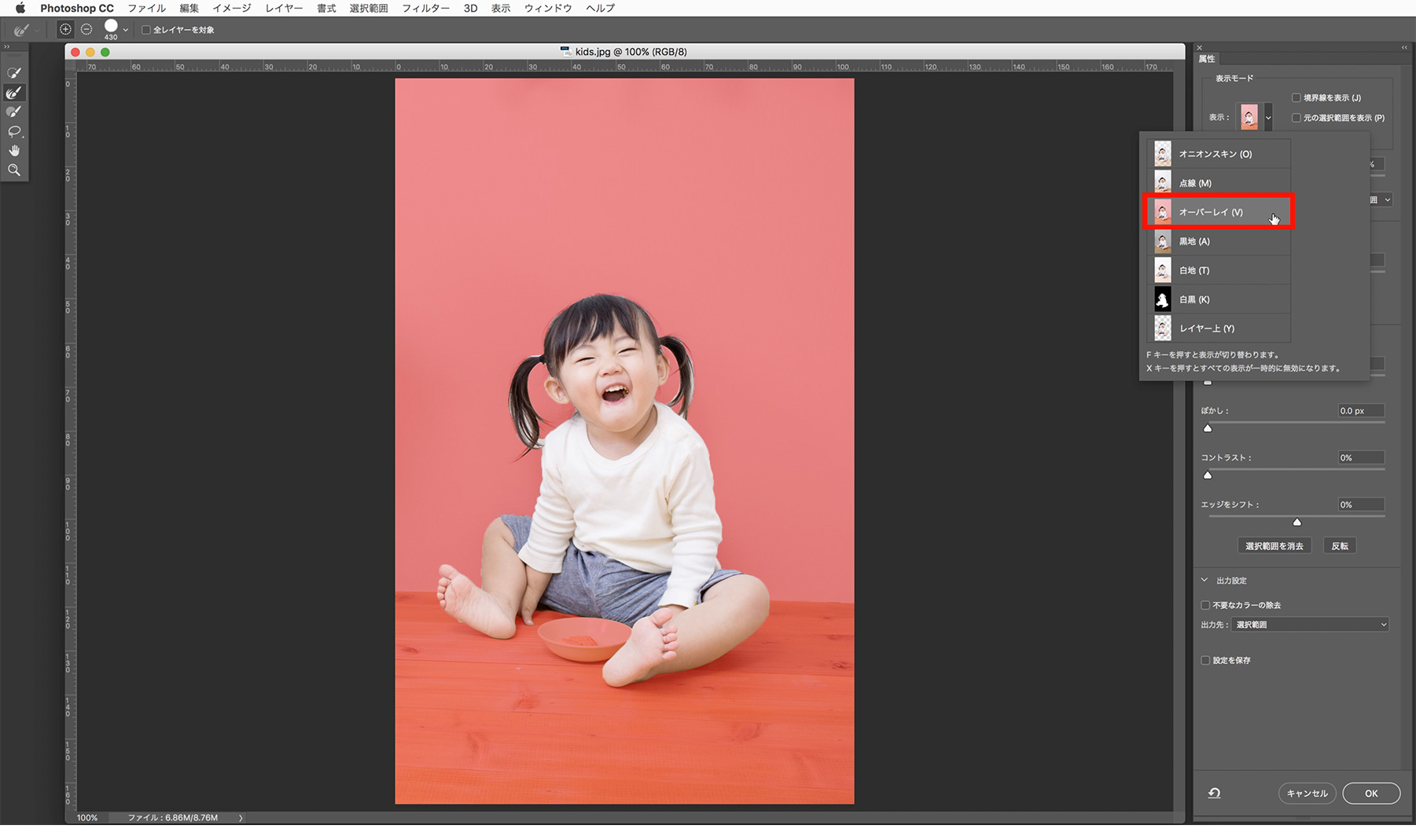
選択範囲をより見やすくしたい場合は、表示をクリックして[オーバーレイ]を選択します。
オーバーレイとは、画像や色を重ね合わせて表示することです。オーバーレイ表示にすることで選択されていない箇所が赤色になり、選択範囲が見やすくなりました。
ツールバーの[境界線調整ブラシツール]をクリックし、髪の毛など細かい部分をドラッグすることできれいに切り抜くことができます。
ブラシのサイズを変更したい場合は、オプションバー左上のブラシオプションをクリックします。
きれいに選択ができたら[OK]ボタンをクリックします。
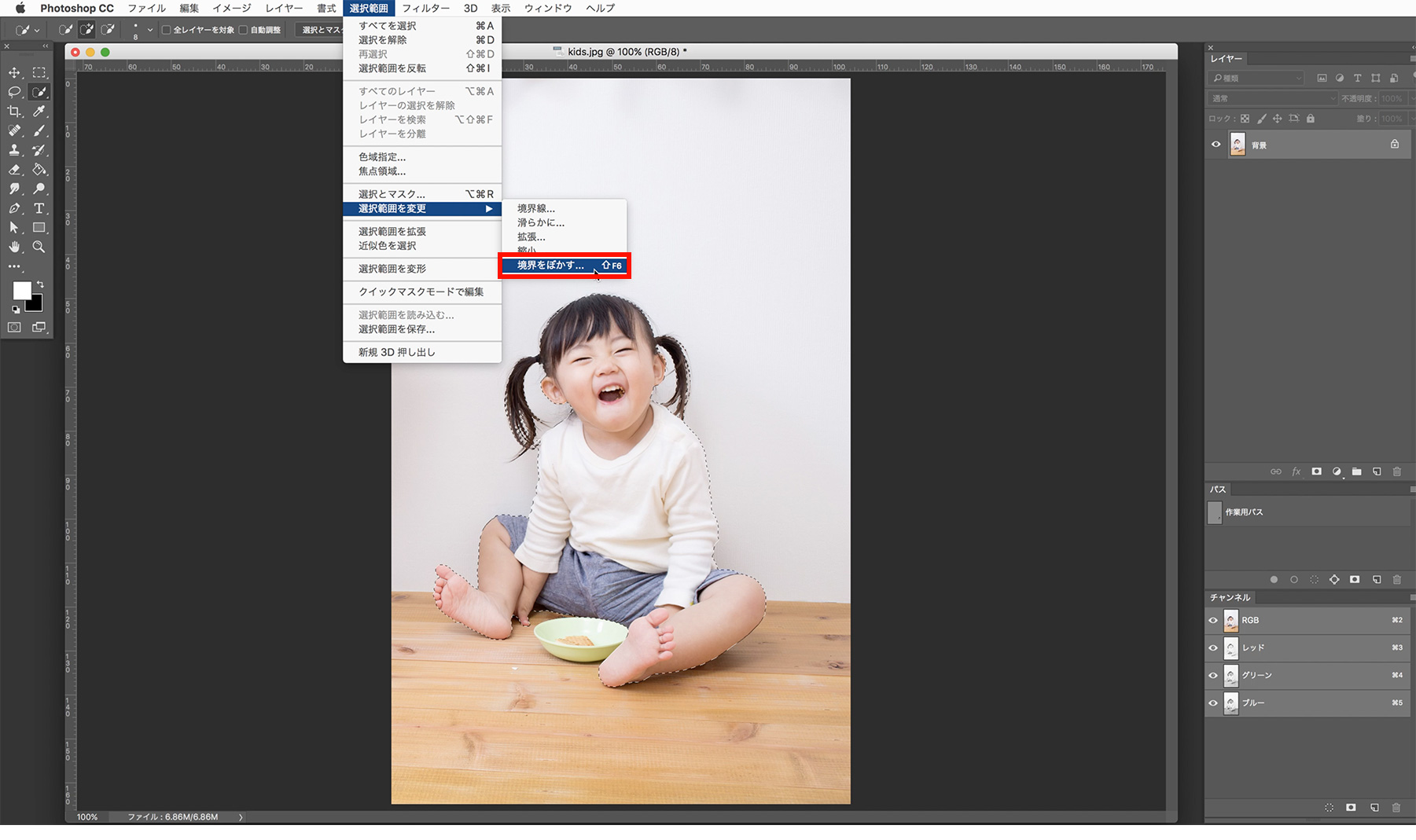
画像をきれいにコピーするために、選択範囲を調整します。
アプリケーションメニューの[選択範囲]→[選択範囲を変更]→[選択範囲をぼかす]をクリックし、ぼかしの半径に任意の数値を入力して[OK]をクリックします。
ぼかしの半径の数値が大きいほど選択範囲の境界のぼかしが強くなり、滑らかになります。
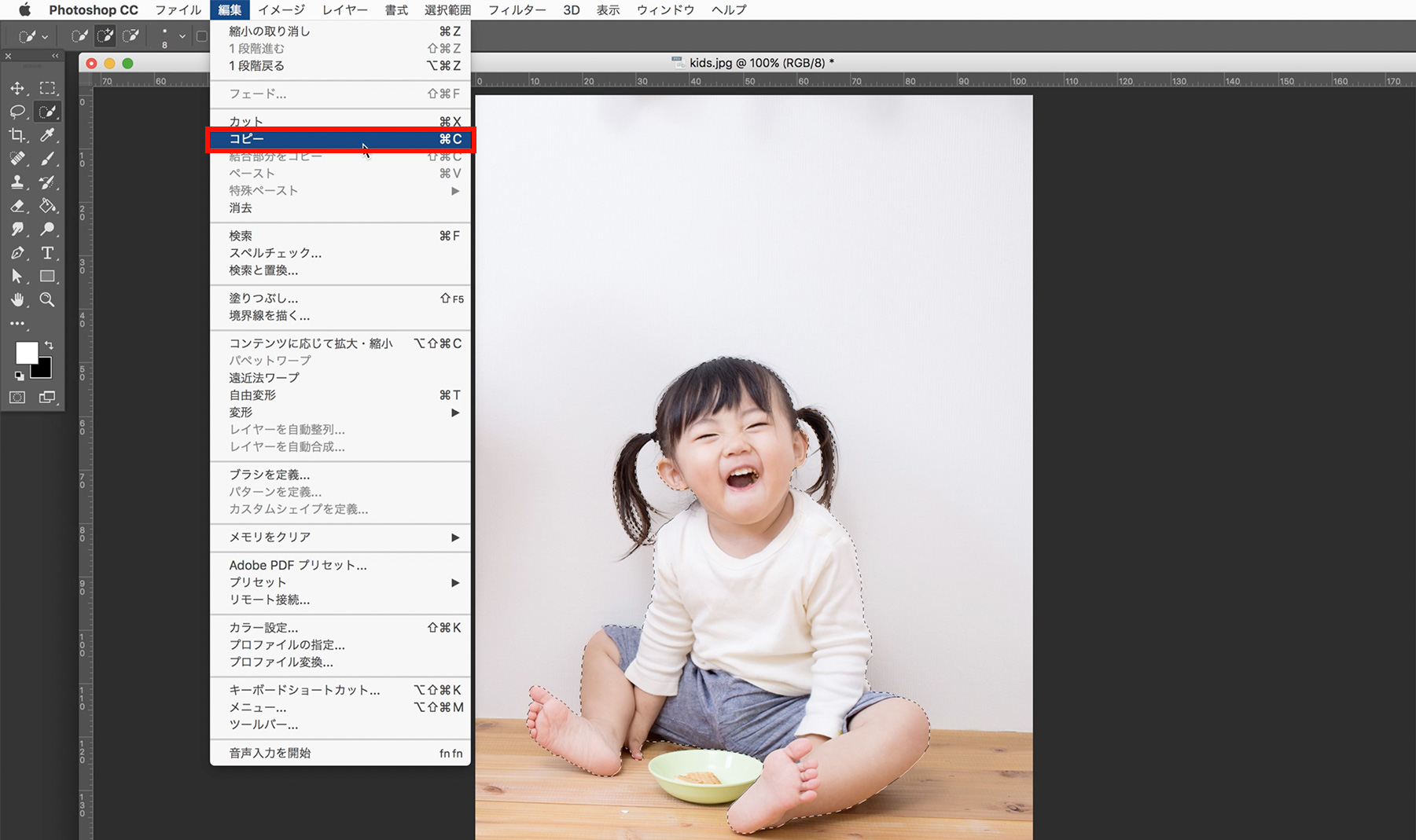
選択範囲が調整できたら、[編集]→[コピー]から選択範囲内の画像をコピーします。
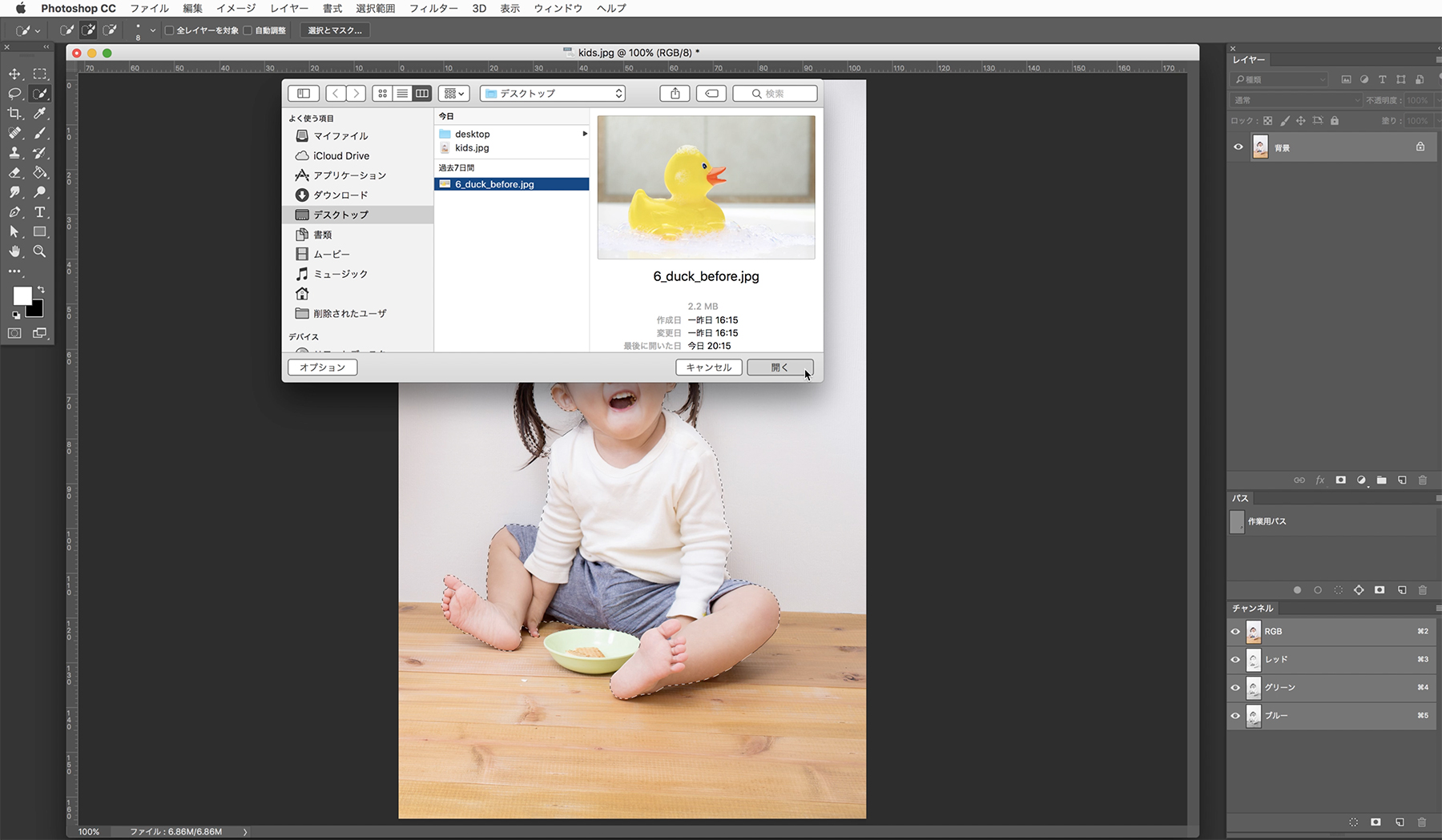
アプリケーションメニューの [ファイル] → [開く] をクリックして、背景として使用する画像を開きます。
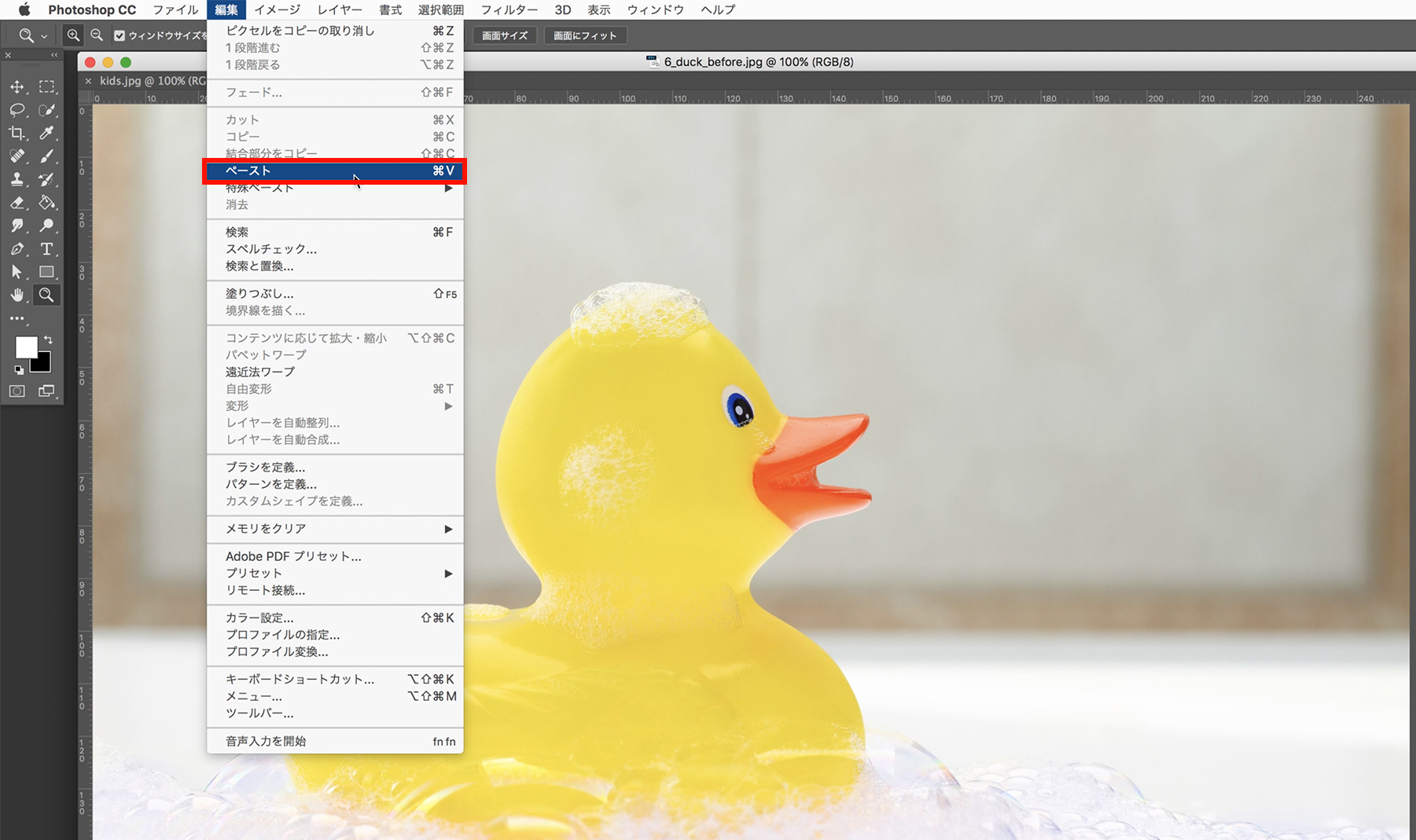
アプリケーションメニューの[編集]→[ペースト]をクリックして、背景の画像にさきほどコピーした画像を配置します。
【レイヤー1】と名前のついた新規レイヤーに、切り抜いた子供の画像が配置されました。
レイヤーパネルの【レイヤー1】と書いてある部分をダブルクリックして、レイヤーの名前を【子供】としておきましょう。
子供の画像の位置や大きさ、角度を調整します。
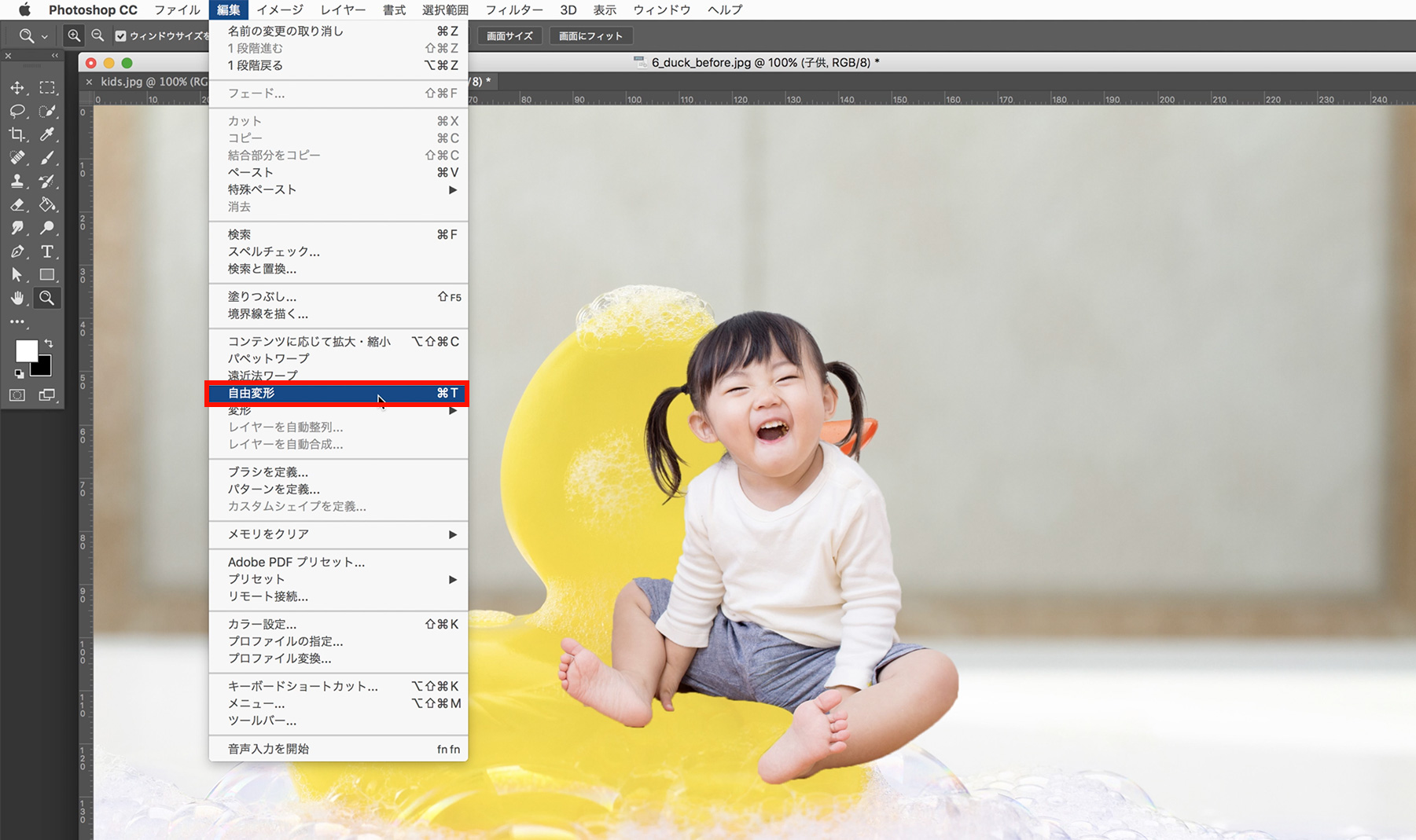
レイヤーパネルの【子供】レイヤーをクリックして選択し、アプリケーションメニューの[編集]→[自由変形]をクリックします。
バウンディングボックス(子供の画像を囲む枠線)が表示されます。
バウンディングボックスの中をドラッグすると、画像の移動ができます。
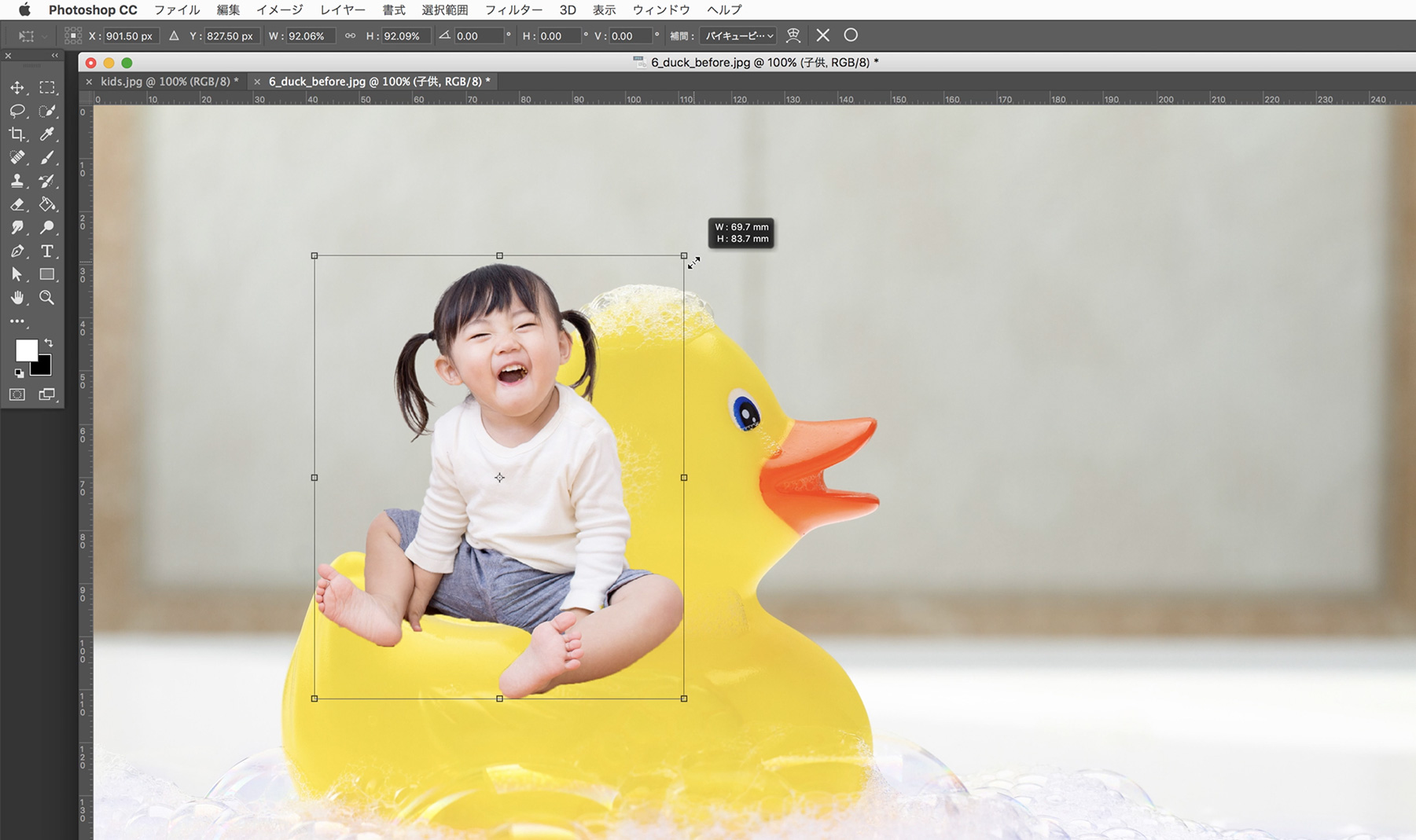
バウンディングボックスの角にマウスカーソルを合わせ、図のようなマウスカーソルになったらマウスをドラッグして画像の大きさを変更します。
shiftキーを押しながらドラッグすると、画像の縦横比が固定されたまま拡大縮小ができます。
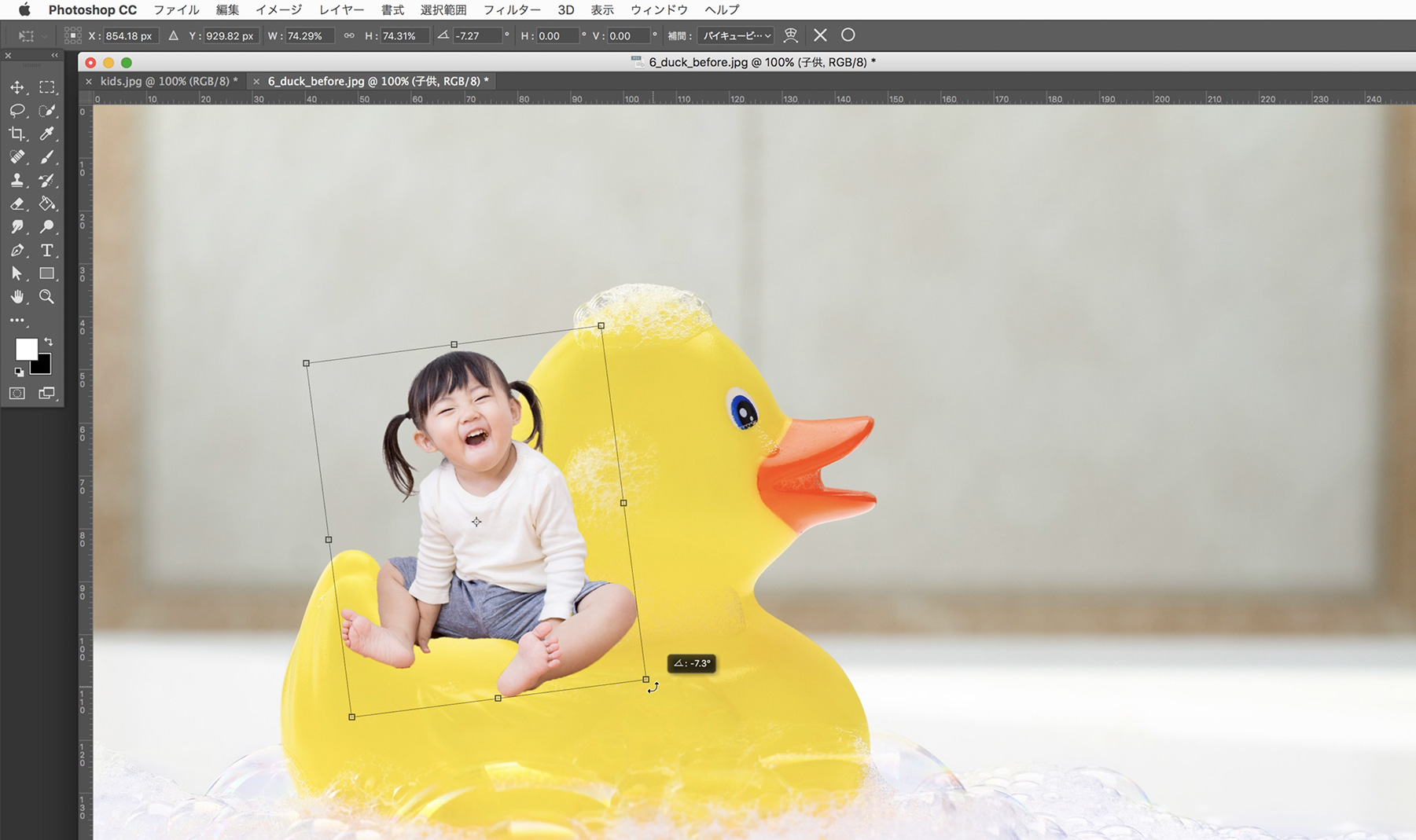
バウンディングボックスの外側にマウスカーソルを合わせ、図のようなマウスカーソルになったら回転したい方向へマウスをドラッグして画像の傾きを変更します。
shiftキーを押しながらドラッグすると、45°ずつ回転ができます。
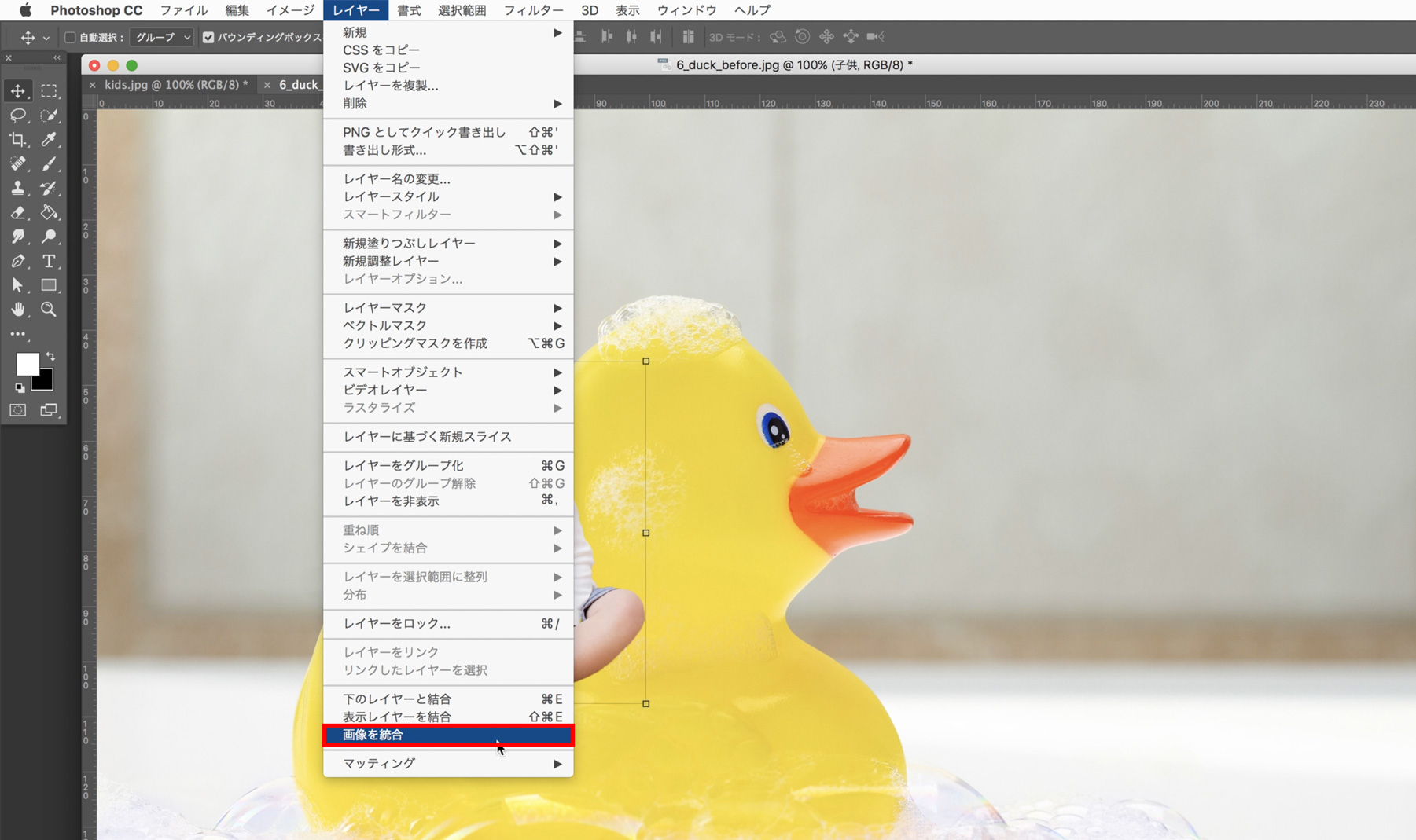
アプリケーションメニューの[レイヤー]→[画像を統合]をクリックしてレイヤーを統合します。
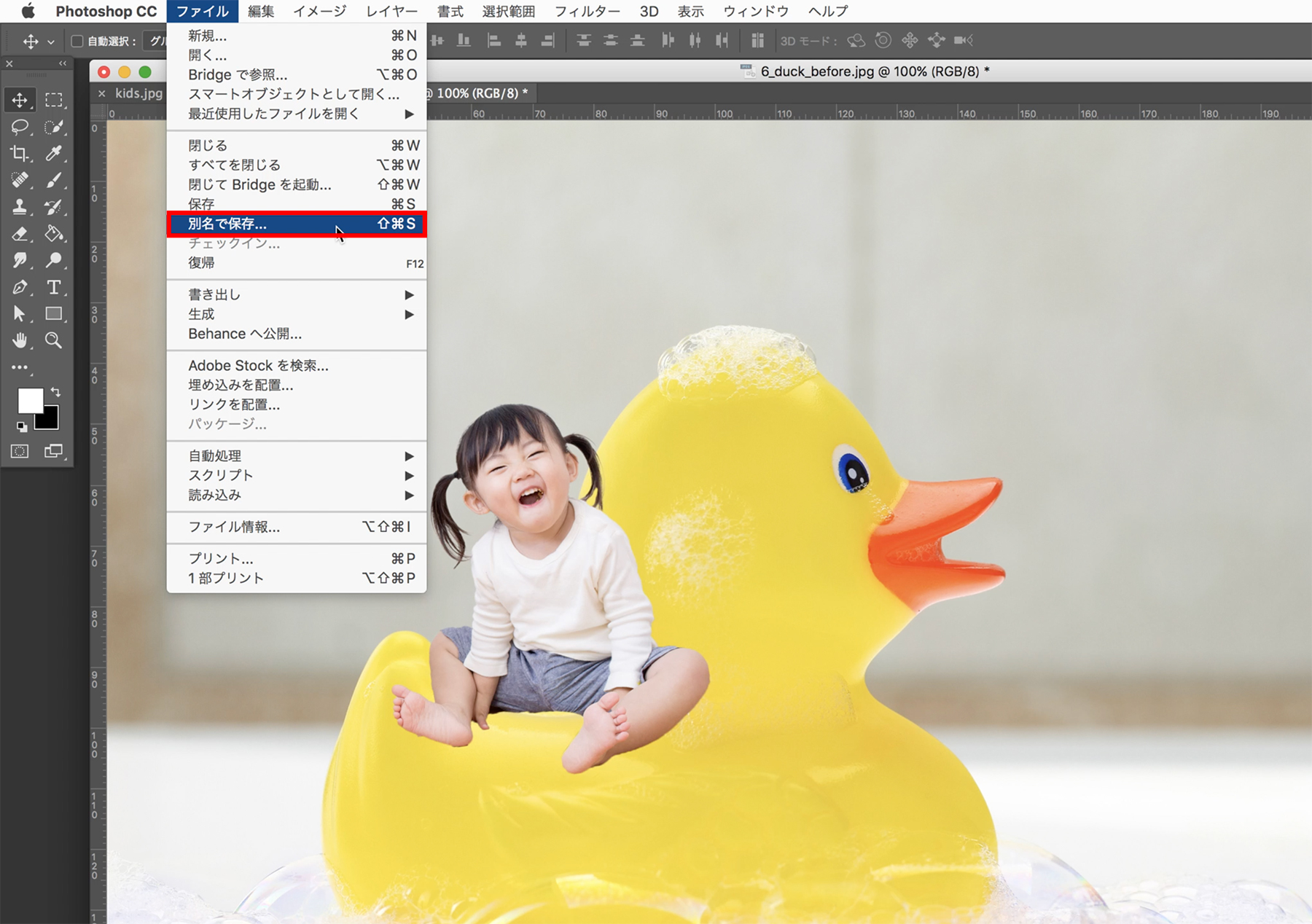
アプリケーションメニューの[ファイル]→[別名で保存]をクリックし、名前をつけて[保存]をクリックします。
無償体験版ダウンロード
無償ですべての機能をお試しいただくことができます。
[最適なプランをお選びください]
Illustratorなど単体製品とサービスのみ使用できる単体プランから、PhotoshopとLightroomのバンドル、すべての製品・サービスが利用可能なコンプリートプランまで、ニーズに合わせてお選びいただけます。Creative Cloudプラン一覧 ›
学生や教職員の皆様はお得な学割プラン(学生・教職員個人版)もご利用いただけます。学生・教職員個人版の詳細 ›


All Consent Allowed