
Photoshop でこれらのチュートリアルをお試しください
写真を編集して新しい画像やグラフィックを作成
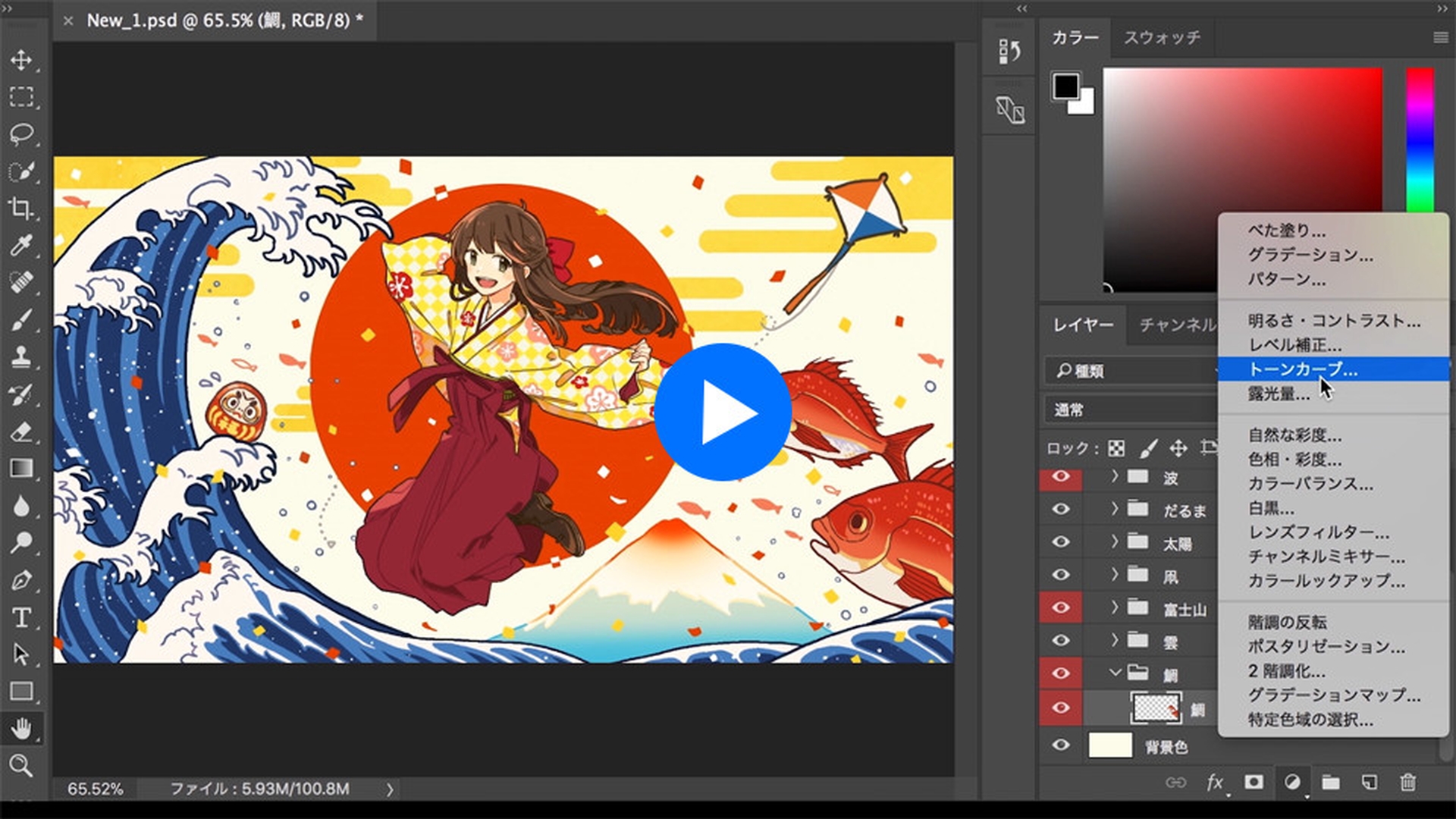
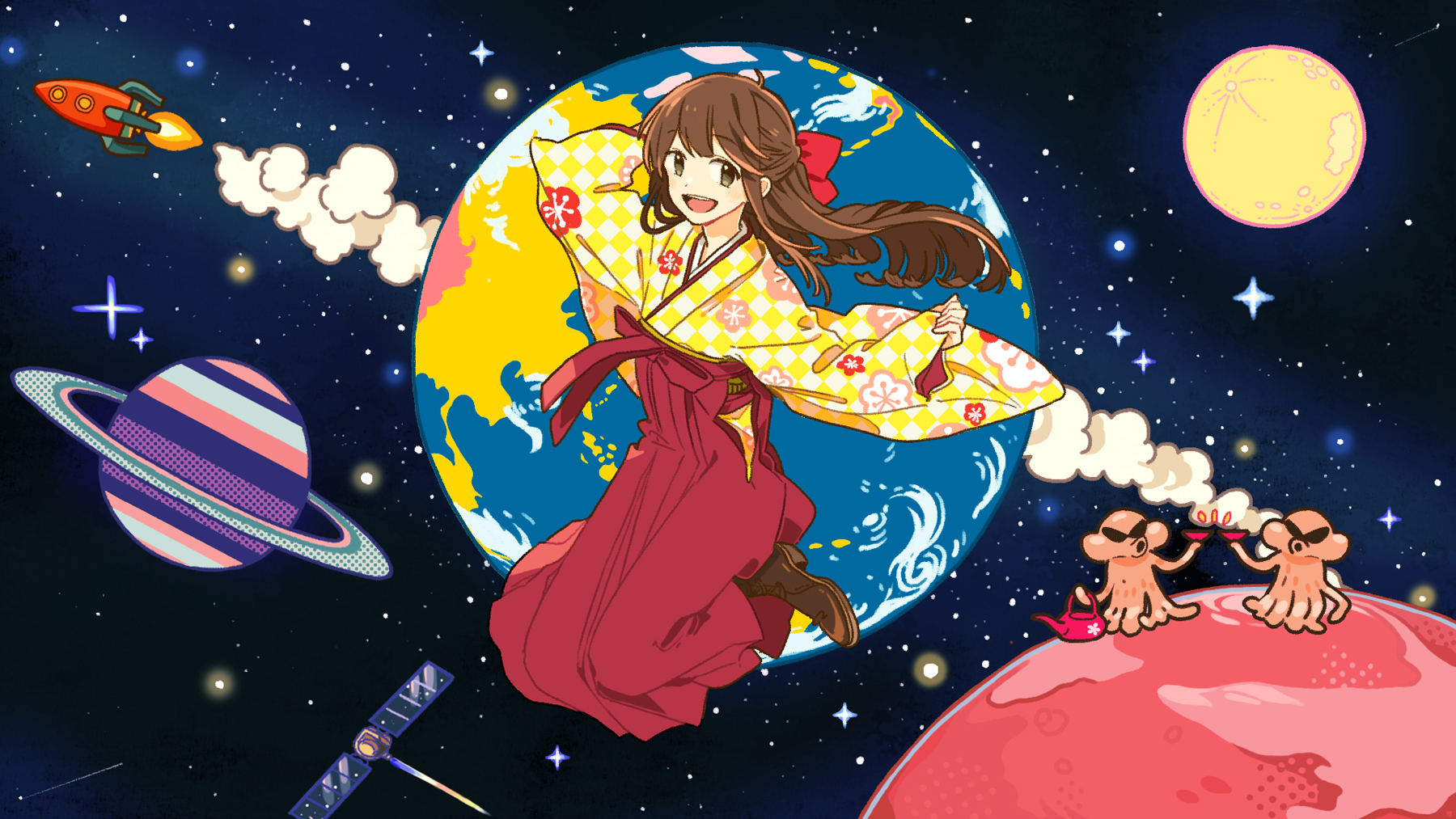
人気イラストレーターけーしんさんが、Photoshopによる作品の仕上げ術を実演。
人気イラストレーターけーしんさんが、Photoshopによる作品の仕上げ術を実演。
お正月をテーマに、華やかな世界観の背景パターンで作品を仕上げてくれました。
はっきりしたイラストにも、Photoshopの簡単なテクニックを使うことで、思い通りのこだわりを表現することができます。
パターン1:お正月らしい華やかな赤に調整し、世界観を作り込む

色調の調整にトーンカーブを使用することで、元のデータをそのままに細やかな補正を行うことができます。
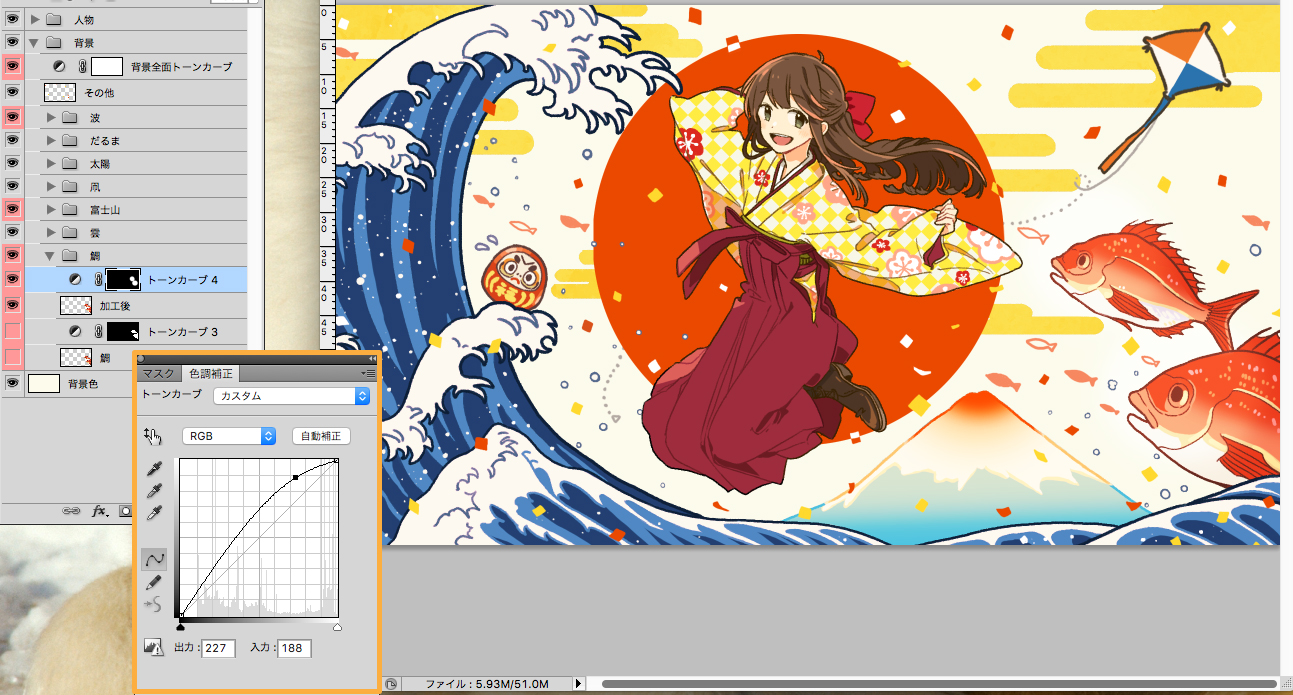
調整したいパーツを選択し、[メニュー]→[レイヤー]→[新規調整レイヤー]→[トーンカーブ]を選択します。属性パネルから画面の配色がまとまるように各パーツの色を調整していきます。ここではレッド、ブルーをメインに調整しています。
グラフのクリックした部分に「コントロールポイント」ができ、これを動かすことで調整ができます。初期状態よりもカーブの位置が上になれば明るく、下になれば暗くなります。コントロールポイントはいつでも移動や追加、削除ができます。
パターン2:配色違いのバリエーションを自在につくる
特定色域の選択を使うと他の色に影響を与えることなく、特定の色だけを補正することができます。

調整したいパーツを選択し、[メニュー]→[レイヤー]→[新規調整レイヤー]→[特定色域の選択]を選択します。属性パネルから補正する色を指定し、シアン、マゼンタ、イエロー、ブラックのスライダーを左右に動かして色を調整します。
「特定色域の選択」では補正する色に対して相対値・絶対値が選べます。相対値では元の色成分が多い部分は調整が大きく反映され、少ないと小さく反映されます。絶対値では指定した値の分だけ変化するので、色を大幅に変化させることができます。
パターン3:空が白むような強い光を表現する

ぼかしを利用した「グロー効果」を適用することで、発光しているような表現ができます。
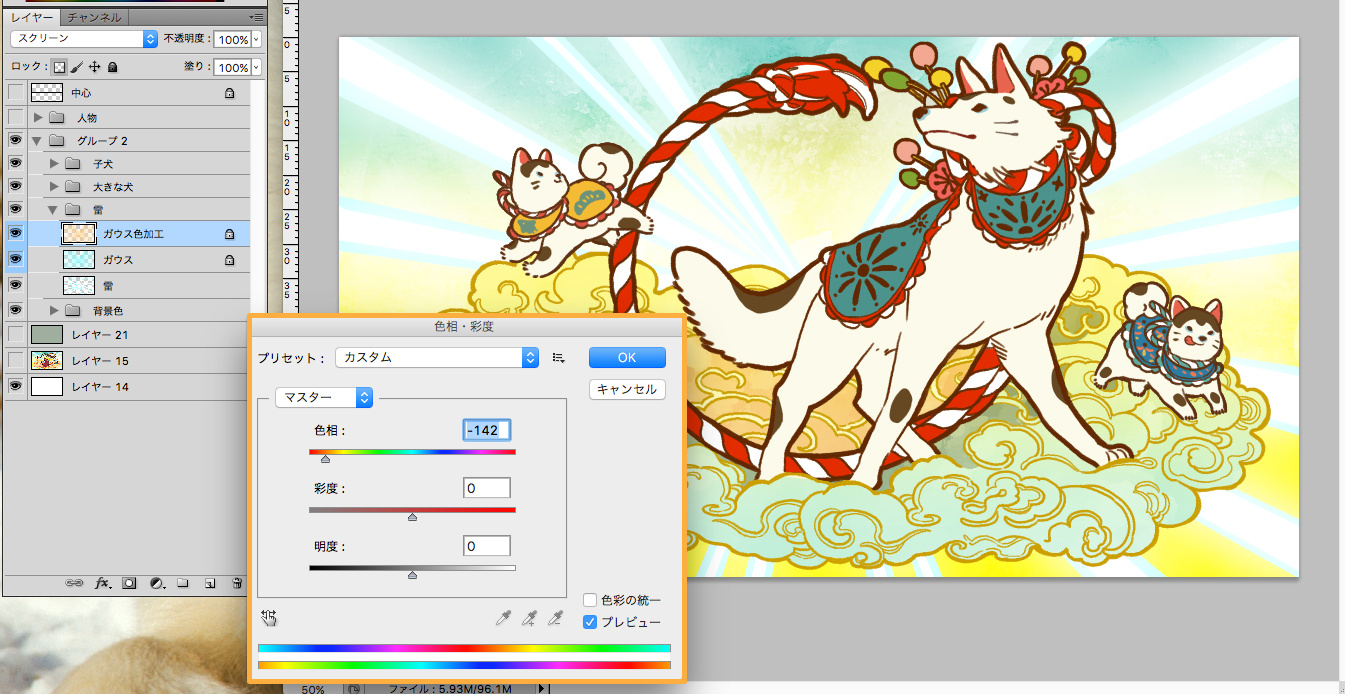
グロー効果を適用したいレイヤーをコピーし、[メニュー]→[レイヤー]→[新規調整レイヤー]→[レベル補正]を選択します。属性パネルからレベル補正の値を調整し、レイヤーパネルの描画モードを「通常」から「スクリーン」に変更します。描画モードがスクリーンのレイヤーは重ねれば重ねるほど明るくなります。
次に[メニュー]→[フィルター]→[ぼかし]→「ぼかし(ガウス)」からぼかしをかけます。ぼかしを強くすると光の拡散範囲が広くなり、柔らかくふわっとした感じになります。
ぼかしたレイヤーをコピーし、[メニュー]→[イメージ]→[色調補正]→[色相・彩度]から色を調整して強い発光を表現します。
Q1. 普段作品づくりをする上で、描く際や仕上げる際にこだわっていることはなんですか?
作品の空気感や温度感が見ている方に伝わるよう心がけています。
また、イラストの中の人物やモチーフが身近にいる存在に感じられるよう意識して描いています。
Q2. 今回の作品で表現したかったものはなんですか?
とにかく楽しそうなイラストになるよう意識しましたね。
女の子が元気一杯といったイメージだったので、背景もすべて全く異なるテイストですがわくわくするような画面作りを心がけました。
Q3.イラストを描く(学生の)みなさんへコメントをお願いします
イラストを完成させるまでの工程を全て決めてしまわずに、いろいろと試して欲しいなと思います。
工程をある程度決めてしまうと作業感が出てしまいますし、同じようなイラストが増えて自分のモチベーションも下がってしまいます。
Photoshopには本当にたくさんの機能があるため、皆さんもいろいろと試して自分にあった表現方法をどんどん見つけて欲しいなと思います。
普段使わないような機能でも使ってみると新しい表現方法がたくさん見つかります。

けーしん さん(イラストレーター。)
『バリ3探偵圏内ちゃん』シリーズ(七尾与史 著 新潮文庫nex)カバーイラスト
『晴ヶ丘高校洗濯部!』(梨木れいあ 著 スターツ出版文庫)カバーイラスト
『世界、それはすべて君のせい』(くらゆいあゆ 著 集英社オレンジ文庫)カバーイラスト
『英文法ポラリス』シリーズ(関正生 著 KADOKAWA)帯イラスト
『石黒くんに春は来ない』(武田綾乃 著 イーストプレス)カバーイラスト
Twitter:https://twitter.com/keisin
期間限定でけーしんさんの作品データをダウンロードいただけます。
背景のつくり方を参考にしながら自由にアレンジしてみましょう。
※Adobe PhoshopがPCにインストールされていない方は、こちら から無償体験版をダウンロードいただけます。
おすすめコンテンツ
無償体験版ダウンロード

無償ですべての機能をお試しいただくことができます。
[最適なプランをお選びください]
Illustratorなど単体製品とサービスのみ使用できる単体プランから、PhotoshopとLightroomのバンドル、すべての製品・サービスが利用可能なコンプリートプランまで、ニーズに合わせてお選びいただけます。Creative Cloudプラン一覧 ›
学生や教職員の皆様はお得な学割プラン(学生・教職員個人版)もご利用いただけます。学生・教職員個人版の詳細 ›


All Consent Allowed